Parfois, les erreurs qui apparaissent sur l'écran de notre PC Windows sont floues et déconcertantes. Cependant, d’autres nous expliquent directement ce qui se passe. Dans cet article, nous vous disons Comment corriger l'erreur « Windows a arrêté cet appareil car il a signalé des problèmes » (code 43).
Plus précisément, cette erreur apparaît lorsque le système d'exploitation détecte le dysfonctionnement d’un composant matériel ou d’un périphérique externe connecté. Cela facilite considérablement la tâche de localisation du problème et d’application de la solution correspondante.
En bref, causes les plus courantes qui donnent lieu à l'erreur code 43 sont les suivants :
- Pilotes corrompus ou incompatibles.
- Défaillances matérielles, soit en raison de dommages physiques, soit en raison de problèmes internes.
- Micrologiciel obsolète.
- Problèmes de système d'exploitation, des conflits de compatibilité aux configurations ou conflits incorrects.
Ci-dessous la liste des solutions. Notre recommandation est que, si vous rencontrez le code d'erreur 43, essayez chacun d'eux dans le même ordre dans lequel nous les présentons ici :
Contrôles précédents avant le code 43
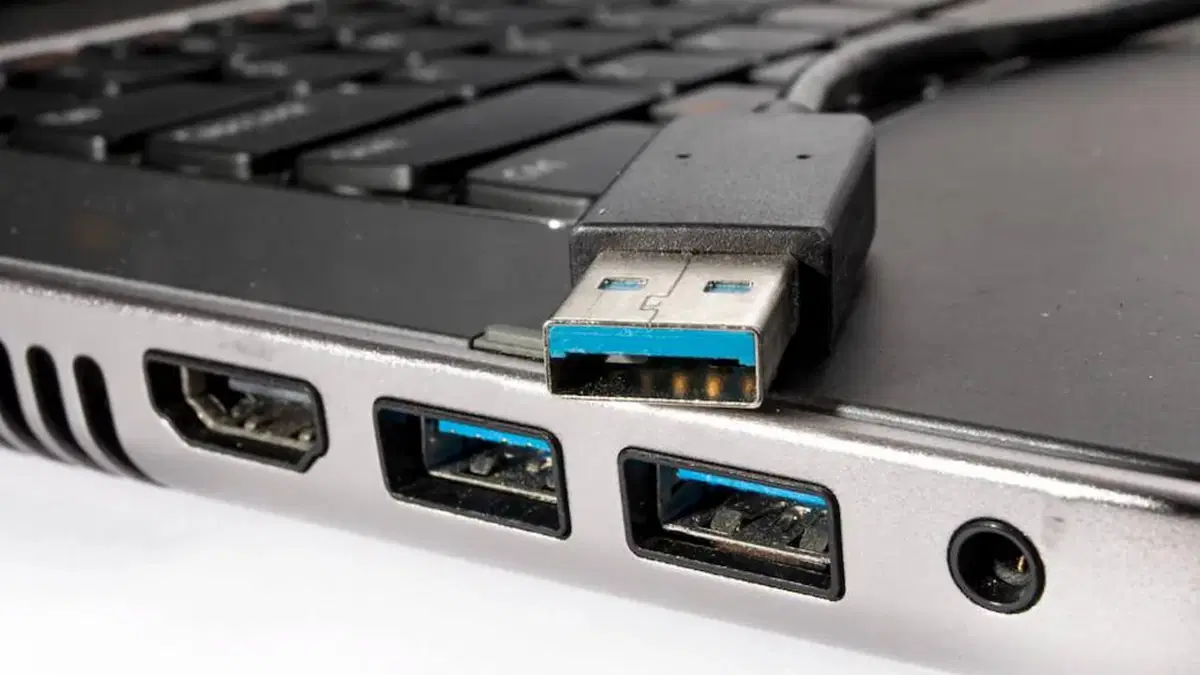
Avant de commencer à chercher des solutions au code d'erreur 43, il est nécessaire d'exclure une série de causes qui, aussi évidentes qu'elles puissent paraître, peuvent souvent être négligées.
La première chose à faire est Vérifiez que les connexions sont en place. Si nous parlons de périphériques externes, nous pouvons les déconnecter et les reconnecter (par exemple, s'il s'agit d'un port USB, essayez un autre port), en plus de Vérifiez que les câbles de connexion sont en bon état.
Quant aux périphériques internes, comme la carte graphique, cette vérification peut être effectuée éteindre le PC et jeter un œil à l'intérieur du PC.
Une autre chose que nous pouvons faire est (dans le cas de périphériques externes), essayez de les connecter à un autre appareil, pour voir si les problèmes persistent. Il est également très pratique d'utiliser le vieux truc de Redémarrez votre ordinateur. Souvent, cela suffit pour que tout fonctionne à nouveau comme il se doit.
Mettre à jour les pilotes
Une fois écartées les raisons les plus évidentes, il faut essayer résolvez le code d’erreur 43 grâce à la procédure classique de mise à jour des pilotes. Dans un grand nombre de cas, cela permettra de résoudre le problème. Voici comment procéder :
- Pour commencer, nous ouvrons le Gestionnaire de périphériques en utilisant le raccourci clavier Windows + X et en sélectionnant cette option dans la liste.
- Après Nous recherchons l'appareil où se trouve l'erreur (généralement marqué d'un point d'exclamation jaune).
- Ensuite, nous faisons un clic droit sur l'appareil et sélectionnons l'option "mettre à jour le pilote«.
- Enfin, nous sélectionnons « Rechercher automatiquement des pilotes«. Si cette méthode ne fonctionne pas, nous devrons télécharger le pilote depuis le site officiel du fabricant pour l'installer manuellement.
Une autre façon de corriger cette erreur plus directement est désinstallez le périphérique sur lequel l'erreur est enregistrée et réinstallez-le à partir de zéro. Pour ce faire, nous devons revenir au Gestionnaire de périphériques, faire un clic droit sur le périphérique avec l'erreur et choisir l'option "Désinstaller le périphérique". Une fois cela fait, il vous suffit de redémarrer votre ordinateur sous Windows pour réinstaller automatiquement l'appareil.
Windows Actualizar
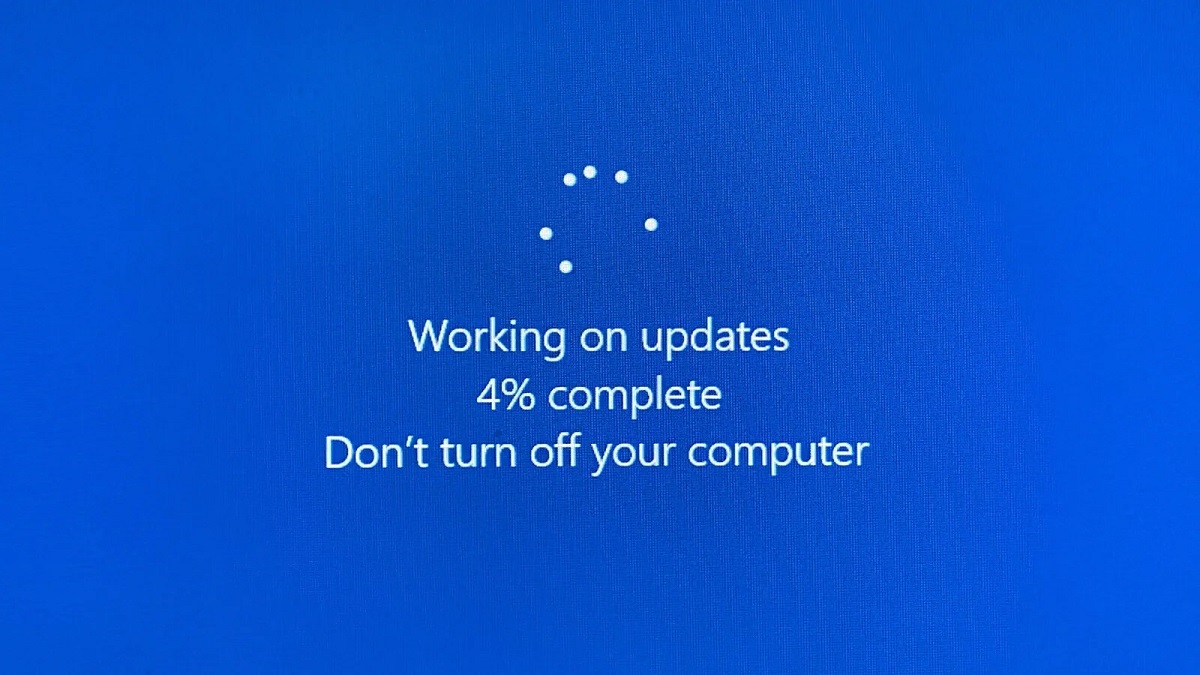
Si nous avons mis à jour les pilotes et que le problème avec le code d'erreur 43 persiste, ou si lorsque nous sommes allés le faire nous n'avons détecté aucune erreur, nous devons passer à la méthode suivante : mettre à jour le système d'exploitation. Cette action peut être réalisée de manière très simple :
- Pour commencer, allons à Menu des paramètres depuis notre ordinateur.
- Là, nous choisissons la section "Mise à jour et sécurité".
- Sélectionnez l'option Windows Update.
- Grâce à cet outil, nous pouvons effectuer toutes les mises à jour en attente, qui incluent souvent des correctifs pour résoudre les problèmes de matériel et de pilotes.
Il est également important mettre à jour le micrologiciel de l'appareil, puisque certains d’entre eux en ont besoin pour fonctionner correctement. Il ne faut pas non plus négliger le BIOS. S'il est obsolète, cela pourrait entraîner des incompatibilités telles que le code d'erreur 43. Il est préférable de consulter le site Web du fabricant pour vérifier si des mises à jour sont disponibles.
Dommages physiques au matériel
Lorsque les problèmes persistent malgré avoir essayé toutes les solutions précédentes, vous devez commencer à évaluer s'ils existent. dommages physiques à l'un des composants matériels. Parfois, ces dommages sont clairement visibles, mais d’autres fois, il faut un œil expert pour les repérer.
Une bonne méthode pour localiser ces dommages consiste à utiliser le Observateur d'événements (accessible à l'aide du raccourci clavier Windows + X). Avec cet outil nous pourrons rechercher des événements liés à l'appareil problématique et ainsi obtenir plus de détails.
Quoi qu'il en soit, la solution à ces situations implique inévitablement remplacer le composant.
Voilà pour notre résumé d'idées et de conseils pour résoudre le code d'erreur 43 lorsqu'il se produit sur votre PC. Sauf en cas de dommages physiques et de défauts importants, il est la plupart du temps possible d'empêcher leur apparition en maintenant les mises à jour du système et des pilotes.

Rédacteur spécialisé dans les problématiques technologiques et Internet avec plus de dix ans d'expérience dans différents médias numériques. J'ai travaillé comme éditeur et créateur de contenu pour des sociétés de commerce électronique, de communication, de marketing en ligne et de publicité. J'ai également écrit sur des sites Web d'économie, de finance et d'autres secteurs. Mon travail est aussi ma passion. Maintenant, à travers mes articles dans Tecnobits, j'essaie d'explorer toutes les actualités et les nouvelles opportunités que le monde de la technologie nous offre chaque jour pour améliorer nos vies.