- Copilot propose des modes de conversation, des commandes « / » et une intégration Office qui vous permettent de résumer, de réécrire et de visualiser les informations beaucoup plus rapidement.
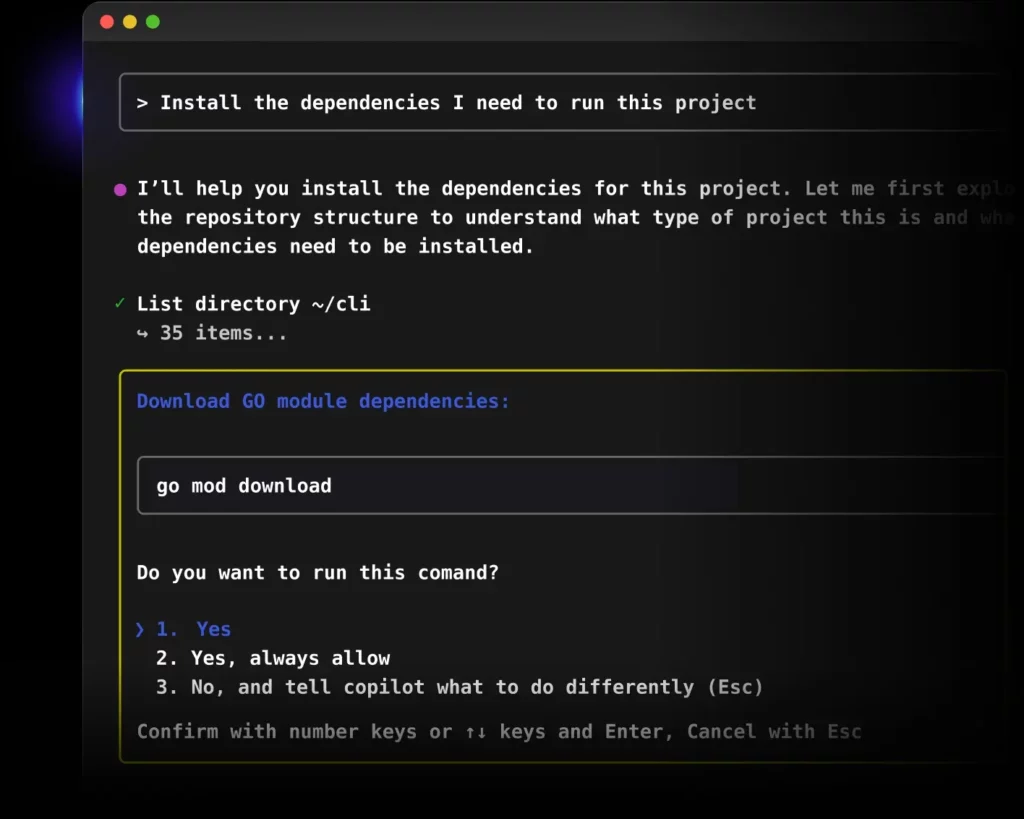
- GitHub Copilot intègre les raccourcis clavier et les commandes de chat dans VS Code et JetBrains pour accepter, parcourir et expliquer le code en utilisant un contexte avancé avec les variables « # ».
- Dans Excel et l'analyse de données, Copilot automatise les transformations, les rapports et la sécurité, tout en vous guidant grâce à des tutoriels interactifs adaptés à votre niveau.
- Les formules gratuites et payantes de Copilot diffèrent en termes de limites et d'accès aux modèles, les abonnements étant les plus adaptés à une utilisation professionnelle intensive.
Beaucoup de ceux qui utilisent Copilote Que vous naviguiez sur Internet, utilisiez votre téléphone, travailliez avec Office ou Excel, ou programmiez dans votre environnement de développement intégré (IDE), vous n'exploitez au quotidien qu'une infime partie du potentiel de cette intelligence artificielle développée par Microsoft et GitHub. Elle recèle de nombreuses astuces qu'il est essentiel de connaître pour tirer pleinement parti de ses fonctionnalités. Cet article vous présente quelques-unes des meilleures. Raccourcis et commandes cachés du copilote. Ne les ratez pas !
Des modes de conversation de la version web et de la barre de commandes avec « / », aux raccourcis clavier dans Visual Studio Code et JetBrains, en passant par les utilisations les plus avancées dans Excel, Word, Teams et Outlook, tout est expliqué en espagnol simple, clair et sans omettre aucune astuce importante.
Modes de conversation et astuces de base dans Microsoft Copilot
La version de Copilot que vous utilisez dans votre navigateur ou sur son site web dédié ne répond pas toujours de la même manière : Vous pouvez choisir parmi plusieurs styles de conversation qui modifient la façon dont l'IA raisonne et écrit., un élément clé pour adapter le résultat à vos besoins à tout moment.
Dans le navigateur, chaque fois que vous ouvrez une nouvelle conversation, trois styles principaux s'affichent. Le premier est le Mode créatif, basé sur GPT-4, conçu pour des textes plus originaux, des idées folles, des scénarios, des poèmes ou tout ce où l'imagination prime sur la précision absolue.
Ensuite, il y a le mode équilibré, qui utilise généralement une variante de GPT-3.5C'est le compromis idéal pour la plupart des tâches : il répond avec une précision satisfaisante, conserve un ton naturel et laisse place à une certaine créativité. Pour les questions générales, les courriels standards ou les demandes techniques, c'est généralement la meilleure option.
Enfin, vous avez le mode précis (parfois décrit comme plus conversationnel ou classique)S’appuyant sur un modèle précédent, il privilégie des réponses courtes et directes, proches des faits. Il omet généralement les fioritures et les exemples interminables pour aller droit au but.
Dans l'application mobile, les choses sont plus simples : Vous disposez essentiellement d'un seul bouton pour activer ou désactiver GPT-4.Avec le modèle avancé activé, le comportement se rapproche de celui du mode créatif ; si vous le laissez sur GPT-3.5, le style est assez similaire au mode équilibré du navigateur, parfait pour une utilisation quotidienne.
Une autre astuce simple mais très utile consiste à contrôler la langue. Copilot détecte la langue de votre système, mais répond dans n'importe quelle langue dans laquelle vous lui écrivez.Si vous souhaitez pratiquer le français, utiliser des phrases que vous avez vues en anglais ou mélanger les langues dans une même conversation, il vous suffit de changer la langue de votre message et l'IA s'adaptera automatiquement.

Commandes « / » masquées dans Copilot pour Office, Teams et les applications Microsoft
L'un des secrets les moins connus de Copilot, notamment dans les environnements de travail comme Teams, Outlook ou Word, est que Il n'est pas toujours nécessaire d'écrire des phrases complètes pour demander quelque chose.Il suffit de taper le caractère « / » dans la zone de chat pour ouvrir un petit menu contenant des commandes rapides.
La saisie de « / » affichera plusieurs actions préconfigurées. Par exemple, la commande La commande /summarize vous permet de résumer rapidement le document, l'e-mail ou la réunion que vous avez ouverts.Générer un résumé direct sans avoir à expliquer à l'IA ce que vous attendez d'elle.
Si vous devez réécrire un texte, vous avez La fonction /rewrite reformule le contenu sélectionné en modifiant le ton.Plus professionnel, plus informel, plus concis, etc. C'est parfait pour peaufiner les e-mails avant de les envoyer ou pour adoucir les messages sensibles dans Teams.
Lorsque vous êtes perdu parmi tant de fils de discussion par e-mail ou de canaux Teams, /catch-up vous aide à rattraper votre retard Résumer les conversations récentes et mettre en évidence les points les plus pertinents vous évite des heures de lecture à votre retour de vacances ou d'une longue réunion.
Vous avez aussi /draft pour commencer à rédiger un courriel ou un document à partir de zéro, vous demandant quelques détails clés (sujet, destinataire, objectif) et générant une première ébauche que vous pourrez ensuite modifier avec l'IA elle-même.
Et pour ceux qui vivent entourés de données, La fonction /visualize convertit les tableaux ou les nombres en graphiques et diagrammes. sans avoir à naviguer dans des menus compliqués. Vous indiquez les informations que vous souhaitez consulter et Copilot se charge de vous suggérer le type de carte le plus approprié.
Le charme de ces commandes cachées du copilote réside dans le fait que Elles sont beaucoup plus rapides que la rédaction de longues requêtes en langage naturel.Au lieu de demander « Pouvez-vous résumer ce document ? », tapez « /summarize », appuyez sur Entrée, et le tour est joué. Le principe est le même dans les différentes applications intégrées à Copilot ; une fois la commande maîtrisée, vous pouvez l’utiliser partout.
Fonctions créatives et de productivité générale dans Copilot Web
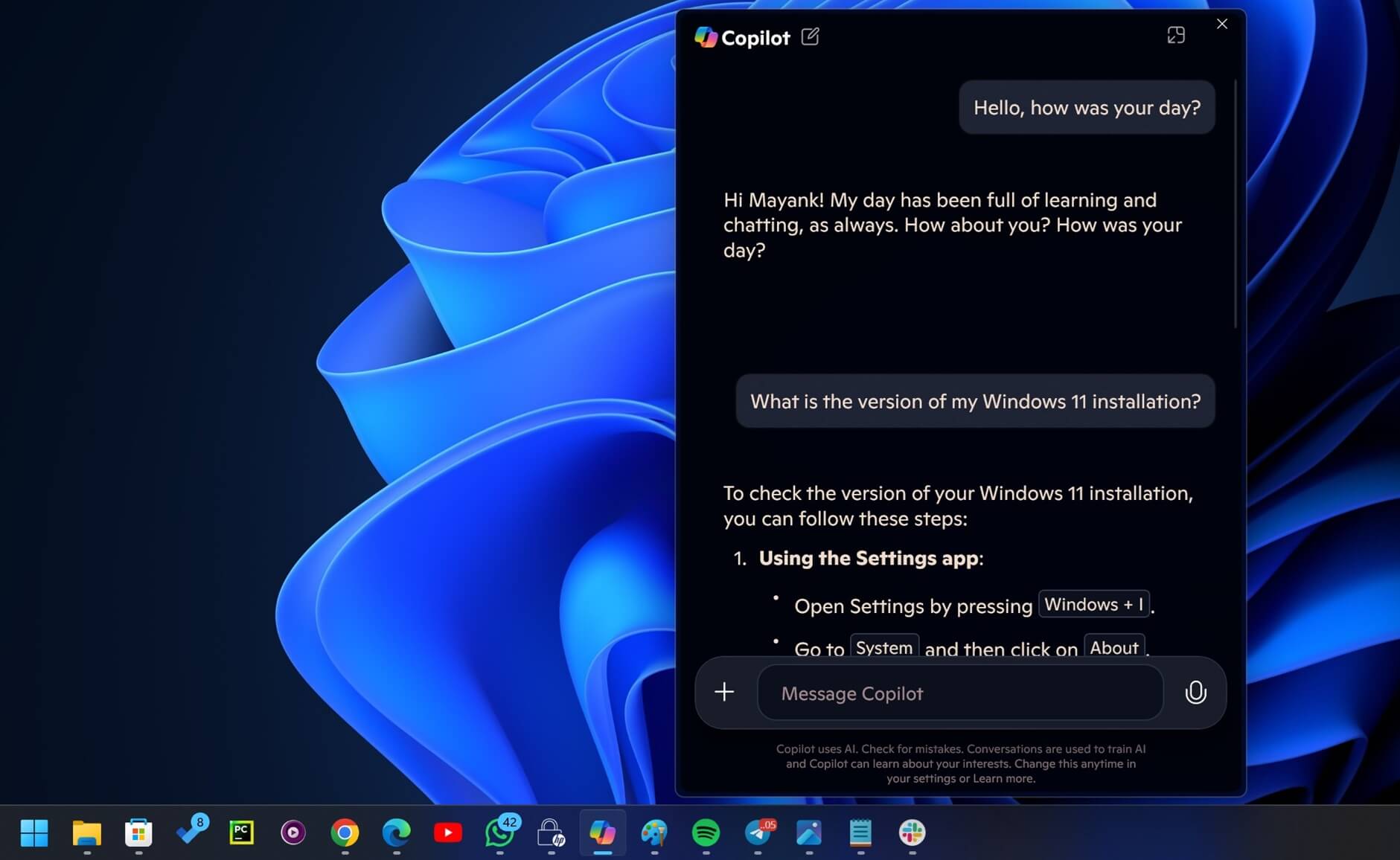
Au-delà des commandes « rapides » cachées de Copilot, la version web de Copilot (celle que vous utilisez dans Edge, Chrome ou l'application autonome) est un véritable couteau suisse : Il peut être utilisé aussi bien pour résoudre des doutes précis que pour créer du contenu volumineux ou interagir avec des pages web..
Pour commencer, il fonctionne comme un moteur de recherche conversationnel. Vous pouvez poser des questions de culture générale Posez une question comme « Qui fut le premier Européen à atteindre l'Amérique ? » et vous obtiendrez une réponse argumentée, généralement accompagnée de liens ou de références pour approfondir le sujet. Dans ce type de requêtes, une approche équilibrée est généralement la meilleure solution.
Si l'explication vous paraît trop compliquée, il existe une astuce très pratique : Demandez-lui de vous l'expliquer à un niveau ou dans un style précis.Par exemple, des phrases comme « Expliquez-moi comme si j'avais cinq ans » me poussent à reformuler ma réponse en utilisant un langage enfantin et des exemples plus simples.
De même, Vous pouvez adopter un ton scientifique, familier, technique, voire humoristique.Cela vous permet d'adapter les réponses au public cible d'un texte (clients, étudiants, réseaux sociaux…) sans avoir à tout réécrire à la main.
Le plus drôle, c'est quand on demande des explications créatives. Le copilote peut répondre en imitant des accents, des styles de personnalités célèbres ou des structures comme des vers et des rimes.Il est parfaitement valable de demander « Explique-le-moi sous forme de rap » ou « Décris-le dans un poème de quatre strophes avec des rimes consonantiques », et ils s'exécuteront généralement.
Il est également capable de générer de courts tutoriels étape par étapeSi vous lui posez une question comme « Comment changer la RAM d'un ordinateur ? », il vous renverra une liste ordonnée d'étapes avec des explications, des avertissements et souvent des liens vers des pages où vous pourrez vérifier les informations.
Une autre fonction classique est celle de Traducteur intégré pour les mots isolés et les textes longsVous pouvez poser une question aussi simple que « Traduisez le mot "téléphone" en anglais » ou une question plus complexe comme « Traduisez le texte suivant en français », suivi de plusieurs paragraphes. C'est particulièrement utile pour les courriels, les documents et les textes techniques.
Grâce à sa connexion internet, vous pouvez également Demandez-lui de vous dire ce qui apparaît sur la page d'accueil d'un site web spécifique.Une commande comme « Indiquez-moi la page d'accueil de xataka.com » affichera la liste des articles les plus populaires, bien que la précision dépende de la structure de chaque page.
À ce sujet, une fonction clé est celle de Résumez les longs articles en ligne lorsque vous n'avez pas le temps de les lire en entier.Il suffit de taper « Résumer ceci : » et de coller l’URL du texte. On peut procéder de la même manière pour traduire des pages web entières grâce à des instructions comme « Traduire cet article en anglais : URL ».
Sur le plan créatif, Copilot est un bon assistant pour Rédiger des courriels, des scripts vidéo, des essais, des poèmes, ou même des paroles de chansonsSi vous lui donnez du contexte (à qui il s'adresse, le ton souhaité, la longueur approximative), vous obtiendrez une première ébauche très cohérente, que vous pourrez ensuite ajuster.
En plus de générer des textes à partir de zéro, Copilote peut modifier le ton d'un texte que vous avez déjà écrit.Il peut être rendu plus formel, plus accessible ou plus technique. Si vous copiez un texte et demandez à l'outil d'« améliorer le style de ce texte pour le rendre plus clair », il vous renverra une version révisée et, souvent, une explication des modifications.
Création d'images, de logos et de ressources visuelles avec Copilot
L'un des principaux avantages de Copilot par rapport aux autres IA conversationnelles est que Il utilise DALL-E 3 de manière intégrée pour générer des images à partir de texte. sans frais supplémentaires dans de nombreux environnements, ce qui ouvre un large éventail de possibilités pour les projets d'illustration.
L'une des astuces les plus simples consiste à commencer votre message par le mot « Dessinez » suivi d'une description détaillée de ce que vous souhaitezVous pouvez préciser le style (réaliste, bande dessinée, pixel art), la composition (gros plan, plan large), les couleurs, ou tout ce qui doit absolument apparaître dans la scène.
Avec le même système, vous pouvez aller plus loin et demander la création de logos, d'icônes, d'autocollants ou d'autres ressources graphiques Pour des projets personnels ou des maquettes de design. Si vous saisissez par exemple « Créer un logo pour une application de gestion de tâches appelée TaskFlow, dans un style minimaliste et avec des couleurs bleues et blanches », Copilot générera plusieurs propositions.
Plus les exigences sont claires, meilleurs seront les résultats. Il est important que vous précisiez le texte exact qui doit apparaître dans le logo.Sinon, le mannequin invente généralement des mots ou utilise des polices avec des textes génériques qui ne correspondent pas à votre marque.
Copilote comme assistant pour étudier, travailler et organiser votre vie
Au-delà de la réponse aux questions génériques, Copilot possède Très utile pour étudier, se préparer aux examens ou acquérir de nouvelles compétencesUne utilisation très courante consiste à lui demander de générer un examen blanc sur un sujet ou un niveau spécifique.
Par exemple, vous pouvez taper « Générer un examen de mathématiques de lycée avec 10 questions » et cela vous renverra un test contenant plusieurs questions. Il n'est pas toujours parfait et préfère parfois renvoyer vers des ressources externes.Cependant, en affinant la demande (niveau du cours, type de questions, format), on obtient généralement de bonnes simulations.
Si vous apprenez quelque chose de nouveau, comme jouer d'un instrument ou vous perfectionner dans un sport, Il peut vous suggérer des étapes et des exercices à suivre.Une question comme « Comment jouer de la guitare comme Ritchie Blackmore » donne lieu à une explication des techniques, des gammes, des exercices et des recommandations d'étude.
Sur un plan plus physique, vous pouvez lui demander d'agir comme entraîneur personnel de baseAvec des messages comme « Dites-moi des exercices pour renforcer mes jambes », vous recevrez une liste d’activités (squats, fentes, etc.) accompagnée d’instructions. Il est toujours préférable de consulter un professionnel, mais cela constitue un bon point de départ.
Cela vous aide aussi beaucoup en cuisine. Copilot peut concevoir des menus complets ou des recettes individuelles En fonction des restrictions alimentaires (allergies, intolérances) ou des ingrédients que vous avez déjà chez vous. Un exemple classique : « Organisez un dîner pour deux personnes qui ne consomment ni noix ni fruits de mer, avec un menu à trois plats. »
En matière de santé, il est essentiel d'être prudent : Cela ne devrait jamais remplacer l'avis d'un médecin.Vous pouvez néanmoins donner des explications générales sur les symptômes et les maladies (« Quels sont les symptômes de la grippe A ? », par exemple), en les considérant toujours comme des informations indicatives.
Vous pouvez aussi donner un coup de main pendant votre temps libre. Si vous ne savez pas quoi regarder ou à quoi jouer, vous pouvez demander. Recommandations de séries télévisées, de films ou de jeux vidéo en fonction de vos goûts actuelsUne requête du type « Dites-moi des séries similaires à Severance » lui permettra de suggérer plusieurs titres avec une brève description de chacun.
Et si vous organisez un voyage, c'est un allié précieux : Vous pouvez utiliser Copilot pour planifier vos vacances, dresser des listes d'indispensables et résoudre des questions pratiques.Une question typique serait : « Je prévois un voyage à Lisbonne, indiquez-moi les lieux incontournables », à partir desquels l’application suggérera des quartiers, des monuments, des points de vue, des spécialités gastronomiques, etc.
Il peut même gérer de petites dynamiques sociales, telles que organiser une tombola secrète de Père NoëlSi vous lui fournissez une liste de participants et quelques restrictions (« Loki ne peut pas toucher Maria, Ines ne peut pas toucher Javier »), Copilot générera un casting respectant ces conditions.
Raccourcis clavier et commandes cachées dans Copilot (VS Code et JetBrains)
Quand on parle de programmation, la situation change beaucoup : GitHub Copilot fonctionne comme un copilote de code au sein de votre IDEEt c'est là que les raccourcis clavier font toute la différence entre travailler sans accroc et galérer avec l'outil.
La première étape consiste évidemment à installer l'extension. Dans Visual Studio Code, Ouvrez la vue des extensions avec Ctrl+Maj+X (Cmd+Maj+X sur Mac)Recherchez « GitHub Copilot », installez l’extension officielle GitHub et connectez-vous avec votre compte. Si vous disposez d’un abonnement ou d’une période d’essai active, l’icône Copilot devrait apparaître dans la barre d’état.
Une fois activée, l'interaction principale se fait par le biais de suggestions en ligne. Pour accepter une suggestion dans son intégralité, appuyez simplement sur Tab.Si vous n'êtes pas convaincu, vous pouvez ignorer cette suggestion en appuyant sur la touche Échap et continuer à écrire normalement pour générer d'autres suggestions.
De plus, dans Visual Studio Code, Vous disposez de combinaisons spécifiques pour n'accepter que le mot suivant ou la ligne suivante.Par exemple, l'acceptation de la ligne suivante est généralement associée à Ctrl+Entrée (ou Cmd+Entrée sur Mac), ce qui vous permet de procéder de manière plus granulaire lorsque vous ne souhaitez pas accepter la suggestion entière.
Pour forcer Copilot à vous montrer des idées même si elles n'apparaissent pas automatiquement, Vous pouvez lancer la génération manuelle à l'aide de raccourcis tels que Alt+. ou Ctrl+Entrée, selon la configuration.Et si vous voyez qu'il vous propose plusieurs alternatives, vous naviguez entre elles avec Alt+] et Alt+[ (Option+] et Option+[ sur macOS).
Dans les environnements de développement intégrés (IDE) JetBrains tels qu'IntelliJ ou PyCharm, le comportement est similaire : Vous acceptez les suggestions avec Tab, passez à la suggestion suivante avec Alt+] et revenez à la précédente avec Alt+[La touche Échap permet d'annuler la suggestion actuelle et de poursuivre la saisie du code.
En plus des raccourcis, la palette de commandes de VS Code (Ctrl+Maj+P ou Cmd+Maj+P) C'est un autre élément clé. À partir de là, vous pouvez exécuter des commandes comme « Copilot : Activer » pour l'activer, « Copilot : Désactiver » pour le désactiver, « Copilot : Ouvrir les paramètres » pour ajuster les préférences ou « Copilot : Afficher la suggestion suivante » pour naviguer dans les options sans utiliser la souris.
Un bon conseil est que Adaptez ces raccourcis à la configuration de votre clavier. Si elles entrent en conflit avec d'autres extensions ou avec votre mémoire musculaire, les raccourcis clavier sont entièrement configurables et il vaut la peine de consacrer quelques minutes à les paramétrer à votre convenance.
Pour en tirer le meilleur parti, il est conseillé d'intérioriser quelques bonnes pratiques : N'acceptez pas aveuglément la première suggestion.Examinez le code, compilez-le, exécutez les tests et vérifiez sa conformité à vos normes de sécurité. Copilot vous évite de saisir du code, mais la responsabilité finale du code vous incombe toujours.
Commandes de chat avancées et contexte dans GitHub Copilot Chat
GitHub Copilot ne se limite pas à la saisie semi-automatique : Il propose également un mode de chat intégré à l'éditeur lui-même., avec des commandes spéciales et des variables de contexte très puissantes pour travailler avec de grandes bases de code.
Dans Visual Studio Code, par exemple, Vous pouvez ouvrir la fenêtre de discussion avec Ctrl+Alt+I sous Windows/Linux ou Ctrl+Cmd+I sous macOS.Si vous souhaitez démarrer une conversation en ligne directement dans l'éditeur ou le terminal, utilisez Ctrl+I (Cmd+I sur Mac), ce qui vous permet de demander des explications ou des modifications sans quitter la fenêtre actuelle.
La messagerie instantanée propose des commandes slash qui facilitent les tâches courantes. La commande /clear efface la conversation et démarre une nouvelle session./delete supprime une discussion précédente, /help affiche l'aide et /new sert à démarrer un nouveau projet ou contexte.
Les commandes les plus intéressantes pour le travail quotidien d'un développeur sont /explain, /fix et /tests. La commande /explain vous donne une explication du code sélectionné ou du bloc actuel.C'est idéal pour comprendre des fonctions complexes ou du code existant. `/fix` tente de corriger des bogues ou d'améliorer un extrait de code que vous avez marqué, et `/tests` Génère des tests unitaires pour le code sélectionné.
L'autre atout majeur de Copilot Chat est le variables de contexte précédées de « # »En écrivant #block, #file, #function, #class, #selection, etc., vous lui indiquez précisément quelle partie du code il doit prendre en compte pour vous donner une réponse.
Par exemple, #file inclut le fichier entier, #project vous donne un aperçu de l'espace de travail et #selection limite le contexte au texte que vous avez mis en surbrillance. Cela permet d'obtenir des réponses beaucoup plus précises et empêche l'IA d'être « distraite » par d'autres parties du code..
Vous pouvez également glisser-déposer des fichiers ou des dossiers dans le panneau de discussion pour ajouter du contexte supplémentaire, et Utilisez les mentions avec « @ » pour faire référence à des fichiers, des problèmes ou des demandes de fusion spécifiques.Tout cela permet à Copilot de mieux comprendre l'environnement dans lequel vous travaillez.
Enfin, il est bon de garder à l'esprit quelques conseils de style pour les prompts : Soyez précis dans votre demande, décomposez les tâches importantes en petites étapes et rédigez des commentaires clairs dans le code.Plus votre description de l'intention sera précise et plus le projet sera clair, meilleures seront les performances de Copilot.
Copilote pour Excel, Power Query et l'analyse de données
Dans le domaine des tableurs, Copilot est devenu un véritable atout. Intégré à Excel, il vous aide à automatiser les tâches répétitives et à effectuer des analyses plus avancées sans être un expert en formules..
L'une des combinaisons les plus puissantes est celle de Copilot et de Power Query. Power Query est utilisé pour transformer et nettoyer de grands volumes de données.Écrire des requêtes manuellement peut s'avérer fastidieux. Avec Copilot, il vous suffit de décrire votre requête (« filtrer les lignes où la colonne X est supérieure à 100 et regrouper par Y ») et le logiciel génère automatiquement la logique nécessaire.
Il vous aide également avec les tableaux croisés dynamiques. Copilot peut vous suggérer les meilleures façons d'organiser, de résumer et de segmenter vos données. Selon l'objectif : si vous souhaitez consulter les ventes par région, la moyenne par trimestre, les 10 meilleurs clients, etc., il vous suffit de décrire le rapport dont vous avez besoin.
En matière de sécurité, Copilot peut vous guider. Comment protéger une feuille de calcul par mot de passe, comment restreindre l'accès à certains utilisateurs ou comment verrouiller des cellules critiques afin que personne ne les modifie accidentellement. Ces actions existent depuis des années, mais il suffit désormais de les demander en langage naturel.
De plus, cela peut vous aider audit des modifications apportées à un fichier ExcelVous indiquant quelles modifications ont été apportées, quand et par qui, facilitant ainsi le contrôle des versions lorsque plusieurs personnes modifient le même document.
Une autre utilisation très intéressante est la automatisation des rapports périodiquesVous pouvez configurer des processus pour que, sur la base de certaines données, des rapports mensuels, trimestriels ou annuels soient générés, et Copilot les formate de manière cohérente.
C'est même possible automatiser l'envoi de ces rapports par courriel à une liste de destinataires, vous évitant ainsi la tâche répétitive d'exporter, de joindre et de composer le même message à chaque fois.
Si vous apprenez Excel, Copilot inclut Des tutoriels interactifs qui s'adaptent à votre niveau d'expérienceVous pouvez lui demander d'expliquer une fonction spécifique, de suggérer des exercices ou de vous guider étape par étape lors de la création d'un rapport à partir de zéro.
Il faut se rappeler que Microsoft met fréquemment à jour Copilot.De nouvelles fonctionnalités et des améliorations de performances sont régulièrement publiées ; il est donc conseillé de consulter les dernières mises à jour pour tirer pleinement parti de leur potentiel dans Excel et le reste de la suite.
Dans son ensemble, Copilot est devenu un écosystème d'assistants qui va bien au-delà de l'IA de conversation classique : Apprenez ses raccourcis, ses commandes cachées et ses petits « pièges » de productivité. Il vous permet d'écrire du code plus rapidement, de mieux comprendre vos données, d'automatiser les rapports, de créer du contenu créatif et de mieux organiser votre travail et votre vie numérique sans que l'outil ne vous gêne.

Rédacteur spécialisé dans les problématiques technologiques et Internet avec plus de dix ans d'expérience dans différents médias numériques. J'ai travaillé comme éditeur et créateur de contenu pour des sociétés de commerce électronique, de communication, de marketing en ligne et de publicité. J'ai également écrit sur des sites Web d'économie, de finance et d'autres secteurs. Mon travail est aussi ma passion. Maintenant, à travers mes articles dans Tecnobits, j'essaie d'explorer toutes les actualités et les nouvelles opportunités que le monde de la technologie nous offre chaque jour pour améliorer nos vies.