
Vous en avez assez de perdre du temps avec la recherche Windows ? L’outil de recherche natif n’est pas aussi rapide qu’on le souhaiterait et mélange souvent les recherches locales avec les résultats Bing. Heureusement, il existe une alternative. Cet article vous la présente. Comment remplacer complètement la recherche Windows par EverythingToolbar de manière très simple.
Comment remplacer complètement la recherche Windows par EverythingToolbar
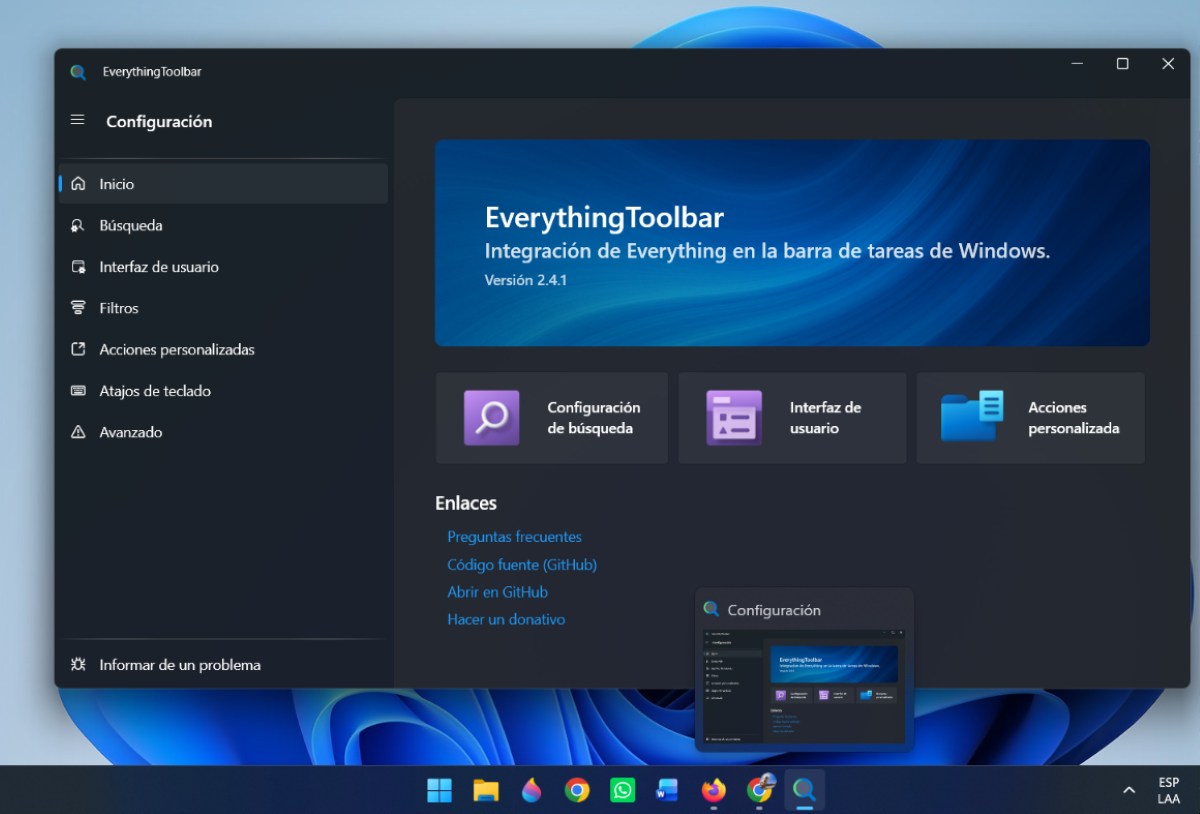
Il est possible de remplacer complètement la recherche Windows grâce à des outils comme EverythingToolbar. Une solution légère et très rapide qui vous permettra d'accéder à vos fichiers.Accédez instantanément à vos dossiers et documents locaux. Vous trouverez ci-dessous un guide détaillé, étape par étape, pour désactiver complètement la fonction de recherche native de Windows.
Étape 1 : Prérequis
La première chose à faire pour remplacer la recherche Windows est : Installez Voidtools. ToutTéléchargez tout depuis le site officiel de Voidtools Si ce n'est pas déjà fait, assurez-vous que le service Everything Toolbar est activé lors de l'installation afin qu'il s'exécute en arrière-plan. Ensuite, installez Everything Toolbar depuis son dépôt officiel sur GitHub ou en utilisant `winget` dans la ligne de commande :
- winget installer EverythingToolbar
Étape 2 : Définir EverythingToolbar comme moteur de recherche par défaut
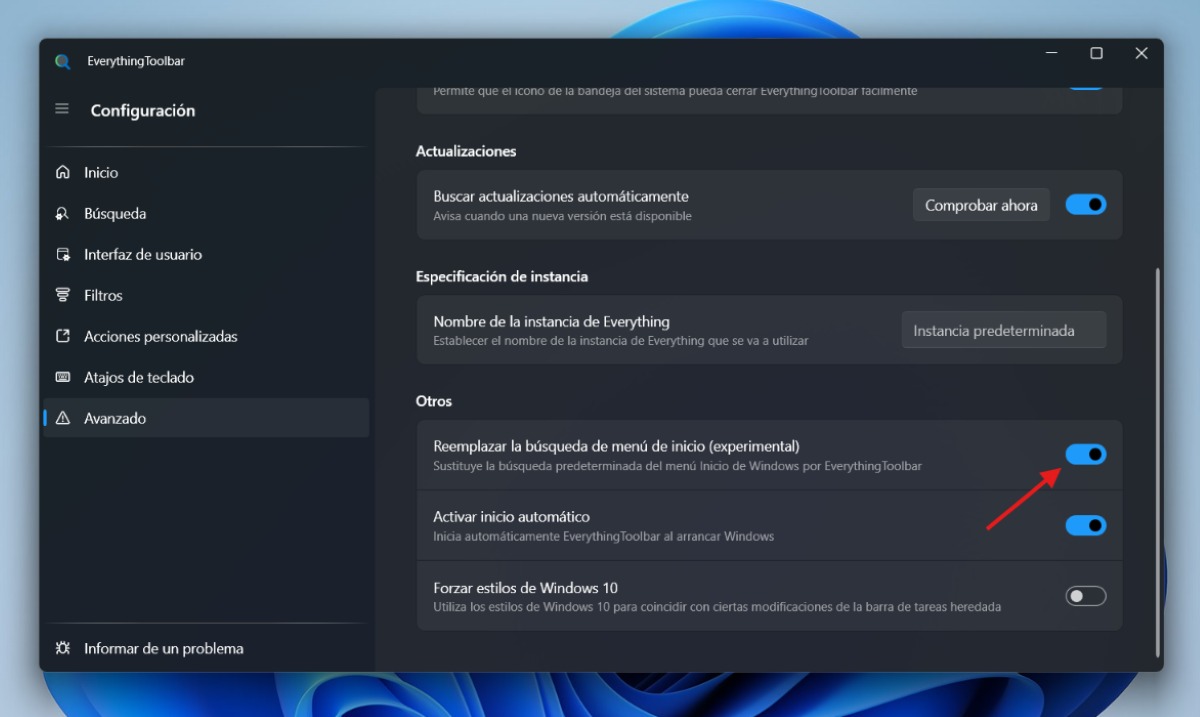
La prochaine étape pour remplacer complètement la recherche Windows par EverythingToolbar est : Configurez l'outil comme moteur de recherche par défaut.Pour ce faire, suivez ces étapes :
- Ouvrir Barre d'outils EverythingToolbar.
- Appuyez sur l'icône d'engrenage en haut à droite et sélectionnez Configuration.
- Dans la barre latérale, accédez à la section Avancé.
- Activer l'option Remplacer la recherche du menu Démarrer remplacer complètement la recherche Windows par EverythingToolbar.
- Accédez à la section Raccourcis clavier et dans Ouvrir la fenêtre de rechercheAppuyez sur la combinaison de touches que vous utilisez habituellement pour ouvrir la recherche Windows. (Cette combinaison ouvrira directement EverythingToolbar au lieu de Windows.)
Conseil supplémentaire : Sous Windows 11, vous pouvez rechercher des fichiers à partir de la barre des tâches Avec EverythingToolbar, vous pouvez épingler le raccourci. Il suffit de faire un clic droit sur l'application et de sélectionner Épingler à la barre des tâchesVous pouvez même faire glisser l'icône vers la gauche ou la droite pour la placer exactement à l'endroit où se trouvait la loupe d'origine de Windows.
Étape 3 : Masquer l’icône native de la barre des tâches Windows
Une fois l'outil épinglé à votre barre des tâches, la meilleure chose à faire est Nettoyer l'interface et masquer l'icône native de WindowsCela vous permettra d'éviter toute confusion entre les deux.
- Sous Windows 11 : Accédez à Paramètres – Personnalisation – Barre des tâches. Sous Recherche, sélectionnez Masquer.
- Sous Windows 10 : Faites un clic droit sur un espace vide de la barre des tâches. Sélectionnez Rechercher – Éléments cachés.
Étape 4 : Désactiver le service d’indexation Windows (facultatif)
Maintenant, si vous souhaitez faire plus que simplement remplacer complètement la recherche Windows par EverythingToolbar et libérer complètement les ressources systèmeVous pouvez désactiver le service d'indexation Windows. Pour ce faire, suivez les étapes suivantes :
- Presse Win + R, écrit services.msc et appuyez sur Entrée.
- Rechercher le service appelé Recherche Windows (Recherche Windows).
- Faites un clic droit dessus et sélectionnez Propriétés.
- Dans le type de démarrage, modifiez-le en Désactivé.
- Cliquez sur Arrêter pour interrompre immédiatement le service, puis appuyez sur Accepter.
Pourquoi remplacer complètement la recherche Windows par EverythingToolbar ?
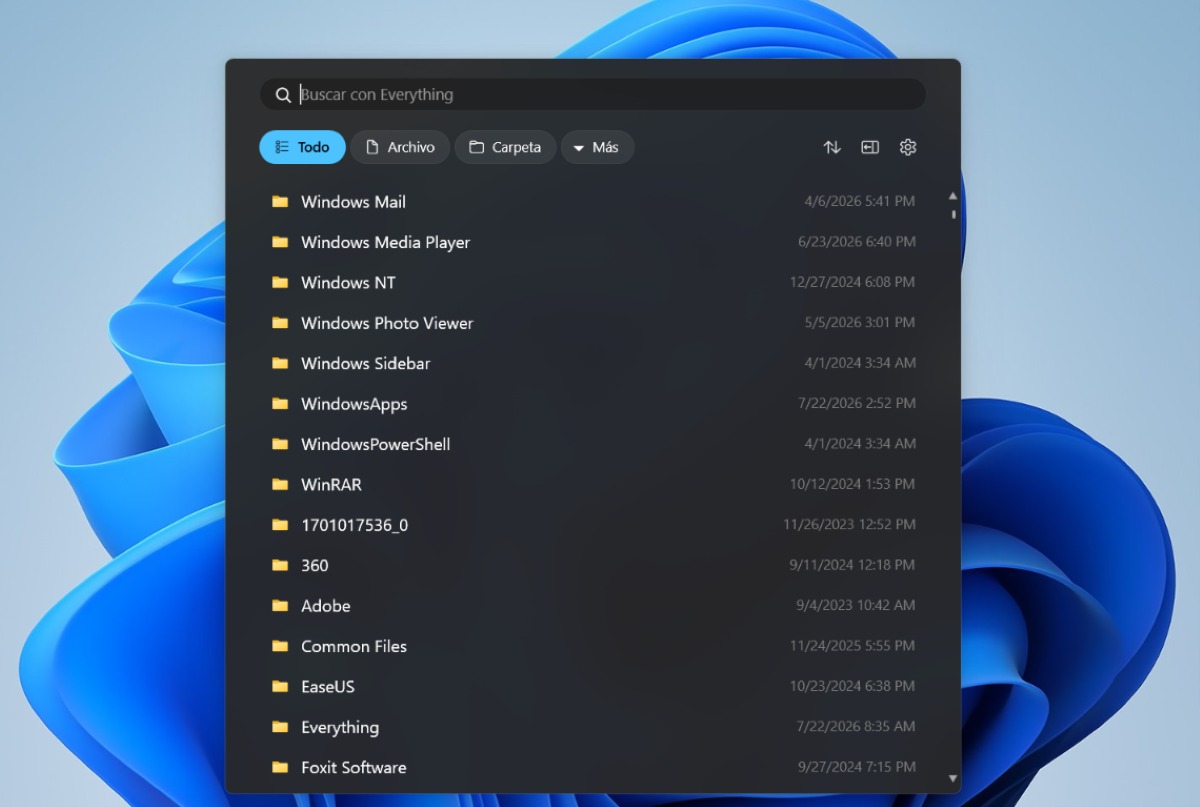
Pourquoi remplacer complètement la recherche Windows par EverythingToolbar ? Bien que Windows intègre sa propre barre de recherche, celle-ci n’est ni aussi rapide ni aussi précise qu’on pourrait le penser. Il existe plusieurs alternatives. Raisons convaincantes pour lesquelles certains utilisateurs avancés préfèrent utiliser EverythingToolbarExaminons-en quelques-uns.
Performances accrues et consommation de ressources réduite
La vitesse est la principale raison Pour utiliser EverythingToolbar, Everything lit directement la Master File Table (MFT) des dossiers et disques au format NTFS. Cela lui permet d'indexer des centaines de milliers de fichiers en quelques secondes et d'afficher des résultats instantanés pendant la saisie.
D'autre part, La consommation de ressources avec EverythingToolbar est minimaleContrairement à l'indexeur Windows, qui génère généralement une utilisation importante du processeur et du disque en arrière-plan, Everything libère considérablement de la mémoire et des cycles de traitement si vous le définissez comme moteur de recherche par défaut.
Précision de recherche accrue
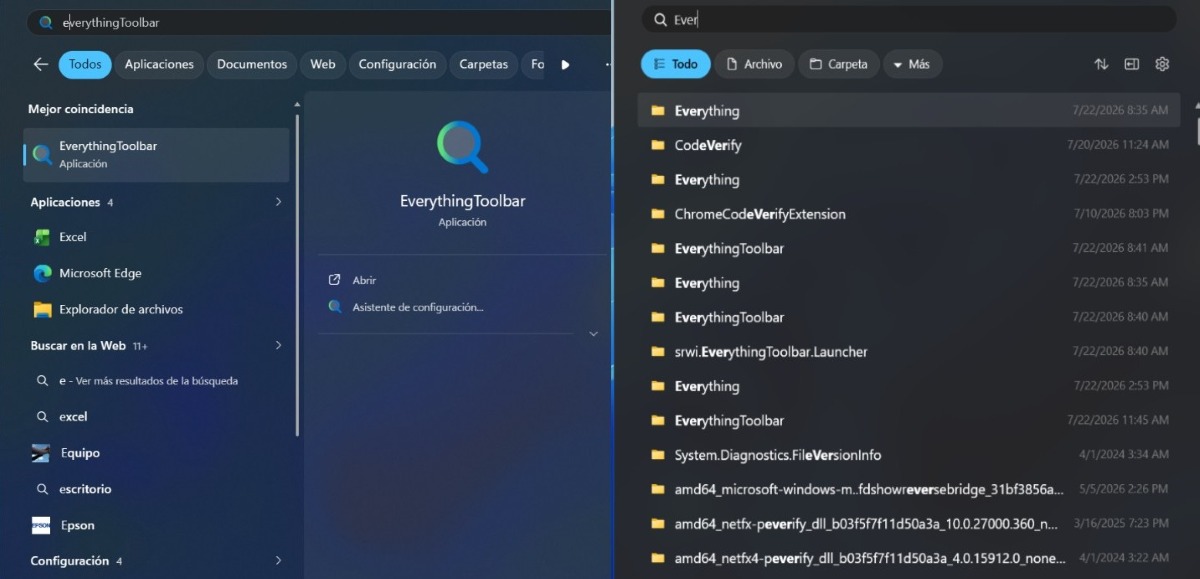
Une autre raison d'utiliser EverythingToolbar est la précision des résultatsPar exemple, avec ce moteur de recherche, vous ne recevrez pas de suggestions, d'actualités ou de liens vers l'Explorateur Windows ou des réponses provenant du Web lorsque vous tenterez d'ouvrir un dossier ou une application locale, contrairement au moteur de recherche natif de Windows 10 et 11.
De plus, vous obtenez un contrôle total sur vos recherches, puisque Cet outil se concentre à 100% sur vos fichiers locaux.applications et historique récent. Ainsi, le premier résultat affiché correspond exactement à ce que vous recherchez sur votre appareil. En fait, vous disposez de fonctionnalités de recherche avancées si vous procédez comme suit :
- Filtres par extension et attributs : Vous pouvez filtrer les recherches en quelques secondes si vous utilisez des extensions spécifiques telles que .py, .iso, .pdf, ainsi que des chemins de dossiers particuliers ou la taille des fichiers.
Intégration propre à Windows
Une dernière raison pour laquelle certains utilisateurs préfèrent remplacer complètement la recherche Windows par EverythingToolbar est la suivante : intégration esthétique propre que l'outil possède.
- Contrairement à l'ouverture de la fenêtre flottante Everything, EverythingToolbar Il s'intègre directement à la barre des tâches Windows. et il prend en charge les modes clair et sombre pour s'harmoniser avec l'esthétique du système d'exploitation.
- Même expérience de clavier : Si vous configurez les raccourcis système par défaut (Win + S ou Win + Q), vous ne perdrez pas votre flux de travail habituel ni la mémoire musculaire que vous aviez lorsque vous ouvriez la barre de recherche Windows.
Il est possible de remplacer complètement la recherche Windows.
Remplacer complètement la recherche Windows par EverythingToolbar peut Changez complètement votre productivité quotidienneEn éliminant les distractions inutiles comme les recherches Web ou les nouvelles applications, vous obtenez un contrôle total sur vos fichiers, avec des résultats plus rapides et plus précis.
Grâce à ces étapes de configuration simples, vous aurez un outil à portée de main qui Il optimisera votre expérience Windows sans vous compliquer la vie.Vous n'avez plus besoin de perdre du temps à chercher un document important. Grâce à EverythingToolbar, la recherche est beaucoup plus rapide et efficace.
Indice

Depuis mon plus jeune âge, je suis fasciné par tout ce qui touche aux sciences et aux technologies, en particulier les progrès qui nous facilitent la vie et la rendent plus agréable. J'aime me tenir au courant des dernières actualités et tendances, et partager mes expériences, mes opinions et mes conseils sur les appareils et gadgets que j'utilise. C'est ce qui m'a amené à devenir rédacteur web il y a un peu plus de cinq ans, en me concentrant principalement sur les appareils Android et les systèmes d'exploitation Windows. J'ai appris à expliquer des concepts complexes en termes simples afin que mes lecteurs puissent les comprendre facilement.