- WebView2 est essentiel aux fonctionnalités modernes de Microsoft 365 et aux applications .NET.
- La réparation peut échouer ; une réinstallation propre résout généralement le problème.
- Office peut réinstaller automatiquement le runtime s'il détecte son absence
- L'installateur Evergreen et l'exécution en tant qu'administrateur garantissent le succès

Réinstaller Edge WebView2 Cela peut être très pénible lorsque l'option « Réparer » ne fonctionne pas ou que Windows n'affiche que « Modifier » dans Programmes et fonctionnalités. Dans certains cas, même les commandes de désinstallation avancées ne parviennent pas à le faire disparaître du système, et il finit par réapparaître.
Avant de passer aux choses sérieuses, il est important de comprendre que vue Web2 es l'environnement d'exécution utilisé par les applications de bureau pour afficher le contenu Web, y compris certaines fonctionnalités modernes de Microsoft 365 (Outlook, modules complémentaires, etc.). Ainsi, même si vous parvenez à le supprimer, Office ou d'autres applications peuvent le réinstaller automatiquement. Dans ce guide, vous découvrirez précisément ce que c'est, pourquoi il réapparaît, comment vérifier son installation, comment le mettre à jour et des étapes fiables pour le désinstaller et le réinstaller correctement en cas d'échec de la réparation.
Qu'est-ce que Microsoft Edge WebView2 et pourquoi est-il présent sur votre PC ?
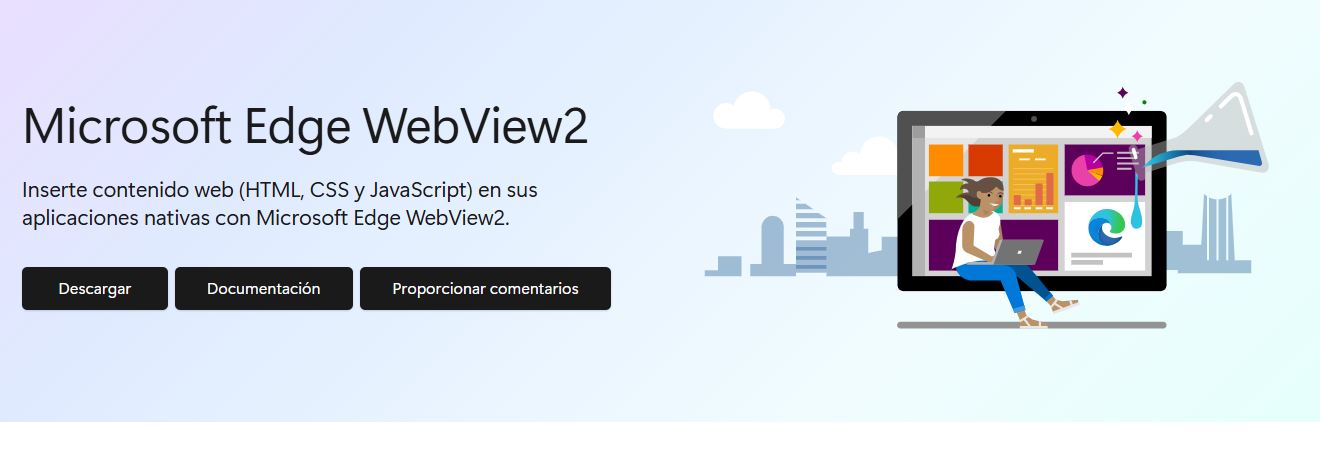
WebView2 est un composant qui Profitez du moteur Microsoft Edge (Chromium) Pour afficher du contenu Web dans les applications de bureau. Outlook, les compléments Office et de nombreuses applications .NET affichent des interfaces Web cohérentes sous Windows, sans dépendre du navigateur de l'utilisateur.
Microsoft a commencé à WebView2 Runtime sera disponible en avril 2021 sur les ordinateurs Windows exécutant Microsoft 365 Apps version 2101 ou ultérieure. Si elle était déjà installée, elle est automatiquement mise à jour vers la dernière version. C'est pourquoi de nombreuses personnes la voient apparaître sans l'avoir demandée : elle est nécessaire à la prise en charge des fonctionnalités modernes d'Office et d'autres applications.
Quelles fonctions dépendent de WebView2
Dans Microsoft 365, Outlook utilise WebView2 pour des fonctionnalités telles que Room Finder et Meeting InsightsDe plus, les compléments Office s'appuient de plus en plus sur cet environnement d'exécution. Sans WebView2, ces fonctionnalités risquent de ne pas s'afficher ou de ne pas se charger.
L’utilisation de WebView2 est logique car unifie l'expérience visuelle sur toutes les plateformesCe que vous voyez sous Windows est cohérent avec ce que vous voyez sur le Web. Pour les développeurs, l'intégration de WebView2 est simple et compatible avec les technologies web modernes (HTML, CSS, JavaScript). D'où l'importance de réinstaller Edge WebView2 lorsqu'il commence à poser problème.
Avantages et consommation de ressources
Parmi les avantages, il convient de souligner qu’il est léger et concentré sur ce qui est nécessaire (Ce n'est pas un navigateur complet), il est multiplateforme et compatible avec toutes les technologies web, et il ne nécessite pas que l'utilisateur ait Edge ouvert. Il est courant de voir plusieurs instances dans le Gestionnaire des tâches sous le nom « Microsoft Edge WebView2 » dans le processus Outlook.
En termes de consommation, les processus marquent généralement très faible utilisation du processeur, du disque, du réseau et du GPUet une consommation de RAM modeste (quelques Mo par processus). Cela ne devrait pas affecter les performances des ordinateurs actuels et, en pratique, elle reste relativement faible, même sur les PC plus anciens.
Comment installer WebView2 Runtime
Pour réinstaller Edge WebView2, vous devez d'abord savoir comment l'installer pour la première fois. Par défaut, n'est pas préinstallé avec WindowsIl est installé à la demande par Office ou d'autres applications qui le nécessitent. Pour l'installer manuellement, vous pouvez télécharger le programme d'amorçage officiel via PowerShell:
Invoke-WebRequest -Uri "https://go.microsoft.com/fwlink/p/?LinkId=2124703" -OutFile "WebView2Setup.exe"Une autre option est d'aller sur la page officielle WebView2 et utilisez Evergreen Bootstrapper ou Evergreen Standalone (hors ligne) à votre convenance. L'installateur autonome est utile si vous effectuez une réinstallation sur plusieurs ordinateurs ou si vous n'avez pas de connexion Internet.
Vérifiez s'il est installé et localisez son dossier
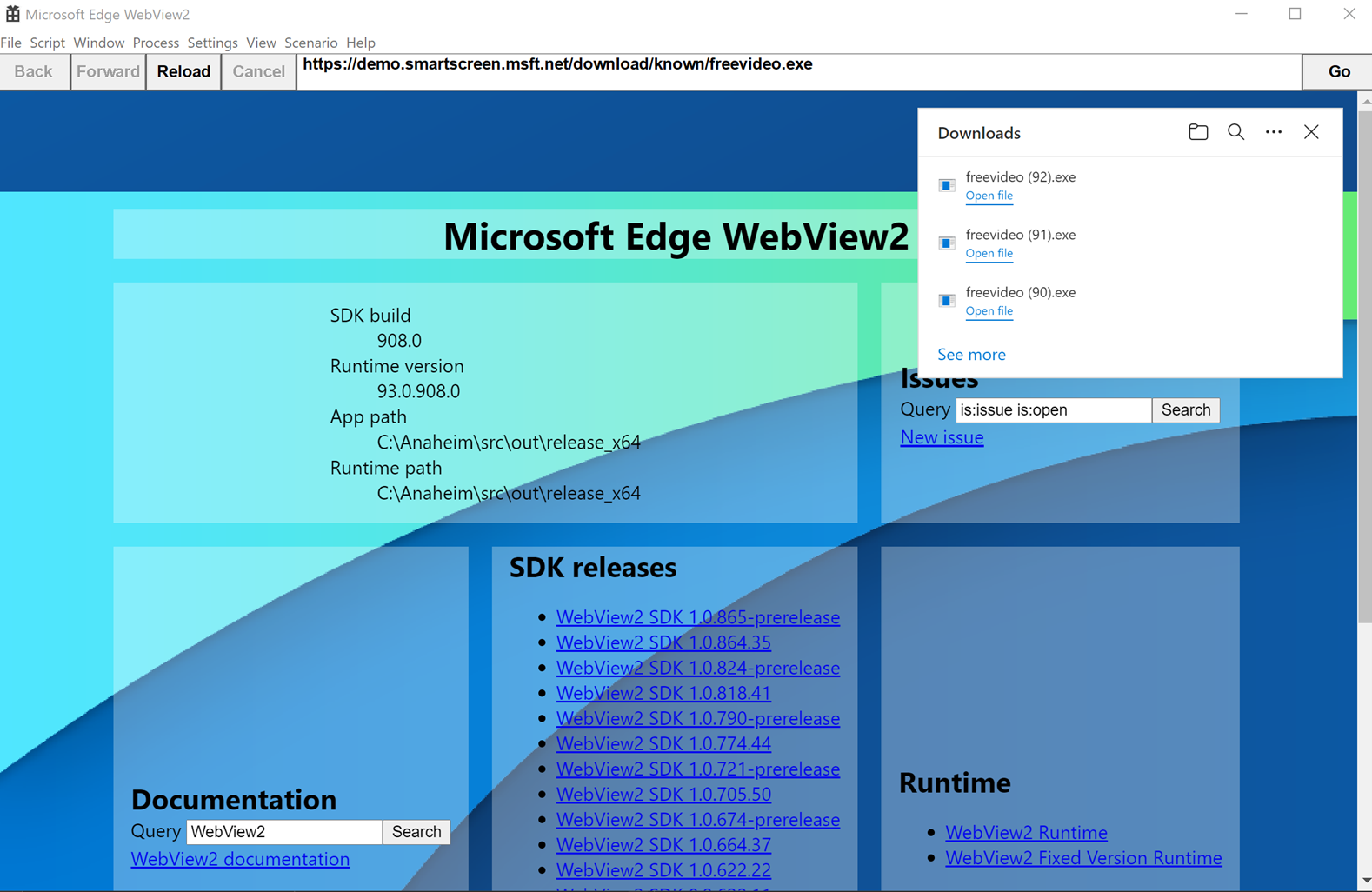
Pour vérifier l'installation, accédez à Paramètres> Applications et recherchez « Microsoft Edge WebView2 Runtime ». Vous pouvez également le vérifier en explorant son chemin par défaut :
C:\Program Files (x86)\Microsoft\EdgeWebView\ApplicationÀ l'intérieur, vous verrez un sous-dossier avec le numéro de version. Partage la version de base avec Edge dans de nombreux cas, mais il fonctionne indépendamment, il continuera donc à fonctionner même si vous désinstallez ou arrêtez d'utiliser le navigateur.
WebView2 se met à jour, plusieurs fois par mois, avec des packages différentiels d'environ 5 à 30 Mo. Il peut également recevoir occasionnellement des mises à jour via Windows Update ; vous n'aurez donc généralement pas besoin d'intervenir.
Ces mises à jour sont destinées à améliorer la sécurité et la fiabilité des applications qui l'utilisent. Si vous gérez des flottes, vous pouvez contrôler le déploiement depuis les outils de gestion de votre organisation. Attention : la mise à jour n'est pas la même chose que la réinstallation d'Edge WebView2.
Désinstallation via des commandes (et pourquoi cela ne fonctionne parfois pas)
Une méthode courante consiste à accéder au dossier d’installation et à exécuter setup.exe avec arguments Pour désinstaller le programme au niveau du système. Par exemple :
- Ouvrez l’invite de commande en tant qu’administrateur. Il est essentiel d’élever les privilèges pour éviter les erreurs d'autorisation.
- Accédez au dossier d'installation (remplacez « 1* » par votre sous-dossier de version si nécessaire) :
cd C:\Program Files (x86)\Microsoft\EdgeWebView\Application\1*\Installer - Exécutez le désinstallation silencieuse forcée:
.\setup.exe --uninstall --msedgewebview --system-level --verbose-logging --force-uninstall
Sur certains ordinateurs, après avoir exécuté ces commandes, il semble que rien ne se passe car une autre application (souvent Microsoft 365 Apps) relance l'exécution. Si c'est le cas, pensez à désactiver temporairement l'installation automatique depuis le portail d'administration Microsoft 365 avant de procéder à une nouvelle installation.
Désinstaller à partir des paramètres ou du panneau de configuration
Vous pouvez également essayer à partir de Paramètres> Applications, sélectionnez « Microsoft Edge WebView2 Runtime » puis « Désinstaller ». Dans le Panneau de configuration, accédez à « Programmes et fonctionnalités », recherchez « Microsoft Edge WebView2 Runtime », faites un clic droit, puis « Désinstaller ».
Si le système autorise uniquement « Modifier », essayez la méthode de setup.exe avec paramètres indiqué ci-dessus, ou utilisez un programme de désinstallation tiers qui nettoie les résidus de fichiers et de registre (Revo Uninstaller, IObit Uninstaller ou HiBit Uninstaller).
Réinstallation propre lorsque « Réparer » ne fonctionne pas
Si l'option «Réparer» ne résout pas le problème, vous pouvez suivre une réinstallation proprePour réinstaller Edge WebView2, suivez ces étapes :
- (Facultatif dans les environnements avec Microsoft 365) Dans le centre d'administration, désactive temporairement l'installation automatique de WebView2 afin qu'il ne se réinstalle pas pendant le processus.
- Fermez Outlook et toutes les applications en cours d’exécution. en utilisant WebView2Cela réduit les plantages lors de la désinstallation.
- Désinstaller à partir des Paramètres/Panneau de configuration ou avec la commande del setup.exe au niveau du système.
- Redémarrez Windows pour vous assurer que les fichiers en cours d'utilisation sont libérés et le retrait est terminé.
- Téléchargez l'installateur officiel. Pour l'installer indépendamment (hors ligne), rendez-vous sur le site Page WebView2 et choisissez votre architecture (x86, x64 ou ARM64). Vous pouvez également utiliser le programme d'amorçage :
Invoke-WebRequest -Uri "https://go.microsoft.com/fwlink/p/?LinkId=2124703" -OutFile "WebView2Setup.exe" - Installez en exécutant le fichier comme commercial (Clic droit > Exécuter en tant qu'administrateur). Suivez l'assistant jusqu'à la fin.
- Vérifiez dans Paramètres > Applications que « Microsoft Edge WebView2 Runtime » apparaît et vérifiez son dossier et sa version dans « Application ».
- (Environnements gérés) Si vous l'avez désactivé, veuillez le réactiver. activer l'installation automatique de WebView2 dans le centre d'administration.
Installer et exécuter en tant qu'administrateur : étapes détaillées
Après avoir téléchargé le programme d'installation officiel, il est recommandé exécutez-le avec des privilèges élevés Pour vous assurer que vous saisissez correctement dans le système :
- Localisez le fichier d'installation sur votre ordinateur et faites clic droit sur le.
- Sélectionnez « Exécuter en tant qu'administrateur » et confirmez le UAC si demandé.
- Suivez les instructions de l'assistant jusqu'à la fin, non fermé si une longue fenêtre de progression apparaît.
- Vérifiez le résultat dans Paramètres > Applications ou dans le dossier d'installation.
Faut-il le supprimer ? Avantages et inconvénients
D'un point de vue pratique, Il n'y a aucune raison de supprimer WebView2 Si vous utilisez Office ou des applications qui le nécessitent, sa désinstallation pourrait interrompre des fonctionnalités comme Room Finder ou certains modules complémentaires.
Le seul avantage évident de la désinstallation est libérer de l'espace et de la RAM (environ 475 Mo sur le disque et des dizaines de Mo en mémoire inactive). Sur des machines très limitées, cela peut être judicieux, mais vous vous retrouverez sans fonctionnalités dépendantes de l'exécution.
Si votre ordinateur fonctionne moins bien que la « dernière fois » : envisagez une mise à jour ou une restauration
Si vous rencontrez des problèmes de performances depuis quelques jours, la source peut être une mise à jour récente de Windows et non WebView2. Pour tester cela, accédez à Windows Update > Afficher les mises à jour installées, notez le code de la base de connaissances, sélectionnez « Désinstaller les mises à jour » et désinstallez-le.
Redémarrez et vérifiez si les performances s'améliorentDans le cas contraire, envisagez d'autres mesures (restauration du système ou réinstallation propre de Windows) si le problème persiste sans rapport avec WebView2.
Comment éviter les réinstallations indésirables dans les entreprises
Si vous gérez des appareils et souhaitez contrôler le moment où l'exécution apparaît, utilisez le Centre d'administration Microsoft 365 (config.office.com) pour reporter l'installation automatique. Ainsi, vous pourrez déployer la version appropriée via Evergreen Standalone le moment venu.
N'oubliez pas que d'autres applications tierces peuvent également installer WebView2Même si vous le bloquez depuis vos paramètres Microsoft 365, une application qui s’appuie dessus pourrait le réintroduire.
Dépannage des erreurs typiques avec WebView2
Si vous voyez le message « Il y a un problème avec WebView2 » Lors de l'ouverture d'une application (par exemple, Edge ou Outlook), essayez le cycle de désinstallation et de réinstallation propre décrit ci-dessus. Ce problème n'est pas fréquent, mais il peut survenir dans certaines configurations.
Quand la réparation ne résout rien, supprimer et redémarrer l'environnement d'exécution Cela résout généralement les fichiers corrompus ou les versions conflictuelles. Assurez-vous de fermer les applications concernées et d'exécuter le programme d'installation en tant qu'administrateur.
Si vous devez le supprimer et le réinstaller, suivez les étapes attentivement et avec les autorisations d'administrateur, en évitant de fermer les processus critiques et en tenant compte du fait qu'Office peut le réinstaller automatiquement s'il détecte qu'il est manquant.

Rédacteur spécialisé dans les problématiques technologiques et Internet avec plus de dix ans d'expérience dans différents médias numériques. J'ai travaillé comme éditeur et créateur de contenu pour des sociétés de commerce électronique, de communication, de marketing en ligne et de publicité. J'ai également écrit sur des sites Web d'économie, de finance et d'autres secteurs. Mon travail est aussi ma passion. Maintenant, à travers mes articles dans Tecnobits, j'essaie d'explorer toutes les actualités et les nouvelles opportunités que le monde de la technologie nous offre chaque jour pour améliorer nos vies.