- O&O ShutUp10++ centralise des dizaines de paramètres avancés de confidentialité et de sécurité Windows dans une interface unique.
- Ce programme est gratuit et portable, permet de créer des sauvegardes et offre des recommandations claires grâce à des icônes colorées.
- Correctement configuré, il réduit considérablement la télémétrie et les services intrusifs, même s'il faut faire preuve de prudence pour éviter de perturber les fonctions utiles.

Si vous utilisez Windows 10 ou 11 et que vous craignez que le système n'envoie trop de données à Microsoft, vous avez probablement déjà ressenti cela plus d'une fois. submergé par les menus, les messages confus et les options de confidentialité cachéesC'est là que ça intervient. O & O ShutUp10 ++, un petit utilitaire gratuit qui regroupe dans une seule fenêtre une multitude de paramètres qui seraient normalement enfouis profondément dans le système.
Dans cet article, vous découvrirez son fonctionnement, les paramètres qu'il propose et la signification de ses icônes colorées. Comment l'utiliser sans tout gâcher et que faut-il garder à l'esprit pour éviter de casser quelque chose d'important ?Nous aborderons également certains problèmes courants, son intérêt par rapport à d'autres outils comme WPD, et dans quelle mesure il peut vous aider à réduire la télémétrie Windows sans sacrifier complètement la facilité d'utilisation.
Qu'est-ce que O&O ShutUp10++ et à quoi sert-il ?
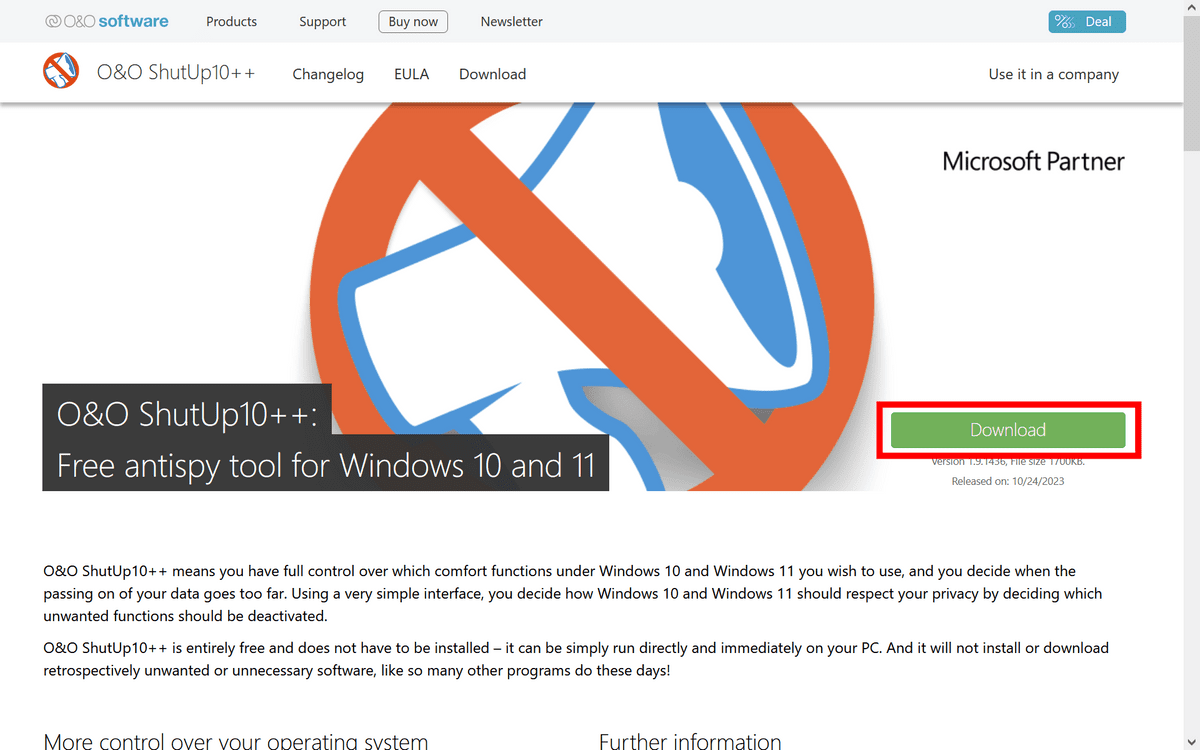
O&O ShutUp10++ est un Logiciel de bureau gratuit et portable développé par la société allemande O&O SoftwareSpécialisé dans les outils Windows depuis plus de vingt ans. Aucune installation requise : téléchargez le fichier exécutable, lancez-le, et c’est tout ! Aucun service en arrière-plan ni composant résiduel ne sera installé sur votre système.
Son objectif est de vous donner un accès facile à de nombreux paramètres cachés, principalement liés à Confidentialité, sécurité, télémétrie, services de localisation et certaines fonctionnalités de Windows et de Microsoft Edge.Bon nombre de ces options sont disponibles dans le système, mais elles sont dispersées dans des panneaux avancés, des stratégies de groupe ou le registre, de sorte que l'utilisateur moyen les utilise rarement.
Avec O&O ShutUp10++, vous pouvez désactiver, entre autres, L'envoi de données de diagnostic, les fonctionnalités de suivi de l'utilisation de l'appareil, les fonctionnalités intrusives de Cortana, les options de Wi-Fi partagé et certaines parties de Windows DefenderIl vous permet également de supprimer des fonctionnalités gênantes telles que le bouton permettant d'afficher les mots de passe ou certaines intégrations dans Edge.
Qui se cache derrière O&O ShutUp10++
Cet outil a été créé par O&O Software, une société basée en Allemagne qui a été Plus de 20 ans d'expérience dans le développement d'utilitaires spécialisés pour WindowsVous avez probablement déjà entendu parler de certains de leurs anciens produits, qui sont largement utilisés dans les milieux professionnels et commerciaux.
Leur catalogue comprend des outils tels que Défragmentation, DiskImage, DiskRecovery, SafeErase, SSD Migration Kit ou CleverCacheCes solutions se concentrent sur des tâches telles que la maintenance, la sauvegarde, la récupération de données et l'optimisation des performances. De nombreuses entreprises allemandes cotées au DAX et un nombre important d'entreprises du classement Forbes 100 International utilisent des logiciels O&O.
Cela signifie que O&O n'est pas une petite application d'un auteur inconnu : nous parlons d'une application de grande envergure. Fabricant bénéficiant d'une longue expérience dans les solutions de stockage, la sécurité des données et l'optimisation des systèmesShutUp10++ fait partie de cette gamme d'outils techniques, mais se concentre sur la protection de la vie privée des utilisateurs particuliers et professionnels.
Un détail important est que O&O ShutUp10++ est proposé comme Logiciel gratuit sans publicité, sans barres d'outils cachées et sans téléchargement de logiciel supplémentaire.Vous exécutez le programme, effectuez les réglages, puis le fermez ; il ne laisse rien s'exécuter en arrière-plan pour continuer à « profiter » de votre système.
Catégories d'options proposées par O&O ShutUp10++
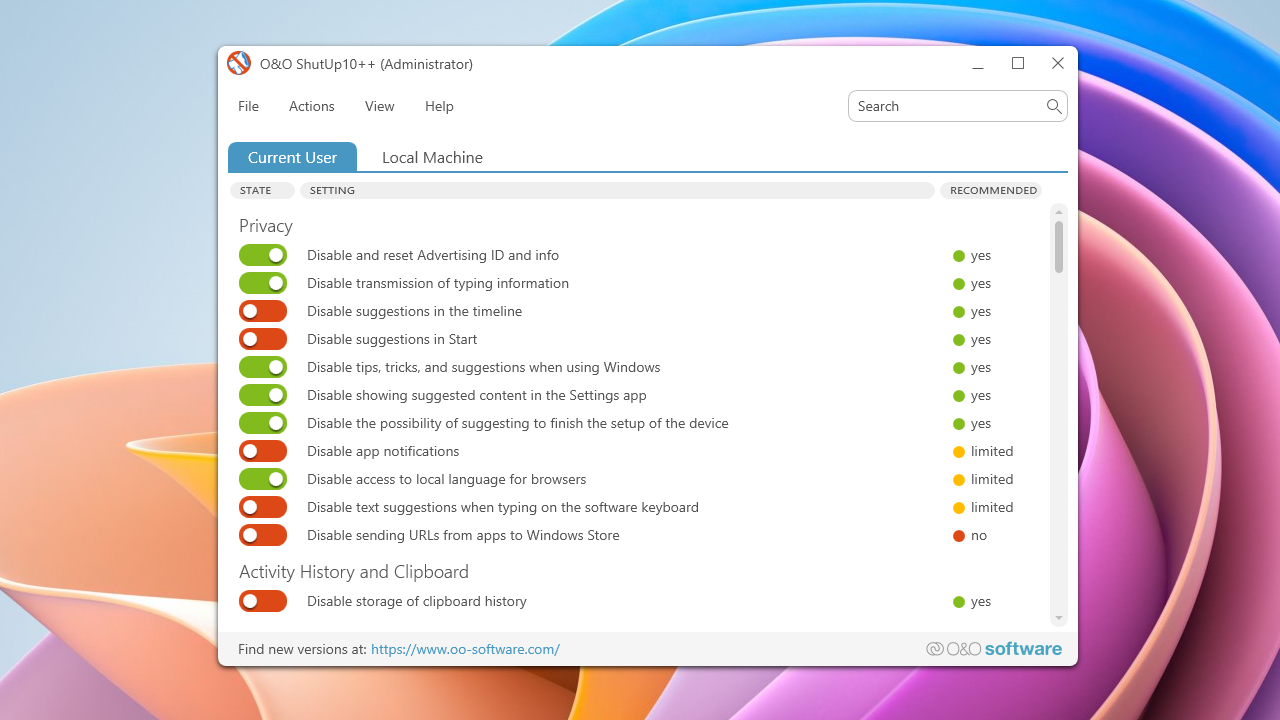
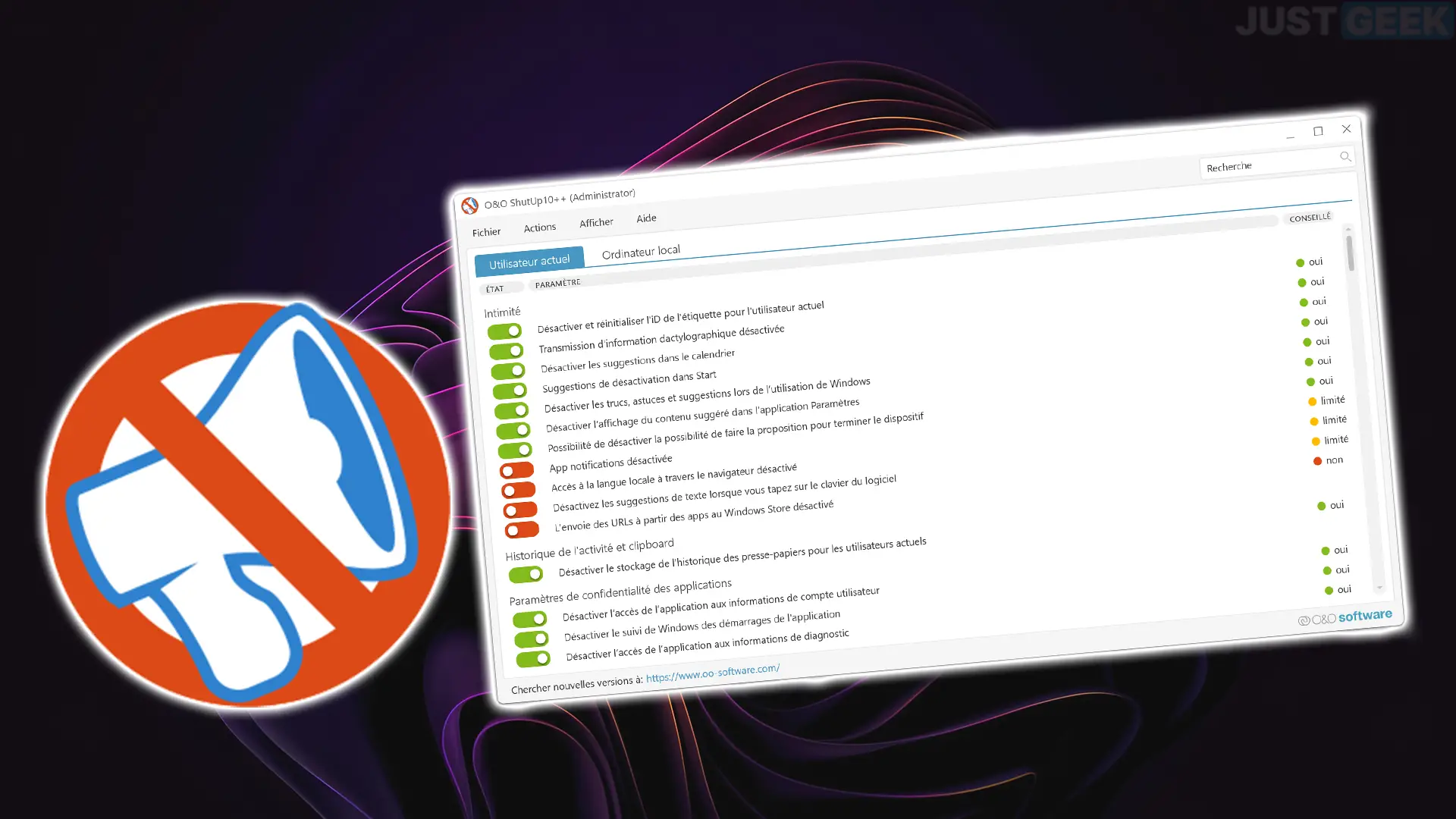
Lorsque vous ouvrirez le programme, vous verrez une fenêtre principale avec une longue liste de paramètres, organisés par rubriques thématiquesChaque groupe options qui affectent une zone spécifique du système, vous pouvez donc bloquer ce qui vous intéresse sans vous y perdre.
Parmi les principales catégories généralement affichées par O&O ShutUp10++, on trouve :
- Sécurité: paramètres liés à la sécurité générale de Windows, tels que certaines stratégies d'exécution, la défense contre les menaces et les fonctionnalités de protection qui peuvent partager des données avec Microsoft.
- Politique: options de confidentialité de l'utilisateur, télémétrie et collecte d'informations personnelles ou relatives à l'utilisation du matériel envoyées aux serveurs de l'entreprise.
- Cortana: des contrôles spécifiques pour l'assistant virtuel Microsoft, notamment l'historique de recherche, les commandes vocales et l'accès aux données personnelles.
- services de localisation: paramètres relatifs à la localisation et aux services qui utilisent le GPS, les réseaux Wi-Fi et autres méthodes de positionnement.
- Comportement de l'utilisateur: tout ce qui concerne la collecte de données d'utilisation, les statistiques, les habitudes de navigation ou l'interaction avec le système.
- Windows Update: paramètres qui affectent la manière dont les mises à jour sont téléchargées et installées, y compris les fonctions P2P pour la distribution des correctifs entre ordinateurs.
- Divers: divers paramètres qui ne rentrent pas dans un seul groupe, tels que certaines options Edge ou des éléments visuels et d'expérience utilisateur.
Dans chaque catégorie, vous trouverez une description de l'option et un bouton bascule vous permettant de Activez ou désactivez chaque paramètre indépendamment, selon vos besoins.Des icônes colorées servent également de guide pour indiquer ce qui peut être modifié plus ou moins sans risque.
Comment interpréter les icônes et les interrupteurs
L'un des éléments qui déroutent le plus au premier abord est le système d'icônes de couleur et les interrupteurs rouge/vert familiers. Chaque entrée de la liste est accompagnée d'un symbole qui indique… si le développeur juge opportun d'appliquer cet ajustement ou s'il vaut mieux le manipuler avec plus de précautions.
La logique de base Il s'agit généralement de ce qui suit :
- Coche verteParamètre recommandé. Il est généralement sûr pour la plupart des utilisateurs et offre un bon équilibre entre confidentialité et fonctionnalités.
- Coche jauneParamètre recommandé, mais à utiliser avec précaution. Il améliore la confidentialité et la sécurité, mais peut désactiver des fonctionnalités utiles à certains utilisateurs.
- Coche rougeCe paramètre est déconseillé. Son activation peut perturber des fonctions importantes, provoquer des erreurs ou laisser le système dans un état trop restrictif.
Quant aux interrupteurs, leur couleur indique si l'option correspondante est actuellement active. appliqué ou non appliqué dans votre système:
- Interrupteur vertLe paramètre O&O ShutUp10++ est actif, ce qui signifie qu'il bloque ou modifie ce comportement conformément à la politique définie par le programme.
- Interrupteur gris/rougeLe paramètre n'est pas appliqué, Windows se comporte donc selon sa configuration par défaut (ou celle que vous aviez auparavant).
Parfois, vous verrez que la description indique « désactivé » mais que le bouton apparaît vert : cela signifie que Le programme a appliqué la politique visant à désactiver cette fonction.La couleur verte indique que le paramètre « ShutUp10++ » est actif ; cela ne signifie pas que l’option Windows est activée, mais que la règle que vous proposez est active.
Idéalement, il ne faut pas y aller à l'aveuglette : avant de toucher à quoi que ce soit, vous pouvez cliquer sur le nom de chaque paramètre pour voir apparaître un petit texte explicatif. Que fait-il, quelles conséquences peut-il avoir et que recommande O&O ? dans ce cas précis.
Téléchargez, sauvegardez et exécutez
L'avantage d'O&O ShutUp10++ est qu'il s'agit d'un programme Portable : un seul fichier exécutable que vous pouvez transporter sur une clé USB et utiliser sur plusieurs ordinateurs. Aucune installation requise. Il suffit de le télécharger depuis le site officiel d'O&O et d'enregistrer le fichier, généralement sous un nom comme celui-ci : OOSU10.exe ou similaire
Avant toute chose, il est essentiel de suivre l'avertissement affiché par le programme lui-même : Créez une sauvegarde système ou un point de restaurationEn cas de problème, vous pouvez toujours revenir à l'état précédent sans perdre l'installation.
ShutUp10++ propose une option permettant de créer un point de restauration depuis le menu Actions, mais vous pouvez également le faire manuellement depuis Windows. Cette étape est fortement recommandée. Si vous modifiez les paramètres avancés sans sauvegarde et que quelque chose se casse, vous pourriez avoir de sérieux problèmes..
Une fois le point de restauration créé, exécutez le programme avec les privilèges d'administrateur. La fenêtre principale s'affichera, présentant toutes les catégories et tous les paramètres disponibles, ainsi que les icônes et les options de recommandation dont nous avons parlé.
Menu Fichier : Paramètres d’importation et d’exportation
Dans le menu armoires de bureau Vous disposez de plusieurs options utiles pour gérer vos paramètres, notamment si vous configurez habituellement plusieurs appareils ou si vous souhaitez maintenir la même politique dans le temps.
D'une part, la fonction de Importer les configurations Il permet de charger un fichier de configuration (généralement avec l'extension .cfg) contenant un ensemble d'options prédéfinies. Cela permet d'appliquer automatiquement les mêmes restrictions de confidentialité et de sécurité à différents ordinateurs.
D'autre part, avec Paramètres d'exportation Vous enregistrez l'état actuel de vos paramètres dans un autre fichier .cfg. C'est idéal si vous avez consacré du temps à trouver un équilibre satisfaisant entre confidentialité et fonctionnalités et que vous souhaitez Enregistrez ce « modèle » pour l’utiliser après le formatage ou après une mise à niveau majeure de Windows..
Le menu se termine par l'option permettant de quitter le programme, sans autre complication : une fois les paramètres ajustés, il suffit de le fermer ; Il ne reste pas en mémoire et n'ajoute aucun élément permanent au système..
Menu Actions : Appliquer les modifications en masse et créer des points de restauration
L'onglet Docs C'est ici que vous pouvez agir « en masse » sur les options, au lieu de les modifier une par une. Vous trouverez ici des boutons pour Activez tous les paramètres recommandés en une seule fois, tous les paramètres recommandés avec des réserves, ou même absolument tous..
Par exemple, vous pouvez indiquer au programme d'appliquer uniquement les paramètres marqués d'une coche verte, ce qui est généralement le cas. jeu en toute sécurité Pour la plupart des utilisateurs. Vous pouvez également choisir d'inclure ceux marqués en jaune si vous êtes prêt à sacrifier un peu de confort pour une confidentialité renforcée.
L'option permettant d'activer tout, y compris les éléments marqués d'un symbole rouge, doit être utilisée avec prudence : Cela peut rendre des services importants inactifs, provoquer des dysfonctionnements de certaines applications ou générer des messages d'erreur ou d'avertissement constants.Si vous décidez de suivre cette voie, faites-le à vos propres risques et en sachant comment faire demi-tour.
Dans ce même menu, vous trouverez un bouton pour annuler toutes les modifications Cette opération, effectuée par O&O ShutUp10++, rétablit l'état antérieur du système en ce qui concerne ces politiques. Ceci est utile si, après plusieurs essais, vous préférez revenir au comportement par défaut.
Enfin, une option clé : Créer un point de restauration systèmeBien que le programme exige cela avant d'appliquer certaines règles, vous pouvez à tout moment forcer la création d'un point, de sorte que si un paramètre est incompatible avec votre équipement et provoque des erreurs graves, vous pouvez récupérer l'environnement précédent.
Afficher le menu : organisation, apparence et langue
Dans la section Vista Les options sont simples, mais elles vous permettent de travailler plus confortablement avec la liste des paramètres, surtout si vous trouvez qu'il est difficile de gérer autant de catégories.
D'une part, vous pouvez Afficher ou masquer le regroupement par blocs thématiques (Confidentialité, Sécurité, Edge, etc.). Si vous désactivez les regroupements, toutes les options s'afficheront dans une seule liste continue, ce qui facilite la sélection pour certains utilisateurs.
Il existe également une petite personnalisation esthétique via Des boutons bleus ou gris pour modifier légèrement l'apparence visuelle du programmeCela ne change rien à la fonctionnalité, mais cela peut rendre l'expérience plus agréable selon vos préférences.
Enfin, vous pouvez modifier la langue de l'interface à partir d'ici. O&O ShutUp10++ propose plusieurs langues, dont Anglais, français, espagnol, allemand, italien et russeCela vous permet de mieux comprendre les descriptions de chaque paramètre, même si vous ne maîtrisez pas l'anglais technique.
Menu Aide : guide rapide, journaux de version et de modifications
Le menu Aide Il vise à fournir des informations à l'utilisateur sans modifier directement les paramètres système. Son objectif est de les rendre facilement accessibles. un guide initial, la vérification des mises à jour et l'historique des versions.
L'option de Guide rapide Cela ouvre un texte explicatif dans la fenêtre, remplaçant temporairement la liste des paramètres. Vous y trouverez une introduction visuelle à l'utilisation du programme, avec des icônes et des exemples pour vous aider à mieux comprendre la signification des coches colorées et comment appliquer les modifications.
De plus, il existe une option pour Vérifiez en ligne si votre version d'O&O ShutUp10++ est à jour.Cliquer dessus ouvre votre navigateur par défaut et le site web officiel vous indique si une version plus récente est disponible au téléchargement.
La section d'inscription vous redirige également vers le navigateur, où vous pouvez voir l'historique des modifications pour chaque versionSi vous le souhaitez, vous pouvez revenir à la version 1.0 et voir ce qui a été ajouté ou corrigé au fil du temps.
Enfin, le bouton À propos de nous Modifiez l'affichage pour afficher les informations de l'entreprise, les données système et les détails de votre installation Windows actuelle, tels que l'édition, la version spécifique et le type de système (32 bits ou 64 bits), ce qui est utile si vous êtes diagnostic des problèmes.
Comment gérer les mises à jour Windows et conserver les paramètres
Chaque mise à jour majeure de Windows peut Restaurez ou modifiez certains des paramètres que vous avez modifiés avec O&O ShutUp10++Cela n'arrive pas systématiquement à tout le monde, mais il est fréquent que certaines options de télémétrie ou certains services que vous aviez bloqués soient réactivés après une « mise à jour de fonctionnalités ».
De nombreux utilisateurs se demandent s'il est possible de réappliquer automatiquement les mêmes paramètres de ShutUp10++ après chaque mise à jour, sans avoir à l'ouvrir et à cliquer à nouveau. Le programme ne s'exécute pas en tant que service résident. Il ne force pas automatiquement les modifications à nouveau après que Windows les a modifiées..
La solution pratique consiste à utiliser la fonction d'export/import : vous enregistrez vos paramètres dans un fichier .cfg et, chaque fois que vous constatez que le système a été mis à jour, Vous exécutez O&O ShutUp10++ une seule fois, importez le fichier et appliquez les modifications en quelques clics.Ce n'est pas entièrement automatique, mais cela réduit considérablement l'effort.
Si vous êtes un utilisateur avancé, vous pouvez également créer des tâches planifiées ou des scripts qui appellent l'exécutable avec des paramètres spécifiques, mais cela relève davantage du domaine technique. Pour la plupart des utilisateurs, il suffit d'avoir leur configuration exportée à portée de main et de penser à relancer le programme après les mises à jour majeures.
Est-il vraiment judicieux de renforcer autant la confidentialité dans Windows ?
De nombreux utilisateurs finissent par éprouver un sentiment doux-amer : plus ils modifient les paramètres de confidentialité dans Windows, plus… Ils rencontrent des problèmes, des erreurs étranges, des applications qui se plaignent ou des fonctionnalités qui ne fonctionnent plus comme avant.On pourrait facilement finir par penser qu'au final, on a sacrifié la vie privée au profit du confort et de la stabilité.
Il est vrai que les versions plus anciennes comme Windows 7 semblaient moins intrusives, mais aussi Elles sont dépourvues de nombreuses fonctionnalités modernes et, surtout, ne bénéficient plus du même niveau de sécurité.Faire marche arrière peut sembler tentant, mais ce n'est pas toujours une décision pratique à long terme.
Des outils comme O&O ShutUp10++ ne sont pas une baguette magique, mais ils offrent à l'utilisateur moyen la possibilité de reprendre un certain contrôle sur les données envoyées et les services actifs, sans avoir à explorer en profondeur le registre ou les stratégies de groupe.
L'essentiel est de trouver un équilibre : il n'est probablement pas judicieux de tout désactiver si cela risque de compliquer votre quotidien ou de générer des notifications constantes. La solution raisonnable est… Déterminez ce que vous jugez inacceptable (par exemple, certains types de télémétrie) et ce que vous pouvez tolérer en échange d'un fonctionnement parfait du système..
En partant des recommandations d'O&O, en les combinant à vos propres priorités et en tirant parti des points de restauration et des sauvegardes, il est possible de rendre Windows beaucoup plus respectueux des données sans pour autant le transformer en un véritable casse-tête. Avec un peu de patience et en évitant d'abuser des options extrêmes, O&O ShutUp10++ peut être un outil très utile pour ceux qui souhaitent continuer à utiliser Windows, mais avec beaucoup plus de tranquillité d'esprit..


Rédacteur spécialisé dans les problématiques technologiques et Internet avec plus de dix ans d'expérience dans différents médias numériques. J'ai travaillé comme éditeur et créateur de contenu pour des sociétés de commerce électronique, de communication, de marketing en ligne et de publicité. J'ai également écrit sur des sites Web d'économie, de finance et d'autres secteurs. Mon travail est aussi ma passion. Maintenant, à travers mes articles dans Tecnobits, j'essaie d'explorer toutes les actualités et les nouvelles opportunités que le monde de la technologie nous offre chaque jour pour améliorer nos vies.