- Microsoft propose des machines virtuelles d'évaluation officielles avec Windows 11 et des outils préinstallés, mais elles expirent et ne prennent pas en charge l'activation.
- OSBoxes, VirtualBoxes, SysProbs et d'autres sites Web fournissent des distributions Linux et des systèmes alternatifs prêts pour VirtualBox et VMware.
- Adguard centralise les ISO officiels de Microsoft ; pour les machines virtuelles modernes, il est préférable de créer la machine à partir de l'ISO.
- Soyez prudent avec la sécurité et les licences : évitez les images non fiables et n'oubliez pas que macOS en dehors de Mac viole son CLUF.

Les Machines virtuelles Il s'agit essentiellement d'un ordinateur à l'intérieur de votre ordinateur : un logiciel qui émule le matériel pour exécuter un système d'exploitation invité complètement indépendant du système hôte, et, oui, c'est aussi utile que cela puisse paraître pour les tests, la formation ou la sécurité. Quels sont les meilleurs sites Web pour télécharger des machines virtuelles ? C'est de cela dont nous parlons dans cet article.
Nous avons compilé et organisé toutes les sources fiables pour télécharger des machines virtuelles pré-construites, ainsi que leurs avantages et inconvénients, leurs exigences, leurs avertissements et leurs conseils de configuration. Nous intégrons des ressources officielles Microsoft, des référentiels tels que OSBoxes, des projets vétérans et des alternatives pour le développement DevOpsSec., ainsi que des conseils pour les importer et les mettre en service sans surprises.
Qu’est-ce qu’une machine virtuelle et comment s’intègre-t-elle dans votre flux de travail ?
Avant de passer en revue les sites Web de téléchargement de machines virtuelles, une brève précision : une VM est un sandbox avec son propre système d'exploitation, son disque virtuel, son réseau et ses périphériques simulés. Vous permet de tester, d'apprendre ou d'exécuter des logiciels sans mettre en danger votre système de base., car tout est encapsulé dans des fichiers que vous pouvez copier, mettre en pause ou supprimer quand vous le souhaitez.
Il existe deux grandes familles d'hyperviseurs. Le type 1 (bare metal) s'exécute directement sur le matériel et est couramment utilisé sur les serveurs en raison de son efficacité. Le type 2 s'exécute en tant qu'application sur votre système hôte (le cas de VirtualBox ou VMware Workstation) et ils dominent les ordinateurs des utilisateurs en raison de leur simplicité.
Où télécharger des machines virtuelles prêtes à l'emploi
Si vous préférez gagner du temps et éviter l'installation de l'ISO, il existe des dépôts proposant des packages ou des disques OVA pré-conçus. Téléchargez des machines virtuelles depuis les sites web suivants. Chacun a sa propre approche, son catalogue et ses limites., il vaut donc la peine de choisir en fonction de ce dont vous avez besoin : Windows d'évaluation, distributions Linux récentes, systèmes plus anciens ou solutions avec logiciels préinstallés.
Microsoft : machines virtuelles d'évaluation officielles pour le développement
Microsoft propose des images d’évaluation de Windows 11 Entreprise pour les développeurs et les testeurs. Ils sont distribués pour Hyper-V (Gen2), VirtualBox, VMware et Parallels, packagés pour une importation et une utilisation immédiates. Ils incluent Visual Studio 2022 Community avec charges utiles UWP, .NET Desktop, Azure et Windows App SDK pour C#, WSL2 avec Ubuntu, Windows Terminal et le mode développeur activé.
Ces machines virtuelles expirent (ce sont des éditions d'évaluation d'entreprise) et, à l'expiration, l'arrière-plan du bureau devient noir, un avertissement apparaît indiquant que le système n'est pas authentique et l'ordinateur s'éteint toutes les heures ; vous devrez télécharger une image mise à jour. La fenêtre d’utilisation est généralement d’environ 90 jours., et la taille du téléchargement peut varier d'environ 4,5 Go à plus de 20 Go selon le package et l'hyperviseur.
Exigences et FAQ : minimum 8 Go de RAM et environ 70 Go libres, aucun mot de passe initial défini pour l'utilisateur, l'activation de la clé de produit n'est pas prise en charge et aucune version ARM n'est disponible aujourd'hui. Si vous voyez des artefacts graphiques dans VirtualBox, il s'agit d'un comportement connu. fait l'objet d'une enquête de l'équipe, et vous pouvez l'atténuer en installant les ajouts invités.
Adguard : ISO Microsoft officiels (et anciennes machines virtuelles)
Un autre site Web permettant de télécharger des machines virtuelles est Adguard, qui centralise les téléchargements directs de produits Microsoft et permet d'obtenir facilement des ISO officiels et non modifiés en sélectionnant l'édition et la version. Le Web moderne se concentre sur les ISO et ne propose plus de machines virtuelles.Cependant, l'ancienne instance (non prise en charge) possède toujours une section avec des machines virtuelles, principalement Windows 10.
Le bon : un énorme catalogue Windows et un historique des versions, tous propres et vérifiés. Le problème : les éditions les plus récentes manquent dans la section VM., donc si vous recherchez Windows 11 en tant que VM, vous devrez télécharger l'ISO et créer la machine vous-même.
OSBoxes : distributions Linux prêtes pour VirtualBox et VMware
OSBoxes Il collecte des disques préinstallés provenant d'innombrables distributions Linux, disponibles aux formats VDI (VirtualBox) et VMDK (VMware). Pour des raisons juridiques, il n'inclut pas WindowsSon catalogue étendu et fréquemment mis à jour le rend idéal pour tester les distributions sans avoir à passer par l'installateur.
Informations d'identification par défaut : dans la plupart des images, l'utilisateur normal est généralement « osboxes » ou « osboxesorg » et le mot de passe est « osboxes.org » ; pour root, le mot de passe est généralement le même. Vérifiez toujours le fichier Lisez-moi de chaque image pour confirmer l'utilisateur exact et d'autres détails. La langue est généralement l'anglais, et vous pouvez la modifier au démarrage.
Parmi les distributions disponibles, vous trouverez une liste vraiment étendue : Android x86, Arch Linux, Debian, Fedora, Ubuntu, Kali, Manjaro, openSUSE et beaucoup plus.
VirtualBoxes : images conçues pour VirtualBox
VirtualBoxes publie des disques prêts à être utilisés VirtualBox, avec une prédominance des distributions Linux, ainsi que des systèmes alternatifs tels que FreeBSD, FreeDOS ou Android. De nombreuses annonces incluent de la documentation et des captures d'écran., quelque chose d'utile à décider avant de télécharger.
Avantages : catalogue trié par ordre alphabétique et beaucoup de matériel supplémentaire pour chaque image. Inconvénients : L'accent est mis sur VirtualBox (pas VMware) et la navigation n'est pas des plus intuitivesSi vous utilisez VMware, vous pouvez convertir ou importer, mais il n'y a pas de format spécifique.
DescargarMaquinasVirtuales.com : propositions en espagnol
D'autres sites web permettent de télécharger des machines virtuelles gratuites et garanties. Ce projet en espagnol partage des fichiers OVA avec des distributions Linux (CentOS, Debian, Kali, Ubuntu), prêts à être importés dans VirtualBox et utilisables dans VMware. Un avantage intéressant est que de nombreuses images sont en espagnol., quelque chose qui est apprécié dans les environnements de formation.
Avantages : versions bureau et serveur, et compatibilité avec VirtualBox et VMware. Inconvénients : Le site semble obsolète (dernières images de 2020) et n'offre pas beaucoup d'informations techniques avant le téléchargement.
SysProbs : une large gamme d'outils pour VirtualBox (Windows et Linux)
SysProbs collecte des images VDI pour VirtualBox pour Windows 11, 10, 8.1 et 7, ainsi que plusieurs distributions Linux et même des éditions Windows Server (2019, 2016, 2012 R2). Les téléchargements sont gratuits et chaque image comprend un fichier Lisez-moi avec les exigences, le nom d'utilisateur et le mot de passe..
Avantages : Grande variété et prêt à être copié et utilisé dans VirtualBox. Faiblesses : Certains liens historiques vers Microsoft ne fonctionnent plus En raison du manque de maintenance des anciens articles, c'est l'un des meilleurs sites web pour télécharger des machines virtuelles.
TurnKey Linux : appareils avec applications préinstallées
TurnKey Linux propose une approche différente : des machines qui, en plus du système, sont livrées avec des piles et des applications prêtes à l'emploi (LAMP, WordPress, Drupal, MongoDB, Nextcloud/ownCloud, etc.). Il est excellent pour mettre en place des laboratoires fonctionnels en quelques minutes. et concentrez-vous sur le test de l'application, pas sur sa construction.
Comment ouvrir et importer une machine virtuelle téléchargée
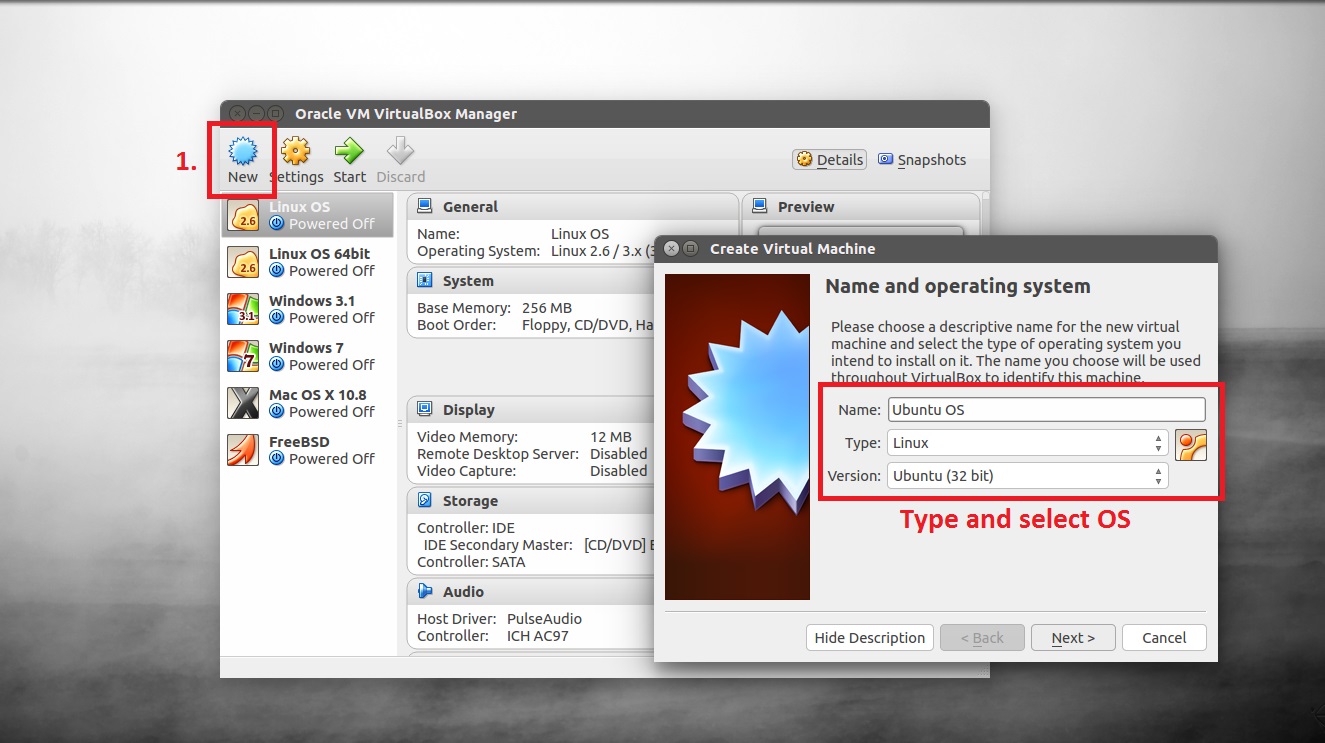
Dans VirtualBox, si vous avez téléchargé un fichier OVA, allez dans Fichier > Importer un service virtualisé et sélectionnez le fichier ; un assistant vous permettra de vérifier le nom, la RAM et le processeur avant de l'importer. Si vous avez téléchargé un disque autonome (VDI/VMDK), suivez notre guide. Installer une image VDI dans VirtualBox, en créant une nouvelle VM et en choisissant « utiliser un fichier de disque existant » lorsque vous arrivez à la section de stockage.
Dans VMware, le flux est similaire : vous pouvez soit ouvrir directement l'OVF/OVA, soit créer une nouvelle VM et attacher le disque comme s'il s'agissait d'un disque existant. Une fois importé, au premier démarrage, vous verrez l'assistant de configuration initiale (langue, clavier, fuseau horaire) sous Windows et sous Linux, vous pouvez définir les paramètres régionaux à partir de la session.
Pour les images OSBox, la procédure typique est la suivante : téléchargez l'image de distribution, décompressez-la, créez la VM dans VirtualBox ou VMware, choisissez d'utiliser un disque existant et pointez-le vers le VDI/VMDK téléchargé, terminez la création et démarrez. Connectez-vous ensuite avec les informations d’identification par défaut et modifiez la langue si nécessaire..
Exigences, limitations et FAQ pour les machines virtuelles Microsoft
Avant de terminer, voici quelques points clés sur ces sites Web de téléchargement de machines virtuelles :
- Configuration minimale requise : 8 Go de RAM (16 Go sont préférables si vous souhaitez compiler ou utiliser plusieurs invités) et environ 70 Go d'espace disque par machine virtuelle. Certaines images pèsent entre 4,5 et 20 Go, utilisez donc un SSD pour accélérer l'importation et le démarrage.
- Mots de passe : par défaut, les machines virtuelles de développement Windows 11 n’ont pas de mot de passe défini pour l’utilisateur initial. Si vous vous connectez via RDP ou un autre outil, définissez d’abord un mot de passe. dans l'utilisateur local.
- Activation : il s’agit d’éditions d’évaluation d’entreprise et elles n’acceptent pas l’activation par clé. Lorsqu'ils expirent, téléchargez une nouvelle VMS'ils sont désactivés prématurément, l'utilitaire de résolution des problèmes d'activation peut aider à corriger la situation.
- Architectures : aucune version ARM pour le moment. La compatibilité se concentre sur x86_64, avec des packages pour Hyper-V Gen2, VirtualBox, VMware et, par cycles, Parallels.
- Problèmes connus : des problèmes visuels peuvent survenir dans VirtualBox (menu Démarrer avec rendu atypique). L'installation de modules complémentaires invités et l'activation de l'accélération 3D peuvent améliorer l'expérience. pendant que le fournisseur enquête.
Paramètres recommandés dans VirtualBox
- RAM : allouez ce qui est raisonnable sans exagérer. Ne pas dépasser 50 % de la RAM totale de votre ordinateur hôtePour Linux léger, 2 à 4 Go suffisent ; pour Windows 10/11, visez 6 à 8 Go si votre PC le permet.
- CPU : Si votre processeur possède plusieurs cœurs, attribuez-en plusieurs à la VM pour améliorer la fluidité. Ne pas dépasser les cœurs physiques pour éviter de pénaliser l'hôte ; avec deux vCPU vous remarquerez déjà la différence.
- Stockage : Choisissez entre des disques dynamiques (ils grandissent avec l'utilisation) ou des disques à taille fixe (meilleures performances dès le départ au prix d'utiliser tout l'espace alloué). Si vous travaillez avec des bases de données ou des compilations lourdes, une taille fixe est généralement plus performante..
- Ajouts invités : installez-les pour permettre une meilleure intégration graphique, la synchronisation du presse-papiers et les dossiers partagés. Vous remarquerez un saut d'expérience lors du redimensionnement de la fenêtre ou du déplacement de fichiers entre l'invité et l'hôte. Si votre clavier ne fonctionne pas dans VirtualBox
Choisissez l'hyperviseur : Hyper‑V, VMware ou VirtualBox
Hyper‑V (Windows) : installez la fonctionnalité sur Windows Pro/Enterprise et utilisez des disques VHD/VHDX ou importez des packages préparés. C'est l'option native de Microsoft et s'intègre très bien à Windows, bien qu'il coexiste mal avec d'autres solutions si vous avez activé la virtualisation imbriquée.
VMware Workstation/Fusion : créez une nouvelle machine virtuelle et attachez l’image ou importez OVF/OVA. C'est une plateforme très solide en termes de performances et de snapshots, idéal pour les laboratoires exigeants.
VirtualBox : multiplateforme, gratuit et bénéficiant d'une large communauté. Créez la VM, choisissez le type de système d'exploitation, attribuez les ressources et associez le VDI/OVA. Avec le pack d'extension, vous ajoutez USB 2.0/3.0, VRDP, cryptage de disque, passthrough PCI et webcam, en plus de l'intégration avec Oracle Cloud.
Comment utiliser efficacement les machines virtuelles déchargées
Décompressez l'image sur un SSD pour accélérer l'importation et le démarrage ; si vous perdez le disque virtuel après la mise à niveau de votre hôte, consultez Comment récupérer votre disque virtuel après la mise à jour de Windows 11. Lors de l'importation, vérifiez les ressources proposées et ajustez-les à votre équipe..
Sur Linux préinstallé, modifiez la langue, mettez à jour le système et, le cas échéant, installez les suppléments invité. Sous Windows, ajoute des outils d'intégration d'hyperviseur et configurez le réseau en mode NAT ou pont selon que vous avez besoin d'isolation ou de visibilité sur le LAN.
Si votre objectif est la compatibilité Web (par exemple, tester IE11 sur Windows 10), utilisez des machines virtuelles conçues à cet effet. Pour les pipelines et les démonstrations, les environnements Visual Studio, SQL et Azure DevOps préconfigurés vous font gagner des heures. de l'installation et du réglage initial.
Si vous préférez un contrôle total et une utilisation étendue, créez votre VM à partir de l'ISO officiel (Windows 11/10) et activez une licence valide ; sous Linux, installez à partir de l'ISO et personnalisez les packages. C'est plus de travail au début, mais vous aurez un invité sans date d'expiration.
Entre les machines virtuelles officielles de Microsoft, les référentiels comme OSBoxes, les projets comme VirtualBoxes, Virtual Disk Images, SysProbs ou TurnKey Linux, et les sources en espagnol comme DescargarMaquinasVirtuales.com, vous disposez de nombreuses options de sites Web pour télécharger des machines virtuelles. Choisissez la source en fonction de l'objectif (évaluation, laboratoire, héritage ou devops), appliquez les bonnes pratiques de sécurité et ajustez VirtualBox/VMware pour tirer le meilleur parti de votre hébergement sans le compromettre.

Rédacteur spécialisé dans les problématiques technologiques et Internet avec plus de dix ans d'expérience dans différents médias numériques. J'ai travaillé comme éditeur et créateur de contenu pour des sociétés de commerce électronique, de communication, de marketing en ligne et de publicité. J'ai également écrit sur des sites Web d'économie, de finance et d'autres secteurs. Mon travail est aussi ma passion. Maintenant, à travers mes articles dans Tecnobits, j'essaie d'explorer toutes les actualités et les nouvelles opportunités que le monde de la technologie nous offre chaque jour pour améliorer nos vies.