
Pouvez-vous imaginer voir toutes les voix jouées sur votre PC sous-titrées ? Les sous-titres en direct ou Live Captions de Microsoft AI rendent cela possible. Cette fois, nous verrons comment fonctionnent les sous-titres en direct, comment les activer sur votre PC, quelles sont les différentes manières de les personnaliser et sur quels appareils ils sont disponibles. Commençons.
Les sous-titres live sont l’outil idéal au profit des personnes sourdes ou malentendantes. Ils sont également très utiles pour mieux comprendre ce qui se dit lors d’une vidéo ou d’une vidéoconférence. Et le fait est que l'outil n'a pas besoin de faire une analyse préalable de la vidéo, Les sous-titres sont affichés pendant la lecture des dialogues sur PC.
Comment fonctionne le sous-titrage en direct Microsoft AI ?
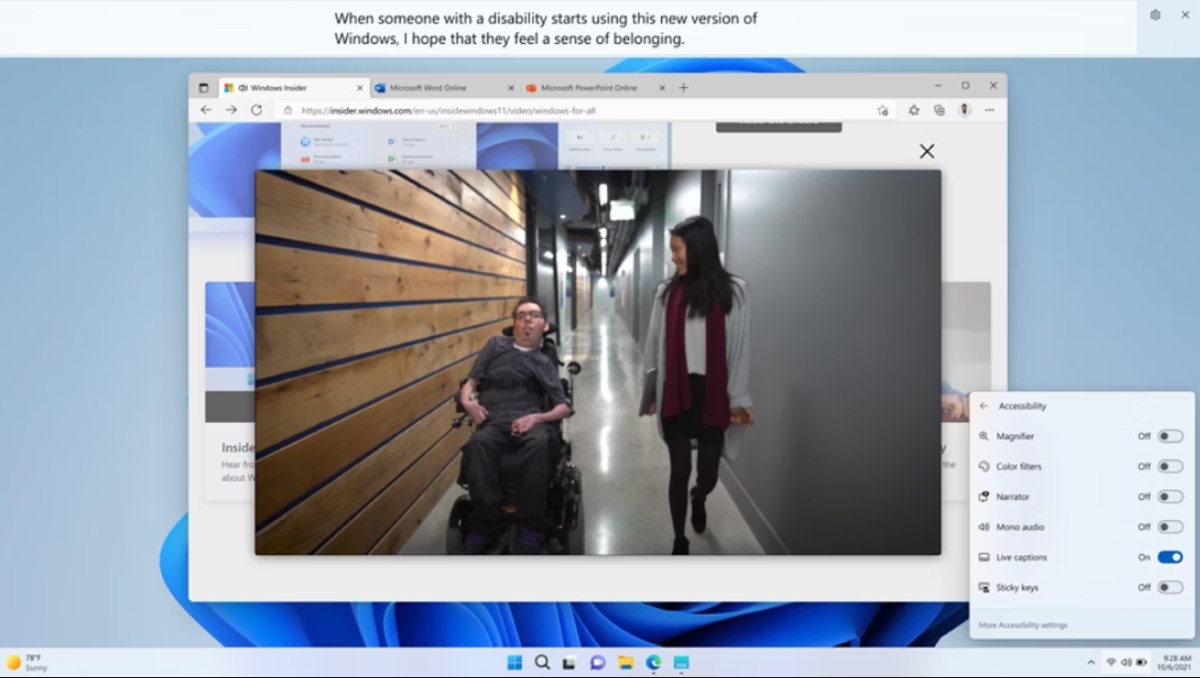
Comment fonctionnent les sous-titres en direct ? Légendes Live de l'IA de Microsoft ? Il s'agit d'un outil dont disposent les PC avec Windows 11 et Copilote+ PC permettant sous-titrer une vidéo, une visioconférence et même l'audio reçu par le microphone du PC. Les sous-titres apparaissent instantanément lors de la lecture des dialogues dans une vidéo en cours de lecture.
Or, qui se charge de sous-titrer les vidéos ? Les applications ou Windows ? En fait, C'est le système Windows lui-même qui se charge de « détecter » ce qui est dit et d'appliquer les sous-titres correspondants.. Toutefois, Microsoft précise que, pour plus de confidentialité, ces sous-titres sont traités uniquement sur l'appareil. Ils ne sont ni téléchargés ni stockés dans le cloud ou quelque part sur l'appareil.
Comment activer les sous-titres en direct sur votre PC ?
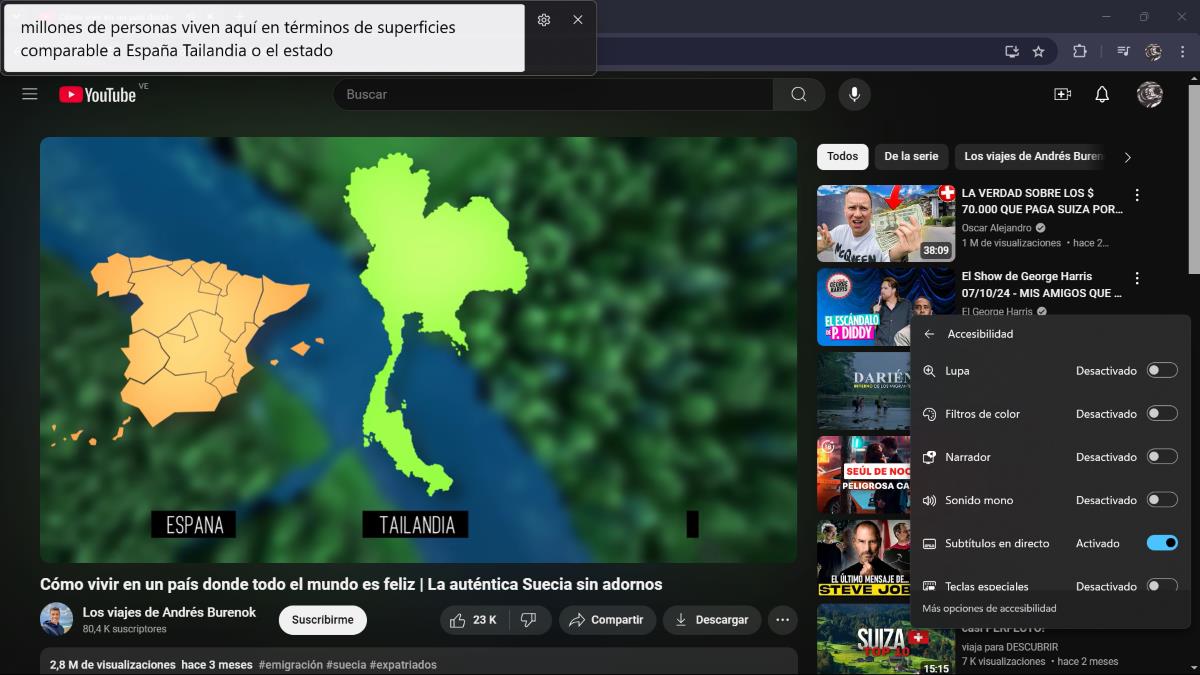
Mieux encore, l'activation du Légendes Live C'est vraiment simple. Ce n’est pas une procédure compliquée ou comportant trop d’étapes. Vous verrez qu'une fois activé, il vous suffira de lire une vidéo sur l'écran pour que les sous-titres apparaissent. Il existe plusieurs façons d'activer cet outil sur votre PC. Ci-dessous, nous les laissons tous pour vous :
- Entrez les paramètres rapides de votre PC (où les icônes de batterie, de réseau et de volume se trouvent sur la barre des tâches). Sélectionner Accessibilité et faites glisser l'interrupteur pour activer le "Sous-titres en direct ».
- Toucher le Touches Windows + Ctrl + L en même temps pour télécharger les sous-titres en direct.
- Entrer le Accueil - Toutes les applications - Accessibilité - Sous-titres en direct.
- Se connecter configuration - Accessibilité - Sous-titre - Sous-titres en direct et activer la fonction.
La première fois que vous activez cet outil sur votre PC, le système vous demandera autorisation de traiter des données audio pour jouer sur votre appareil. Vous serez également invité à télécharger les fichiers dans votre langue préférée. Cependant, il est fort probable qu'ils soient téléchargés dans la langue par défaut de Windows. Une fois que tout est configuré, il vous suffira de lire une vidéo ou un audio et c'est tout.
Personnaliser les sous-titres
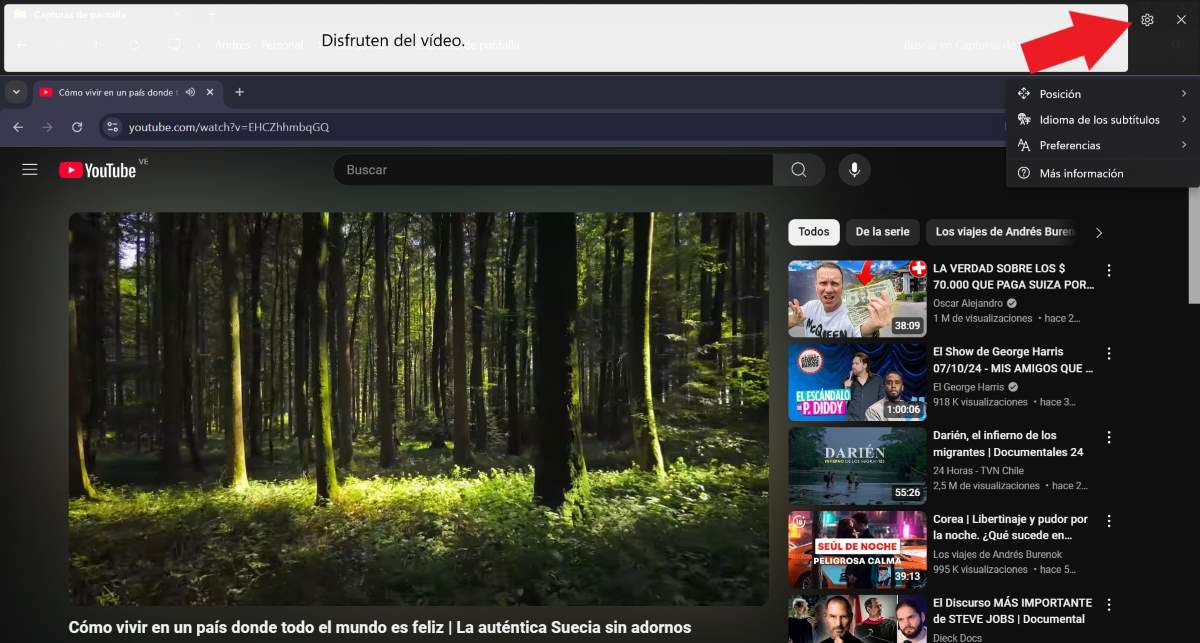
Dans un premier temps, vous verrez que par défaut les sous-titres apparaissent en haut de l'écran. Lorsqu'ils sont activés, un espace vide apparaît attendant que vous jouiez un audio. Cependant, il est possible de personnaliser l'emplacement des sous-titres pour les rendre plus confortables selon vos préférences. Ce sont les étapes pour personnaliser la position des sous-titres dans Windows 11:
- Une fois qu'ils sont activés, appuyez sur l'icône Paramètres qui apparaît dans le coin supérieur droit de l'écran.
- Sélectionnez «Positionner».
- Choisissez entre les options « Écran supérieur », « Écran inférieur » « Superposition à l'écran ».
Un autre ajustement que vous pouvez apporter aux sous-titres consiste à modifier le style dans lequel ils sont présentés. De cette façon, vous pourrez les adapter pour en faciliter la lecture. Pour changer le style du Légendes Live, suivez les étapes ci-dessous :
- Appuyez sur configuration (l'icône d'engrenage).
- sélectionner "Préférences".
- Maintenant, choisissez "Style de sous-titre" pour ouvrir les paramètres sous Accessibilité pour les sous-titres.
- Une fois là-bas, sélectionnez « Style de sous-titres » – "Éditer".
- Modifiez la police, le texte et la couleur d'arrière-plan à votre guise, ainsi que la taille de la police, etc.
Vous pouvez définir deux autres paramètres de personnalisation sur les sous-titres. L’un d’eux permet «Filtrer les grossièretés», afin qu'aucun sous-titre ne soit fait à partir des gros mots joués dans l'audio. Et l'autre paramètre est "Inclure l'audio du microphone» pour retranscrire tout ce que vous dites et l’afficher à l’écran.
Différences entre les sous-titres en direct sur Windows 11 et Copilot+ PC
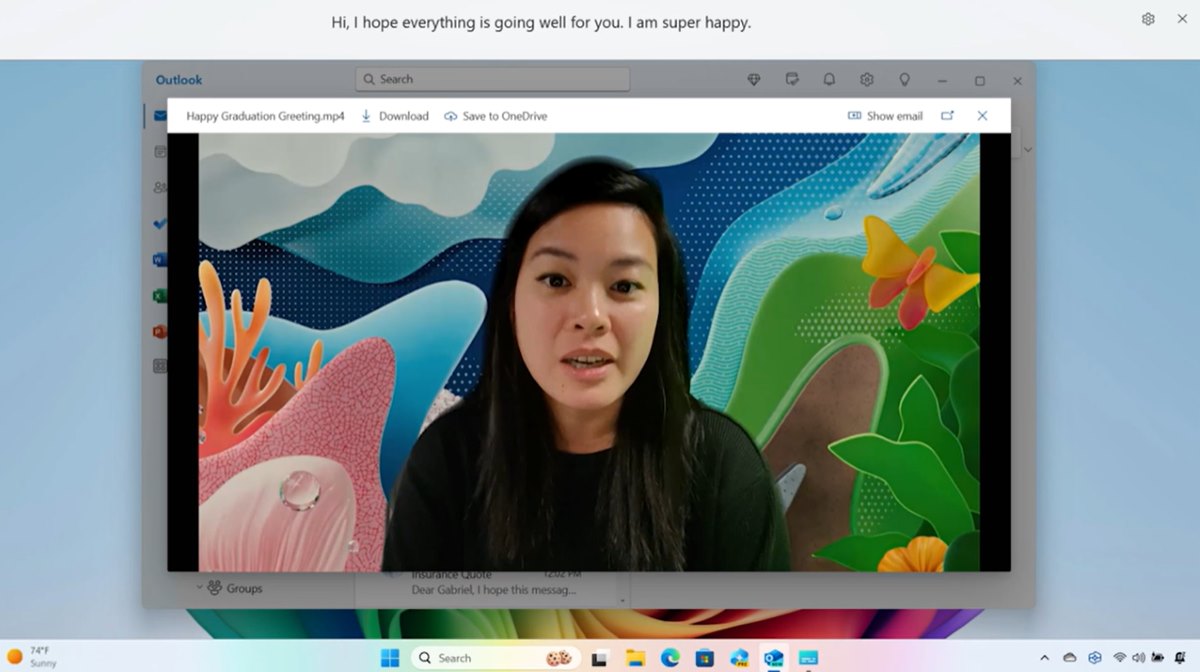
Maintenant, sur quels ordinateurs le Légendes Live de l'IA de Microsoft ? Vous pouvez utiliser ces sous-titres depuis toute PC avec Windows 11, si vous avez installé la version 22H2. Il vous suffit de suivre les instructions mentionnées dans cet article pour confirmer que votre PC inclut cet outil afin de pouvoir le télécharger dans votre langue principale.
Les ordinateurs Microsoft Copilot+ PC Ils intègrent également cette fonction, mais avec une particularité qui lui donne un « plus ». Qu'est-ce que c'est ? Grâce à l'intelligence artificielle intégrée à cet équipement, cet outil est non seulement capable de sous-titrer l'audio, mais aussi traduisez-le en temps réel.
C'est la plus grande différence que cet outil présente actuellement sur Microsoft Teams. Cependant, pour le moment La traduction des sous-titres n'est prise en charge que de 44 langues vers l'anglais.. De plus, ceux qui souhaitent utiliser la traduction des sous-titres doivent disposer de Windows 24 version 2H11.
Applications et audio pouvant être sous-titrés avec Légendes Live

Quelles les applications sont prises en charge avec les sous-titres Microsoft AI Live ? Puisque c'est Windows qui se charge de créer les sous-titres en temps réel, toutes les applications sont compatibles avec cette fonction. Ni le programme, ni le site Web, ni l'application ne doivent intégrer cet outil, puisque tout le travail est effectué par Microsoft.
Enfin, quel type d’audio peut être sous-titré avec Live Captions ? Les chansons, les bruits, les applaudissements sont-ils également sous-titrés ? Non. Les sous-titres en direct détectent uniquement la voix humaine dans l'audio. Et même si certains mots d’une chanson peuvent être sous-titrés, les sous-titres ne sont probablement pas totalement fiables.

Depuis que je suis très jeune, je suis très curieux de tout ce qui touche aux avancées scientifiques et technologiques, notamment celles qui rendent notre vie plus facile et plus divertissante. J'aime rester au courant des dernières actualités et tendances, et partager mes expériences, opinions et conseils sur les équipements et gadgets que j'utilise. Cela m'a amené à devenir rédacteur Web il y a un peu plus de cinq ans, principalement axé sur les appareils Android et les systèmes d'exploitation Windows. J'ai appris à expliquer avec des mots simples ce qui est compliqué pour que mes lecteurs puissent le comprendre facilement.