
Bien que iCloud est né pour les appareils Apple, il peut également être intégré aux ordinateurs avec Windows. Cet article explique comment procéder et décrit ses avantages.
Comment configurer iCloud sur votre PC Windows
Bien que iCloud est né pour les appareils Apple, il peut également être intégré aux ordinateurs avec Windows. L'installation de iCloud sous Windows C'est un processus intuitif et simple. Pour commencer, téléchargez l'application iCloud depuis le Microsoft Store et installez-le sur votre PC avec Windows. Il est essentiel que votre système d'exploitation soit 64.
- Télécharger et installer: Accédez au Microsoft Store, recherchez « iCloud » et cliquez sur « Obtenir » pour lancer le téléchargement.
- La configuration initiale: Une fois installé, ouvrez l'application en vous connectant avec votre Identifiant Apple existant ou en créant un nouveau compte si nécessaire.
Si vous utilisez une version de Windows antérieure à Windows 10, vous pouvez télécharger le programme d'installation directement depuis le site officiel. Apple.
Premiers pas avec iCloud dans un environnement Windows
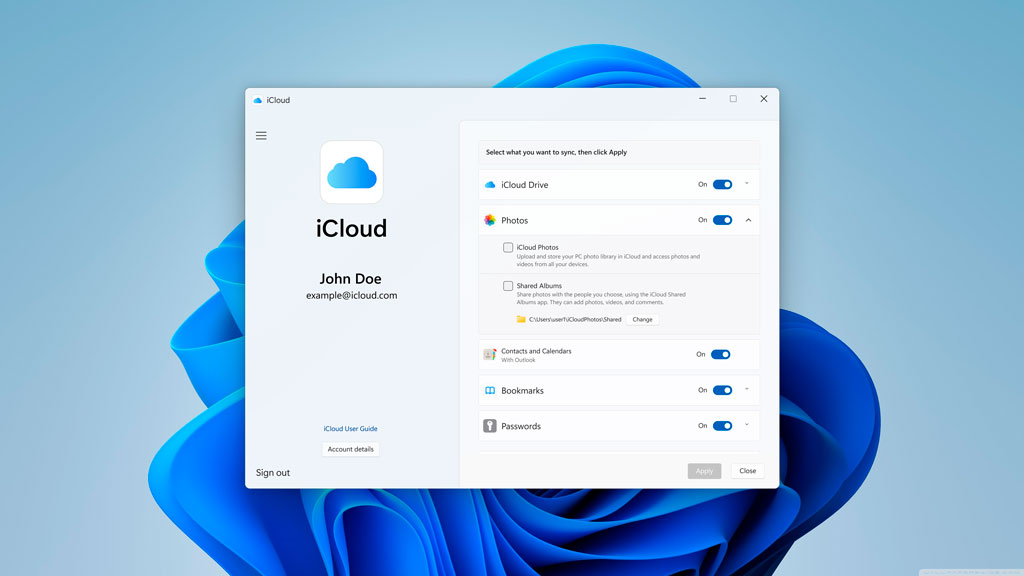
Lorsque vous ouvrez iCloud, vous serez invité à Connectez-vous avec votre identifiant Apple. Assurez-vous d'utiliser le même compte que celui que vous utilisez sur vos autres appareils Apple. Une fois connecté, vous verrez une liste des services iCloud que vous pouvez synchroniser avec votre PC. Sélectionnez les éléments que vous souhaitez synchroniser et appuyez sur « Appliquer ».
L'icône iCloud apparaîtra sur la barre des tâches Windows, vous permettant d'accéder rapidement aux dossiers et paramètres iCloud.
Une autre façon d'accéder à iCloud sous Windows consiste à utiliser son site officiel iCloud.com. Utilisez votre navigateur Web préféré, visitez iCloud.com et utilisez votre identifiant Apple pour accéder à vos fichiers et applications directement depuis le navigateur.
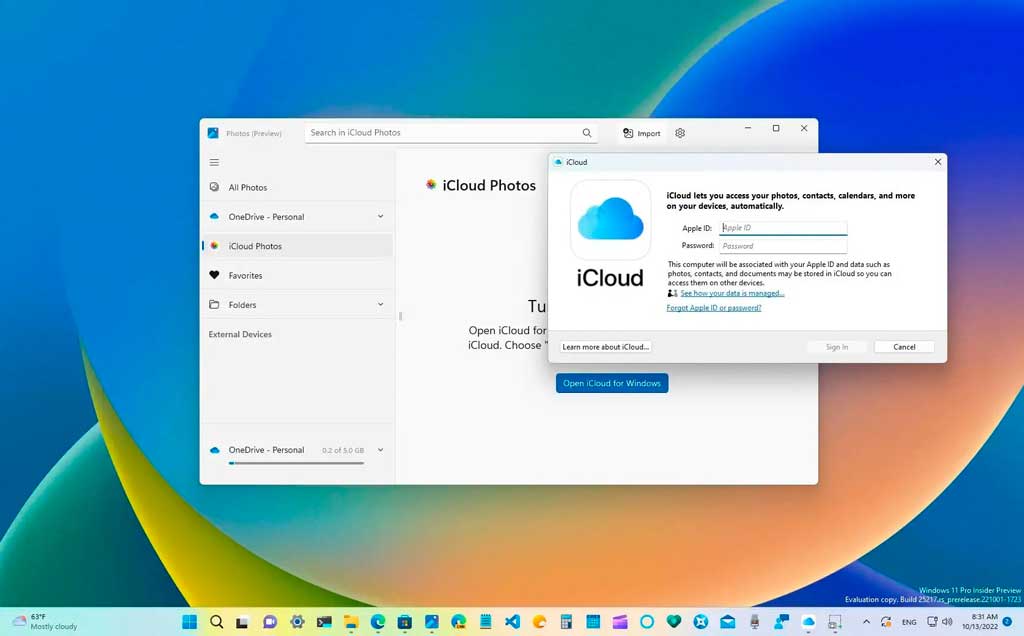
Fonctionnalités iCloud sous Windows
Fichier sans frontières : iCloud et Windows synchronisés
iCloud vous permet de synchroniser vos fichiers entre vos appareils Apple et votre PC. Lorsque vous téléchargez un fichier sur iCloud Drive depuis votre PC, il se synchronise automatiquement avec tous vos appareils, vous permettant d'y accéder de n'importe où.
- Accès aux fichiers depuis l'Explorateur Windows.
- Synchronisation automatique des fichiers nouveaux et modifiés.
- Gestion des fichiers directement depuis votre PC.
Votre galerie dans le cloud : des photos toujours avec vous
La bibliothèque de photos iCloud vous permet d'avoir toutes vos photos accessibles depuis votre PC. Lorsque vous téléchargez des photos depuis votre ordinateur, elles se synchroniseront automatiquement avec votre iPhone, iPad et autres appareils Apple.
- Accédez à toutes vos photos depuis le dossier iCloud Photos.
- Téléchargement automatique de nouvelles photos sur le cloud.
- Synchronisation des albums partagés avec les amis et la famille.
Signets à portée de main : signets entre Safari et Windows
iCloud vous permet de synchroniser les favoris de votre navigateur Web avec Safari sur vos appareils Apple. Cela garantit que vos sites favoris sont toujours accessibles, quel que soit l'appareil que vous utilisez.
- Synchronisation avec Internet Explorer, Chrome et Firefox.
- Accédez à vos favoris depuis Safari sur iPhone et iPad.
- Gestion facile de vos sites favoris.
Email et contacts toujours mis à jour
Avec iCloud pour Windows, vous pouvez synchroniser vos e-mails, contacts et calendriers avec l'application Windows Mail native. Cela facilite la gestion de votre correspondance et de votre agenda, en vous assurant de ne manquer aucun détail important.
- Synchronisation avec l'application Windows Mail.
- Accédez à vos contacts et calendriers iCloud.
- Gestion des tâches et des événements depuis votre PC.
Espace libre, vie simple : nettoyage des sauvegardes iCloud
iCloud vous permet également de gérer les sauvegardes de vos appareils iOS. Depuis l'application iCloud sous Windows, vous pouvez afficher et supprimer les sauvegardes des applications dont vous n'avez pas besoin, libérant ainsi de l'espace sur votre compte iCloud.
- Accès aux sauvegardes de vos appareils iOS.
- Élimination des sauvegardes inutiles.
- Gestion du stockage iCloud depuis votre PC.
Découvrez iCloud+ : au-delà du stockage
iCloud + est un abonnement premium qui étend considérablement les fonctionnalités du service de base iCloud.
Relais privé : Améliorez la sécurité en masquant votre navigation Web et en protégeant vos données personnelles.
Masquage des e-mails : Vous permet de créer et d'utiliser des adresses e-mail temporaires pour protéger votre vie privée.
E-mail personnalisé : Possibilité de personnaliser votre adresse email avec un domaine de votre choix.
Vidéo sécurisée HomeKit : Enregistrez, analysez et visualisez des vidéos cryptées à partir de caméras de sécurité compatibles HomeKit. Le nombre de caméras prises en charge dépend du forfait iCloud+.
Partager en famille: Partagez votre abonnement iCloud+ avec jusqu'à cinq membres de votre famille, ce qui facilite l'accès au stockage et aux fonctionnalités premium.
Tarifs iCloud+
| Plan | Prix |
|---|---|
| 50 GB | 0,99 € par mois |
| 200 GB | 2,99 € par mois |
| 2 TB | 9,99 € par mois |
Obtenez des informations détaillées sur les prix et les fonctionnalités de chaque plan en visitant apple.com.
Conditions requises pour un iCloud efficace sous Windows
Pour utiliser iCloud sous Windows, vous avez besoin d'un PC exécutant Windows 10 ou une version ultérieure. L'application ne prend pas en charge les identifiants Apple gérés et certaines fonctionnalités avancées nécessitent des versions spécifiques d'iCloud pour Windows.
Si vous avez activé le Protection avancée des données, assurez-vous d'avoir iCloud pour Windows version 14.1 ou ultérieure. Pour utiliser les clés de sécurité, la version 15 ou ultérieure est requise. Voir plus de détails dans le Assistance technique Apple.
Une intégration solide et complète
L'intégration iCloud avec Windows vous offre une solution complète pour gérer vos données et fichiers entre appareils. Avec une configuration facile et des fonctionnalités robustes, vous pouvez profiter d'une expérience fluide et cohérente, quel que soit l'appareil que vous utilisez.
Utiliser iCloud sous Windows vous permet de synchroniser tous vos fichiers et applications quel que soit l'appareil sur lequel vous travaillez. Cette flexibilité est particulièrement utile pour ceux qui utilisent à la fois des appareils Apple et des PC Windows. Que vous optiez pour la version gratuite ou que vous vous abonniez à iCloud+, l'intégration est transparente et les fonctionnalités sont étendues.
Pour une assistance supplémentaire, Apple propose support technique officiel où vous pourrez résoudre toutes vos questions concernant l'installation et l'utilisation d'iCloud sous Windows.

Je m'appelle Sebastián Vidal, un ingénieur informaticien passionné de technologie et de bricolage. De plus, je suis le créateur de tecnobits.com, où je partage des tutoriels pour rendre la technologie plus accessible et compréhensible pour tous.