- Útgongskoade 1 yn Minecraft Java is meastentiids te tankjen oan konflikten mei Java, mods, stjoerprogramma's of beskeadige spultsjebestannen.
- Foardat jo it opnij ynstallearje, is it oan te rieden om te besykjen it opnij te starten, stjoerprogramma's te aktualisearjen, it spultsje te reparearjen en konfliktearjende applikaasjes út te skeakeljen.
- It opnij ynstallearjen fan Java en, as lêste rêdingsmiddel, it útfieren fan in skjinne ynstallaasje fan Minecraft elimineert de flater meastentiids, wylst reservekopyen fan 'e wrâlden ûnderhâlden wurde.
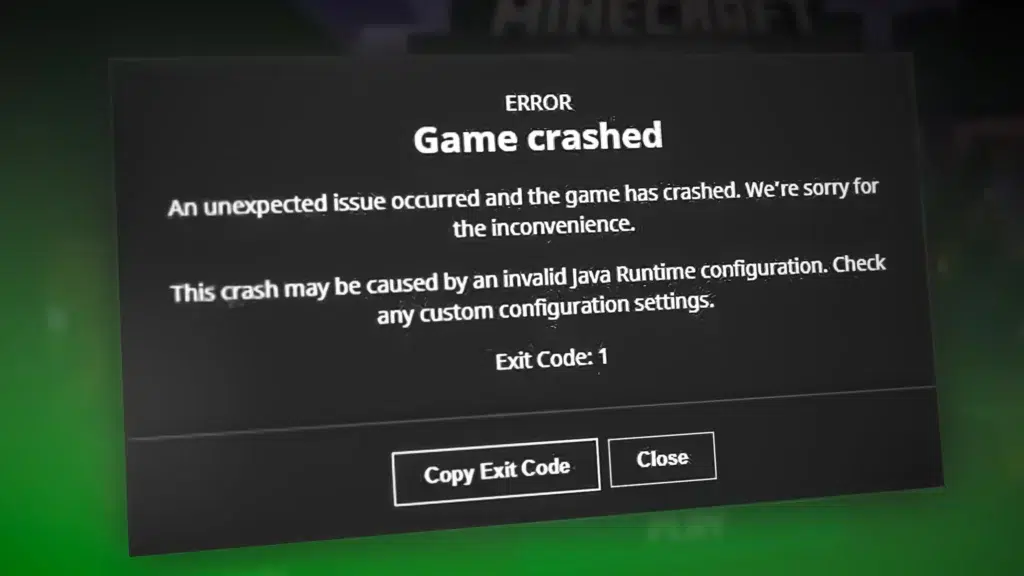
Wat is bard? Minecraft Java hat besletten net te starten en toant de ferneamde Útgongskoade 1Earst en foaral, wês bewust: dit is ien fan 'e meast foarkommende glitches yn it spultsje en it ferskynt meastal op it minste mooglike momint. Yn dizze hantlieding sille jo stap foar stap sjen wat dizze flater betsjut, wêrom't it ferskynt, en wat jo kinne dwaan om it kwyt te reitsjen sûnder jo wrâlden te ferliezen.
Yn dit artikel sille wy it besjen Alle typyske oarsaken fan flaterkoade 1 yn Minecraft JavaProblemen mei Java, ferkeard ynstalleare mods, ferâldere grafyske stjoerprogramma's, beskeadige spultsjebestannen, ynterferinsje fan oare programma's, of sels Windows-flaters sels. Jo sille ek oplossingen fine dy't sortearre binne fan ienfâldich oant meast avansearre, sadat jo se útprobearje kinne sûnder oerweldige te wurden of alles direkt opnij te ynstallearjen.
Wat is Útgongskoade 1 yn Minecraft Java en wêrom ferskynt it?
Doe't de pitcher Minecraft It lit jo sjen Útgongskoade 1 betsjut dat it spul sletten is mei in ynterne flater foardat it goed opstarte kin. It jout meastal net folle mear details, dus op it earste each is it frij frustrerend, om't jo it gewoan fan tichtby sjogge en dat is it.
Yn 'e measte gefallen is dizze mislearring relatearre oan de Java-ferzje, ynstalleare mods, of de eigen konfiguraasje fan 'e launcherIt kin ek te krijen hawwe mei grafyske stjoerprogramma's, ferkeard tawiisd ûnthâld, of beskeadige bestannen yn 'e .minecraft-map. Dêrom is der gjin ien oplossing: jo moatte oarsaken ien foar ien útslute.
It is in flater dy't benammen te sjen is yn Minecraft Java-edysje op Windows PCDe woartel fan it probleem is lykwols hast altyd itselde: der is wat yn 'e omjouwing wêr't it spultsje rint (Java, stjoerprogramma's, systeem, bestannen) net hielendal goed en feroarsaket dat it Minecraft-proses ûnferwachts einiget.
Fierder ferskynt it faak nei it meitsjen fan in feroaring: ynstallearje in nije mod, bywurkje de ferzje fan it spul, oanpasse ynstellings yn 'e launcher, feroarje GPU-stjoerprogramma's, of ynstallearje in bepaald programma dat yn 'e wei sit. Dêrom is it wichtich om te ûnthâlden wat jo krekt foardat it probleem begon feroare hawwe.
Basiskontrôles yn Windows foardat jo wat ûngewoans dogge
Foardat jo begjinne mei it wiskjen fan mappen of it deynstallearjen fan dingen, is it de muoite wurdich om te dwaan Guon basiskontrôles dy't in protte flaters oplosse yn Windows, ynklusyf de ferneamde Exit Code 1. Se binne rap en reitsje neat delikats oan.
It earste ding dat jo besykje moatte is in PC folsleine resetJa, it klinkt as in cliché, mar it út- en oanskeakeljen fan jo kompjûter makket it RAM-geheugen leech, slút prosessen dy't fêst sitte en laadt wichtige systeemkomponinten opnij. As it probleem ûntstie troch in beferzen proses of in net goed wurkjende tsjinst, ferdwynt it faak mei sa'n ienfâldich ding as dit.
As jo nei it opnij opstarten noch flaterkoade 1 sjogge, is de folgjende stap Soargje derfoar dat jo grafyske kaartbestjoerders by de tiid binneIn ferâldere of beskeadige stjoerprogramma kin flaters feroarsaakje by it starten fan fideospultsjes, foaral titels dy't swier ôfhinklik binne fan Java en de GPU, lykas Minecraft.
Sadree't de stjoerprogramma's bywurke binne, wurdt it oanrikkemandearre Start jo kompjûter opnij op, sadat alles skjin laden wurdt.Op dizze manier, as jo Minecraft opnij iepenje, sil it systeem de GPU-stjoerprogramma's fris ynstalleare hawwe en sûnder oerbliuwsels fan foarige ferzjes dy't problemen kinne feroarsaakje.
It is ek de muoite wurdich om te kontrolearjen dat de Windows is folslein bywurkeFanút jo systeemynstellingen kinne jo, troch nei Windows Update te gean, kontrolearje op beskikbere updates. Soms reparearret in systeemupdate kompatibiliteitsproblemen of ynterne bugs dy't ynfloed hawwe op applikaasjes lykas de Minecraft-launcher of de Java Virtual Machine.
As lêste, binnen dizze algemiene kontrôles, ferjit net te kontrolearjen oft Der is in Minecraft-update beskikber yn 'e Microsoft Store of yn 'e launcher sels.It hawwen fan 'e lêste ferzje helpt flaters te foarkommen dy't Mojang al yn resinte patches hat reparearre, en as it probleem direkt nei in spesifike update begon, kinne jo altyd besykje in âldere ferzje te starten fanút de ynstallaasjeseksje fan 'e Launcher om út te sluten dat it probleem by dy spesifike build leit.
Reparearje Minecraft sûnder it folslein te deynstallearjen
As de earste kontrôles net wurke hawwe, is it tiid om fokusje direkt op 'e Minecraft-bestannenFaak ferskynt Útgongskoade 1 om't in ynstallaasjebestân beskeadige of ûnfolslein is, en dit kin wurde reparearre sûnder it heule spultsje te wiskjen.
It is mooglik fanút de Minecraft-launcher sels kontrolearje en reparearje de ynstallaasjeYn 'e seksje Ynstallaasjes kinne jo de ferzje fine dy't jo normaal brûke, de mapopsjes iepenje en sykje nei de reparaasjeopsje as jo launcher dizze befettet. Dizze proseduere twingt de launcher om essensjele bestannen te kontrolearjen en alle ûntbrekkende of beskeadige bestannen te ferfangen.
As jo Minecraft krigen hawwe fan 'e Microsoft WinkelJo hawwe ek in ynboude reparaasjesysteem yn Windows. Yn Ynstellings > Ynstallearre apps, sykje Minecraft en gean nei avansearre opsjes. Dêr sjogge jo in knop foar Reparaasje besiket de app te reparearjen sûnder gegevens te wiskjenEn jo kinne itselde dwaan mei de Game Services-app (dy mei it Xbox-ikoantsje), wat ek ynfloed hat op it goed funksjonearjen fan 'e titel.
Dit soarte reparaasje respektearret meastal dyn wrâlden, dyn konfiguraasjes en dyn boarnen, dus it is in frij feilige manier om te besykjen flater 1 te eliminearjen sûnder foarútgong te ferliezen. Dochs, as foarsoarch, kin it noait kwea om de map wêr't jo jo wrâlden bewarje fan tefoaren te reservekopyen.
Problemen mei mods en hoe't jo se fuortsmite kinne sûnder alles te ferliezen
Ien fan 'e meast foarkommende redenen foar Útgongskoade 1 hat te krijen mei de Mods ynstalleare yn Minecraft Java EditionIn mod dy't net kompatibel is mei de hjoeddeiske ferzje fan it spultsje, min konfigurearre is, of gewoan min programmearre is, kin derfoar soargje dat de kliïnt direkt by it opstarten slút, wêrtroch't de freeslike flaterkoade werjûn wurdt.
As jo opmurken hawwe dat de bug direkt nei it tafoegjen of bywurkjen fan in mod ferskynde, is it fermoeden dúdlik: Jo moatte alle mods útskeakelje en it spultsje folslein skjin teste.De maklikste manier om dit te dwaan is om tagong te krijen ta de Minecraft-gegevensmap en direkt oan 'e modsmap te wurkjen.
Om by dy rûte te kommen kinne jo de toetseboerd fluchtoets Windows + R brûke, typ %appdata% en druk op Enter. De triemferkenner sil iepenje yn 'e map Roaming, dêr't jo de map sille sjen .minecraft, dêr't alle ynstellings fan it spul opslein binneBinnen is de map mei mods, dêr't de modifikaasjes dy't jo mei jo kliïnt lade, opslein wurde.
Ynstee fan it gewoan te wiskjen, is it in goed idee Knip de mods-map út en plak it earne oars as in reservekopyOf gewoan de namme feroarje sadat Minecraft it net detektearret. Op dizze manier kinne jo it spultsje starte sûnder mods laden en sjen oft flater 1 ferdwynt. As it wer wurket, wite jo dat it probleem mei ien fan 'e mods wie.
Fan dêrút is de feilichste proseduere om te gean de mods ien foar ien ynstallearje En test it spultsje elke kear as jo in nije mod tafoegje. Op dy manier, as de Exit Code 1-flater wer ferskynt, kinne jo krekt oanjaan hokker mod it feroarsaket. Hoewol it miskien ferfelend is, is it de bêste manier om in stabile modlist te garandearjen sûnder dat it spultsje by it opstarten crasht.
Java: Ynstallearje de firtuele masine opnij en brûk de juste ferzje
Minecraft Java Edition hinget, lykas de namme al seit, ôf fan de Java firtuele masine om te rinnenAs jo Java-ynstallaasje beskeadige, ferâldere is, of yn konflikt is mei de ferzje dy't brûkt wurdt troch de launcher, sille jo wierskynlik Útgongskoade 1 op it skerm sjen.
In nuttige earste stap is deynstallearje elke ferzje fan Java dy't jo op jo systeem hawwe folsleinSykje yn 'e ynstellings fan' e Windows-app Java en ferwiderje it, wêrby't jo derfoar soargje dat der gjin oerbliuwsels fan âlde ynstallaasjes oerbliuwe. Dit helpt konflikten tusken ferskate builds of arsjitektueren te foarkommen.
Gean dan nei de offisjele downloadside fan Oracle of jo foarkar Java-distribúsje en Download de lêste ferzje dy't kompatibel is mei jo bestjoeringssysteem.Ynstallearje it mei de standertwizard en, as jo klear binne, start jo PC opnij op om te soargjen dat alles goed registrearre is.
As jo Java ienris goed ynstalleare hawwe, is it nijsgjirrich om te fertellen dat Minecraft-launcher dy't de Java-ferzje fan jo systeem brûkt ynstee fan de ferzje dêr't it mei komt.foaral as jo der wis fan wêze wolle dat it presys de build rint dy't jo krekt ynstalleare hawwe.
Om dit te dwaan, iepenje de launcher en gean nei it ljepblêd Ynstallaasjes. Selektearje de konfiguraasje dy't jo normaal brûke, klikje op Bewurkje en wreidzje de avansearre opsjes of de seksje Mear opsjes út. Fan dêrút kinne jo Jou it paad nei it Java-útfierbere bestân (java.exe) oan dat jo krekt ynstalleare hawwe of typ gewoan java.exe as it korrekt yn it systeemPAD stiet.
Ferjit net jo wizigingen op te slaan foardat jo dat finster slute, oars kinne jo se net bewarje. Minecraft sil trochgean mei it besykjen om de foarige Java-konfiguraasje te brûken.Besykje dêrnei it spultsje opnij te starten. As it probleem te krijen hie mei in beskeadige of ynkompatibele firtuele masine, sil de útgongskoade 1 wierskynlik ferdwine.
Skeakel programma's út dy't Minecraft bemuoie
In oare frij faak foarkommende oarsaak fan flaterkoade 1 yn Minecraft is programma's fan tredden dy't de normale wurking fan it spultsje bemuoieHeech agressive antivirusprogramma's, firewalls fan tredden, opname-overlays, optimalisaasjetools of software dy't lagen oer fideospultsjes ynjektearret, kinne ûnferwachte crashes feroarsaakje.
It is de muoite wurdich om werom te sjen en nei te tinken oft De flater begon nei it ynstallearjen fan in nij programma.It koe in antivirus dy't jo krekt feroare hawweDit kin in streamingprogramma wêze, in FPS-monitoring-overlay, of sels in systeem-"opruimings"-applikaasje. As it probleem tagelyk foarkomt, is it de muoite wurdich om te besykjen dy software tydlik út te skeakeljen of te deynstallearjen en te sjen oft it spultsje wer normaal begjint.
Yn it gefal fan antivirussoftware is in minder drastysk alternatyf Foegje de .minecraft-map en de Minecraft-launcher ta oan de útslútlistDit foarkomt dat se elke tagong ta spultsjebestannen yn realtime analysearje. Guon befeiligingsmotors binne te strang en blokkearje ferkeard legitime prosessen, wat kin liede ta flaters lykas Útgongskoade 1.
It is ek oan te rieden om te sluten eftergrûn-apps dy't net nedich binne by it spieljen fan spultsjesHoe minder prosessen dy't konkurrearje om boarnen of overlays yn it finster ynfoegje, hoe minder kâns der is op seldsume konflikten mei Java of de GPU.
Update Windows en hâld jo systeem by de tiid
Hoewol faak oersjoen, is it wichtich om jo bestjoeringssysteem bywurke te hâlden Foarkom kompatibiliteitsfouten en ynterne bugsMinecraft Java, grafyske stjoerprogramma's en Java sels binne ôfhinklik fan Windows-komponinten dy't periodyk bywurke wurde.
Fanút it menu Ynstellings, tagong krije ta de seksje oer Windows Update om te kontrolearjen op oanhingjende updatesYnstallearje sawol grutte updates as dyjingen dy't as opsjoneel beskôge wurde, foaral as se stabiliteitspatches, ferbetteringen oan .NET of grafyske komponinten omfetsje.
As jo klear binne mei it bywurkjen, is it wichtich Start jo PC opnij op, sadat alle feroarings goed fan krêft wurde.Besykje dêrnei Minecraft opnij te starten. Hoewol dit net altyd de primêre oarsaak is, ferdwynt dit soarte flater faak nei't it systeem in spesifike patch ûntfangt.
As jo it spultsje noch altyd net starte kinne, kinne jo dizze kâns ek brûke om te kontrolearjen dat Microsoft-gamingtsjinsten goed ynstalleare en bywurke binnefoaral as jo de ferzje brûke dy't jo fia de Microsoft Store krigen hawwe. Dizze tsjinsten fungearje as in brêge tusken it systeem, it brûkersaccount en it spultsje sels.
Ynstallearje Minecraft opnij fanôf it begjin en hâld jo wrâlden
As jo al de foargeande alternativen besocht hawwe en de Útgongskoade 1 bliuwt, is it tiid om in skjinne opnij ynstallearje fan Minecraft JavaIt is de lêste rêdingsmiddel, mar yn in protte gefallen is it de definitive manier om beskeadige bestannen of konfiguraasjes kwyt te reitsjen dy't ûnmooglik manuell te finen binne.
Foardat jo wat wiskje, is de wichtichste stap meitsje in reservekopy fan jo wrâldenAlle bewarre bestannen wurde opslein yn 'e map .minecraft, meastal yn 'e submap bewarre bestannen. Brûk de Windows + R-toetseboerdtoets en typ %appdata% om .minecraft te iepenjen en de map mei bewarre bestannen te kopiearjen nei in oare feilige lokaasje, lykas in oare hurde skiif, in USB-stick of in map op jo buroblêd.
As jo it feilich spylje wolle, kinne jo ek meitsje in reservekopy fan 'e hiele .minecraft-mapOp dizze manier kinne jo, as it nedich is, letter boarnen, tekstuerpakketten of spesifike konfiguraasjes weromhelje. Sadree't jo dy reservekopy hawwe, kinne jo de orizjinele .minecraft-map wiskje sûnder eangst om jo kreaasjes te ferliezen.
Nei it skjinmeitsjen fan 'e map, gean nei Windows-ynstellingen, fier de list mei applikaasjes yn en Deynstallearje Minecraft en syn launcherFolgjende, Download it offisjele ynstallearder fan 'e Minecraft-webside of fan jo gewoane boarne (lykas de Microsoft Store) en fier in folslein nije ynstallaasje fan it spultsje út.
As it proses foltôge is, start jo kompjûter opnij op en iepenje de launcher. Jo sille sjen dat it opstart as wie it de earste kear. Kontrolearje oft it spul sûnder flater 1 begjint En, as alles goed giet, kinne jo no jo wrâlden fan 'e reservekopy kopiearje nei de nije map .minecraft/saves. Dit sil jo foarútgong weromsette sûnder potinsjeel beskeadige bestannen oer te dragen.
Hoe kinne jo gebrûk meitsje fan 'e Minecraft-mienskip en forums
Hoewol Útgongskoade 1 meastentiids feroarsake wurdt troch de redenen dy't wy sjoen hawwe, soms De boarne fan 'e flater is sa spesifyk dat allinich oare spilers yn jo situaasje de oplossing fûn hawwe.Dêr komt de Minecraft-mienskip yn byld.
Offisjele forums, Reddit-mienskippen, Discord-servers en spesjalisearre websiden bringe byinoar tûzenen echte gefallen fan brûkers dy't deselde flaterkoade tsjinkamenTroch te sykjen nei berjochten dy't "Exit Code 1" befetsje tegearre mei de spultsjeferzje, it type mod dat jo brûke, of jo bestjoeringssysteem, sille jo faak de thread fine dy't jo nedich binne.
Yn dizze romten diele minsken faak folsleine Java-konsolelogs, launcher-screenshots of modlistingsEn tegearre beheine se de oarsaak. Sels as jo net sa bekend binne mei avansearre logs, kinne jo it krekte flaterberjocht kopiearje en sjen oft immen oars itselde probleem hat ûnderfûn.
Ek, as jo it probleem oplosse kinne, is dat in goed idee. Beskriuw wat jo dien hawwe om flaterkoade 1 te reparearjen Jo kinne dizze ynformaasje diele yn deselde forums of yn 'e kommentaarseksje fan' e webside wêr't jo it krigen hawwe. Jo sille in oare spiler wis in protte problemen en hoofdpijn besparje.
De flater Exit Code 1 yn Minecraft Java komt hiel faak foar, mar it hat hast altyd in oplossing as jo geane oarsaken op in oarderlike manier útslute: opnij starte, stjoerprogramma's, spultsjereparaasje, mods, Java, konfliktearjende programma's, bestjoeringssysteem en, as lêste stap, in skjinne opnij ynstallearjeMei in bytsje geduld en troch altyd reservekopyen fan jo wrâlden te hâlden, moatte jo wer ynlogge kinne yn jo spultsje en trochgean mei bouwen sûnder dat dy ferfelende flater jo sesje wer ferneatiget.

Redakteur spesjalisearre yn technology en ynternetproblemen mei mear as tsien jier ûnderfining yn ferskate digitale media. Ik haw wurke as redakteur en ynhâldmakker foar e-commerce, kommunikaasje, online marketing en reklamebedriuwen. Ik haw ek skreaun op ekonomy, finânsjes en oare sektoaren websiden. Myn wurk is ek myn passy. No, troch myn artikels yn Tecnobits, Ik besykje alle nijs en nije kânsen te ferkennen dy't de wrâld fan technology ús elke dei biedt om ús libben te ferbetterjen.