- De Memory Management BSOD is net altyd te tankjen oan kapotte RAM: stjoerprogramma's, systeembestannen, skiven of malware kinne ek belutsen wêze.
- Test it ûnthâld mei mdsched en MemTest86; as der flaters binne, test dan module foar module sûnder te oerklokken.
- SFC, DISM, en CHKDSK reparearje Windows- en NTFS-korrupsje; kontrolearje op stjoerprogramma's en updates yn Feilige modus as it nedich is.
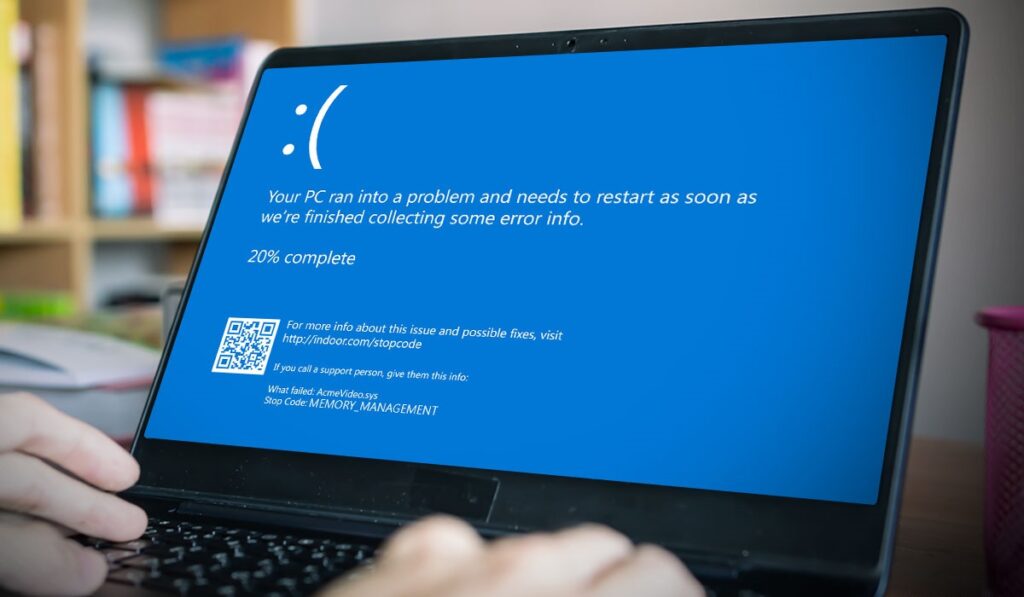
As it freze blauwe skerm ferskynt mei it berjocht Geheugenbehearflater yn Windows, it is normaal dat wy mei in pokerface sitte. Dizze flater jout oan dat der wat serieus bard is mei it ûnthâldbehear fan it systeem en kin feroarsake wurde troch ferskate redenen.
Fan in beskeadige RAM-module oant konfliktearjende stjoerprogramma's, beskeadige systeembestannen, of sels in firus dat him yn it ûnthâld ferberget. Dêrom is it it bêste om it probleem metoadysk en sûnder te haasten oan te pakken, om't In BSOD fan dit type kin meastentiids oplost wurde as wy in oarderlike diagnoaze folgje..
Wat de flater betsjut en wêrom't it ferskynt
De Memory Management-flater yn Windows is relatearre oan RAM-behearfouten, mar it betsjut net altyd dat de module kapot is. It kin in oerstreaming wêze feroarsake troch in beskeadige bestân, in defekt stjoerprogramma, in konfliktearjende update, NTFS-folumekorrupsje, of de aksje fan residente malware. Eins, hoewol Windows 10 en 11 minder gefoelich binne foar BSOD's as âldere systemen, is it de muoite wurdich om omtinken te jaan as dizze warskôging ferskynt.
By it opstarten docht de BIOS/UEFI in POST-kontrôle fan 'e hardware (CPU, opslach en RAM). Dizze kontrôle is oerflakkich en foarkomt allinich opstarten as it serieuze flaters ûntdekt. It is mooglik dat bepaalde flaters yn spesifike ûnthâldsellen dit filter passearje en letter ferskine tidens gebrûk, wêrtroch't de ûnthâldbehear-BSOD wurdt triggerd. Sels in heul rappe opnij starte kin it RAM mei oerbleaune elektryske lading efterlitte, mei beskeadige gegevens. Yn dizze senario's, Jo sille it probleem net altyd sjen as jo it foar it earst oansette, mar jo sille it sjen as jo Windows lade of yntinsive taken iepenje..
Der is síntomas Der binne wat dúdlike redenen dy't it neamen wurdich binne. Bygelyks, Windows Explorer crasht, wêrtroch it buroblêd swart wurdt, koart foardat it op in blau skerm ferskynt. Der binne ek spontane opnij starte wêrby't it systeem in opnij starte suggerearret fanwegen hardwareproblemen, of situaasjes wêryn in M.2 SSD net mear wurdt ûntdutsen by de earste opstart en nei in opnij starte wer ferskynt. As de flater sels binnen de BIOS/UEFI foarkomt, lykas it gefal is mei de flater WHEA_UNCORRECTABLE_ERROR, Fertochten oer it ûnthâld of de moederbord/CPU-assemblaazje nimme ta, om't it him bûten it bestjoeringssysteem manifestearret..
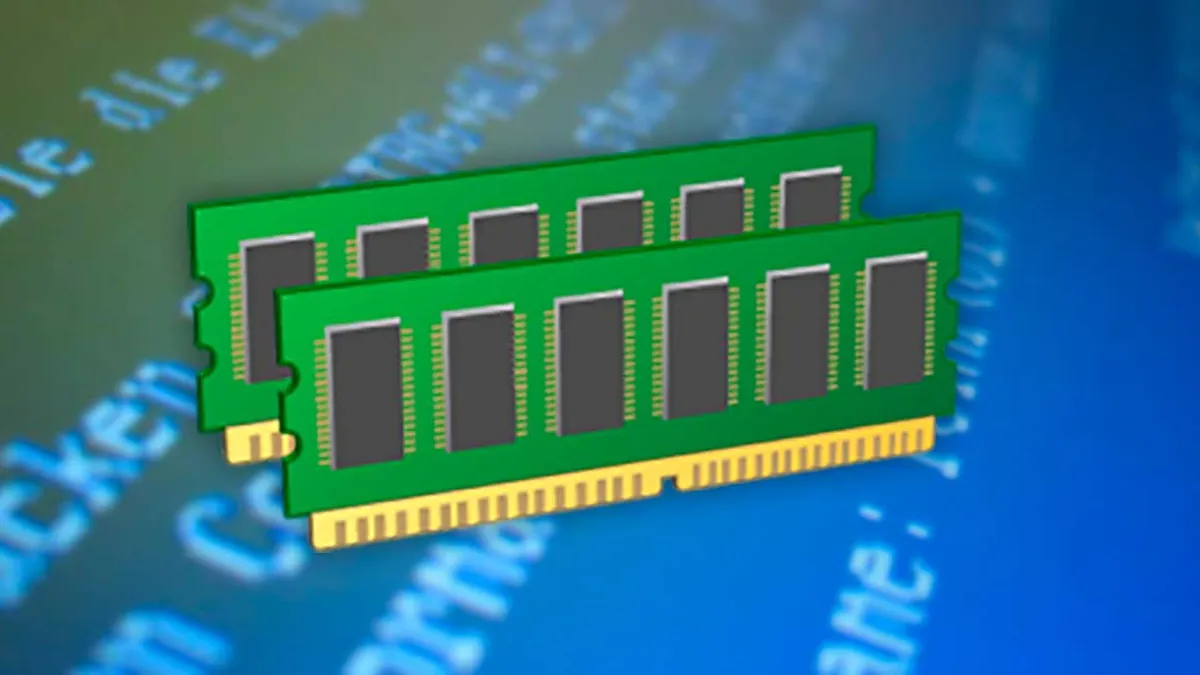
Geheugentests: wêr te begjinnen
Om de Memory Management-flater yn Windows mei súkses op te lossen, folgje dizze stappen:
Windows ûnthâlddiagnostyk (mdsched)
Brûk foardat jo wat ûntkoppelje, de ynboude Windows-ark. Jo kinne it iepenje troch mdsched yn it sykfak te typen of troch Windows + R te typen en te typen MDSCHEDAs jo it útfiere, sil it systeem jo freegje om opnij te begjinnen om de kontrôles te begjinnen, en jo kinne kieze tusken Basis-, Standert- of Útwreide modus. It is oan te rieden om Standert of Útwreide te kiezen en it sûnder ûnderbrekking te foltôgjen. As jo weromkomme nei it buroblêd, sil Windows in notifikaasje mei it resultaat werjaan, of jo kinne it logboek yn Event Viewer besjen. Dit hulpprogramma is ideaal foar in earste filter, om't detektearret faak flaters yn modules dy't al begjinne te mislearjen.
As jo it rapport sels kontrolearje wolle, iepenje dan Event Viewer (Windows + X, Event Viewer), gean nei Windows Logs, en dan nei System. Brûk de sykopsje en typ MemoryDiagnostic om de yngong mei it resultaat te finen. It is net ûngewoan dat de lytste anomalie in yngeandere test oanmoediget, en as der flaters ferskine, Identifisearje hokker module mislearret troch aparte testen út te fieren, ien foar ien..
MemTest86 fan USB
As Windows Diagnostics neat fynt, fersterkje de kontrôle dan mei MemTest86, in ark dat rint foardat it bestjoeringssysteem fan in USB-stick laden wurdt. Op dizze manier wurde alle RAM-adressen yngeander en sûnder ynterferinsje fan 'e Windows-omjouwing test. As MemTest86 flaters weromjout, is it wierskynlik (hast wis) dat ien fan 'e modules defekt is of dat jo in ynstabyl oerklokt ûnthâldprofyl hawwe (XMP is bygelyks te agressyf). Yn beide gefallen, Skeakelje alle oerklokken út en werhelje de test mei de modules dy't ôfwikselje fan slots.
Om de problematyske module te isolearjen, slút de kompjûter út, lit mar ien module ynstalleare, fier de test út en gean dan troch mei de oare. Kontrolearje ek ferskate slots neffens de folchoarder oanrikkemandearre troch de hantlieding fan it moederbord (meastal A2 en B2 foar dûbelkanaal, mar it is in goed idee om de spesifike dokumintaasje te rieplachtsjen). As de flater wer ferskynt mei ien fan 'e modules en net mei de oare, hawwe jo de skuldige al. Op easken stellende moederborden of dy mei hege frekwinsjes kin de ûnthâldkontroller (IMC) fan 'e prosessor in konservativer spanning of profyl freegje. Dochs, As der oanhâldende flaters binne, is it ferfangen fan 'e defekte module de feilichste útwei..
Útpakke, ferpleatse en testje op in oare kompjûter
Noch in flugge kontrôle: ferwiderje modules en start mei mar ien op. As de kompjûter ophâldt mei it mislearjen mei ien module, wikselje dan ôf om te finen hokker it probleem feroarsaket. As jo mar ien module hawwe, besykje it dan te testen op in oare kompatibele kompjûter. As dêr ek flaters ferskine, befêstigje dan de diagnoaze. Tink derom dat it, om ynkompatibiliteiten te foarkommen, it it bêste is om it te ferfangen troch in module mei deselde of tige ferlykbere spesifikaasjes (kapasiteit, frekwinsje en latency). Prizen binne tsjintwurdich ridliker, sadat jo sels gebrûk meitsje kinne fan 'e kâns om de kapasiteit te fergrutsjen, salang't jo respektearje de kompatibiliteit mei jo moederbord en prosessor.
Malware en scannen bûten Windows
It is gjin goed idee om malware út te sluten. Guon firussen ferbergje har yn it ûnthâld en oerlibje in oerflakkige skjinmeitsing. De strategy hjir is om in antivirus te brûken dy't kin scannen foardat Windows starte wurdt (opstartmodus of opstarttiid). Avast biedt bygelyks in fergese pre-boot scan oan. In oare heul praktyske opsje is om in Hiren's Boot (Windows 10 PE) USB-stasjon te meitsjen dy't ferskate antivirusoplossingen en hulpprogramma's befettet. Opstarten fan dizze skiif kin it systeem tastean om te rinnen. detektearje en ferwiderje bedrigingen dy't Windows Defender miskien net sjocht rinnen.
As jo op syk binne nei ekstra djipte, biedt de avansearre ferzje fan Malwarebytes tige effektive deteksje, ek al is it in betelle opsje. It kombinearjen fan in offline scan mei in hjitte scan by weromkomst nei Windows jout meastentiids goede resultaten. Allinnich as jo malware útslute mei dizze techniken, is it sinfol om jo te bliuwen rjochtsjen op stjoerprogramma's, systeembestannen of RAM, om't... It is gewoan dat it firus de yndirekte trigger is fan 'e BSOD.

Systeem- en skiifbestannen: SFC, DISM en CHKDSK
As it RAM goed liket of de flater oanhâldt nei it ferfangen fan modules, is it tiid om de yntegriteit fan it systeem te kontrolearjen. Iepenje de kommandorigel as behearder en fier it út. sfc /scannowDit kommando kontrolearret en reparearret beskeadige Windows-bestannen yn 'e cache. It is in essensjele stap om in BSOD út te sluten dy't feroarsake wurdt troch in beskeadige binêr bestân of bibleteek. SFC reparearret faak mear as it each liket, en it is it wurdich om te werheljen as it problemen fynt en reparearret. As it probleem oanhâldt, fersterkje mei DISM om it systeemôfbylding te reparearjen.
Yn datselde hege finster, smite DISM /online /cleanup-image /restorehealthDit proses kin in skoftke duorje (30 minuten of mear), dus wês geduldich. DISM reparearret de Windows-ôfbylding mei lokale of Windows Update-boarnen om beskeadige komponinten te ferfangen. It is in handige oplossing as SFC net alles kin reparearje. Om it trio fan kontrôles te foltôgjen, kontrolearje de skiif mei chkdsk /f /r (gean akkoard om it te plannen by opnij starte). In NTFS-folume mei opnij tawiisde sektoaren of beskeadige metadata kin flaters feroarsaakje dy't úteinlik manifestearje as Geheugenbehear, lykas wannear't in Firtuele skiif is ferdwûn nei it bywurkjen. Por eso, Stopje noait mei it falidearjen fan sawol it systeem as de opslach.
Wylst jo dermei dwaande binne, meitsje romte frij op jo systeemskiif. Windows brûkt de skiif foar tydlike opslach en firtueel ûnthâld, dus it is in goed idee om sawat 10% frij te hâlden om side-effekten te foarkommen. Skiifopruiming helpt jo tydlike bestannen te wiskjen (en as jo nei Systeembestannenopruiming geane, noch mear). Dizze opruiming, kombineare mei in plande CHKDSK, stabilisearret meastal kompjûters dy't lêst hiene fan skiifoerlêst en skriuwflaters, en kin jo helpe gigantyske bestannen fine. Al final, Minder logyske fragmintaasje en mear romte foar de holle is lyk oan minder ferrassingen.
Firtueel ûnthâld: it oanpassen fan it pagingbestân
Soms helpt in hânmjittige oanpassing fan it pagingbestân. Gean nei Avansearre systeemynstellingen, ljepblêd Avansearre, knop Ynstellings ûnder Prestaasjes, en nochris ûnder Avansearre opsjes. Klik ûnder Firtueel ûnthâld op Wizigje, skeakelje automatysk behear út, selektearje de skiif en stel in Oanpaste grutte yn (inisjele en maksimale) neffens jo RAM en gebrûk. Op kompjûters mei 16 GB is in inisjele en maksimale grutte tusken 1024 en 4096 MB meastal in goed begjinpunt, hoewol jo it oanpasse kinne. Dizze oanpassing foarkomt ûngewoane pieken en, as de Windows-ûnthâldbehearder te krijen hat mei beskeadige bestannen, kin stabiliteit biede wylst jo de oarsprong oplosse.
Bestjoerders, updates en feilige modus
Windows en stjoerprogramma's by de tiid hâlde foarkomt meastal ynkompatibiliteiten, mar it kin ek guon feroarsaakje. Kontrolearje earst op updates yn Ynstellings, Windows Update, en tapasse alle útsteande patches. Doch itselde foar stjoerprogramma's, foaral dy foar de GPU, chipset en opslach. As de flater ferskynde nei in spesifike update, beskôgje dan om it werom te setten: fan Windows Update, Updatehistoarje, Updates deynstallearje. Nei it fuortheljen fan 'e lêste update, start it systeem opnij op om alle spoaren te wiskjen. As de BSOD ferdwynt, binne jo op it goede spoar. As net, It is oan te rieden om yn feilige modus te ûndersykjen.
Start op yn Feilige modus (allinich basisstjoerprogramma's en tsjinsten). As it skerm net yn dizze modus ferskynt, is in stjoerprogramma of tsjinst fan in tredde partij wierskynlik ferantwurdlik (bygelyks, Driver Power State Failure). Begjin mei it deynstallearjen fan resinte software (ynklusyf jo grafyske kaart as jo koartlyn in upgrade hawwe útfierd), en ynstallearje it opnij. Feilige modus is in geweldige manier om de skuldigen te detectearjen, om't it de opstarttiid beheint ta it absolute minimum. Tink derom dat as de flater sels hjir oanhâldt, of ferskynt yn 'e BIOS/UEFI, it fermoeden weromkomt nei it RAM, de slots, de CPU of it moederbord. Yn dy gefallen, Werhelje fysike testen sûnder oerklokken om de boarne te beheinen..
As alles oars mislearret: restauraasje of opnij ynstallearje
As it probleem ynienen begûn is, besykje dan Systeemherstel te brûken en gean werom nei in punt foar de earste BSOD. Dizze opsje set feroarings oan stjoerprogramma's, updates en ynstellings werom, sûnder jo dokuminten oan te reitsjen. It is in rappe oplossing as de trigger in spesifike ynstallaasje wie. As dat net wurket, beskôgje dan in systeemreset. Mei de funksje Dizze PC weromsette kinne jo Windows opnij ynstallearje troch de ôfbylding út 'e wolk te downloaden en te kiezen oft jo persoanlike bestannen bewarje wolle. Yn skjinne ynstallaasjes bewarret Windows foarige gegevens yn 'e map Windows.old, dêrom Persoanlike ynformaasje moat net ferlern gean as it goed dien wurdt.
As it opnij ynstalleare is, ynstallearje dan de stjoerprogramma's opnij fan 'e offisjele websiden (chipset, GPU, audio, netwurk) en tapasse Windows Update. Foegje dan allinich applikaasjes ta, en yn lytse partijen, om te detektearjen oft se ynstabiliteit feroarsaakje. As Memory Management oanhâldt nei in skjinne opnij ynstallearjen mei ferifiearre RAM, beskôgje dan de prosessor-ûnthâldkontroller as in mooglike boarne. Yn 'e measte gefallen sil it oanpassen fan profilen, spanningen of it bywurkjen fan BIOS/UEFI genôch wêze, mar as it oanhâldt, Rieplachtsje de stipe fan it moederbord of de CPU-fabrikant om RMA te beoardieljen.
Om de saak folslein te dekken: as jo koartlyn RAM tafoege hawwe en, nei it fuortheljen, de kompjûter wer normaal wurket, hawwe jo it probleem fûn. It kin in defekte module wêze of in subtile ynkompatibiliteit mei it moederbord. Ferfang it mei in oare mei deselde spesifikaasjes, of hâld identike modules (merk/model) om fariaasjes te ferminderjen. En as de kompjûter mar ien module hat en jo kinne net sûnder opstarte, brûk dan MemTest86-tests en Windows-diagnostyk om te befêstigjen. Yn alle gefallen, Foarkom it mingen fan ûnthâld mei ferskillende snelheden of latency as jo kinne, dit ferienfâldiget de stabiliteit sterk..
As jo ien wichtich idee oerhâlde: it diagnostisearjen fan ûnthâldbehear betsjut it nimmen fan ynformearre besluten. Begjin mei RAM (mdsched en MemTest86), gean troch mei SFC, DISM en CHKDSK, falidearje stjoerprogramma's en updates, besykje Feilige modus, koppel net-essensjele hardware los, pas firtueel ûnthâld oan en meitsje romte frij. As neat helpt, herstel dan nei in foarich punt of ynstallearje Windows opnij mei in reservekopy fan jo gegevens. Yn dizze folchoarder, It normale is dat jo de skuldige identifisearje en stabiliteit werombringe yn it team sûnder drama..


Redakteur spesjalisearre yn technology en ynternetproblemen mei mear as tsien jier ûnderfining yn ferskate digitale media. Ik haw wurke as redakteur en ynhâldmakker foar e-commerce, kommunikaasje, online marketing en reklamebedriuwen. Ik haw ek skreaun op ekonomy, finânsjes en oare sektoaren websiden. Myn wurk is ek myn passy. No, troch myn artikels yn Tecnobits, Ik besykje alle nijs en nije kânsen te ferkennen dy't de wrâld fan technology ús elke dei biedt om ús libben te ferbetterjen.