- Sortearje mei filters, tags en kategoryen, sadat de wichtige dingen opfalle en de irrelevante dingen argyfearre wurde.
- Meitsje romte frij troch grutte bylagen oan te pakken, jiskefet te leegjen en Drive en Foto's op te romjen.
- Snij troch it lawaai troch jo ôf te melden, spam te behearjen en Snooze en Mute te brûken.
- Fergrutsje produktiviteit mei Android-gebaren, sjabloanen, aliassen en ferstjoeren fanút Drive.
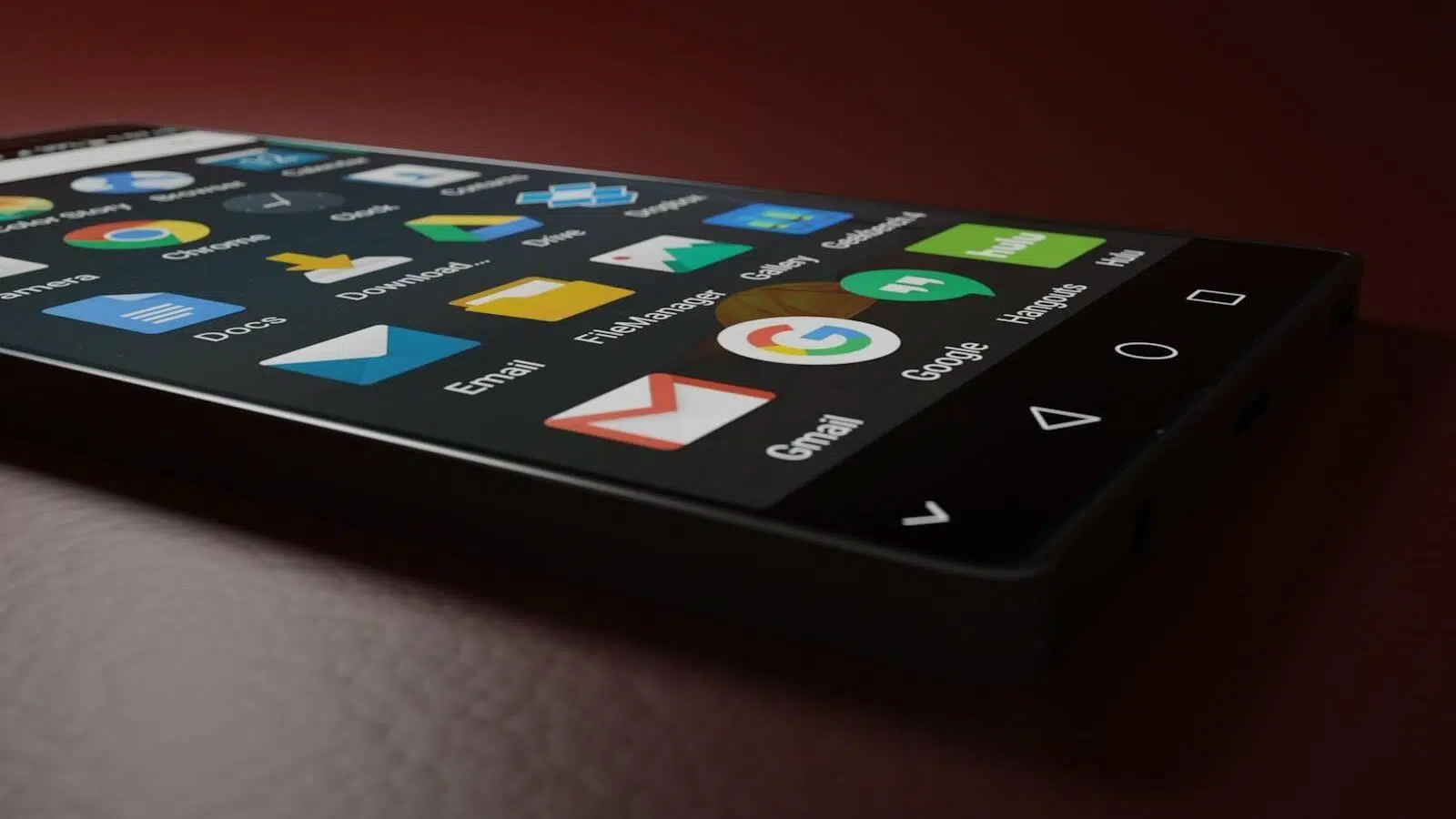
As dyn postfak yn 'e spits as in snelwei fielt, bist net allinnich: tsientallen of tûzenen berjochten kinne yn in pear dagen opstapelje en bûten kontrôle reitsje. It goede nijs is dat Gmail tige krêftige native ark hat om tagelyk te selektearjen, filterjen, argyfearjen, snoozen en wiskjen, sûnder oeren te hoeven klikken.
Derneist hat Google wichtige funksjes lykas ôfmelde en kategorybehear fyn ôfstimd om rommel te ferminderjen. Mei in pear filters, in knypeach oarder en twa of trije ienfâldige gewoanten Jo sille in effisjinte ynfier kinne ûnderhâlde, de produktiviteit ferheegje en tagelyk romte yn 'e wolk frijmeitsje, sadat alles trochgiet. Wy sille jo sjen litte wat jo dwaan moatte. As jo Gmail-postfak út 'e naden barst, brûk dan dizze trúks.
Kontrolearje de lawine: snelle filters en massa-ferwidering
It earste ding is om de grutste en meast ûngemaklike items oan te pakken. Yn 'e berjochtenlist sels kinne jo meardere e-mails markearje en batchaksjes tapasse; standert sjogge jo maksimaal 50 per pagina, dus it is in goed idee om soarchfâldich te filterjen foardat jo alles selektearje. In tige handige fluchtoets is om te sykjen op ôfstjoerder of op leeftyd. om de berjochten dy't jo wiskje wolle yn ien kear te groepearjen.
Fan elke e-post, as jo it kontekstmenu iepenje, fine jo de opsje om alle berjochten fan dat kontakt te finen. As jo dy petearen klear hawwe, brûk dan Alles selektearje en stjoer de ûnnedige items nei de jiskefet.Yn in protte gefallen sille jo hiele keatlingen kwytreitsje dy't neat mear bydrage.
De sykbalke biedt tige handige operators: typ bygelyks fan:ôfstjoerder om ynformaasje te sammeljen fan in spesifyk bedriuw of persoan. Foar leeftyd, brûk âlder: 1 jier of âlder: 6 moannen En sa ferskine de e-mails fan in jier of seis moanne lyn, klear foar massale resinsje.
As grutte it probleem is, fokusje dan op taheaksels en grutte berjochten. Besykje grutter: 5M, grutter: 10M of grutte: 10M sadat Gmail allinich toant wat grutter is as dy grutte en jo fluch romte kinne ferminderje sûnder de lichtere items oan te reitsjen.
Wichtich: Nei elke skjinmeitsbeurt, gean nei de jiskefet en meitsje dy leech. Salang't items dy 30 dagen yn 'e jiskefet lizze, nimme se noch altyd romte yn., dus befêstigje de permaninte wisking as jo direkt opslach frijmeitsje wolle.

Sis genôch tsjin marketing: ôfmelde, unkategorisearje en unspam
Promoasjes en nijsbrieven binne de keninginnen fan rommel. Gmail lit jo in ôfmeldlink sjen as it in e-post ûntdekt dy't ta in abonnemint heart. Beweech de mûs oer it berjocht en klik op de opsje Ofmelde om de feed te knippen.; is it effektyfste middel om te foarkommen dat de bal weromgroeit.
In oare taktyk is om te sykjen nei e-mails dy't de sin "ôfmelde" befetsje om nijsbrieven te groepearjen. Jo sille de hoemannichte kommersjele e-mails sjen dy't sammelje sûnder it te realisearjen.; wiskje se yn batches nei it selektearjen en jo sille yn sekonden tonnen megabytes krije.
Aktivearje en profitearje fan yn-tab-ljeppers om te foarkommen dat promoasje- en sosjale ynhâld jo haadwerjefte ferfolget. Mei de kategorywerjefte wurde Promoasjes en Sosjale media oan 'e kant litten, sadat jo faak binnenkomme kinne, kontrolearje en skjinmeitsje sûnder jo deistige fokus te beynfloedzjen.
Ferjit Spam net. D'r is in opsje yn it sydmenu om it folslein te wiskjen. Klik op Wiskje alle spamberjochten no sa no en dan, sadat dizze map net de megabytes hâldt dy't jo nedich binne yn jo kwota.
As jo lestich falle troch bepaalde automatyske antwurden fan Kalinder dy't yn jo postfak binnenkomme, meitsje dan in filter om se te argyfearjen. Filterje op kalinderbetingsten of ôfstjoerders en selektearje automatysk argyf, dus se sille allinich ferskine as jo dernei sykje.

Filters en labels dy't it wurk foar jo dogge
Filters binne it hert fan 'e organisaasje fan Gmail. Iepenje fanút it sykfak avansearre opsjes en definiearje kritearia op ôfstjoerder, ûntfanger, ûnderwerp, grutte, leeftyd en mear. Under Filter oanmeitsje, selektearje Label tapasse en kies it passende label sadat de e-mails al klassifisearre binnenkomme.
Jo kinne automatyske aksjes tafoegje: argyfearje, markearje as wichtich, stjerje, trochstjoere nei in oar adres, ensfh. Dit systeem lit jo bygelyks fakturen, nijsbrieven of banknotifikaasjes skiede sa gau as se binnenkomme., it meitsjen fan skjinne en spesifike wurkbakken.
As jo de Prioriteitspostfak leuk fine, skiedt Gmail it yn trije emmers: Wichtich en Net lêzen, Stjerre, en Alles oars. Jo kinne Gmail leare troch de belangsmarker oan te passen as er in flater makket: op dizze manier sil er leare wat jo relevant achtsje.
In idee dat goed wurket: meitsje aparte trays basearre op wichtige tags lykas aksje, opfolging of letter. Stel aparte werjeften yn foar elk label en tapasse it label by it lêzenJo sille earst de driuwende fragen beantwurdzje en de rest litte foar as jo tiid hawwe.
As jo e-mails ferstjoere dy't gjin antwurd fereaskje, skeakelje dan de knop Ferstjoere en argyfearje yn jo ynstellings yn. Sa ferstjoere jo in berjocht en krije jo it yn ien klap út 'e postfak., it ferminderjen fan deistige lûdshinder.
En as in groepsgesprek irrelevant wurdt, stil it dan. Stilte foarkomt dat nije antwurden weromkomme yn jo postfak., mar jo kinne de thread altyd fine troch dernei te sykjen.

Behear meardere akkounts, hantekeningen en adresfarianten
As jo wikselje tusken in persoanlik en wurkaccount, hoege jo net út te loggen. Foegje meardere akkounts ta en wikselje tusken har fanút jo profylfoto. Gean nei Akkoant tafoegje, meld jo oan en wikselje tusken profilen fanút de boppeste hoeke mei twa tikken.
Jo kinne ek fan ferskate adressen ferstjoere sûnder jo haadpostfak te ferlitten. Stel e-post ferstjoere yn as yn akkounts en ymportearje en de ûntfanger sil it adres sjen dat jo kieze foar elke e-post.
Mei Gmail kinne jo meardere hantekeningen hawwe en ien kieze by it opstellen fan in berjocht. Foar in fisuelere hantekening kinne jo in tabel mei twa kolommen oanmeitsje yn Google Docs: logo oan de linkerkant en hantekening oan de rjochterkant, de râne fuortsmite en it yn jo Gmail-hantekening plakke. Jo krije in moaie hantekening en logo sûnder komplekse yndielingen. en mei in konsekwinte uterlik.
Los alias con el signo mas ayudan a clasificar. Si tu dirección es [e-post beskerme], puedes usar [e-post beskerme] o [e-post beskerme]. Meitsje dan filters oan mei it fjild Oan om te taggen, te argyfearjen of te stjerren op basis fan 'e alias. en automatisearret de stream.
Android oant it maksimum: gebearten, privacy, ôfwêzigens en snooze
Aktivearje foar gefoelige berjochten de fertroulike modus by it skriuwen. Jo kinne ferfaldatums ynstelle en aksjes lykas trochstjoere of downloaden blokkearje, en sels in koade fia SMS fereaskje. It is in ekstra laach feiligens as jo gefoelige gegevens diele. con terceros.
As jo op fakânsje geane, brûk dan de automatyske antwurdfunksje op Android. Aktivearje it foar in spesifyk tiidsynterval, skriuw in profesjoneel berjocht, en beheine, as jo wolle, de antwurd ta jo kontakten. Dus wa't jo ek skriuwt, sil fuortendaliks witte dat jo net beskikber binne. en wannear ferwachtsje jo werom te kommen.
De Snooze-funksje ferwideret e-mails dy't jo letter behannelje út jo sicht en jout se werom op 'e datum en tiid dy't jo kieze. It is net ferjitten, it is it behearen fan jo oandacht mei bedoeling, foarkomt dat se konstant lûd wurde.
Meitsje romte frij sûnder te beteljen: de strategy dy't wurket
Foardat jo blindelings wiskje, besykje it offisjele opslachbehearpaniel op one.google.com/storage/management. Dit paniel lit jo sjen wat romte ynnimt en stelt aksjes foar. Jo sille in grafyk sjen per tsjinst, in foarútgongbalke en tellers foar brûkte en frije romte., lykas ek fluchtoetsen nei items dy't it wurdich binne om te besjen.
Suggesties omfetsje grutte items, net brûkte konsepten, âlde e-mails dy't jo wiskje kinne, en mooglike duplikaten yn Drive. It foardiel is dat it it skjinmeitsjen sintraal stelt en prioriteit jout oan wat de grutste ynfloed hat., it ferminderjen fan dûktiid mei hânmjittige filters.
Yn Gmail, filterje op gewicht mei grutter:XM om ta de kearn te kommen. Begjin mei grutte taheaksels en kontrolearje Ferstjoerd en Spam, dy't faak grutte opbouwe sûnder dat jo it yn 'e gaten hawwe. As jo klear binne, leechje dan de jiskefet en spam om echt romte frij te meitsjen., net gewoan fan it iene plak nei it oare ferpleatse.
Google Foto's en Drive brûke ek deselde romte fan 15 GB. Gean yn Foto's nei de opslachseksje om wazige skermôfbyldings, grutte fideo's en ynhâld fan oare apps te finen. Selektearje en wiskje wat jo net nedich binne en jo sille sjen hoe't de beskikbere romte tanimt. op jo hiele akkount.
Sortearje yn Drive op grutte fanút de opslachwerjefte en begjin mei it wiskjen fan de grutste items. It is de rapste manier om gigabytes te fertsjinjen mei mar in pear klikken., foaral as jo âlde kopyen of bestannen bewarre hawwe dy't jo net mear brûke.
As jo op it rântsje sitte en Google One net betelje kinne, is d'r in tydlike oplossing: meitsje in nij akkount oan en stel automatyske trochstjoering yn fan jo orizjinele akkount. Foegje it trochstjoeradres ta yn Trochstjoere en POP/IMAP en befêstigje om in reservekopy te hawwen dy't nije post bliuwt ûntfangen wylst jo opskjinje.
Yn 'e seksje Feiligens fan jo Google-akkount, kontrolearje Tagong ta oare siden om te sjen wêr't jo jo e-post brûke en ferbiningen yn te lûken dy't jo net mear nedich binne. It wiskjen fan tsjinsten dy't jo net brûke helpt om takomstige automatisearre e-mails te ferminderjen. no bettere kontrôle oer jo gegevens hawwe.
As jo mear romte tagelyk nedich binne, binne d'r Google One-abonnementen mei mear opslach en soms proefperioaden foar nije brûkers. Tink oan in tydlike proefperioade of in koartingsplan as it jo besparret fan in útsluting. yn krityske mominten fan stúdzje of wurk.
Fine Produktiviteit: Fluchtoetsen, Sjabloanen, Útwreidings en Views
Aktivearje Ferstjoere ûngedien meitsje om ferrassingen te foarkommen: jo hawwe in pear sekonden om jo aksjes ûngedien te meitsjen. It is dy rêdingsline dy't jo rêdt fan in fergetten taheaksel of in ferkearde ûntfanger. antes de que sea demasiado tarde.
Foarôf makke antwurden besparje jo it werheljen fan tekst. Meitsje sjabloanen foar faak foarkommende antwurden en tapasse se by it skriuwen. Pas gewoan de details oan en dat is it., tiid besparje op repetitive taken.
Mei Gmail Offline kinne jo offline lêze, sykje en skriuwe as jo Chrome brûke mei de Chrome-útwreiding. Perfekt foar reizgjen of op plakken mei minne dekking, foarkomt dat jo workflow stoppet.
Om de konstante drip te kontrolearjen, binne ark lykas it pauzearjen fan 'e postfak (lykas Inbox Pause) of it plannen fan postfakken mei tsjinsten lykas Boomerang tige nuttich. Jo kinne beslute wannear't e-mails oankomme en wannear't jo eigen ferstjoerd wurde., jo e-post oanpasse oan jo skema en net oarsom.
As jo jo tagelyk ôfmelde wolle foar in protte nijsbrieven, litte abonnemintbeheartsjinsten jo in list sjen fan alles wat jo ûntfange. Op dizze manier kinne jo fluch annulearje wat jo net ynteressearje. en ynkommende lûd ferminderje.
As jo de kategoryljeppers net leuk fine, kinne jo se altyd útskeakelje fanút jo ynstellings foar Postfak. Guon hawwe leaver in inkele bak mei filters en etiketten om mear personalisearre kontrôle te behâlden.
Foar topgeheime e-mails op it web binne d'r útwreidings dy't berjochten ferstjoere dy't harsels nei in pear sekonden ferneatigje. Brûk se wiis, en tink derom dat neat in skermôfbylding tsjinhâldt. en el dispositivo del destinatario.
Der binne ek útwreidings dy't jo warskôgje as in e-post trackingpixels befettet. Jo sille in warskôging sjen foardat jo potinsjeel folge berjochten iepenje. en jo kinne beslute oft jo mei har ynteraksje wolle.
Skeakel persoanlike yndikatoaren yn om te ûnderskieden wat allinich nei jo ferstjoerd is fan wat yn bulk is. In inkele of dûbele pylk jout jo rappe prioriteitsoanwizings sûnder de berjochten te iepenjen.
As jo in fluchtoets wolle om as lêzen te markearjen, foegje dan de knop ta fanút de avansearre ynstellings as dy beskikber is. Jo sille snelheid winne troch notifikaasjes te wiskjen dy't jo al skimme hawwe. sûnder elke thread yn te gean.
It slepen en pleatsen fan berjochten tusken ljepblêden helpt by it trainen fan Gmail. Ferpleats in nijsbrief fan Promoasjes nei Haad as jo it dêr wolle en befêstigje de feroaring foar takomstige gelegenheden.
Yntegrearje jo kalinder yn jo e-postwerjefte mei in sydpaniel of gadget. Op dizze manier kinne jo eveneminten en taken sjen sûnder de lade te ferlitten, de kontekst by de hân hâldend.
As jo antwurdzje yn groepstrieds, stel dan Alles antwurdzje yn as standert as dat by jo baan past. Jo sille ferjitlikens foarkomme yn petearen mei meardere ûntfangers en jo sille josels besparje fan folgjende opnij ferstjoeringen.
Aliassen mei punten en plustekens binne perfekt foar it organisearjen fan abonneminten. Gmail Negearje dy punten en de tekst nei it plusteken foar levering., mar jo kinne dan filterje op it fjild Oan en tags en aksjes automatisearje.
Om te sykjen nei items dy't yn behanneling binne, sykje nei is:unread ol:^uy, as jo it oantal items op persoan beheine wolle, foegje dan from:name ta. Sykje net-lêzen items yn sekonden en foarkom dat alles troch it net glydt. tusken safolle post.
Yn Algemiene ynstellings kinne jo mear petearen per side werjaan, oant in bepaalde limyt. It besjen fan mear e-mails per skerm fersnelt batch-opruimingen en de deistige resinsje.
Dyn hantekening is wichtich: foegje keppelings en in ljochte ôfbylding ta as it by dyn merk past. In dúdlike hantekening ferbetteret oanwêzigens en fasilitearret kontakt sûnder berjochten opnij te laden.
Skeakelje buroblêdnotifikaasjes yn as jo jo e-post altyd iepen hâlde. Se sille jo allinich ynformearje oer wat jo wichtich fine, sûnder oare taken yn te gripen.
As jo ferbining stadich is, brûk dan de lichtgewicht HTML-ferzje fan Gmail. De basisynterface ferminderet de lêst en lit jo operearje sûnder ivich te wachtsjen. foar alles om te laden.
Om ôfbyldings yn 'e haadtekst fan jo berjocht yn te foegjen, brûk de knop foto tafoegje of plak in webadres. Brûk it sparjend om te foarkommen dat de e-post fan 'e ûntfanger oerladen wurdt. en it lêzen ek net dreech meitsje.
Tink derom dat de limyt foar e-postbylagen 25 MB is. Mei Drive kinne jo keppelings stjoere nei bestannen dy't in protte gigabytes of sels terabytes grut binne, ôfhinklik fan it formaat. Tafoegje fan Drive nimt it grutteprobleem fan jo fuort en garandearret levering.
Bewarje bylagen direkt fanút jo e-post nei Drive, sadat jo se net nei jo kompjûter hoege te downloaden. Sortearje se dan yn mappen en diel se mei wa't jo wolle. sûnder bestannen te duplisearjen yn elke ferstjoering.
Om jo sykopdracht te ferfine, brûk has:attachment en, as jo op syk binne nei in spesifyk type, bestânsnamme:.pdf of bestânsnamme:.txt. Sa filterje jo yn sekonden op taheaksels sûnder tiid te fergrieme. troch ivige triedden hinne geane.
Aktivearje it automatyske fakânsjeantwurd mei begjin- en eindatums. It wurdt mar ien kear per stjoerder ferstjoerd, útsein as se jo nei in pear dagen wer skriuwe., it foarkommen fan antwurdspam.
As jo fan provider feroarje, ymportearje dan e-mails en kontakten fan Akkounts en Ymportearje. It is in wichtige stap foar in oarderlike migraasje sûnder threads te ferliezen noch adresboeken.
Om grutte e-mails fluch te detektearjen, besykje has:attachment size:5m en pas de drompel dêrop oan. Wurkje op grutte is de effektyfste manier om gigabytes frij te meitsjen yn in koarte tiid.
Kontrolearje de resinte aktiviteit fan jo akkount yn 'e foettekst fan it postfak; jo sille it IP-adres, de tiid en de ungefeare lokaasje sjen. As jo wat lestich falle, feroarje jo wachtwurd en meld jo ôf. op fertochte apparaten.
Tagong delegearje lit immen namens jo lêze, ferstjoere of wiskje sûnder jo wachtwurd oan te reitsjen. Nuttich foar teams en bystân, mei kontrôle en ynlûking as it net mear nedich is.
Mei Google Takeout kinne jo in kopy fan jo gegevens downloade, ynklusyf jo e-postadres. Eksportearje op tags of kategoryen as jo net it heule bestân nedich binne. en hâld in bywurke reservekopy.
Fluch faak stelde fragen
Wat is de limyt foar myn fergese Google-akkount? Elk akkount befettet 15GB dield tusken Gmail, Drive en Foto's, dus alles telt.
Wat bart der as ik de opslach fol meitsje? As jo de limyt berikt hawwe, kinne jo gjin e-mails mear ferstjoere of ûntfange, en uploads en kopiearjen nei Drive en Foto's sille ek mislearje.
Hoe fyn ik de wichtichste dingen yn Gmail? Brûk grutter:XM, bygelyks grutter:10M, om e-mails dy't grutter binne as dy grutte te listjen en se te wiskjen of taheaksels te downloaden.
Maakt wiskjen direkt romte frij? Net as it yn 'e jiskefet bliuwt: Meitsje it leech om direkt opslachromte frij te meitsjen en wachtsje net 30 dagen.
¿Cómo liberar espacio en Gmail? Hjir is in hantlieding om jo te helpen mear te learen.
Mei dizze techniken, filters en gewoanten feroaret jo e-post fan in kaoatyske rommel yn in fyn ôfstimd ark. Gmail biedt alles wat jo nedich binne om folume te kontrolearjen, romte werom te krijen en mei fokus te wurkjen. sûnder mear te beteljen, en mei de opsje om allinich út te wreidzjen as jo it echt nedich binne.

Hertstochtlik oer technology sûnt hy lyts wie. Ik hâld fan op 'e hichte te wêzen yn' e sektor en boppe alles, it kommunisearjen. Dêrom bin ik in protte jierren wijd oan kommunikaasje op websides foar technology en fideospultsjes. Jo kinne my fine skriuwe oer Android, Windows, MacOS, iOS, Nintendo of in oar relatearre ûnderwerp dat yn 't sin komt.