- Power Automate lit jo taken automatisearje sûnder programmearring.
- D'r binne ferskate soarten streamen: wolk, buroblêd en bedriuw.
- Yntegreart mei Microsoft 365, Google, sosjale media, en Dynamics CRM.
- Biedt sjabloanen, betingsten logika, en keunstmjittige yntelliginsje fia AI Builder.
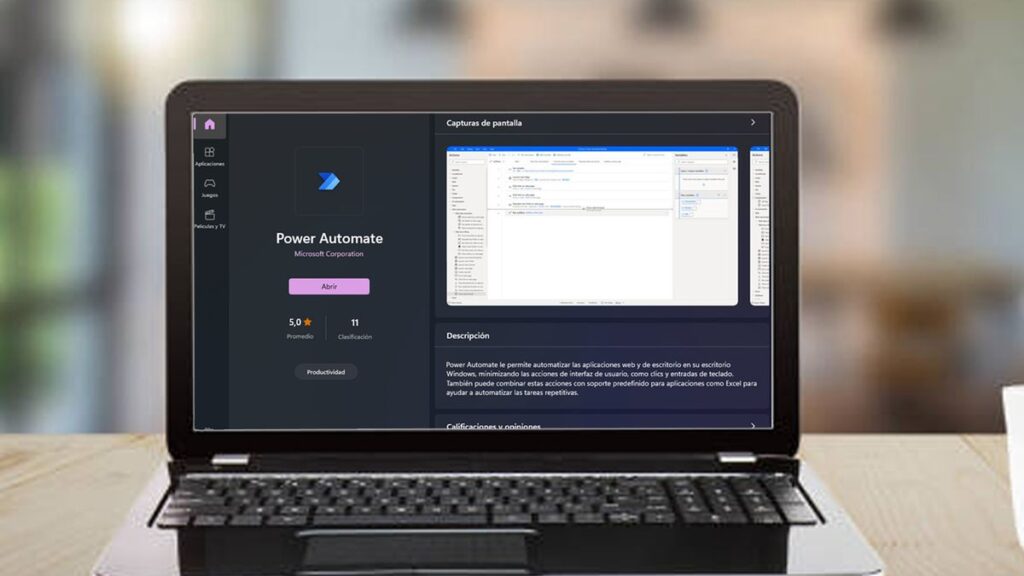
¿Hoe repetitive taken automatisearje mei Power Automate? It manuell útfiere fan repetitive taken ferbrûkt net allinich tiid, mar fergruttet ek de mooglikheid fan minsklike flater. Yn 'e hjoeddeistige digitale omjouwing, wêr't effisjinsje de kaai is foar konkurrinsjefermogen, is automatisearjen fan prosessen in need wurden wurden ynstee fan in opsje. Dit is wêr't Power Automate binnenkomt, in krêftich ark ûntwikkele troch Microsoft om workflows te ferienfâldigjen en te optimalisearjen sûnder de needsaak foar programmearring.
Power Automate makket elkenien mooglik, mei of sûnder technyske ûnderfining, meitsje automatisaasjes tusken applikaasjes en tsjinsten op in fisuele en yntuïtive manier. Fan it behearen fan e-posten oant it triggerjen fan aksjes basearre op eveneminten of it yntegrearjen fan gegevens oer platfoarms, De mooglikheden binne frijwol einleaze. Dit artikel is in wiidweidige hantlieding mei alles wat jo witte moatte om jo repetitive taken te automatisearjen mei Power Automate.
Wat is Power Automate en wêr wurdt it foar brûkt?
Power Automate is diel fan Microsoft's Power Platform, tegearre mei ark lykas Power BI, Power Apps en Dataverse. It haaddoel is om de automatisearring fan saaklike en persoanlike prosessen te fasilitearjen fia workflows dy't applikaasjes, tsjinsten en gegevens ferbine.
Dit ark hat gjin avansearre programmearkennis nedich: De drag-and-drop-ynterface lit jo streamen ûntwerpe op in heul fisuele manier.. Derneist biedt it platfoarm hûnderten foarôf ynstelde sjabloanen om mienskiplike taken te automatisearjen, lykas notifikaasjes, goedkarring, bestânsyngronisaasje, of oanmeitsjen fan databaserecords.
Mei tank oan syn yntegraasje mei Microsoft 365, Dynamics 365, SharePoint, Teams, Outlook, lykas ek eksterne tsjinsten lykas Google Drive, Twitter en Salesforce, Power Automate wurdt it senuwsintrum fan digitale automatisearring.
Wichtige foardielen fan Power Automate
It oannimmen fan Power Automate yn jo bedriuw of persoanlike omjouwing bringt in searje dúdlike foardielen fan it begjin ôf:
- Besparje tiid en boarnen: Automatisearjen fan hânmjittige taken makket tiid frij om te fokusjen op strategyske aktiviteiten.
- Gruttere presyzje: De marzje fan flater wurdt fermindere troch it eliminearjen fan minsklike yntervinsje yn repetitive taken.
- Better kommunikaasje tusken teams: Flows kinne wurde ûntwurpen om de ferantwurdliken automatysk te melden.
- Maklike tagong foar elkenien: Sels dy sûnder technyske kennis kinne begjinne mei automatisearjen fan prosessen.
Soarten automatisearre streamen yn Power Automate

D'r binne ferskate soarten streamen dy't kinne wurde makke ôfhinklik fan 'e kontekst en need:
Wolken streamt
Ideaal foar it automatisearjen fan digitale prosessen tusken online tsjinsten. It folgjende kin aktivearre wurde:
- Automatysk: as der in ekstern barren plakfynt, bygelyks de komst fan post.
- Daliks: fia brûkersynteraksje, lykas op in knop klikke.
- Planne: neffens in definiearre skema (oeren, deistich, wykliks).
Desktop streamt
Se kinne jo taken automatisearje yn 'e Windows-omjouwing, ynklusyf ynteraksje mei applikaasjes ynstalleare op 'e kompjûter. Guon mienskiplike foarbylden binne:
- Organisearje bestannen automatysk yn spesifike mappen.
- Gegevens ekstrahearje fan websiden en oerdrage nei spreadsheets.
- It útfieren fan spesifike taken as feroarings wurde ûntdutsen op it buroblêd.
Business proses streamt
Dizze streamen binne mear rjochte op 'e saaklike sfear en tastean liede meiwurkers troch fêstige prosessen, sadat de krekte útfiering fan komplekse taken garandearret lykas ferkeapprosessen, technyske stipe of dokumintbehear.
Ynstallearje Power Automate op Windows

Op de measte Windows 11-kompjûters, Power Automate kin al foarôf ynstalleare wêze. As net, binne hjir twa heul maklike manieren om it te ynstallearjen:
- Fanút de Microsoft Store: Sykje nei "Power Automate," klikje op "Krij," en it sil automatysk it ynstallaasjeproses folgje.
- Hânlieding ynstallaasje: Download it Setup.Microsoft.PowerAutomate.exe-bestân fan 'e offisjele Microsoft-webside, útfiere it en folgje de ynstruksjes fan' e wizard.
Power Automate Highlights
Njonken it gebrûksgemak hat Power Automate heul krêftige funksjes:
- Yntuïtive interface it meitsjen fan streamen mei fisuele blokken.
- Hûnderten connectors beskikber foar Microsoft en applikaasjes fan tredden.
- Yntegraasje mei Artificial Intelligence tank oan AI Builder foar taken lykas tekstherkenning of gegevensklassifikaasje.
- Sintraal behear om streamen te besjen, te bewurkjen, pauze of wiskje wannear jo wolle.
Meast foarkommende Power Automate-yntegraasjes
Power Automate skynt foaral as it giet om gearwurkjen mei oare tsjinsten. Hjir binne wat foarbylden fan wat jo kinne automatisearje:
Microsoft 365
Outlook, Excel, SharePoint, Teams, Planner en OneDrive Se wurde it meast brûkt foar streamingen lykas:
- Stjoer automatyske e-mails as in bestân wurdt wizige.
- Update Excel-tabellen mei formuliergegevens.
- Meitsje taken yn Planner as jo in driuwende e-post ûntfange.
Google wurkromte
It is ek mooglik om te yntegrearjen mei Google-ark lykas:
- Google Drive: bestannen automatysk uploade of bywurkje.
- Gmail: Detektearje e-post mei trefwurden en reagearje automatysk.
- Google Calendar: Stjoer automatyske herinneringen foar ôfspraakwizigingen.
sosjale netwurken
Connectors foar Facebook, LinkedIn, Instagram en Twitter kinne taken fasilitearje lykas:
- Automatysk publisearje bedriuwsnijs.
- Reagearje automatysk op faak fermeldings of opmerkings.
- Kontrolearje spesifike hashtags of kaaiwurden.
Automatisearring mei Dynamics 365
As jo wurkje mei CRM of ferkeap, Power Automate is kaai ta syngronisearje gegevens en ferbetterje klant ûnderfining.
Jo kinne it bygelyks sa meitsje dat elke kear as in e-post komt mei it freegjen fan stipe, in taak wurdt automatysk oanmakke yn Dynamics 365 en wurdt tawiisd oan in teamlid.
- Trigger: nije post ûntfongen fan in adres identifisearre as klant.
- Aksje: meitsje in nije taak mei de e-postgegevens.
- Opdracht: rjochtsje de taak nei de passende technyske stipe account.
Stap-foar-stap praktysk foarbyld: Upload bestân nei OneDrive en ûntfange notifikaasje
It meitsjen fan jo earste stream is makliker dan jo tinke. Hjir litte wy jo in echte saak sjen:
- Gean nei de seksje Power Automate Templates.
- Sykje nei "Stjoer notifikaasje en e-post as in nij bestân wurdt upload nei OneDrive."
- Meld jo oan by jo OneDrive-akkount en kies de map dy't jo wolle kontrolearje.
- Konfigurearje notifikaasjes om te stjoerd nei jo mobile tillefoan en e-post.
- Bewarje de stream en jo binne klear.
Dizze stream sil tastean Elk opladen bestân triggert in real-time warskôging út, ideaal foar teams dy't gearwurkje mei wolkopslach.
Oanpaste streamt mei betingsten en logika

Power Automate kinne jo avansearre streamen meitsje mei betingst logika:
- Evaluearret oft de ynhâld fan it berjocht oan bepaalde kritearia foldocht.
- Triggert ferskate aksjes ôfhinklik fan 'e útkomst fan' e betingst.
Bygelyks: as in tweet mear as 10 retweets is, stjoer dan in e-post mei de link nei marketing; sa net, gewoan argyf. Om mear te ferkennen oer hoe't jo betingsten logika kinne ymplementearje, kinne jo dit artikel lêze neamd Hoe wurdt spraakherkenning brûkt op it mêd fan automatisearring?.
Oplossings foar mienskiplike flaters en goede praktiken
Hoewol maklik te brûken, kin Power Automate problemen presintearje dy't moatte wurde behannele:
- Runtime flaters: Brûk aksjes fan it type "Flaterkontrôle" of oanpaste logs om flaters te kontrolearjen.
- Stadige of net effisjinte streamen- Eliminearje ûnnedige stappen of splitst yn subflows.
- Gegevensfeiligens: Brûk fersifering, feilige ferbiningen en goede praktiken om ynformaasje te beskermjen.
Derneist is it wichtich om jo workflows goed te organisearjen yn mappen, se dúdlik te neamen en har status periodyk te kontrolearjen om problemen betiid te ûntdekken.
Automatisearring fan repetitive taken mei Power Automate It is net langer allinich foar technici of programmeurs. Elke brûker kin profitearje fan syn potensjeel om tiid te besparjen, flaters te ferminderjen en gearwurking tusken ark en minsken te ferbetterjen. Mei tank oan syn brûkerfreonlike ynterface, breed ferskaat oan ferbinings, en krêftige oanpassingsfunksjes, is it mooglik om alles te automatisearjen fan basistaken lykas it ferstjoeren fan notifikaasjes oant komplekse saaklike prosessen wêrby't meardere tsjinsten belutsen binne. De kaai is om lyts te begjinnen, te eksperimintearjen mei ienfâldige streamen, en úteinlik te skaaljen nei mear ferfine automatisaasjes dy't jo sille helpe better en rapper te wurkjen. Wy hoopje dat jo no witte hoe't jo repetitive taken kinne automatisearje mei Power Automate.

Hertstochtlik oer technology sûnt hy lyts wie. Ik hâld fan op 'e hichte te wêzen yn' e sektor en boppe alles, it kommunisearjen. Dêrom bin ik in protte jierren wijd oan kommunikaasje op websides foar technology en fideospultsjes. Jo kinne my fine skriuwe oer Android, Windows, MacOS, iOS, Nintendo of in oar relatearre ûnderwerp dat yn 't sin komt.