- Brûk WPA2- of WPA3-fersifering mei sterke, unike wachtwurden, en skeakelje WPS út.
- Hâld firmware en firewall aktyf; skeakelje UPnP en behear op ôfstân út.
- Meitsje in gastnetwurk en skied it IoT om de omfang fan potinsjele flaters te beheinen.
- Kontrolearje ferbûne apparaten en kontrolearje ynstellings periodyk.
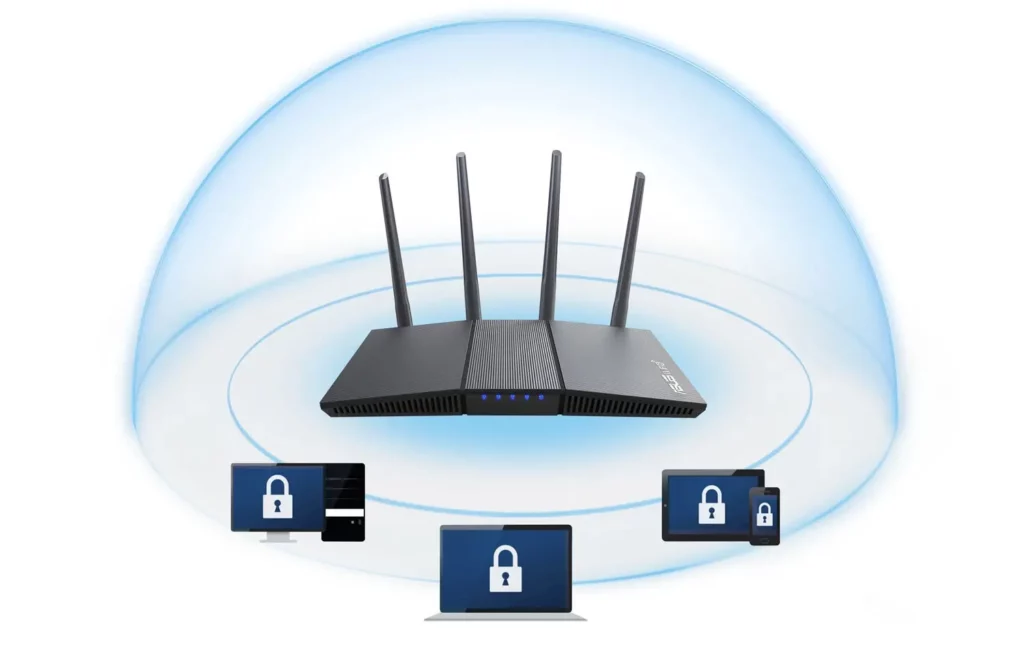
Dyn thúsnetwurk is de ûnsichtbere tried dy't kompjûters, mobile tillefoans, televyzjes, spultsjekonsoles, printers en allerhanne gadgets ferbynt. As it goed befeilige is, rint alles soepel. As it útfalt, ûntsteane ynbrekkers, ûnderbrekkings, lege snelheden en sels it risiko fan gegevensdiefstal. Dêrom, It beskermjen fan jo router en thúsnetwurk is like wichtich as it op slot dwaan fan jo foardoar..
Hoewol in protte routers klear foar gebrûk oankomme, binne se net altyd konfigurearre mei it bêste nivo fan feiligens. Guon opsjes komme útskeakele of mei generike wearden, wat de doar iepenet foar feiligens- en prestaasjeproblemen. ienfâldige oanpassingen en in bytsje opromjenJo kinne jo thúsnetwurk transformearje yn in feilige en stabile omjouwing.
Wêrom it in goed idee is om jo router en thúsnetwurk te fersterkjen
Kwetsbere netwurken lûke problemen oan: malware, diefstal fan ynloggegevens, imitaasje en ûnbewuste dielname oan botnets. In ferâldere of ferkeard konfigurearre router kin DNS-kaping, unautorisearre tagong, of immen tastean om jo bânbreedte te drainearjen..
Der binne ek gefolgen foar prestaasjes: hege latency, sinjaalferlies, ferlies fan snelheid en sêding. As jo router diel wurdt fan in botnet of jo buorlju jo ferbining brûke, sille jo prestaasjedalingen fernimme yn spultsjes, streaming of downloads.Thús hinget de netwurkkwaliteit ôf fan sawol dekking as feiligens.
Earste stap: feilich tagong krije ta jo router
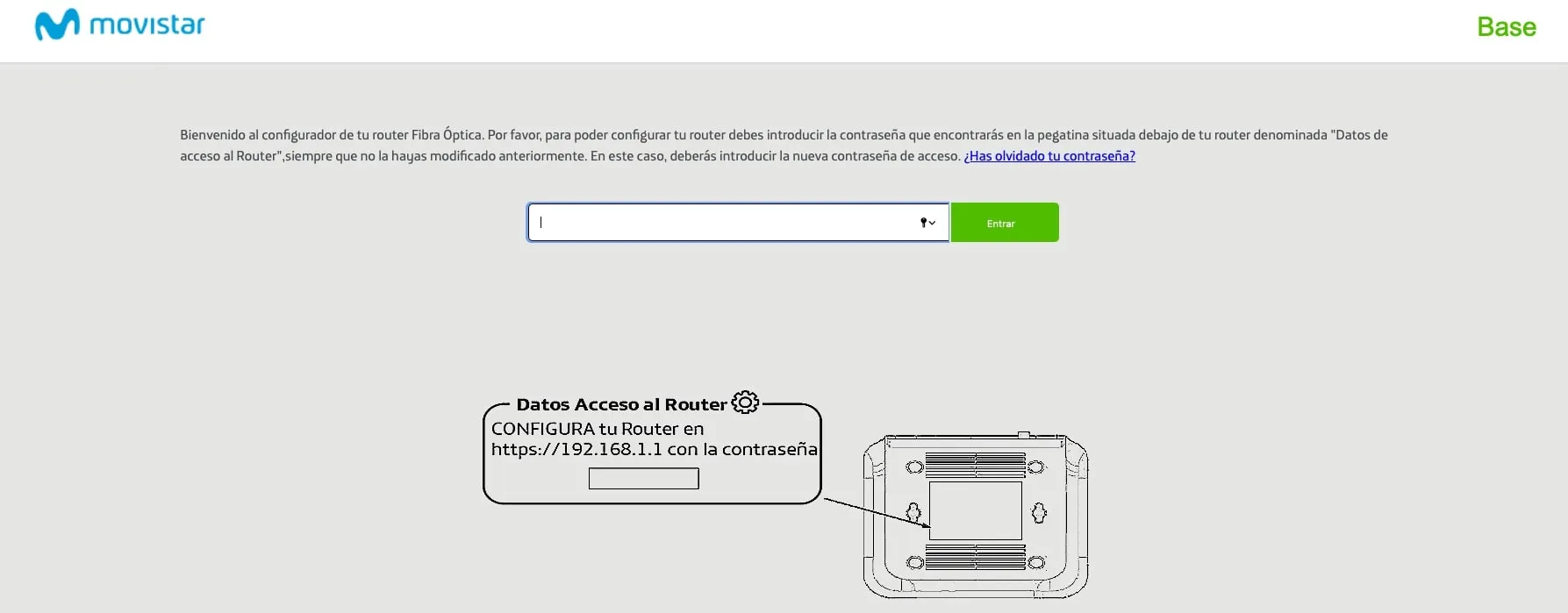
Foardat jo ynstellings feroarje, moatte jo it gateway-adres fan jo router fine om tagong te krijen ta it kontrôlepaniel. Iepenje yn Windows it Startmenu, start de kommandorigel (cmd) en fier `ipconfig /all` út; jo sille it gateway-adres fan jo ferbining sjen. Dat adres yn jo browser sil jo nei it administraasjepaniel bringe.
Op in Mac, gean nei it haadsysteemmenu, fier Foarkarren yn, gean nei Netwurk, selektearje Wi-Fi en klik op Avansearre; yn it ljepblêd TCP/IP sjogge jo de gateway fan 'e router. Mei dat IP-adres kinne jo de behearynterface fanút jo browser iepenje.
De standert oanmeldgegevens binne meastentiids te finen op in label op 'e router sels of yn 'e fluchstartgids. As jo ienris oanmeld binne, sykje dan nei de opsje om it behearderswachtwurd te feroarjen. Foarkom generike wachtwurden lykas admin of 1234 en stel in sterk, unyk wachtwurd yn..
Netwurknamme en kaaien: oanpasse en fersterkje
El SSID De netwurknamme wurdt meastentiids makke mei de namme fan 'e fabrikant of provider. It feroarjen is in ienfâldige stap dy't oanwizings oer jo apparaatmodel ferminderet. Brûk in neutrale identifier dy't gjin persoanlike gegevens of ferwizings nei merk of eigendom befettet..
It Wi-Fi-wachtwurd moat sterk wêze. In minimum fan 12 tekens mei in miks fan haadletters, lytse letters, sifers en symboalen wurdt oanrikkemandearre. Bewarje it fabrykswachtwurd net, hoe yngewikkeld it ek op it earste each liket.As jo faak gasten ûntfange, beskôgje dan om it periodyk te aktualisearjen, bygelyks elke seis moannen.
De juste fersifering: WPA2 of WPA3, nea WEP
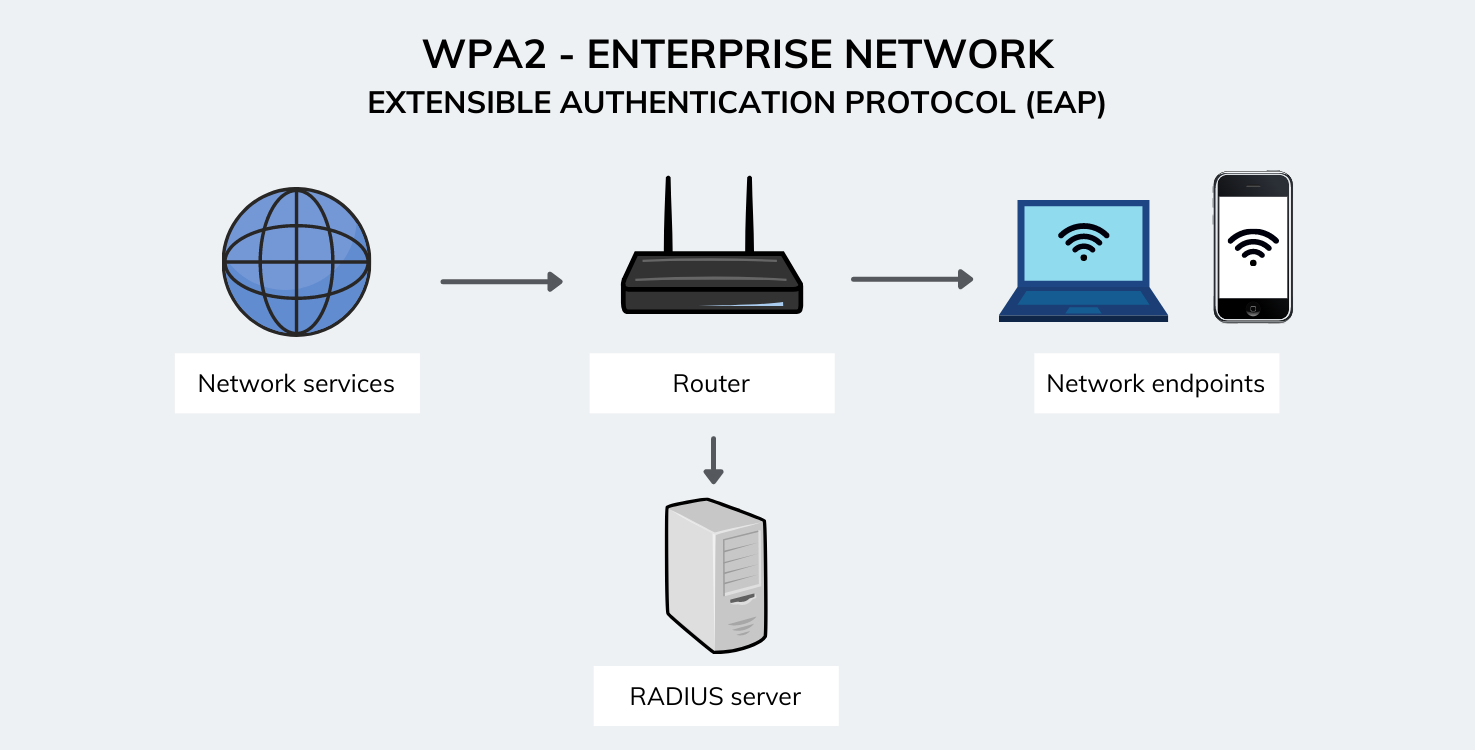
Yn de ynstellings sille jo ferskate draadloze befeiligingssystemen sjen. WEP is ferâldere en moat net brûkt wurde. WPA is feiliger as WEP, mar it kin ek kraakt wurde. De oanrikkemandearre opsjes hjoed binne WPA2 of WPA3, om't dy it meast resistint binne tsjin brute-force oanfallen..
As jo tige âlde apparatuer hawwe dy't WPA3 net stipet, brûk dan WPA2. Guon routers hawwe in mingde modus om kompatibiliteit mei ferskate apparaten te garandearjen. Ferifiearje dat de selektearre fersifering yndie WPA2-PSK of WPA3-SAE is en net in minder feilich alternatyf..
Gastnetwurken en IoT-segmentaasje
It skieden fan ferkear is in geweldich idee. Meitsje in gastnetwurk mei in eigen wachtwurd en WPA2- of WPA3-feiligens, sadat jo besikers ynternet tagong hawwe kinne sûnder jo haadkompjûters te sjen. Dit ferminderet it risiko dat in ekstern apparaat mei malware ynsjoch krijt yn jo kompjûters of mobile apparaten..
Foar apparaten fan it Ynternet fan Dingen, lykas tûke stekkers, gloeilampen, fitnesstrackers, horloazjes of stimassistinten, beskôgje in apart netwurk of, as jo apparatuer it talit, in VLAN, en wês bewust fan potinsjele feiligenskwetsberens. KI-boartersguod. Troch it IoT te isolearjen, beheine jo it risiko fan in apparaatfalen wêrtroch gefoelige gegevens fan jo haadapparatuer bleatlein wurde..
Funksjes útskeakelje dy't doarren iepenje: WPS, UPnP, en behear op ôfstân
WPS makket it maklik om apparaten te ferbinen mei in 8-sifers PIN of in fysike knop, mar it is in gewoane oanfalsfektor. It útskeakeljen fan WPS ferminderet ynbraakmetoaden en foeget net folle ûngemak ta, útsein it ynfieren fan de kaai by it ferbinen fan in nij apparaat..
UPnP lit apparaten automatysk poarten konfigurearje. Dit is handich, mar it is ek brûkt troch malware om poarten op routers te iepenjen sûnder tastimming. As de apparaten ienris konfigurearre binne, skeakelje UPnP út om ûnsichtbere iepeningen nei it ynternet te foarkommen..
Behear op ôfstân is in oare funksje dy't jo útskeakelje kinne as jo it net nedich binne. It lit jo de router fan bûten jo hûs beheare, wat in oanfaller eksploitearje kin as se jo ynloggegevens ûntdekke. Hâld it behear allinich tagonklik fan it lokale netwurk; en as jo it tydlik aktivearje, skeakelje it dan út as jo klear binne..
Firmware, firewall en tsjinsten: hâld alles by de tiid
De firmware fan jo router hat updates nedich, krekt lykas it bestjoeringssysteem fan jo mobile tillefoan of kompjûter. Fanút it kontrôlepaniel fan it apparaat kinne jo kontrolearje op nije ferzjes of automatyske updates ynskeakelje as beskikber. Patches reparearje kwetsberheden en ferbetterje soms prestaasjes en stabiliteit.
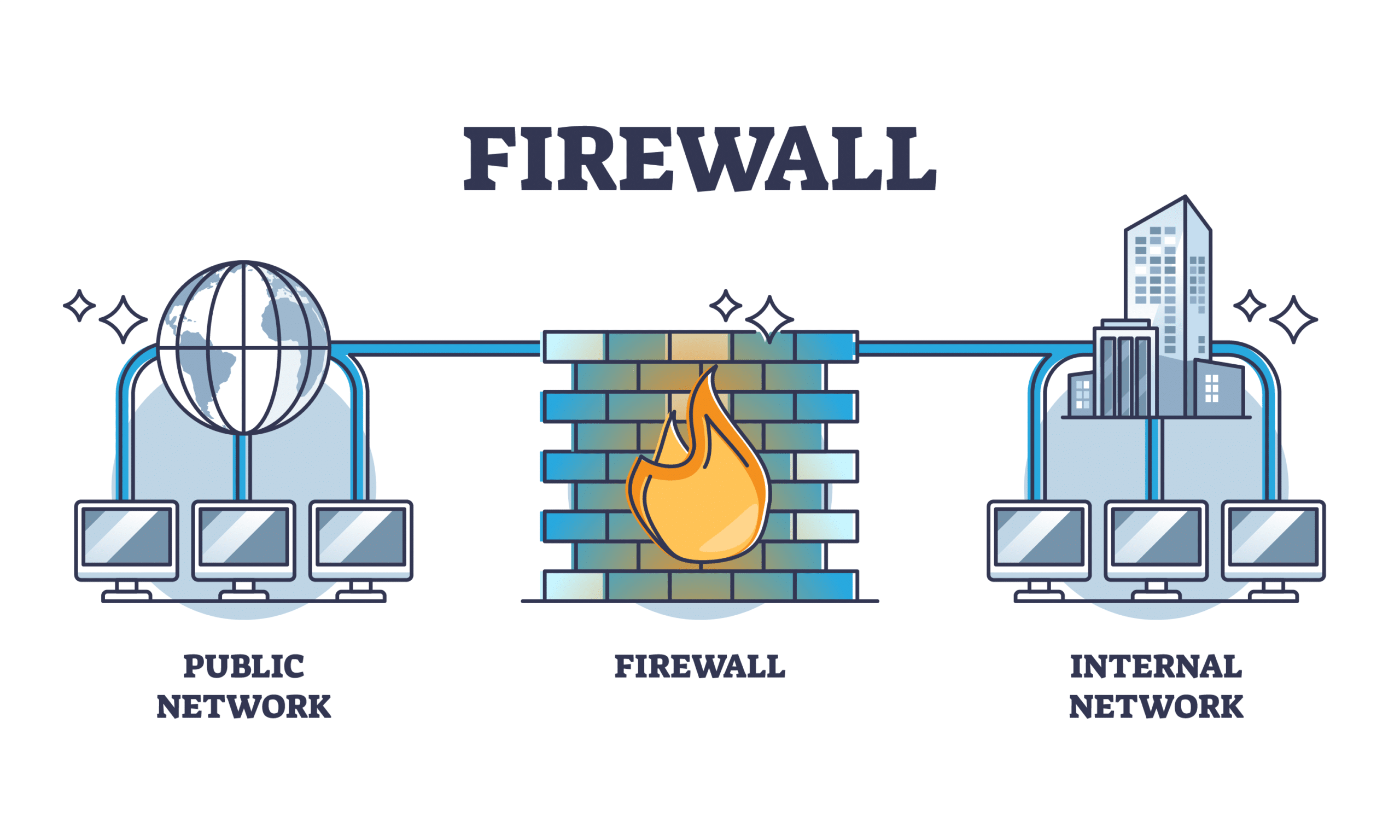
Soargje derfoar dat de firewall fan jo router aktyf is. It is de barriêre dy't net winske ynkommende ferbiningen filteret. As jo model it talit, aktivearje dan beskermingsprofilen of regels dy't bleatstelde tsjinsten blokkearje. In goed konfigurearre firewall minimalisearret it oanfalsflak fan it ynternet.
It feroarjen fan it privee IP-adres fan 'e router op it lokale netwurk is in pluspunt: it ophâlden mei it brûken fan 'e klassike 192.168.1.1 (of 192.168.0.1) komplisearret triviale tagongspogingen. Nim in oar IP-adres oan binnen it lokale berik en skriuw it op foar takomstige tagong ta it paniel..
MAC-adresfiltering: granulêre kontrôle mei nuânses
Mei MAC-filtering kinne jo beslute hokker apparaten ferbine kinne mei jo Wi-Fi mei har unike identifier. Jo kinne in tastimmingslist oanmeitsje of spesifike apparaten blokkearje. It is in ekstra laach dy't nijsgjirrige taskôgers ôfskrikt en opportunistyske tagong ferminderet..
Dejingen dy't netwurkanalyse-ark behearskje, kinne lykwols MAC-adressen ferfalskje. Dêrom moat filterjen net jo ienige ferdigening wêze. Brûk it as in oanfolling op sterke wachtwurden, sterke fersifering en de oare besprutsen maatregels..
Beheine DHCP, reservearje IP's en beheare it berik
De DHCP-tsjinner fan 'e router wiist IP-adressen automatysk ta. Jo kinne it berik fan beskikbere adressen beheine, sadat allinich jo apparaten se hawwe. It opsetlik ferminderjen fan it ynterval tusken it Start-IP en it Ein-IP makket ûnferwachte ferbiningen dreger..
As jo mear kontrôle wolle, skeakelje dan DHCP út en konfigurearje IP's manuell op elk apparaat; it is mear wurk, mar it foeget in laach feiligens ta. Jo kinne ek IP-reservaasjes oanmeitsje op basis fan MAC-adres, sadat elk apparaat altyd itselde adres krijt. In organisearre boekingstabel makket it makliker om problemen te diagnostisearjen en ynbrekkers te detektearjen..

Optimalisearje dekking: lokaasje, krêft en bands
Plak de router op in sintrale, ferhege lokaasje, fuort fan tichte obstakels en metalen oerflakken. Foarkom finsters of doarren as it mooglik is, om te foarkommen dat it sinjaal ûntsnapt. In goed keazen lokaasje ferbetteret de dekking en makket it netwurk minder tagonklik fan bûten it hûs..
Guon routers litte jo it stjoerfermogen oanpasse. It wat leger meitsje kin handich wêze om te foarkommen dat it sinjaal de strjitte te sterk berikt, wylst jo in goede dekking binnen behâlde. It nei binnen rjochtsjen fan 'e antennes helpt ek om de enerzjy te konsintrearjen wêr't jo it nedich binne..
As jo apparaat dual-band is, profitearje dan fan 2.4 GHz foar berik en 5 GHz foar hegere snelheden en minder drokte. Yn huzen mei in protte apparaten en streamingtsjinsten sil 5 GHz jo bêste freon wêze. Troch elke band dúdlik te neamen, kinne jo elk stik apparatuer ferbine mei de bêste opsje..
Monitorearje en hannelje: ferbûne apparaten en periodike feroarings
Kontrolearje sa no en dan it kontrôlepaniel fan jo router om te sjen hokker apparaten ferbûn binne. As jo ûnbekende apparaten fine, feroarje dan it Wi-Fi-wachtwurd en ûntkoppelje se. It besjen fan 'e list mei draadloze kliïnten en LAN-apparaten jout jo kontrôle en rêst..
It is in goed idee om jo wachtwurden geregeld te feroarjen, foaral as jo jo netwurk faak diele mei gasten. En as jo in gastnetwurk ynstelle, skeakelje it dan út as jo it net nedich binne. Lytse ûnderhâldsgewoanten ferminderje risiko's sûnder komplikaasjes.
Beskermje netwurkapparatuer: de minsklike ferbining is wichtich
Kompjûters, mobile tillefoans en tablets dy't bûten it hûs meinommen wurde, ferbine mei oare netwurken en binne dêrtroch kwetsberder. Hâld systemen en apps bywurke mei automatyske patches en kontrolearje hoe't spyware op Android ûntdekke. In goede antivirus en unike wachtwurden op elk apparaat fersterkje it hiele netwurk.
As jo op ôfstân wurkje of online bankieren, beskôgje dan it brûken fan in betroubere VPN. In VPN fersiferet jo ferkear, en foeget in ekstra laach beskerming ta as immen deryn slagget om gegevens op jo Wi-Fi te ûnderskeppen of as jo blêdzje fan iepenbiere netwurken. Sels as Wi-Fi fersifere is, makket in VPN spionaazje noch dreger..
Skeakelje út, ûntkoppel de ferbining en hâld in sûne geast op in sûn netwurk
As jo dagen fuort binne, elimineert it útskeakeljen fan 'e router de mooglikheid fan tagong op ôfstân en foarkomt it ek ferrassingen fan stroompieken. Sûnder it netwurk oan is der gjin mooglike oanfal yn dat ynterval, en jo besparje ek enerzjy..
Op 'e hichte bliuwe fan nijs oer cyberfeiligens helpt jo om ûntwikkelingen te antisipearjen: guon patches wurde frijjûn nei wichtige ynsidinten, en jo moatte hantliedingen rieplachtsje oer [de relevante ûnderwerpen]. phishing en vishingKontrolearje de firmware nochris as der nijs oer kwetsberheden fan 'e router frijkomt. Ynformearre previnsje is jo bêste bûnsgenoat.
De SSID ferbergje, it IP-adres fan 'e router feroarje, en oare nuttige maatregels
It ferbergjen fan 'e SSID foarkomt dat it netwurk yn basislisten ferskynt, hoewol it in fêstberaden oanfaller net sil stopje. Dochs kin it nijsgjirrige taskôgers ôfskrikke en triviale pogingen ferminderje. As jo it netwurk ferbergje, tink derom dat jo de namme en it wachtwurd op elk apparaat manuell ynfiere moatte..
It feroarjen fan it lokale IP-adres fan jo router jout jo mear diskresje. Jo kinne dit dwaan fanút de LAN- of DHCP-seksjes fan it behearpaniel, wêrby't jo in oar adres kieze binnen itselde berik. As jo it ea weromsette moatte, kinne jo altyd in fabryksreset útfiere. Notearje it nije IP-adres, sadat jo gjin tagong ta de ynstellings ferlieze.
Derneist litte in protte routers in list mei kliïnten sjen, soms ûnder nammen lykas Wi-Fi-apparaten of DHCP-ynformaasje. Brûk dit om elk apparaat te identifisearjen en te hernoemen mei wat werkenbers. It labeljen fan jo apparatuer helpt jo in yndringer fluch te identifisearjen..
As de router it hert fan jo digitale hûs is
It kiezen fan goede hardware is ek wichtich. In router mei resinte technologyen, lykas Wi-Fi 6, sil meardere apparaten better beheare en mear feiligensopsjes biede. As jo hûs grut is, brûk dan extenders of in mesh-netwurk, en brûk skeakels om fêste apparatuer te bedraden..
Kabels binne net mear fan it ferline: foar telewurk, gaming of smart TV biedt in Ethernet-kabel fan kategory 6 of heger stabiliteit en lege latency. De kabel makket Wi-Fi frij en ferbetteret de ûnderfining fan draadloze apparaten..
En as der wat mis giet: rappe diagnoaze en bêste praktiken
As jo lege snelheden of útfallen ûnderfine, kontrolearje dan earst op firmware-updates en start jo router opnij op bûten normale wurktiden. Kontrolearje op ynterferinsje troch fan kanaal te feroarjen, foaral op 'e 2.4 GHz-band. Koppel IoT-apparaten tydlik los om út te sluten oft se it netwurk oerbelastje..
Ferifiearje dat der gjin fertochte feroarings yn DNS binne en dat de firewall noch aktyf is; en learje hoe't jo dat dwaan kinne blokkearje fertochte ferbiningen fan cmdAs der wat net goed liket, feroarje dan jo Wi-Fi- en routerbehearderswachtwurden, skeakelje WPS en UPnP út, en kontrolearje de kliïntlist dûbel. Fluch hanneljen snijt unautorisearre tagong by de woartel ôf en herstelt kontrôle.
Mei al dizze oanpassingen sil jo thúsnetwurk folle better taret wêze op ynbraakpogingen, konfiguraasjefouten en gewoane mislearrings. Dingen hjoed goed ynstelle besparret jo moarn hoofdpijn..

Redakteur spesjalisearre yn technology en ynternetproblemen mei mear as tsien jier ûnderfining yn ferskate digitale media. Ik haw wurke as redakteur en ynhâldmakker foar e-commerce, kommunikaasje, online marketing en reklamebedriuwen. Ik haw ek skreaun op ekonomy, finânsjes en oare sektoaren websiden. Myn wurk is ek myn passy. No, troch myn artikels yn Tecnobits, Ik besykje alle nijs en nije kânsen te ferkennen dy't de wrâld fan technology ús elke dei biedt om ús libben te ferbetterjen.