- HDR op monitors mei lege helderheid en kontrast kin swarten ferheegje; in goed ôfstimde SDR sjocht der soms better út.
- De Windows HDR Calibration (HGIG) app reparearret betrouber swart, wyt en peak helderheid.
- Windows docht toanmapping op 'e GPU en prioritearret Dolby Vision as beskikber.
- Guon monitors beheine de helderheid yn DV/DisplayHDR; in net-sertifisearre HDR10-modus kin mear nits mei minder krektens ûntsluten.
It klinkt miskien tsjinstridich foar jo, mar Net alles mei it label HDR biedt in better byld as SDR.Ofhinklik fan it paniel, de maksimale helderheid, it native kontrast, of oft it lokale dimming hat, kin it ynskeakeljen fan in heech dynamysk berik jo in flakkere of, gewoan, minder noflike ûnderfining jaan. En dochs binne d'r spesifike senario's wêr't HDR it goed makket, sels op beskieden monitors.
Yn dizze hantlieding sille wy dat idee útwurkje: Wannear HDR útskeakelje, wannear it hâlde, en hoe't jo it goed kalibrearje kinne yn Windows om der it measte út te heljen sûnder swart, skaaddetail of kleurnauwkeurigens op te offerjen. Wy sille echte gamingûnderfiningen en de offisjele workflow mei de Windows HDR Calibration-app behannelje, plus in wichtich punt: hoe't Windows omgiet mei Dolby Vision en DisplayHDR.
Wannear kin de HDR fan jo monitor minder wêze as SDR?
It HDR-label allinnich garandearret gjin wûnders.In protte buroblêdmonitors hawwe "HDR-stipe", mar ûntbrekke oan essensjele parameters foar oertsjûgjende HDR: lege oanhâldende helderheid, pieken ûnder 400 nits, in native kontrastferhâlding fan sawat 1000:1, en gjin zonal local dimming (FALD) of miniLED. Yn dy kombinaasje is it werklike dynamyske berik dat jo werjaan kinne beheind.
In yllustratyf gefal is dat fan in 27-inch IPS-paniel mei libbene kleuren, mar kontrast fan ~1000:1 en helderheid minder as 400 nitsYn situaasjes lykas dizze kin it ynskeakeljen fan HDR de efterljochting nei syn maksimum twinge, wêrtroch it waarnommen swartnivo ferhege wurdt. It resultaat? Mear swart, minder ferblindend ljocht, en in minder djip algemien gefoel as mei SDR goed oanpast.
Lykwols binne der ek positive senario's waarnommen: mei HDR aktyf en efterljochting op maksimaal, Details dy't earder ferburgen wiene yn skaden en hichtepunten komme nei foaren Yn titels lykas Forza Horizon 4, Black Ops Cold War, en Monster Hunter: World kin toanmapping tekstuer weromsette yn gebieten dy't yn SDR gewoan ferskine as donkere of wite massa's sûnder ynformaasje.
Om te besluten, is in nuttige technyk om identike sênes te fergelykjen mei foto's mei fêste bleatstellingOp dizze manier foarkomt jo dat jo each him automatysk oanpasse moat, en kinne jo dúdlik sjen oft jo echt detail krigen hawwe of gewoan de algemiene helderheid ferhege hawwe. As jo dit dogge mei de SDR ynsteld op jo foarkar efterljochtnivo (bygelyks 50%) en ek mei de SDR ynsteld op maksimale efterljochting, kinne jo de ôfwaging tusken djippe swarten en ekstreme details beoardielje.
Yn praktyske testen, tsjin in SDR mei de efterljochting op 50%, HDR mei maksimale efterljochting biedt mear libbene kleuren en ekstra mikrodetail, wêrtroch't wat swarte djipte opoffere wurdt. Foar in protte wurdt dit matige ferlies kompensearre troch de tafoege definysje yn skaden en spegeljende hichtepunten; oaren sille de mear kontrastrike útsjoch fan SDR mei legere efterljochting leaver hawwe. D'r is gjin ien goed antwurd: it hinget ôf fan 'e ynhâld, it paniel en jo prioriteiten.
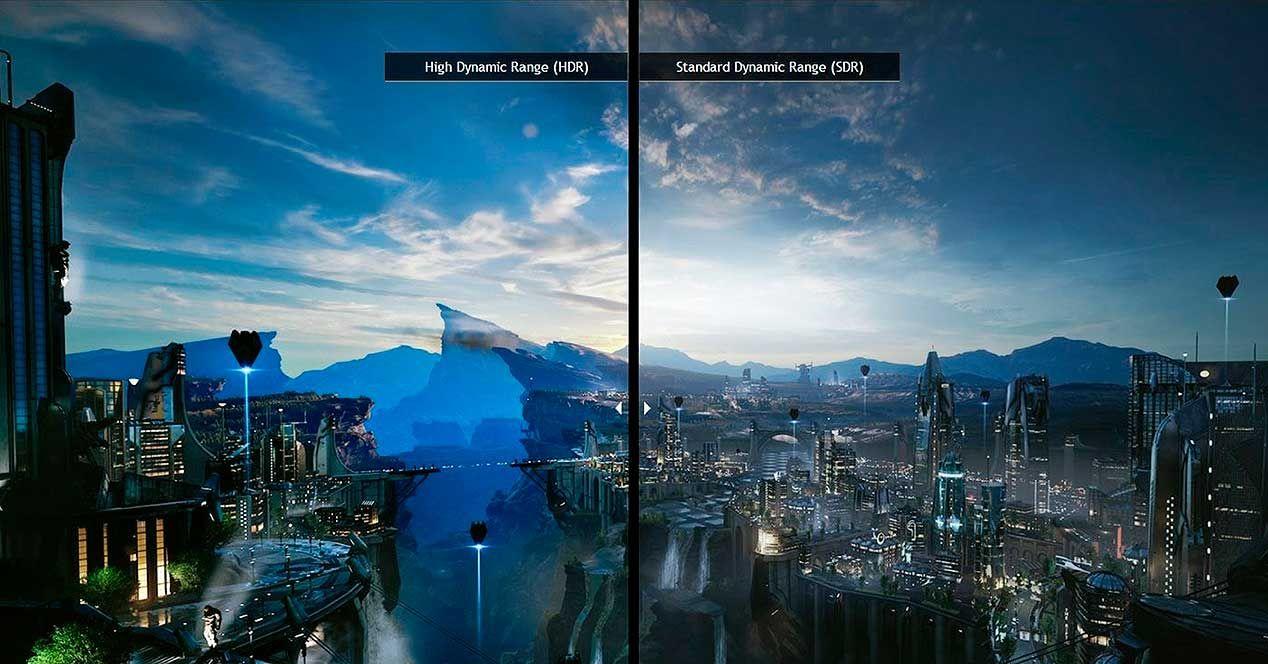
Wannear kinne jo it útskeakelje sûnder spyt? As jo monitor de helderheid beheint, It hat gjin lokale dimming, it kontrast is leech As jo abnormaal hege swarte kleuren, útwosken kleuren, of in uterlik dat net hielendal foar jo wurket, besykje dan werom te gean nei SDR en it efterljochtnivo, gamma en wytbalâns fyn ôf te stimmen. Yn nachtsênes en tsjustere spultsjes kin in goed ôfstimde SDR der natuerliker útsjen en mear leauwensweardige swarte kleuren hawwe.
En wannear moatte jo it aktyf litte? Yn titels mei goed ymplementearre HDR en faak ljochtpieken (loft, refleksjes, fjoer), kin de HDR-modus tekstuer weromhelje yn hichtepunten en skaden sels op aparte monitors. As jo ek in helderder, kleuriger profyl wolle, kin dy ekstra boost fan HDR, nettsjinsteande it lichte útwaskjen fan swart, in grut ferskil meitsje en de ôfbylding opfallender meitsje.
Pas op foar gewoan gedrach: By it aktivearjen fan HDR twinge in protte monitors de efterljochting nei 100%.Dit kin it swartnivo wat ferheegje, mar it ferheget ek it helderheidsplafond foar de helderste wite kleuren. As jo paniel him sa gedraacht en jo it te agressyf fine, beskôgje dan it brûken fan HDR allinich yn spultsjes en films dy't der gebrûk fan meitsje, en lit SDR oer foar buroblêd- of SDR-ynhâld, wêr't de plattere útsjoch miskien minder ferfelend is.
In praktyske notysje: as jo gjin dúdlike ferskillen sjogge as jo HDR aktivearje, Nim net oan dat de HDR fan jo monitor nutteloos is.De ynhâld is miskien net yn echte HDR, it platfoarm behannelet it miskien as útwreide SDR, of kalibraasje ûntbrekt miskien. Dêrom is de folgjende stap wichtich: it oanpassen fan de metoade yn Windows makket in grut ferskil.
Kalibrearje it echt op Windows: stappen, easken en trúks
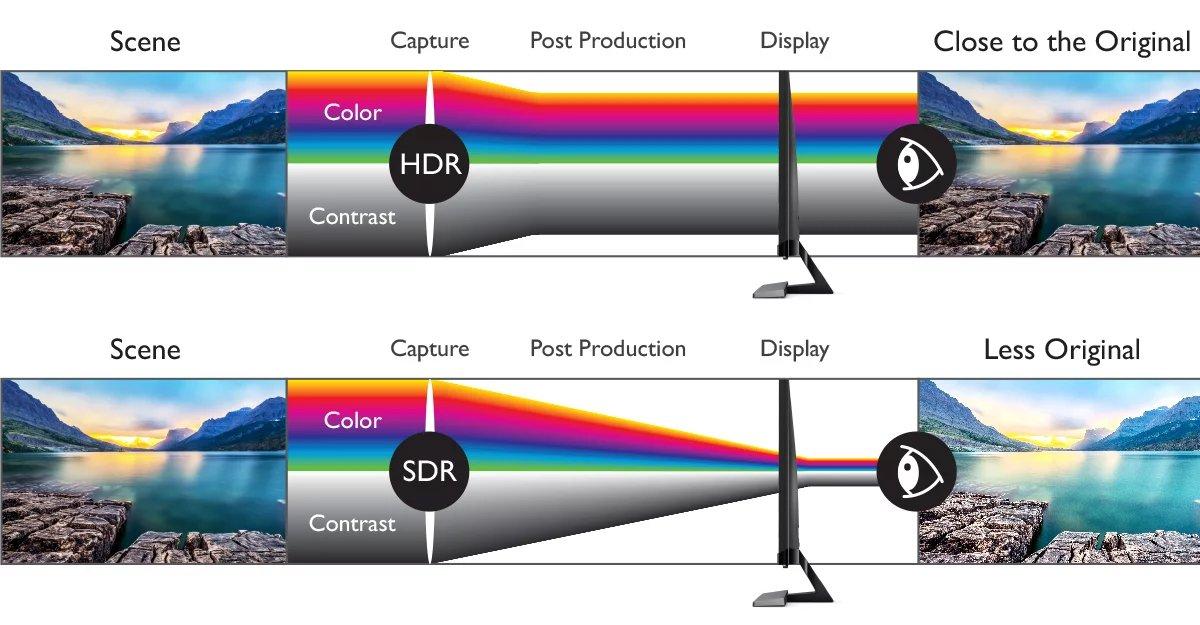
Microsoft biedt in offisjele ark oan om it probleem metoadysk oan te pakken: de Windows HDR Kalibraasje-appIt doel is om kleurnauwkeurigens en fisuele konsistinsje te ferbetterjen, en jo de sêding fan sawol HDR- as SDR-ynhâld oan te passen as HDR aktyf is. It is foaral nuttich foar gaming, wêr't de HGIG standerdisearre testpatroanen definiearret.
Wêr te krijen? Download it fan 'e Microsoft StoreDe app wurket yn folslein skerm en brûkt trije patroanen oanrikkemandearre troch de HGIG-groep om te bepalen: it tsjusterste sichtbere detail, it helderste sichtbere detail en de maksimale skermhelderheid. Dizze trije ynstellingen bepale de basistoanmapping, sadat HDR-ynhâld gjin skaden útblaast of hichtepunten útbaarnt.
Foardat jo begjinne, kontrolearje oft jo oan de easken foldogge. De app is foar Windows 11, jo hawwe in HDR-kompatibel skerm nedich (ynboud of ekstern), HDR ynskeakele yn systeemynstellingen, in WDDM 2.7 of heger skermstjoerprogramma, en in relatyf resinte GPU (ferplicht foar saturaasjekontrôle om goed te wurkjen). It bywurkjen fan Windows en jo grafyske stjoerprogramma's helpt ferrassingen te foarkommen.
Skeakelje HDR op jo systeem yn fia it werjeftemenu yn Windows-ynstellingen (Start → Ynstellings → Systeem → Werjefte → HDR). As jo meardere skermen brûkeSoargje derfoar dat it HDR-kalibraasjefinster ynsteld is op de HDR-werjefte dy't jo oanpasse. Oars sille de patroanen net it winske effekt hawwe en sille de resultaten ûnregelmjittich wêze.
Hoe kinne jo de Windows HDR-kalibraasje-app stap foar stap brûke
As de app ienris ynstalleare is, iepenje dy fanút Start → Alle apps → Windows HDR-kalibraasje. De ark sil jo troch trije patroanen liede:
- Donkerder swart patroan sichtberFerpleats de skúf oant it patroan folslein ferdwynt. As jo it noch sjogge, litte jo noch details ûnder it swart; as jo te fier geane, sille jo skaden ferpletterje.
- Helderste wite patroan sichtberSleep de skúf nochris oant it patroan net mear sichtber is. Hjir kalibrearje jo it plafond sûnder de hichtepunten te knippen.
- Test fan maksimale helderheid: Bepaalt de werklike pyk fan jo paniel, sadat toanmapping de hardware respektearret en it net te folle betocht.
De app lit jo dan oanpasse saturación de color foar sawol HDR- as SDR-ynhâld as de HDR fan it systeem aktyf is. It effekt kin subtyl wêze en hinget ôf fan it skerm: ferheegje it matich, om't te heech gean in keunstmjittige útstrieling skept, mei te yntinsive pels en fegetaasje.
Easken en oanbefellings om rekken mei te hâlden
- Windows 11 en HDR-kompatibel display (ynboude of ekstern).
- HDR aktivearre yn 'e systeemwerjefte-ynstellings.
- App yn folslein skerm tidens kalibraasje, op it juste HDR-display.
- Resinte GPU en WDDM-stjoerprogramma 2.7 of letter. Update stjoerprogramma's fia Windows Update of de webside fan 'e fabrikant.
Guon HDR-sertifisearre skermen komme meastal aardich goed út 'e doaze, mar It is noch altyd de muoite wurdich om de app te besjen.It sil jo helpe om it werklike swarte punt en helderheidsplafond fan JO apparaat better oerien te bringen mei JO omjouwing. En dat bringt ús by in oare wichtige tip: kalibrearje ûnder deselde ljochtomstannichheden wêr't jo de monitor meastentiids brûke. As jo nachts yn in tsjustere keamer spielje en dan yn folle deiljocht spielje, sil de waarnimming feroarje.
As de app him net gedraacht sa't jo ferwachtsje, kontrolearje dan it OSD fan jo monitor: guon aktivearje neiferwurking Standert hinderet dit (dynamyske kontrastferbettering, libbene modi, ensfh.). Skeakelje se út foar in konsekwinte kalibraasje. Hingje net te folle oan foar/nei-fergelikingen: Yn bepaalde panielen binne de skynbere ferskillen subtyl, hoewol it derûnder it optimalisearjen fan toanmapping is.
Hawwe jo spyt hân fan in profyl dat jo oanmakke hawwe? Jo kinne kleurprofilen wiskje fanút de seksje Kleurbehear fan it Kontrôlepaniel. Gean nei binnen, gean nei it ljepblêd "Alle profilen", selektearje dejinge dy't jo fuortsmite wolle en druk op Fuortsmite. En elke kear as jo fan skerm wikselje of op it fideokanaal tikje, werhelje de kalibraasje; lytse fysike feroarings feroarje de optimale fit.
DisplayHDR, Dolby Vision, en wat Windows eins docht

As jo monitor stipe beweart foar sawol VESA DisplayHDR as Dolby Vision, freegje jo jo miskien ôf hokker jo brûke moatte. Windows selektearret automatysk Dolby Vision as it beskikber is, foar in grut part om't it beskôge wurdt as in superset fan 'e sertifikaasjegarânsjes fan DisplayHDR. Dat sei, de kaai leit yn hoe't Windows omgiet mei toanmapping.
Op it Windows-buroblêd, Toanmapping wurdt dien op 'e GPU mei help fan de kleurynformaasje dy't troch de monitor rapportearre wurdt. Dit bart foardat de definitive buroblêdôfbylding gearstald wurdt, dy't finsters mei ferskate kleurromten kombinearje kin, en wurdt tapast mei ynhâldsspesifike metadata (bygelyks HDR10 mei statyske metadata). Yn dizze workflow wurdt net ferwachte dat de monitor tafoeget in ekstra toanmapping per ynhâld as se yn DisplayHDR- of Dolby Vision-modus binne.
Dit is wier oft de ynhâld no maksimaal werjûn wurdt of net. Op oare platfoarms kin de oanpak oars wêze en delegearje mear mappingwurk oan 'e monitor selsDus, as jo fan in konsole of eksterne spiler komme, wês dan net ferrast as itselde skerm der oars útsjocht mei Windows.
In nuânse dy't ynteresseart yn dyjingen dy't helderheid koste wat kost neistribje: d'r binne monitors dy't beheine har peak ta ~450 nits yn Dolby Vision- of DisplayHDR-modiYn guon gefallen befettet it OSD-menu in opsje om in "net-sertifisearre" HDR10-modus te aktivearjen dy't pieken oant 1000 nits ûntslút. De fangst? It betsjut meastentiids it opofferjen fan wat kleurnauwkeurigens en oare sertifikaasjegarânsjes.
As jo dat krêftiger profyl leaver hawwe, Jo kinne tagong krije ta net-sertifisearre modus troch Dolby Vision út te skeakeljen yn it OSD, útgeande fan de kompromis: mear helderheid yn ruil foar potinsjeel minder krekte reproduksje. Evaluearje it mei jo gewoane ynhâld, en as jo net tefreden binne, gean dan werom nei de sertifisearre modus en kalibrearje opnij mei de Windows-app.
Fluch tips foar it kiezen tusken HDR en SDR yn it deistich libben
- Spultsjes mei goede HDRBrûk HDR, kalibrearje mei de Windows-app en, as jo monitor efterljochting twingt nei 100%, akseptearje dan it lichte opheffen fan swart as it ferwurven detail kompensearret en tapasse tips foar Ferminderje ynfierfertraging yn Windows 11.
- Buroblêd, web en SDRMei it systeem HDR OAN, pas de SDR-saturaasje foarsichtich oan yn 'e app. As jo net tefreden binne mei de algemiene útsjoch, wurkje dan yn suvere SDR.
- HDR-filmsIt hinget ôf fan 'e spiler en hoe't Windows it sinjaalpad behannelet. Besykje beide en kies dejinge dy't de measte detail leveret sûnder halo's of útwasking.
- Beskieden panielen (≈1000:1, <400 nits)In goed oanpaste SDR kin der natuerliker útsjen yn tsjustere sênes. HDR kin brûkt wurde om mikrodetail yn spesifike titels te herstellen.
- As jo in fideospultsjespiler binne, kin dit artikel nuttich wêze: Hoe kinne jo ynfierfertraging yn Windows 11 ferminderje foar bettere gaming
Werom nei de praktyske gamingûnderfining, fergelykje HDR mei SDR by maksimale efterljochting It lit wichtige ferskillen sjen yn it foardiel fan HDR yn 'e resolúsje fan details yn skaden en hichtepunten. Fergeliking mei SDR by in matigere efterljochting (bygelyks 50/100) kin de waarnimming fan djippere swarten en krektere kleuren yn SDR befoarderje. Dyn definitive kar is in lykwicht tusken dy twa oanpakken.
As jo foar HDR geane, nim dan oan dat op in protte monitors de kleuren sille libbendiger lykje fanwegen it hegere nivo fan efterljochting. It is op himsels net min, mar besykje de ekstra sêding fan 'e app net sa te folle te brûken dat de natuerlike útstrieling ferbrutsen wurdt. En tink derom: as Windows HDR jo in dof buroblêd jout, kinne jo it allinich foar spultsjes brûke en it útskeakelje foar wurk.
Por último, no olvides que kalibraasje docht gjin wûndersAs jo hardware net oan 'e easken foldocht, sil it oanpassen fan patroanen jo tichter by de bêste ferzje bringe, mar it sil in SDR-paniel mei it label HDR net yn in miniLED-tv feroarje. Dochs kinne jo mei de juste metoade en realistyske ferwachtingen in flinke hoemannichte sichtbere ferbetteringen sjen litte en ynformearre besluten nimme foar elk senario.
Kies HDR of SDR op basis fan 'e ynhâld, it paniel en jo smaak, kalibrearje mei de offisjele app om swart, wyt en peakhelderheid yn te stellen, en begryp hoe't Windows omgiet mei Dolby Vision en DisplayHDR om ferrassingen te foarkommen. Oft jo ekstreme details rêde wolle of djippere swarten behâlde wolle, is de kar dy't jo deistige ûnderfining echt definiearret.


Hertstochtlik oer technology sûnt hy lyts wie. Ik hâld fan op 'e hichte te wêzen yn' e sektor en boppe alles, it kommunisearjen. Dêrom bin ik in protte jierren wijd oan kommunikaasje op websides foar technology en fideospultsjes. Jo kinne my fine skriuwe oer Android, Windows, MacOS, iOS, Nintendo of in oar relatearre ûnderwerp dat yn 't sin komt.