
Dizze kear sille wy jo sjen litte As it mooglik is Netflix-films en -searjes op Windows te downloaden om se offline te besjen. Mei dizze opsje kinne jo multimedia-ynhâld besjen wêr en wannear jo wolle, sûnder de needsaak om ferbûn te wêzen mei Wi-Fi of mobile gegevens. It is bygelyks heul nuttich as jo reizgje of op in plak binne sûnder ynternet.
Om Netflix-films en -searjes op Windows te downloaden, moatte jo Soargje derfoar dat it beskikber is en selektearje de opsje "Download" of tik op it oerienkommende ikoan. No, is it noch te krijen yn 'e Windows-app? Yn dit post sille wy dizze fraach beäntwurdzje en de kâns nimme om jo te learen hoe't jo oare opsjes kinne brûke dy't it Download-ark hat. Litte wy begjinne.
Hoe kinne jo Netflix-films en -searjes downloade op Windows om se offline te besjen?
It earste ding dat jo yn gedachten moatte hâlde as jo Netflix-films en -searjes wolle downloade op Windows is dat, spitigernôch, Dizze opsje is net mear beskikber foar dizze ferzje. Downloads binne allinich ynskeakele foar de folgjende apparaten:
- Android telefoan of tablets
- iPhone of iPad
- Amazon Fire Tablet
- Google Chromebook
Al mei al, ek al sille jo net langer Netflix-films en -searjes kinne downloade op Windows, ja, jo kinne it dwaan fan ien fan 'e boppesteande apparatenHjir binne de stappen:
- Iepenje de Netflix-app op dyn apparaat.
- Sykje nei de searje of film dy't jo downloade wolle.
- Selektearje de film of ôflevering dy't jo wolle (klikje yn it gefal fan films gewoan op Untlading. As it in searje is, tikje dan op it downloadpictogram neist elke ôflevering.)
- Wachtsje oant de download foltôge is en jo binne klear.
En hoe kinne jo de films of searjes sjen dy't jo op Netflix hawwe downloade? Om tagong te krijen ta dizze ynhâld, meld jo oan by jo Netflix-akkount, selektearje Downloads, fyn wat jo hawwe downloade, tik op Play, en dat is it. Unthâld dat It is mooglik om maksimaal 100 aktive downloads per apparaat te hawwen.
Dizze ferrinne lykwols nei in perioade fan tiid en guon hawwe beheiningen op it oantal kearen dat se kinne wurde downloade. Dêrom, neist wiskje Netflix account skiednis, Wy riede oan dat jo de ynhâld dy't jo hawwe ynladen wiskje as jo it hawwe besjoen.
Hoe kinne jo de ekstra downloadopsjes op Netflix brûke
No, hoewol it wier is dat it downloaden fan Netflix-films en -searjes op Windows net mear mooglik is, It platfoarm hat wat ekstra opsjes foar downloads op ynskeakele apparatenWêr giet it oer?
Oan 'e iene kant lit it platfoarm sels downloads dwaanIt is ek mooglik oanpasse video kwaliteit of feroarje lokaasje fan sein downloads. No sille wy sjen dat, hoewol de lêste ferzje fan 'e app jo net tastean Netflix-films en -searjes op Windows te downloaden, it mooglik is om te profitearjen fan oare ark.
Self-discharges
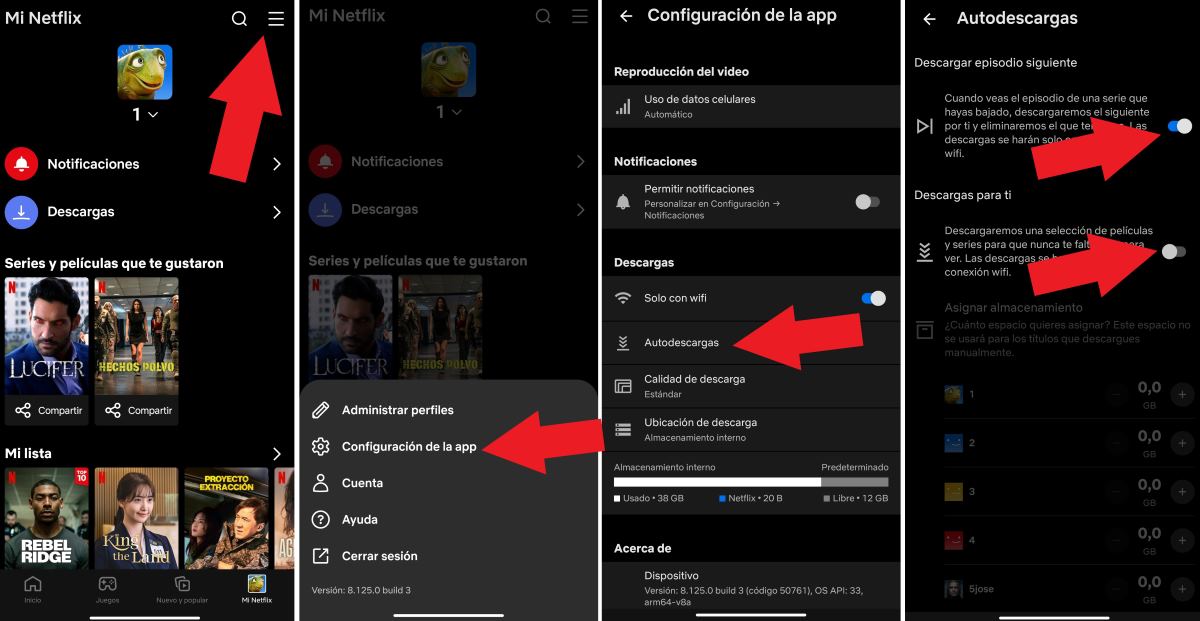
De funksje Autodownloads fan Netflix lit searjes as films automatysk downloade. Op syn beurt, Autodescargas hat twa manieren fan gebrûk:
- Download folgjende ôflevering: It is ferantwurdlik foar it wiskjen fan 'e ôfleverings fan' e searje nei't jo se hawwe sjoen en de folgjende ôflevering downloade.
- Downloads foar jo: Funksje dy't automatysk de searje of films downloade dy't troch it platfoarm foar jo foarsteld binne.
Download folgjende ôflevering
De folgjende ôflevering downloade is in heul ynteressante funksje oanbean troch it Netflix-platfoarm. As jo ienris in ynladen ôflevering sjogge, sil dizze wurde wiske en de folgjende sil automatysk downloade. Om it te aktivearjen, folgje de stappen hjirûnder:
- Iepenje de Netflix-app.
- Oan 'e ûnderkant fan it skerm, tik op Myn Netflix.
- No, oanreitsje de trije rigels boppe om it menu yn te gean.
- Tik op App-ynstellings.
- Under de seksje Downloads, tik op Self-discharges.
- Slide de skeakel neist de opsje Download folgjende ôflevering om de ynstelling te aktivearjen.
- Klear. As jo it wolle útskeakelje, glydzje gewoan de skeakel.
Downloads foar jo
No, om films en searjes fan Netflix te downloaden om automatysk offline te sjen, hawwe jo de opsje Downloads foar jo. As aktyf, soarget it platfoarm foar it downloaden fan de ynhâld dy't jo miskien leuk fine, sadat jo altyd wat hawwe om te besjen, sels as jo gjin ynternetferbining hawwe.
Hjirûnder hawwe wy opnommen de Stappen om de funksje Downloads foar jo te aktivearjen op Netflix:
- Iepenje de Netflix-app.
- Gean nei Myn Netflix.
- Iepenje de menu.
- Tik op Konfiguraasje fan 'e app.
- Leech Downloads, selektearje Self-discharges.
- Slide de skeakel om de funksje te aktivearjen Downloads foar jo.
- Brûk de + en - knoppen om de hoemannichte opslach beskikber yn elk profyl oan te passen.
Fideokwaliteit feroarje
Hoewol jo Netflix-films en -searjes net kinne downloade op Windows, hat it platfoarm in oare opsje foar downloads op oare apparaten. Ien fan harren lit feroarje video kwaliteit. Yn dizze sin biedt Netflix twa opsjes om de kwaliteit oan te passen: standert kwaliteit en superieure hege kwaliteit.
Folgje dizze Stappen om de kwaliteit fan downloads yn jo Netflix-akkount oan te passen:
- Fier de Netflix-app yn.
- Gean nei Myn Netflix.
- Yngean Konfiguraasje fan 'e app.
- Tik op Video download kwaliteit o Fideokwaliteit.
- Selektearje Standert of High / Superior En dat is it.
Bewarje downloads op in oare lokaasje
Ien lêste oanpassing dy't jo kinne meitsje by it downloaden fan Netflix-films en -searjes is feroarje jo opslach lokaasje. As jo bygelyks in SD-kaart op jo apparaat hawwe, kinne jo downloads dêr opslaan ynstee fan de ynterne opslach. Om dit te berikken, folgje dizze stappen:
- Iepenje de Netflix-app.
- Rjochts ûnderoan it skerm, tik op Myn Netflix.
- Iepenje de Menu, oanreitsje de trije rigels oan de top.
- Selektearje App-ynstellings.
- Leech Downloads, tik op Downloadlokaasje.
- Selektearje de bestimming en dat is it.
Konklúzje: De lêste ferzje lit jo net mear Netflix-films en -searjes downloade op Windows
Ta beslút, wy seagen dat, hoewol It is net langer mooglik Netflix-films en -searjes op Windows te downloaden om offline te sjenJa, jo kinne it trochgean dwaan op oare apparaten. Wy sjogge ek nei guon manieren om it measte út 'e downloadfunksje fan Netflix te heljen. Nim dêrom fan no ôf foardiel fan jo Netflix-akkount en besjoch alle ynhâld dy't jo wolle offline, mar op beskikbere apparaten.

Fan jongs ôf oan bin ik fassinearre troch alle wittenskiplike en technologyske dingen, foaral dy foarútgong dy't ús libben makliker en nofliker meitsje. Ik hâld derfan om op 'e hichte te bliuwen fan it lêste nijs en trends, en myn ûnderfiningen, mieningen en tips te dielen oer de apparaten en gadgets dy't ik brûk. Dit late my derta om in bytsje mear as fiif jier lyn webskriuwer te wurden, mei in fokus op Android-apparaten en Windows-bestjoeringssystemen. Ik haw leard om komplekse konsepten yn ienfâldige termen út te lizzen, sadat myn lêzers se maklik begripe kinne.