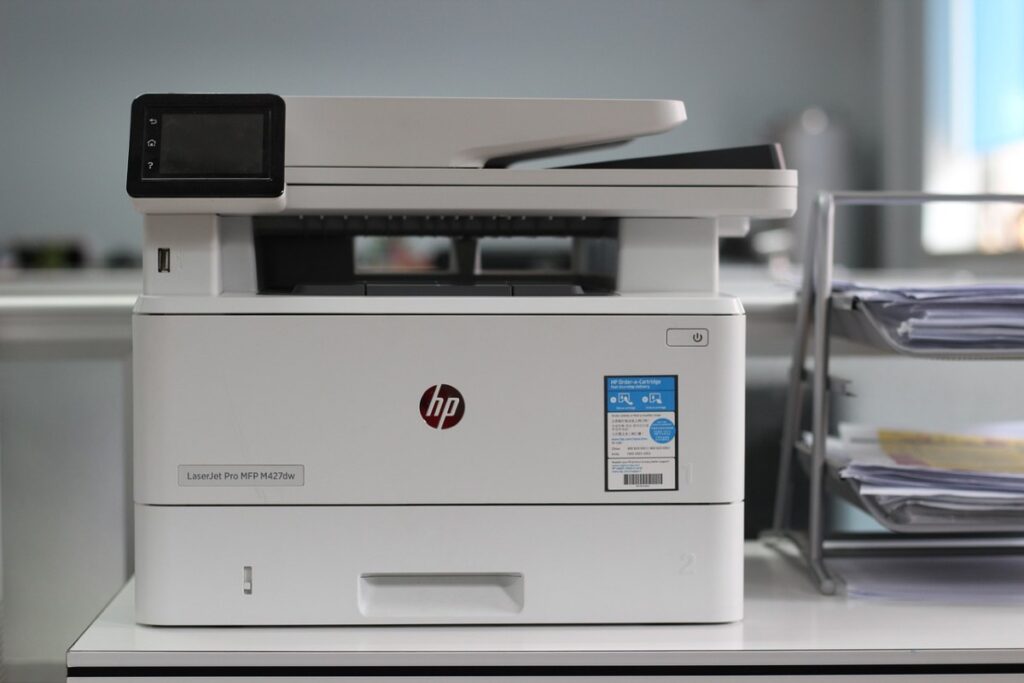
As jo jo printer goed ynstalleare fia draadloos of kabel, soe it logysk wêze dat jo sûnder probleem kinne printsje. Mar soms is it nedich Download printerdriver yn Windows 11 foar it normaal wurkje. Hoe wurdt de ynlaad dien? Wêr kinne jo dizze bestjoerder fine? Wat kinne jo dwaan as it noch net wurket? Litte wy nei de antwurden hjirûnder sjen.
Om de printerdriver te downloaden yn Windows 11, hawwe jo ferskate opsjes ta jo beskikking. Oan 'e iene kant kinne jo brûk de Device Manager opnommen yn Windows of Windows Update. Ek is it mooglik om it te downloaden fan 'e offisjele webside fan' e printerfabrikant. Hjoed learje wy jo hoe't jo dizze bestjoerder kinne krije troch ferskate prosedueres te folgjen.
Download de printerdriver yn Windows 11

Download de printerdriver yn Windows 11 It is in must as jo problemen hawwe mei printsjen. Hoewol it stjoerprogramma normaal automatysk ynstalleare wurdt as de PC de printer detektearret, kin it soms net wêze. Dêrom moatte jo soms it sels dwaan. Mar meitsje jo gjin soargen, it is net wat fan in oare wrâld.
In oare mooglike opsje is dat de bestjoerder in fernijing nedich is en jo moatte it manuell dwaan. Wat it gefal ek is, de wierheid is dat Jo bêste opsje is om de printerdriver te downloaden yn Windows 11. Dizze kear sille wy sjen hoe't jo it kinne dwaan mei:
- De apparaatbehearder.
- De offisjele webside fan de fabrikant.
- Windows-fernijing.
Mei Device Manager

Device Manager is net allinnich nuttich foar fine de bestjoerders dy't ûntbrekke op jo PC. It wurket ek om dejingen dy't jo al hawwe te aktualisearjen of te downloaden. Dêrom is it mooglik om dit ark te brûken om de printerdriver te downloaden yn Windows 11. Om dit te berikken, folgje de stappen hjirûnder:
- Iepenje File Explorer op jo PC.
- Rjochtsklik op de opsje Dizze kompjûter - Mear opsjes sjen litte - Beheare.
- Dat bringt jo nei Device Manager.
- Ien kear dêr, sykje de printer. Rjochtsklik op syn namme.
- Kies no Update stjoerprogramma - Sykje automatysk nei bestjoerders.
- Wachtsje foar Windows om it te ynstallearjen en dat is it.
Fan 'e offisjele webside fan' e fabrikant
As jo de foarige proseduere hawwe folge en de printerdriver net ferskynt, moatte jo dat dwaan sjoch it direkt op 'e webside fan' e fabrikant. Typysk binne printerfabrikanten HP, Canon, Epson, ensfh. Se meitsje de lêste bestjoerders beskikber om prestaasjes en kompatibiliteit te ferbetterjen.
Folgje dizze Stappen om printerdriver te downloaden yn Windows 11 fan 'e webside fan' e fabrikant:
- Identifisearje it printermodel: It earste ding dat jo moatte dwaan is de namme en modelnûmer fan 'e printer witte. Dit stiet meastentiids op de printer sels of op de oankeapfaktuur.
- Gean nei de webside fan de fabrikant.
- Ien kear dêr, sykje de seksje Support.
- Selektearje dan Software en bestjoerders.
- Typ jo printermodel yn it sykfjild.
- Selektearje no Windows 11 bestjoeringssysteem (OS).
- Download de lêste stjoerprogramma.
- Sadree't it ynladen is, dûbelklikje op it bestân om de ynstallaasje te begjinnen.
- Folgje de ynstruksjes op it skerm om de ynstallaasje te foltôgjen.
- Uteinlik kin it jo freegje om jo PC opnij te starten foar de ynstallaasje fan 'e stjoerprogramma en dat is it.
Hâld der rekken mei dat soms, Websites fan fabrikanten sille net allinich stjoerprogramma's beskikber hawwe foar download.. Derneist binne oare ark mei avansearre funksjes ek te finen yn it pakket. Dêrom, as jo allinich de bestjoerder nedich binne, soargje derfoar dat jo allinich dat downloade en net de oare pakketten lykas diagnostyske ark, ûnder oaren.
Mei Windows Update

In oare manier om de printerdriver te downloaden yn Windows 11 is fia Windows Update. It is mooglik (net wis, mar jo kinne besykje) Lit dit Windows-ark in aktualisearre ferzje fan it stjoerprogramma fine en oplosse it probleem dat jo op it stuit gean troch.
Hoe kinne jo Windows Update brûke om de printerdriver te downloaden yn Windows 11? Troch dizze ienfâldige stappen te folgjen:
- Iepenje Windows-ynstellingen troch op de W + I-toetsen te drukken.
- Ien kear dêr, sykje de seksje Windows Update (hjirûnder oan 'e ein fan' e hiele list).
- Kies no de opsje Kontrolearje op updates.
- Wachtsje foar Windows om te kontrolearjen op in bywurke stjoerprogramma. Itselde systeem sil ferantwurdlik wêze foar it downloaden en ynstallearjen.
- As it de stjoerprogramma wie dat de printer mist, sil it automatysk begjinne te brûken.
No dan, It stjoerprogramma foar dizze kompjûter wurdt mooglik net automatysk ynstallearre. Wat kinne jo dwaan yn dit gefal? Om út te finen oft d'r opsjonele sjauffeurs binne om te downloaden, kinne jo sykje se yn Windows Update Avansearre opsjes it folgjende dwaan:
- Wylst yn it Windows Update-ark, klikje op Avansearre opsjes.
- Klikje dan op Opsjonele fernijings.
- As in stjoerprogramma beskikber is (lykas in printerdriver), selektearje it dan.
- As lêste, klikje op Download en ynstallearje.
Download de printerdriver yn Windows 11: fuortsmite en opnij ynstallearje

As it downloaden fan de printerdriver yn Windows 11 it probleem net oplost en jo printer noch wurket net, is d'r noch wat te dwaan. Yn sa'n gefal, Wat jo moatte dwaan is it fuortsmite en opnij ynstallearje sadat Windows de nedige en juste bestjoerders downloadt en opnij ynstallearret.
Om de printer op jo Windows PC te ferwiderjen en opnij te ynstallearjen, folgje de stappen hjirûnder:
- Tap de Windows start knop.
- Selektearje Ynstellings (of tik gewoan op de W +I-toetsen).
- Tik op de opsje Bluetooth en apparaten.
- Klikje no op Printers en scanners.
- Fyn de oanbelangjende printer, selektearje dizze en kies Ferwiderje.
- Foegje it dan nochris ta troch de opsje Add apparaat te selektearjen.
- Wachtsje oant it apparaat de printer fynt, kies dejinge dy't jo wolle en klikje op Add device.
Hâld der rekken mei dat It losmeitsjen fan de printer kin alle problemen oplosse dy't jo miskien hawwe tsjinkaam. As it in USB-ferbûne printer is, moatte jo de printerkabel losmeitsje en it útskeakelje foardat jo it fan Windows fuortsmite. Fierders sil it soms nedich wêze printer manuell tafoegje foar it ynstallearjen fan de nedige printerdriver.

Fan jongs ôf oan bin ik fassinearre troch alle wittenskiplike en technologyske dingen, foaral dy foarútgong dy't ús libben makliker en nofliker meitsje. Ik hâld derfan om op 'e hichte te bliuwen fan it lêste nijs en trends, en myn ûnderfiningen, mieningen en tips te dielen oer de apparaten en gadgets dy't ik brûk. Dit late my derta om in bytsje mear as fiif jier lyn webskriuwer te wurden, mei in fokus op Android-apparaten en Windows-bestjoeringssystemen. Ik haw leard om komplekse konsepten yn ienfâldige termen út te lizzen, sadat myn lêzers se maklik begripe kinne.