Wolle Beskermje jo privacy yn Windows 11Yn dizze post sille wy stap foar stap útlizze hoe't jo kinne foarkomme dat Windows 11 jo gegevens dielt mei Microsoft. Wy sille sjen dat jo in protte kinne dwaan om te foarkommen dat jo gegevens sammele en dield wurde. Litte wy begjinne.
Hokker gegevens sammelet Windows 11?
It is gjin geheim dat Windows ynformaasje sammelt fan syn brûkers en dielt mei Microsoft. Wêrom docht it dit? It bedriuw stelt dat it sammeljen fan gebrûks- en diagnostykgegevens essensjeel is foar om in kwaliteitstsjinst oanbiede te kinnenMicrosoft stelt dat al dizze ynformaasje brûkt wurdt foar:
- Identifisearje en korrigearje flaters yn it systeem en applikaasjes.
- Ferbetterje funksjes, lykas batterijoptimalisaasje, basearre op werklik gebrûk.
- Biede in personalisearre ûnderfining: apps foarstelle of relevant nijs yn 'e widget sjen litte.
- Sjen litte relevante reklame foar elke brûker.
No dan, Hokker soarten gegevens sammelet Windows 11? It biedt in bytsje fan alles: systeemfouten, prestaasjerapporten, en gegevens oer gebrûk fan hardware en software. It hâldt ek de aktiviteitshistoarje by, lykas de meast brûkte apps, besochte websiden en iepene dokuminten. Fierder kin Windows jo lokaasje yn realtime folgje en wat jo typen of oan 'e kompjûter diktearje.
It is wier dat Microsoft al dizze gegevens mei goede bedoelingen sammelt. Mar foar brûkers dy't privacy weardefol fine, fertsjintwurdiget dit in ûnnedige bleatstelling fan persoanlike ynformaasjeBinne jo ien fan harren? Litte wy dan sjen hoe't jo kinne foarkomme dat Windows 11 jo gegevens dielt mei Microsoft troch wat oanpassingen oan har ynstellings ta te passen.
Stappen om te foarkommen dat Windows 11 jo gegevens dielt mei Microsoft
Hjirûnder hawwe wy wat ienfâldige oanpassingen neamd dy't jo kinne meitsje oan jo systeemynstellingen om te foarkommen dat Windows 11 jo gegevens dielt mei Microsoft, of teminsten allinich wat strikt needsaaklik is. Want ja, Der binne gegevens dy't it systeem dielt mei Microsoft, nettsjinsteande wat.Mar der binne oaren dêr't jo kontrôle oer hawwe. In protte fan dizze opsjes binne standert ynskeakele, dus jo moatte se manuell útskeakelje.
Konfigurearje privacy fan it begjin ôf
As jo in skjinne ynstallaasje dogge, hawwe jo in gouden kâns om te foarkommen dat Windows 11 jo gegevens dielt mei Microsoft. Tidens it earste ynstallaasjeproses, Windows 11 It freget oft jo jo ûnderfining personalisearje wolle of de snelle ynstellings brûke wolle. Kies net "Snelle ynstelling"! Klikje ynstee op "Ynstellings oanpasse" en doch it folgjende:
- Yn Apparaatprivacy, It útskeakelt opsjes lykas "Fyn myn apparaat", "Ink- en skriuwdiagnostyk" en "Personalisaasje fan online ûnderfiningen"Gjin fan dizzen is essensjeel foar de basisfunksje fan it systeem.
- Kies yn Data Diagnostics de opsje Diagnostyske gegevens fereaske of hokker jo it meast beheindend fine.
Doch dizze fan 'e earste sekonde ôf It foarkomt dat ferbiningen makke wurde en dat gegevens ferstjoerd wurde. foardat jo sels it buroblêd berikke. Mar wat as jo Windows al ynstalleare hawwe mei de ekspresynstelling? Jo moatte nei Systeemynstellingen gean en wat oanpassingen tapasse om te foarkommen dat Windows 11 jo gegevens dielt mei Microsoft.
Wizigje jo privacy-ynstellingen yn Ynstellings
Oft jo de ynstellings oanpast hawwe tidens de ynstallaasje of net, it is in goed idee om ekstra privacy-ynstellingen ta te passen. Dit sil foarkomme dat Windows 11 jo gegevens dielt mei Microsoft. Om dit te dwaan, gewoan... Gean nei de seksje Ynstellings, dy't tagonklik is fanút it Startmenu.
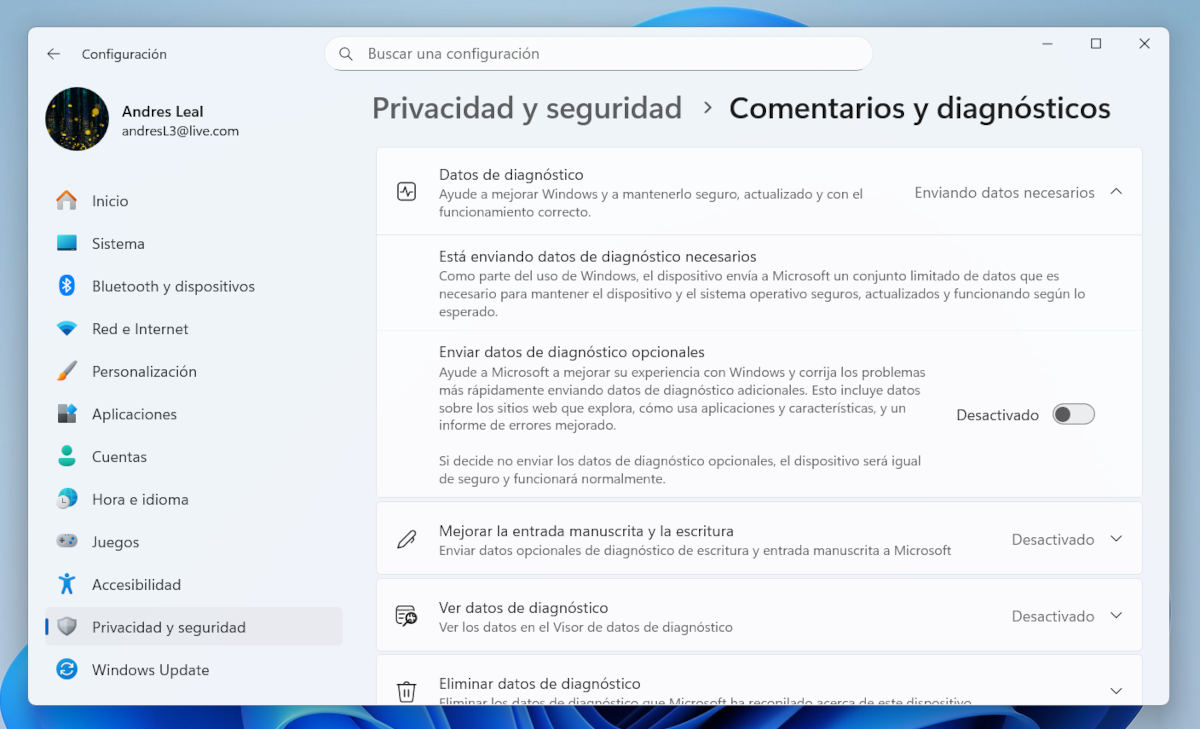
Ienris yn Ynstellings, Klik op de opsje Privacy en FeiligensBinnen dit sille jo de folgjende oanpassingen tapasse:
- Yngean Reaksjes en diagnoaze en útskeakelt de opsje Opsjonele diagnostyske gegevens ferstjoere.
- Gean werom nei Privacy en Feiligens en fier de opsje Sykje yn. Skeakelje dêr de folgjende opsjes út:
- sykhistoarje
- Sykhichtepunten sjen litte
- Sykje yn myn akkounts - Microsoft-akkount en wurk- of skoalakkount.
- As jo wolle, klikje jo op de knop Wiskje om de sykhistoarje fan it apparaat te wiskjen.
Skeakelje telemetrie út om te foarkommen dat Windows 11 jo gegevens dielt mei Microsoft
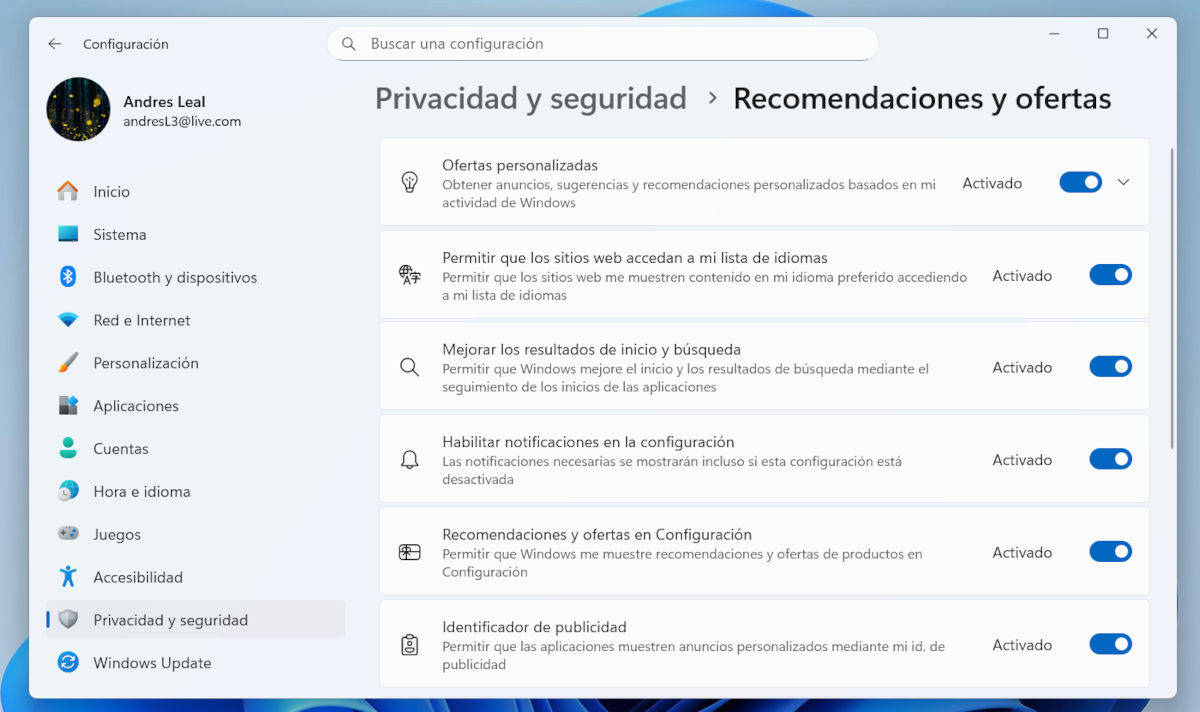
No sille wy telemetrie yn Windows útskeakelje - dat is, it systeem dat Microsoft brûkt om diagnostyske gegevens te sammeljen. Wy hawwe opsjonele diagnostyske gegevens al útskeakele, mar der is mear te dwaan. Gean nei Konfiguraasje – Privacy en feiligens – Oanbefellings en oanbiedingen y deaktivearret de folgjende opsjes:
- Persoanlike oanbiedingen.
- Ferbetterje de thússide en sykresultaten.
- Skeakelje notifikaasjes yn ynstellings yn.
- Oanbefellings en oanbiedingen yn Ynstellings.
- Reklame-identifikator.
Yn Privacy en Feiligens is in oare opsje dy't jo útskeakelje kinne Personalisering fan mei de hân skreaune yngong en skriuwenTroch it ynskeakele te hâlden, makket Windows in oanpast wurdboek om bettere suggestjes te bieden by it typen. Dit kin lykwols yn guon situaasjes jo privacy yn gefaar bringe, dus de kar is oan jo.
Wês foarsichtich mei app-tastimming
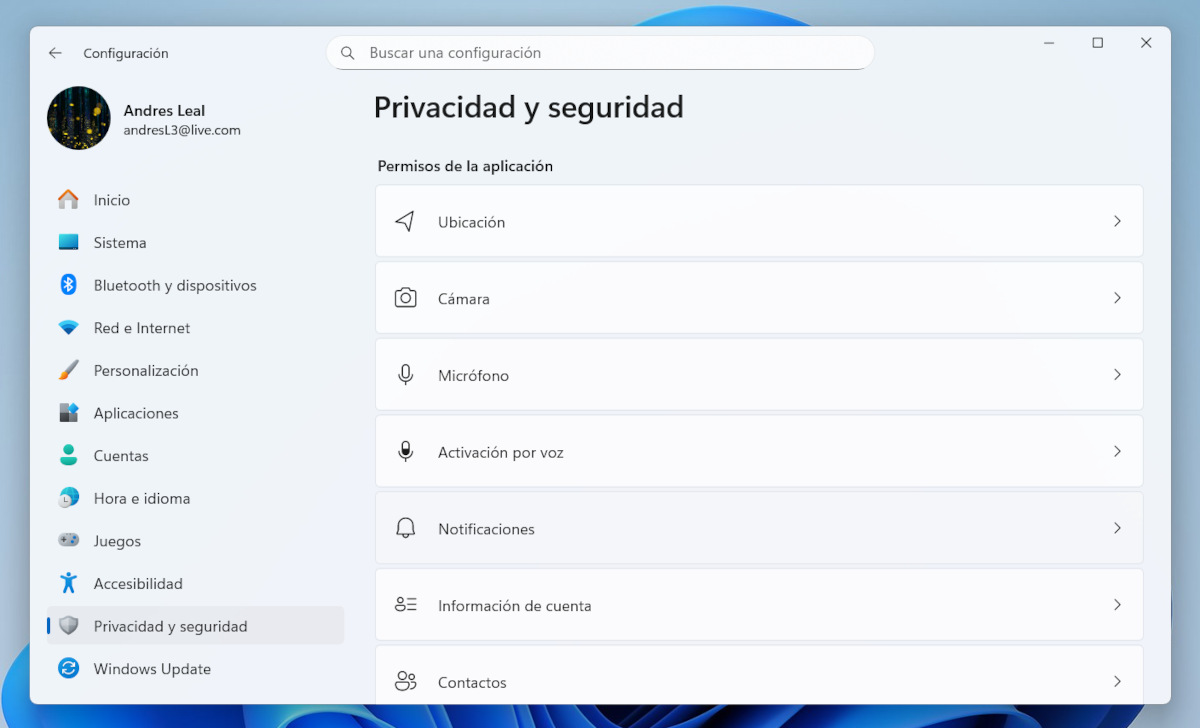
Sawol foarôf ynstalleare apps as apps dy't fan it ynternet downloade binne, freegje tastimming om tagong te krijen ta tsjinsten lykas Kamera, Mikrofoan, Lokaasje, Akkounts, Kontakten, Notifikaasjes, ensfh. Spesifyk, Foarôf ynstalleare apps kinne wrâldwide tagongsrjochten en tagong ta persoanlike ynformaasje hawweOm dit te kontrolearjen en te foarkommen dat Windows 11 jo gegevens dielt mei Microsoft, doch it folgjende:
- Yngean Konfiguraasje – Privacy en feiligens.
- Rôlje nei ûnderen nei de seksje Applikaasje-tastimming.
- Jo sille in list mei kategoryen sjen, guon gefoeliger as oaren: Lokaasje, Kamera, Mikrofoan, Akkountynformaasje, Kontakten, ensfh.
- Besjoch elke kategory om te sjen hokker apps dy tastimming hawwe. Skeakelje it út as jo tinke dat it jo privacy yn gefaar bringe kin.
Kontrolearje de tagongsrjochten op jo Microsoft-akkount
As jo in Microsoft-akkount brûke om jo oan te melden by Windows, In diel fan jo aktiviteit kin syngronisearre wurde mei de wolkYn dit ferbân, om te foarkommen dat Windows 11 jo gegevens dielt mei Microsoft, hawwe jo twa opsjes:
- Wikselje nei in lokaal akkount om jo Microsoft-akkount te ûntkeppeljenJo kinne dit dwaan fanút Ynstellings - Akkounts - Jo ynformaasje - Oanmelde mei in lokaal akkount. Foardat dat, riede wy it ûnderwerp oan Wat bart der as jo Windows ynstallearje sûnder in Microsoft-akkount: echte limiten yn 2025.
- Bliuw jo Microsoft-akkount brûke, mar útskeakelje syngronisaasjeJo kinne dit dwaan fanút Ynstellings - Akkounts - Windows Reservekopy. Skeakelje dêr de opsjes Unthâld myn apps en Unthâld myn foarkarren út.
Behear de Microsoft Edge-blêder
Ferjit úteinlik net om jo Edge-blêderynstellingen te kontrolearjen as jo wolle foarkomme dat Windows 11 jo gegevens dielt mei Microsoft. Om dit te dwaan, gean gewoan nei Konfiguraasje (op Edge) – Privacy, sykjen en tsjinstenDêr, yn 'e seksje Trace Prevention, selektearje "Strikt" om it wurk fan crawlers te beheinen. Skeakelje ek de opsje "Ferbetterje Microsoft-sykjen en produkten troch webresultaten te ferstjoeren" út.

Fan jongs ôf oan bin ik fassinearre troch alle wittenskiplike en technologyske dingen, foaral dy foarútgong dy't ús libben makliker en nofliker meitsje. Ik hâld derfan om op 'e hichte te bliuwen fan it lêste nijs en trends, en myn ûnderfiningen, mieningen en tips te dielen oer de apparaten en gadgets dy't ik brûk. Dit late my derta om in bytsje mear as fiif jier lyn webskriuwer te wurden, mei in fokus op Android-apparaten en Windows-bestjoeringssystemen. Ik haw leard om komplekse konsepten yn ienfâldige termen út te lizzen, sadat myn lêzers se maklik begripe kinne.