- De flater by it kopiearjen fan grutte bestannen komt meastentiids troch it FAT32-bestânsysteem, dat elk yndividueel bestân beheint ta 4 GB, sels as der genôch frije romte op 'e skiif is.
- Om grutte bestannen te behanneljen, is it better om NTFS of exFAT te brûken, dy't dy limyt eliminearje en jo tastean om de kapasiteit fan 'e USB-stasjon of eksterne hurde skiif folslein te benutten.
- Windows kin ekstra tydlike romte op jo systeemskiif nedich hawwe by it kopiearjen fan in netwurk, VPN, of tusken skiven, dus it is in goed idee om wat frije romte te hâlden en tydlike bestannen op te romjen.
- As jo it stasjonsformaat net kinne feroarje, kinne jo it bestân yn lytsere dielen splitse of ark foar partysjebehear en konverzje brûke om gegevensferlies te foarkommen.
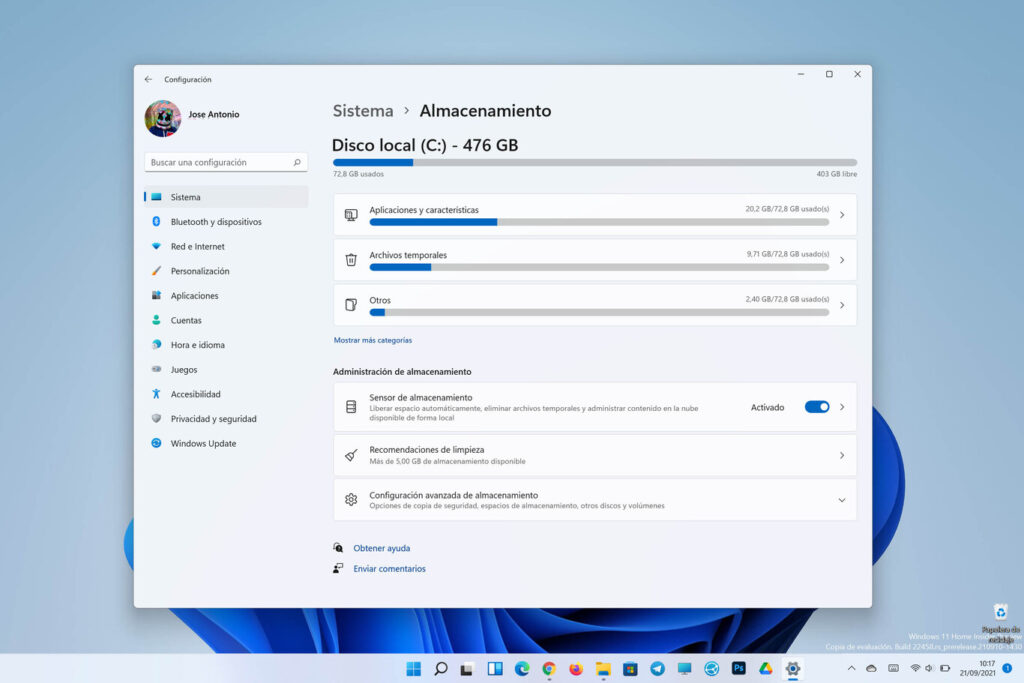
As jo ea besocht hawwe om in te kopiearjen in 4K-film, in Windows ISO-ôfbylding, of in enoarme reservekopy nei in USB-stasjon, in eksterne hurde skiif, of sels tusken ynterne skiven fan jo PC, of as jo besykje grutte bestannen ferstjoere En jo hawwe romteflaters tsjinkommen ... meitsje jo gjin soargen, jo binne net allinich. It is hiel gewoan dat Windows warskôgings werjout lykas "net genôch romte", "it bestân is te grut foar it bestimmingsbestânsysteem", of dat de kopy fêstrint wylst der, yn teory, noch genôch romte wie.
Dit soarte flaters binne ûnrêstich, om't se lykje tsjinspreke wat jo sjogge yn File ExplorerDe skiif lit mear as genôch frije romte sjen, mar Windows wegeret in grut bestân te kopiearjen of brûkt folle mear romte as ferwachte. Efter dizze problemen sitte meastal twa haadskuldigen: bestânsysteemformaat (FAT32, exFAT, NTFS…) en hoe't Windows kopiearjen, tydlike romte en fragmintaasje beheart. Litte wy stap foar stap en rêstich sjen nei wat der bart en hoe't wy it permanint reparearje kinne.
Wêrom kin ik grutte bestannen net kopiearje, ek al liket der genôch romte te wêzen?
It earste ding om te begripen is dat, sels as in skiif tsientallen of hûnderten gigabytes oan frije romte sjen lit, it bestânsysteem beheiningen kin oplizze. limiten op 'e grutte fan elk yndividueel bestânMei oare wurden, de totale kapasiteit fan it apparaat is ien ding, en de maksimale grutte dy't tastien is foar ien bestân is in hiel oar ding. Dit ûnderskied feroarsaket de measte flaters by it kopiearjen fan grutte bestannen.
Fierder kopiearret Windows net altyd op sa'n "streamende" manier as wy ús miskien foarstelle. Yn bepaalde situaasjes, tidens it kopiearproses, kin it nedich wêze om... ekstra tydlike romte yn 'e oarsprong- of bestimmingseenheid (of sels op 'e systeemdrive), wat absurde flaters ferklearret lykas "gjin romte op C:" as jo gegevens nei D: ferpleatse, of in SSD dy't hast twa kear de grutte fan 'e kopiearre gegevens liket te ferbrûken.

Typyske flater: "It bestân is te grut foar it bestimmingsbestânsysteem"
Ien fan 'e meast foarkommende berjochten by it kopiearjen fan grutte bestannen nei USB-skiven of eksterne hurde skiven is de warskôging dat "It bestân is te grut foar it bestimmingsbestânsysteem"Dit bart meastentiids mei bestannen fan ferskate gigabytes: Windows ISO's, systeembackups, persoanlike fideo's mei hege resolúsje, ensfh., sels as jo sjogge dat de USB-stasjon 16 GB, 32 GB, 64 GB of mear beskikber hat.
De útlis leit yn it gewoane formaat fan dizze skiven: de measte USB-skiven komme fan 'e fabryk yn FAT32FAT32 is tige kompatibel (it wurdt lêzen troch Windows, macOS, in protte Smart TV's, konsoles, ensfh.), mar it hat in tige dúdlike beheining: gjin inkele triem mei grutter wêze as 4 GBIt folume kin yn totaal maksimaal 2 TB opslaan (of wat de skiif fysyk talit), mar elk yndividueel bestân kin net mear as 4 GB wêze.
As jo skiif is formatearre as FAT16, is de situaasje noch slimmer: De maksimale triemgrutte is 2 GBDêrom, sels as de frije romtebalke yn Explorer hast leech is (d'r is genôch romte), warskôget it systeem jo dat de operaasje net foltôge wurde kin as jo besykje ien grut bestân te kopiearjen.
FAT32-limiten en wêrom't it safolle problemen feroarsaket mei grutte bestannen
Doe't FAT32 ûntwurpen waard yn 'e tiid fan Windows 95Doetiids koe nimmen him foarstelle dat in thúsbrûker bestannen fan 20, 30 of 50 GB nei in USB-stasjon yn bûseformaat ferpleatse woe. Yn dy kontekst like in limyt fan 4 GB per bestân mear as genôch. Mei de tiid kamen hege-definysje fideo's, folsleine reservekopyen, firtuele masines, ensafuorthinne, en dy limyt waard ûnfoldwaande.
Yn 'e praktyk betsjut dit dat jo op in FAT32-skiif bygelyks kinne hawwe 200 GB frije romte en kin noch altyd gjin ISO fan 8 GB kopiearjeIt bestânsysteem wit gewoan net hoe't it mei sokke grutte yndividuele bestannen omgean moat. Dêrom jout it systeem, sels as jo in soad frije romte op it skerm sjogge, de flatermelding "bestân te grut" of "net genôch romte op 'e skiif".
Hoewol FAT32 it grutte foardiel hat fan syn hast universele kompatibiliteit (Windows, macOS, Linux, tv's, spilers, ensfh.), betsjut dy limyt fan 4 GB dat It is miskien net geskikt foar it opslaan fan lange films fan hege kwaliteit, systeemôfbyldings, folsleine reservekopyen of grutte spultsjes.Dêr komme modernere bestânssystemen yn it spul.

Hokker bestânssystemen tastean it kopiearjen fan grutte bestannen
As jo de bestânslimyt fan 4GB ferjitte wolle, moatte jo in ... brûke in oar bestânsysteem op jo skiifYn Windows binne de meast foarkommende:
- NTFSDit is it native bestânsysteem fan moderne Windows. It hat praktysk gjin bestânsgruttelimiten foar de gemiddelde brûker (it akseptearret tige grutte bestannen), en biedt avansearre tagongsrjochten, fersifering, kompresje en mear. It is ideaal foar ynterne en eksterne hurde skiven dy't jo allinich mei Windows brûke sille.
- eksFATIt is ûntworpen foar grutte flash-ûnthâldapparaten (USB-skiven, SD-kaarten, eksterne SSD's) en nimt de limyt fan 4GB fuort. Kompatibel mei Windows en macOS It wurdt native stipe, en in protte hjoeddeiske apparaten stypje it. It is de bêste opsje as jo de skiif op meardere systemen brûke wolle.
- FAT32It makket noch altyd sin as jo maksimale kompatibiliteit nedich binne mei tige âlde apparaten of apparaten dy't gjin exFAT/NTFS lêze (âldere spilers, âldere konsoles, ensfh.). Mar foar grutte bestannen is it de knelpunt.
De trúk is om it bestânsysteem oan te passen oan wat jo dwaan sille. As jo prioriteit is om te kinnen Grutte bestannen sûnder problemen kopiearjeJo moatte beskôgje om de skiif te konvertearjen of te formatearjen nei NTFS of exFAT.
Flaters by it ferpleatsen fan bestannen tusken C: en D: nettsjinsteande frije romte
In oar frij gewoan gefal is dat fan ien dy't de stasjon C: hast fol (bygelyks, 5 GB frij) en in oare stasjon D: mei hûnderten GB beskikberAs jo besykje bestannen fan C: nei D: te ferpleatsen om romte frij te meitsjen, toant Windows in berjocht dat seit dat der net genôch romte is op C: om de operaasje te foltôgjen. Logysk sjoen moat it ferpleatsen fan gegevens fan C: nei D: romte frijmeitsje, net ekstra romte fereaskje.
It probleem is dat, ôfhinklik fan 'e kopiear-/ferpleatsmetoade en it bestânstype, Windows miskien brûke kin tydlike bestannen, caches, of sels herstelpunten Dizze prosessen nimme ekstra romte yn beslach. Funksjes lykas yndeksearjen, kompresje, de jiskefet en sels antivirussoftware dy't tydlike kopyen oanmeitsje, spylje ek in rol. As de C:-skiif syn limyt berikt hat, sil elke needsaak foar ekstra romte dit soarte flaters feroarsaakje.
Yn in protte gefallen helpt it meastentiids om tydlike mappen (%temp% en temp), it wiskjen fan 'e Windows Update-cache, it wiskjen fan âlde herstelpunten en it ferminderjen of leechmeitsjen fan 'e jiskefet. Der binne lykwols situaasjes wêr't it probleem, nettsjinsteande dizze maatregels, oanhâldt. meitsje 10, 15 of sels mear GB frij op C:Windows bliuwt freegje om in pear ekstra gigabytes by it kopiearjen fan in grut bestân fan in netwurk of in oare skiif, as wie it noait genôch.
Grutte bestannen kopiearje fan in netwurk of VPN: wêrom't it safolle romte freget
As jo in tige grut bestân kopiearje fan in dielde netwurkboarne of fia in VPNDe saken wurde noch yngewikkelder. Guon brûkers, mei mear as 70 GB frij op har lokale skiif, sjogge by it kopiearjen fan in bestân fan 40 GB fan in eksterne server dat de kopy 90-95% berikt, stopje en jouwe in flatermelding "net genôch romte" wer mei it fersyk om ferskate gigabytes frij te meitsjen.
Yn dizze gefallen komme, neist de hjirboppe neamde faktoaren, dingen lykas de folgjende yn it spul: netwurkcache, bufferoperaasjes en tydlike bestannen dy't makke binne tidens de oerdrachtWindows moat miskien gegevensblokken yn it ûnthâld en op skiif bewarje om de yntegriteit fan 'e kopy te garandearjen, foaral as de ferbining stadich of ynstabyl is (lykas faak it gefal is mei guon VPN's), en as jo grutte bestannen moatte migrearje sûnder se te downloaden, kinne jo sjen hoe. migrearje jo gegevens sûnder se te downloaden.
As jo hjir de mooglikheid oan tafoegje dat oare applikaasjes tagelyk romte brûke (logs, tydlike browserbestannen, ûnfolsleine downloads, ensfh.), begjint it systeem in ... te freegjen ekstra feilichheidsmarge foardat jo trochgean mei it kopiearjen. Dêrom, sels as jo sjogge dat jo tsientallen gigabytes oer hawwe, bliuwt Windows oanhâlde dat jo noch 2 of 3 GB frijmeitsje moatte om te foltôgjen.

Hoe kinne jo kontrolearje oft jo skiif is opmakke as FAT32, exFAT of NTFS
Foardat jo begjinne mei it opmeitsjen of konvertearjen fan wat dan ek, is it in goed idee om te kontrolearjen Yn hokker bestânsysteem is de skiif eins formatearre? wat jo problemen jout. Yn Windows is it hiel ienfâldich:
- Ferbine de USB-stasjon, eksterne hurde skiif of kaart dy't jo brûke.
- Iepenje de Triemferkenner en de ienheid lokalisearje.
- Rjochtsklik op de skiif en fier yn "Eigenskippen".
- Op it ljepblêd "Algemien" sjogge jo in fjild mei de namme "Bestânsysteem" wêr't it FAT32, exFAT, NTFS, ensfh. oanjout.
As jo sjogge dat it FAT32 seit en jo besykje yndividuele bestannen grutter as 4 GB te kopiearjen, hawwe jo de ... al identifisearre krekte reden foar de flaterFan hjirút sil jo beslút wêze: feroarje jo bestânsysteem of sykje nei alternativen lykas it splitsen fan bestannen.
Formatearje in pendrive of eksterne skiif nei NTFS of exFAT
De ienfâldichste en rapste manier om grutte bestannen te kopiearjen is formatearje de skiif mei in bestânsysteem dat de limyt fan 4 GB net hat. Jo kinne it fanút Windows sels dwaan yn in pear sekonden, mar jo moatte bewust wêze dat opmaak wiskje alle gegevens fan 'e skiifDus earst, meitsje in reservekopy fan alles wat jo wichtich fine.
Yn Windows binne de basisstappen om in USB-stasjon of eksterne hurde skiif te formatearjen:
- Ferbine de skiif mei de kompjûter en wachtsje oant it ferskynt yn 'e Explorer.
- Klik mei de rjochtermûsknop op it stasjon en selektearje "Formaat…".
- Yn "Triemsysteem", kies NTFS (as jo it allinich op Windows brûke sille) of eksFAT (as jo ek kompatibiliteit wolle mei macOS en oare moderne apparaten).
- Selektearje de opsje om "Snelle opmaak" As jo wolle dat it minder tiid duorret, útsein as jo fermoedzje dat d'r beskeadige sektoaren binne en in folsleine opmaak leaver hawwe.
- Klik op "Start" en befêstigje de warskôging dat alle gegevens wiske wurde.
Nei it formatearjen sil deselde skiif noch ferskine mei syn gewoane letter, mar no mei NTFS of exFAT triemsysteem En jo kinne sûnder probleem bestannen fan 5, 10 of 50 GB kopiearje, salang't der genôch totale romte is.
Konvertearje FAT32 nei NTFS sûnder gegevens te ferliezen
As jo USB-stasjon of eksterne hurde skiif al gegevens befettet dy't jo net wiskje wolle, is formattering miskien gjin handige opsje. Yn dat gefal kinne jo kieze foar Konvertearje FAT32 nei NTFS sûnder gegevensferliesYn Windows is der in kommandorigel-ark dat dit mooglik makket:
1. Iepenje it dialoochfinster "Utfiere" troch te drukken op Windows + R, skriuwt cmd en druk op Enter om de kommandorigel te iepenjen.
2. Fier it kommando yn it finster út konvertearje X: /fs:ntfs, en ferfangt X mei de letter fan 'e ienheid dy't jo omrekkene wolle.
Dit kommando besiket de triemsysteemstruktuer te transformearjen fan FAT32 nei NTFS besteande bestannen behâldeIt is in goede oplossing as jo nergens hawwe om in reservekopy te meitsjen, hoewol, lykas by elke operaasje fan dit type, it noait kwea docht om in foarôfgeande reservekopy fan wichtige dingen te hawwen foar it gefal dat der wat mis giet.
De wichtichste beheining is dat de konverzje is unidirectionalAs jo yn 'e takomst fan NTFS nei FAT32 moatte konvertearje, sille jo dat net mear kinne dwaan mei convert.exe en sille jo twongen wurde om te formatearjen (alles te wiskjen), of ark fan tredden te brûken dy't besykje opnij te konvertearjen sûnder gegevensferlies.
Neist it native kommando binne der partysjebehearprogramma's dy't grafyske wizards oanbiede foar it konvertearjen tusken FAT32 en NTFS sûnder opmaak. Guon, lykas EaseUS Partition Master of AOMEI Partition Assistant, befetsje ekstra funksjes lykas kloon skiven, feroarje de grutte fan partysjes, migrearje it bestjoeringssysteem nei in SSD, splitse grutte partysjes of sels konvertearje fan NTFS nei FAT32 wylst de ynhâld bewarre bliuwt.
Alternativen as jo it bestânsysteem net kinne feroarje
Der binne senario's wêryn jo ferplichte binne om te ûnderhâlden FAT32Bygelyks, as de skiif lêzen wurde moat troch in tige âld apparaat, in konsole dy't allinich FAT32 herkent, of in yndustrieel apparaat. Yn dizze gefallen, sels as jo in bestân fan 8 of 10 GB kopiearje wolle, kinne jo it net formatearje nei NTFS of exFAT sûnder kompatibiliteit te ferliezen.
As jo it bestânsysteem net feroarje kinne, is de meast ridlike opsje split it grutte bestân yn ferskate dielen fan minder as 4 GBDit kin dien wurde mei kompresjeprogramma's lykas 7-Zip, WinRAR, of mei avansearre triembehearders dy't ark hawwe om bestannen te "splitsen" en "te kombinearjen".
De proseduere is ienfâldich: jo generearje ferskate fragminten (bygelyks, stikken fan 2 GB elk) dy't perfekt yn FAT32 passe. Jo kopiearje alle ûnderdielen nei de USB-drive, nimme it mei nei de oare kompjûter, en dêr brûke jo de oerienkommende funksje ("join", "merge" of "extract", ôfhinklik fan it programma) om it orizjinele bestân te rekonstruearjen. Dizze oplossing is nuttich foar it ferfieren fan grutte bestannen.mar net om se direkt fan 'e FAT32-skiif út te fieren, om't it systeem noch altyd net it heule bestân binnen it folume stipet.
Guon fersiferingsprogramma's, lykas oplossingen dy't oanmeitsje NTFS-fersifere firtuele skiven binnen in FAT32-stasjonSe biede in oare tuskenoplossing: se behâlde it fysike oerflak fan it apparaat yn FAT32, mar montearje in NTFS-kontener deryn. Dit brekt de limyt fan 4 GB binnen de kontener en foeget wachtwurdbeskerming ta, hoewol de konfiguraasje wat avansearre is.
Bêste praktiken om flaters te foarkommen by it kopiearjen fan grutte bestannen
Utsein it bestânsysteem is it oan te rieden om in searje oanbefellings te folgjen om flaters en fergriemde tiid te minimalisearjen by it wurkjen mei tige grutte bestannen:
- Altyd hâld in genôch frije romtemarge op it systeemstasjon (C:), foaral as jo kopiearje fan in netwurk of VPN.
- Kontrolearje en meitsje se regelmjittich skjin. tydlike mappen, caches en jiskefet.
- Kontrolearje de sûnensstatus fan 'e skiven (ynklusyf USB-skiven) en fier chkdsk út as jo flaters fermoedzje.
- Foarkom it brûken fan in protte applikaasjes dy't grutte tydlike bestannen generearje (fideobewurkers, firtuele masines, meardere downloads) tagelyk as jo enoarme bestannen ferpleatse.
- As in USB-stasjon ûngewoan gedrach fertoant (ynienen fol rekket, sûnder reden 0 frije bytes toant), bewarje de gegevens dan, Formatearje nei exFAT of NTFS en besykje it opnij.
Troch dizze rjochtlinen ta te passen en it bestânsysteem op elk apparaat korrekt te kiezen, is it mooglik romtefouten hast folslein eliminearje Meitsje by it kopiearjen fan grutte bestannen echt gebrûk fan 'e kapasiteit fan jo skiven en besparje josels in protte oeren frustraasje mei it stoarjen nei de foarútgongsbalke.


Redakteur spesjalisearre yn technology en ynternetproblemen mei mear as tsien jier ûnderfining yn ferskate digitale media. Ik haw wurke as redakteur en ynhâldmakker foar e-commerce, kommunikaasje, online marketing en reklamebedriuwen. Ik haw ek skreaun op ekonomy, finânsjes en oare sektoaren websiden. Myn wurk is ek myn passy. No, troch myn artikels yn Tecnobits, Ik besykje alle nijs en nije kânsen te ferkennen dy't de wrâld fan technology ús elke dei biedt om ús libben te ferbetterjen.