- It ferdwinen fan panielen en menu's yn Photoshop is meastentiids te tankjen oan skermmodi, beskeadige wurkromten of beskeadige foarkarren, net oan serieuze programmaflaters.
- Troch de wurkromte werom te setten fanút it menu "Finster" en fluchtoetsen lykas F of Tab te brûken, kinne jo de gewoane ynterface fluch weromhelje.
- Yn omjouwings mei meardere monitors binne in protte problemen te witen oan panielen dy't bûten it sichtbere gebiet lizze, dus it is oan te rieden om se opnij te organisearjen en op te slaan yn har eigen wurkromte.
- As neat oars wurket, kinne jo de standertynstellingen weromsette troch it weromsetten fan foarkarren en, allinich as lêste rêdingsmiddel, it opnij ynstallearjen fan Photoshop en oanhâldende flaters ferhelpe.
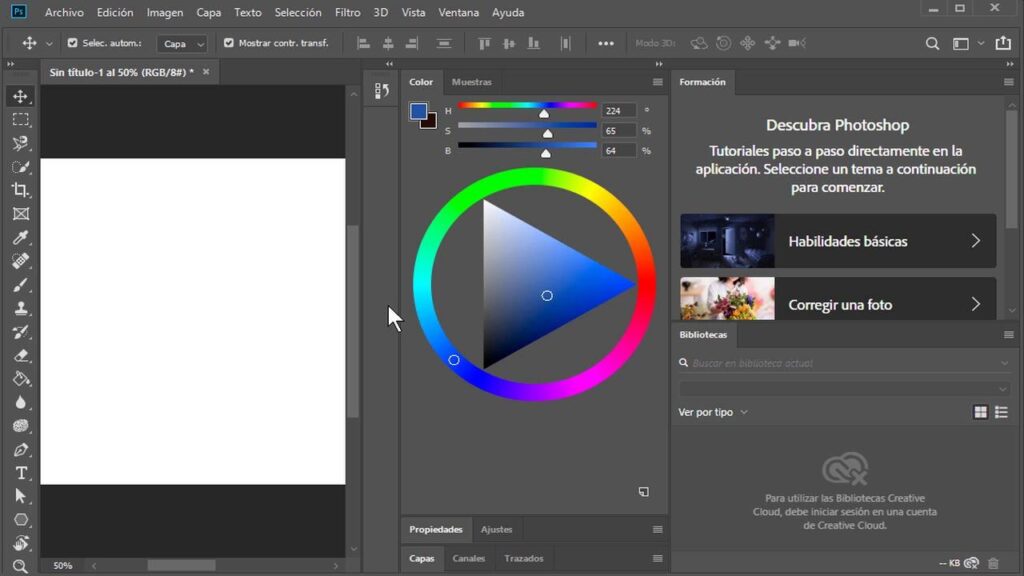
As jo ea iepene hawwe Photoshop sa kalm en, ynienen, Alle panielen, menu's en arkbalken binne ferdwûn.Jo binne net de iennige dy't dit oerkomt. Soms, nei it opnij opstarten fan jo kompjûter of nei in ûnferwachte programmacrash, kinne jo dit probleem tsjinkomme. Hjir is hoe't jo jo Photoshop-bewurkingspanielen weromhelje kinne.
Yn 'e measte gefallen is it gewoan in kwestje fan in probleem mei de ynterface of skermkonfiguraasjeEn it hat meastentiids in oplossing sûnder dat jo it programma opnij hoege te ynstallearjen of wat te yngewikkelds hoege te dwaan. Litte wy stap foar stap sjen nei alle manieren om de bewurkingspanielen fan Photoshop te herstellen en se werom te setten nei har oarspronklike steat.
Wêrom ferdwine Photoshop-panielen en menu's?
As jo Photoshop iepenje en Jo kinne de panielen, de menubalke of de ark net sjenDe normale reaksje is te tinken dat jo per ongelok wat oanrekke hawwe. Soms is dat it gefal, mar it kin ek te tankjen wêze oan oare, minder foar de hân lizzende faktoaren, foaral yn ferzjes lykas Photoshop CC 2019 en letter.
Ien fan 'e meast foarkommende redenen is dat folslein skerm modus is miskien per fersin aktivearreDizze modus ferberget in diel fan 'e ynterface om mear wurkromte frij te meitsjen. It kin aktivearre wurde mei ien toetsoanslach, sadat it maklik is om it per ongelok oan te setten wylst jo wurkje.
In oare tige foarkommende trigger is dat De konfiguraasje fan 'e wurkromte is mooglik beskeadige of ferkeard bewarre.Dit kin barre nei in twongen sluting, in Photoshop-crash, of sels nei it opnij starte fan it apparaat, lykas barde mei de brûker yn it foarbyld doe't se it programma opnij starte en it finster praktysk leech fûnen.
Problemen yn ferbân mei it skerm of de resolúsje moatte ek net útsletten wurde. Soms, De monitor feroarje, in twadde skerm brûke, of de skermskalering oanpasse yn Windows of macOS Dit feroarsaket dat de panielen bûten it sichtbere gebiet binne, as wiene se oer de rânen "ûntsnapt".
Ta beslút, it is ek mooglik dat ien fan 'e Photoshop-foarkarbestannen is beskeadige rekkeAs dit bart, kin it programma begjinne mei in minimale ynterface, sûnder de panielen of menu's op 'e normale manier wer te jaan, en it is needsaaklik om de standertynstellingen te herstellen foar alles om werom te gean nei normaal.

Kontrolearje de skermmodus en menubalke
Foardat jo gek wurde mei avansearre ynstellings, is it de muoite wurdich om wat heul ienfâldichs te kontrolearjen: Skermwerjeftemodus fan PhotoshopDit programma hat ferskate skermmodi dy't mei ien toets ynskeakele wurde kinne, en ien dêrfan kin jo sûnder balken of panielen yn sicht litte.
Yn de measte ferzjes, ynklusyf Photoshop CC 2019, kinne jo Feroarje de skermmodus troch op de F-toets te drukken. fan it toetseboerd. Elke kear as jo derop drukke, wikselt Photoshop troch standertmodus, folslein skermmodus mei menubalke, en folslein skermmodus sûnder menu's of rânen. As jo yn it lêste binne, sille jo de panielen of de boppeste menubalke wierskynlik net sjen.
Besykje ferskate kearen stadich op F te drukken en sjoch oft De arkbalke "Triem, Bewurkje, Ofbylding, Laach, Seleksje, Filter, Werjefte, Finster, Help" ferskynt wer boppe oan it finster. As it wer ferskynt, hawwe jo de kaai: jo wiene yn in skermmodus dy't hast de hiele ynterface ferburgen.
Yn macOS is der, neist de skermmodus fan Photoshop, ek de opsje om De systeemmenubalke en it Dock ferbergje of sjen litteAs jo yn folslein skermmodus binne, kin de balke ferburgen wêze, en jo moatte miskien jo mûs nei boppen ferpleatse om it wer te jaan. Soargje derfoar dat as jo jo mûsoanwizer omheech ferpleatse, jo de applikaasjemenu's wer kinne sjen.
As jo de menubalke noch altyd net sjogge nei it feroarjen fan de skermmodus, is it ek de muoite wurdich om te kontrolearjen dat It Photoshop-finster wurdt net fan it skerm ferskoweYn Windows kinne jo mei de rjochtermûsknop op it taakbalke-ikoan klikke en "Ferpleatse" of "Weromsette" kieze (ôfhinklik fan 'e ferzje) om it finster te twingen om de grutte op it haadskerm te feroarjen.
De wurkromte weromsette fanút it menu Finster
As jo de boppeste balke al sjogge, mar Panielen lykas Lagen, Eigenskippen, Skiednis of Ynstellings binne ferdwûnDe meast effektive oplossing is meastal om de wurkromte opnij yn te stellen. Photoshop organisearret de yndieling fan panielen, kolommen en balken binnen wat it "wurkromten" neamt, en jo kinne op elk momint weromgean nei ien fan 'e foarôf definieare.
Mei de balke sichtber, gean nei it boppeste menu en fier yn "Finster" > "Wurkromte"Yn dizze seksje sjogge jo ferskate wurkromtesjabloanen dy't ûntworpen binne foar ferskate soarten taken: bygelyks "Essensjeel (standert)", "Fotografy", "Grafysk en webûntwerp", "Skilderjen", ensfh. Selektearje "Essensjeel" of dejinge dy't jo normaal brûke, sadat Photoshop dy standertlayout laadt.
As de wurkromte keazen is, is it oan te rieden om op de opsje te klikken "Weromsette" binnen itselde menu. Op dizze manier, as jo earder panielen ferpleatst of sluten hawwe, sille se weromgean nei har oarspronklike posysje ûntworpen troch Adobe, en jo moatte de linker arkbalke, de panielen oan 'e rjochterkant en de opsjesbalke ûnder de menu's wer sjen.
Yn it menu "Finster" kinne jo ek elk paniel manuell aktivearje of deaktivearjeAs jo bygelyks allinnich it finster "Lagen" misse, selektearje dan gewoan de opsje "Lagen" yn dat menu en it sil wer ferskine. Itselde jildt foar "Navigator", "Ynstellings", "Skiednis" en de rest fan 'e modules.
It soe gjin kwea dwaan om, as jo ienris in yndieling fûn hawwe dy't noflik foar jo is, bewarje jo eigen personalisearre wurkromteJo kinne dit dwaan fanút "Finster" > "Wurkromte" > "Nije wurkromte". Op dizze manier, as der yn 'e takomst wer wat mis giet, kinne jo it fluch weromsette troch jo bewarre foarynstelling te selektearjen.

Nuttige toetseboerdkoartingen foar it opheljen fan panielen
In protte fan 'e ynterfacefunksjes fan Photoshop kinne wurde kontroleare mei fluchtoetsen. Dit hat sawol foar- as neidielen: It fersnelt it wurk, mar it soarget der ek wolris foar dat wy per ongelok in kombinaasje yndrukke. en ynienen ferdwynt in paniel of in hiele balke.
- Tabulator (Tab)Dizze toets ferberget of toant alle panielen en sydbalken fan Photoshop tagelyk, wêrtroch allinich it doek sichtber bliuwt. As immen per ongelok op Tab drukt hat, kin it lykje as is it programma "amper werjûn", mar it is eins in funksje dy't ûntworpen is foar ôfliedingsfrij wurk.
- Shift + Tab. Dizze fluchtoets lit allinich de sydpanielen sjen of ferberget, wylst de arkbalke en opsjesbalke bewarre bliuwe. As jo merke dat allinich de rjochterpanielen ûntbrekke, mar de rest fan 'e ynterface goed is, besykje dan dizze kombinaasje om se werom te bringen.
Oangeande de arkbalke oan de lofterkant, kinne jo kontrolearje dat it net losmakke of folslein sluten is. Normaal, As jo nei it menu "Finster" geane en derfoar soargje dat "Tools" ynskeakele isIt moat ferskine. Nochris, it is gewoan in oar paniel, dus it folget deselde regels as de rest.
It is ek de muoite wurdich om de fluchtoets te ûnthâlden om bepaalde ark fluch werom te setten nei har oarspronklike steat. As in ark him frjemd gedraacht om't syn ynstellings feroare binne, Jo kinne mei de rjochtermûsknop klikke op it ark-ikoantsje yn 'e boppeste balke en "Ark weromsette" of "Alle ark weromsette" kieze.Dit herstelt gjin panielen, mar it kin helpe as der wat "brutsen" liket te wêzen yn termen fan gedrach.
Problemen mei meardere monitors en skermresolúsje
As jo meastentiids wurkje mei in laptop dy't ferbûn is mei in eksterne monitor of mei meardere skermen tagelykIt is tige mooglik dat de Photoshop-panielen bûten it sichtbere gebiet litten binne doe't ien fan 'e monitors loskeppele waard of de resolúsje feroare waard.
As it programma de lêste posysje fan 'e panielen ûnthâldt en dan Dat gebiet bestiet net mear om't jo in skerm loskeppele hawwePhotoshop "tinkt" noch altyd dat it paniel der is, ek al kinne jo it net sjen. Yn dizze gefallen sil it yn- of útskeakeljen fan panielen fanút it menu "Finster" neat oplosse, om't se technysk al aktyf binne, mar bûten jo sichtfjild lizze.
In ienfâldige oplossing giet derfan út Ferbine de sekundêre monitor opnij As it ienris wurket, sleep dan alle panielen werom nei it haadskerm. Bewarje dan in wurkromte mei dizze nije yndieling, sadat as jo weromgean nei it brûken fan mar ien skerm, gjin panielen yn it ûnwisse bliuwe.
As jo de monitor net opnij ferbine kinne, is in oare opsje tydlik skermresolúsje of skaal feroarje fanút de systeemynstellingen. Soms, as dizze parameters oanpast wurde, twingt it systeem applikaasjes om har finsters en panielen te ferpleatsen binnen it sichtbere gebiet, wat derta liede kin dat se wer op it haadskerm ferskine.
Jo kinne it ek besykje op Windows Maksimalisearje Photoshop Jo kinne in applikaasje maksimalisearje troch mei de rjochtermûsknop op it taakbalke-ikoan te klikken en "Maksimalisearje" te selektearjen, of troch de fluchtoets Windows + Pylk omheech te brûken mei it selektearre finster. Dit helpt de applikaasje om him oan te passen oan de grinzen fan it hjoeddeiske skerm en, yn guon gefallen, de panielen opnij te rangearjen.
Weromsette Photoshop-foarkarren nei standertwearden
As gjin fan 'e boppesteande wurket en jo Photoshop bliuwe sjen mei in minimale ynterface of frjemd gedrach, is it wierskynlik De foarkarren fan it programma binne beskeadigeYn dat gefal is de meast effektive oplossing meastal om se werom te setten nei har oarspronklike wearden, as hiene jo krekt Photoshop foar it earst ynstalleare.
Foardat jo dat dogge, is it wichtich om yn gedachten te hâlden dat It weromsetten fan foarkarren sil oanpaste ynstellings wiskje. lykas oanpaste toetseboerdkoarttoetsen, bewarre wurkromten, prestaasje-ynstellingen of bepaalde kleurfoarkarren. It wisket jo bestannen of projekten net, mar it sil de applikaasje weromsette nei in "fabryks"-steat.
Yn ferzjes lykas Photoshop CC 2019 kinne jo foarkarren weromsette fanút it programma sels. Gean gewoan nei "Bewurkje" > "Foarkarren" > "Algemien" (Op macOS, gean nei Photoshop > Foarkarren > Algemien) en klik op de knop "Foarkarren weromsette by ôfsluting". Slút dan Photoshop, en as jo it opnij iepenje, sille nije foarkarbestannen oanmakke wurde.
In oare klassike manier om dit te dwaan is troch in fluchtoets te brûken by it starten fan 'e applikaasje. Mei Photoshop sluten, Hâld de Ctrl + Alt + Shift-toetsen (Windows) of Cmd + Option + Shift (Mac) yndrukt Krekt as jo it programma starte. As jo it goed dogge, moat der in berjocht ferskine dat freget oft jo it ynstellingsbestân wiskje wolle. Akseptearje, en Photoshop sil begjinne mei de standertynstellingen.
Nei it weromsetten fan foarkarren is it tige wierskynlik dat de hiele ynterface sil wer korrekt werjûn wurdeMei de standertpanielen, sichtbere menubalke en standert wurkromte laden, kinne jo dan alles nei jo smaak oanpasse, wittende dat jo fan in skjinne lei begûn binne.
Ynstallearje Photoshop allinich opnij as lêste rêdingsmiddel
As de panielen folslein ferdwûn binne en jo alle foargeande metoaden sûnder súkses besocht hawwe, kinne jo beskôgje om Photoshop te deynstallearjen en opnij te ynstallearjen. Hoewol dit in jildige opsje is, It is meastal net de earste oanbefelling om't it probleem meastal yn in konfiguraasjetriem sit en net yn it programma sels.
As jo noch beslute om it te dwaan, moatte jo ideaal gebrûk meitsje fan de Creative Cloud buroblêdapplikaasje Om Photoshop te deynstallearjen, selektearje de opsje om ek de byhearrende foarkarren te ferwiderjen. Dit sil derfoar soargje dat jo alle beskeadige bestannen wiskje dy't problemen mei de interface feroarsaakje kinne.
Sadree't it deynstallearre is, start jo kompjûter opnij op en besykje it opnij. Ynstallearje Photoshop fan Creative CloudAs jo it foar de earste kear iepenje, moat it ferskine mei de standert wurkromte en alle panielen op har plak. As jo wurkje mei de CC 2019-ferzje, soargje der dan ek foar dat jo de lêste beskikbere updates ynstalleare hawwe om alle bekende bugs te reparearjen.
Ferjit net dat, yn in protte gefallen, De boarne fan it probleem leit bûten PhotoshopBygelyks, yn konflikten mei de grafyske kaart, yn problemen mei stjoerprogramma's, of yn applikaasjes fan tredden dy't ynterferearje mei de ynterface. It kontrolearjen fan GPU-stjoerprogramma's en it bywurkjen fan it bestjoeringssysteem helpt ek abnormaal gedrach te foarkommen.
Dêrom is it oan te rieden om de opnij ynstallaasje te reservearjen foar wannear't it echt nedich is. Alle opsjes foar it weromsetten fan ynterface en foarkarren binne mislearreYn 'e measte situaasjes sil it gewoan oanpassen fan 'e werjeftemodus, it opnij kiezen fan in wurkromte of it herstellen fan foarkarren genôch wêze om alles wer normaal te krijen.
As Photoshop-panielen en sels de menubalke ferdwine nei in opnij starte of in ûnferwachte crash, is it normaal om te tinken dat der in serieus probleem is, mar it is hast altyd in gefal fan in werjefte-ynstelling, in beskeadige wurkromte, of beskeadige foarkarren dy't weromset wurde kinneIt kontrolearjen fan de werjeftemodus, it brûken fan de juste fluchtoetsen, it besjen fan it menu "Finster", it oanpassen fan monitorynstellingen en, as it nedich is, it weromsette fan foarkarren, is meastal genôch om de ynterface werom te bringen nei syn normale steat en troch te gean mei bewurkjen lykas gewoanlik.


Redakteur spesjalisearre yn technology en ynternetproblemen mei mear as tsien jier ûnderfining yn ferskate digitale media. Ik haw wurke as redakteur en ynhâldmakker foar e-commerce, kommunikaasje, online marketing en reklamebedriuwen. Ik haw ek skreaun op ekonomy, finânsjes en oare sektoaren websiden. Myn wurk is ek myn passy. No, troch myn artikels yn Tecnobits, Ik besykje alle nijs en nije kânsen te ferkennen dy't de wrâld fan technology ús elke dei biedt om ús libben te ferbetterjen.