
Wy wolle allegear genietsje fan ús favorite goede muzyk en harkje nei ús favorite podcasts wylst wy efter it stjoer sitte. Hoe kinne jo Spotify op Android Auto sette? Yn dizze lytse gids fine jo alle antwurden.
Der binne al in soad bestjoerders dy't gebrûk meitsje Android Auto foar jo autoreizen. De ynterface lit ús in protte fan 'e funksjes fan ús Android-tillefoan kontrolearje, direkt fan it autoskerm as fia stimkommando's.
It doel fan it brûken fan Android Auto is sadat bestjoerders harren mobile tillefoans feilich brûke kinne, it foarkommen fan ôfliedingen, mei jo hannen op it stjoer en sûnder de rûte út it each te ferliezen. Dêrom is it nut fan, fia stimkommando's, tagong ta sokke nuttige ark as de folgjende:
- Apps fan navigaasje troch Google Maps of Waze.
- Applikaasjes multimedia lykas Spotify, YouTube Muzyk o Hearber.
- Oproppen yn modus hannenfrij.
Foardat jo Spotify ynstallearje op Android Auto
Klear om te genietsjen fan de ûnderfining fan Spotify op Android Auto? Dit binne de betingsten:
- In Android-mobyl tillefoan- Android 6.0 (Marshmallow) of heger is fereaske.
De Android Auto-app, dat is al ynstallearre as standert op in protte apparaten. - De Spotify-app ynstalleare en maklik bywurke op ús smartphone.
- USB of draadloze ferbining om de tillefoan te ferbinen mei it auto. Yn guon gefallen moat it dien wurde mei in USB-kabel, hoewol mear resinte automodellen draadloze ferbining tastean.
Belangryk: Net alle auto's binne kompatibel mei Android Auto. Jo hawwe in auto nedich dy't in yntegreare skerm hat. Oars moatte jo in tillefoanhâlder fine en Android Auto brûke yn standalone modus. Hjir ferklearje wy hoe Android Auto te ynstallearjen op in net-stipe auto.
Konfigurearje Spotify op Android Auto, stap foar stap
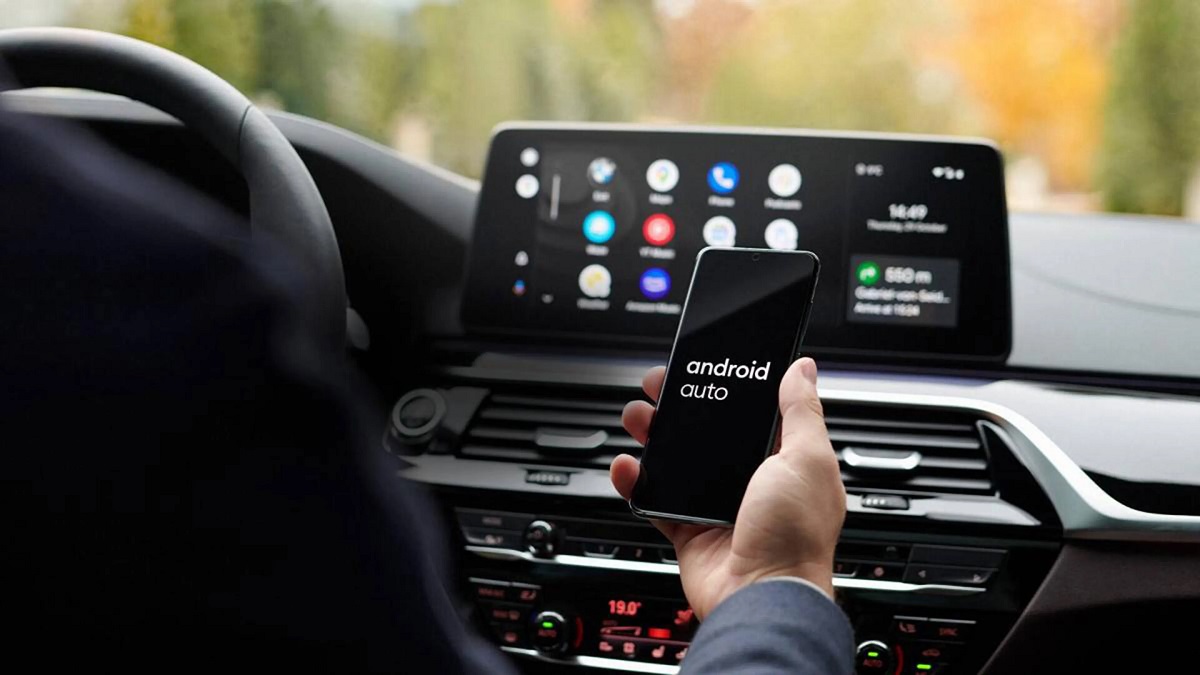
Sadree't wy hawwe ferifiearre dat wy hawwe alle nedige easken, kinne wy no fierder te ynstallearjen Spotify op Android Auto en konfigurearje it neffens ús eigen smaak en foarkar. Dit binne de stappen om te folgjen:
Stap 1: Ynstallearje en bywurkje de twa applikaasjes
It earste ding om te dwaan is te ferifiearjen dat wy beide applikaasjes (Android Auto en Spotify) ynstalleare en bywurke hawwe, wy moatte it folgjende dwaan:
- Earst iepenje wy Google Play Winkel op ús tillefoan.
- Wy hawwe dêr sjoen. "Android Auto" y "Spotify".
- Wy downloade de applikaasjes (as wy se net ynstalleare hawwe) en, as it nedich is, fernije wy se nei de lêste ferzje.
Stap 2: Ferbine de tillefoan mei de auto
Der binne twa manieren om de ferbining út te fieren tusken de tillefoan en it entertainmentsysteem fan ús auto: bedrade as draadloos.
- Fia USB-kabel- Plug de tillefoan yn 'e USB-poarte fan' e auto en wachtsje op Android Auto om automatysk te begjinnen.
- Draadloze ferbining: aktivearje Bluetooth en WiFi op 'e tillefoan en koppele it dan mei it autosysteem neffens de ynstruksjes fan' e fabrikant. Op dizze manier begjint Android Auto op har eigen.
Stap 3: Android Auto ynstelle
Dit is in heul ienfâldige stap. Alles wat wy hoege te dwaan is wachtsje op de automatyske start fan Android Auto, jaan de fergunningen dy't jilde (tagong ta kontakten, notifikaasjes en multimedia gegevens) en folgje de ynstruksjes dy't ferskine op it skerm.
Stap 4: Start Spotify op Android Auto
As wy de foarige stappen goed hawwe foltôge, as wy Android Auto begjinne, sille wy de Spotify-ikoan yn it haadmenu tegearre mei de rest fan 'e kompatibele applikaasjes. Wat wy moatte dwaan is selektearje Spotify en oanmelde mei ús akkount. Op dizze manier sille wy tagong hawwe ta ús playlists en oare opsjes.
As it ikoan net ferskynt yn it applikaasjemenu, is it nedich om te ferifiearjen dat wy hawwe bywurke nei de lêste ferzje. As net, dan moatte jo Spotify fuortsmite en opnij ynstallearje.
Soms, sels folgje dizze stappen nei de letter, kinne wy fine ússels mei problemen by it brûken fan Spotify op Android Auto (de ferbining is ferlern, de app reagearret net op stimkommando's...). Yn dizze gefallen is it meast effektyf om Android Auto en Spotify altyd opnij te starten. Dit is de meast effektive metoade om mooglike tydlike flaters te reparearjen.
Guon gebrûkstips
No't wy Spotify op Android Auto hawwe ynstalleare, hoe kinne jo der it measte út krije? Hjir binne wat tips dy't jo kinne helpe:
- Meitsje foarôf definieare playlists, om de ôflieding te foarkommen fan ferskes te sykjen of te feroarjen by it riden.
- Download ferskes foar offline gebrûk, Dit lit ús trochgean mei genietsje fan muzyk, sels yn gebieten wêr't in min sinjaal is.
- Hâld jo tillefoanbatterij opladen (rint fluch út by it brûken fan draadloze modus). Dat is wat de USB-poarte fan 'e auto is foar opladen.
Koartsein, mei Spotify op Android Auto kinne jo feilich genietsje fan ús favorite muzyk wylst jo ride. Mei tank oan syn ienfâldige opset en funksjes ûntworpen om ôfliedingen te foarkommen, is it in fantastysk ark foar elke goede muzykleafhawwer.

Redakteur spesjalisearre yn technology en ynternetproblemen mei mear as tsien jier ûnderfining yn ferskate digitale media. Ik haw wurke as redakteur en ynhâldmakker foar e-commerce, kommunikaasje, online marketing en reklamebedriuwen. Ik haw ek skreaun op ekonomy, finânsjes en oare sektoaren websiden. Myn wurk is ek myn passy. No, troch myn artikels yn Tecnobits, Ik besykje alle nijs en nije kânsen te ferkennen dy't de wrâld fan technology ús elke dei biedt om ús libben te ferbetterjen.