- Stable Diffusion 3 ûnderhâldt in iepen ekosysteem om modellen op jo PC út te fieren en oan te passen mei folsleine kontrôle.
- Mei 8 GB VRAM of mear krije jo bettere prestaasjes; it is ek mooglik om de CPU te brûken foar basistests.
- Mei de ynterface kinne jo sampler, stappen, begelieding en VAE's oanpasse om styl, detail en konsistinsje te fynôfstimmen.
- Ynstallearje modellen (.ckpt/.safetensors) fan betroubere boarnen en brûk hypernetwurken en opskale foar profesjonele resultaten.
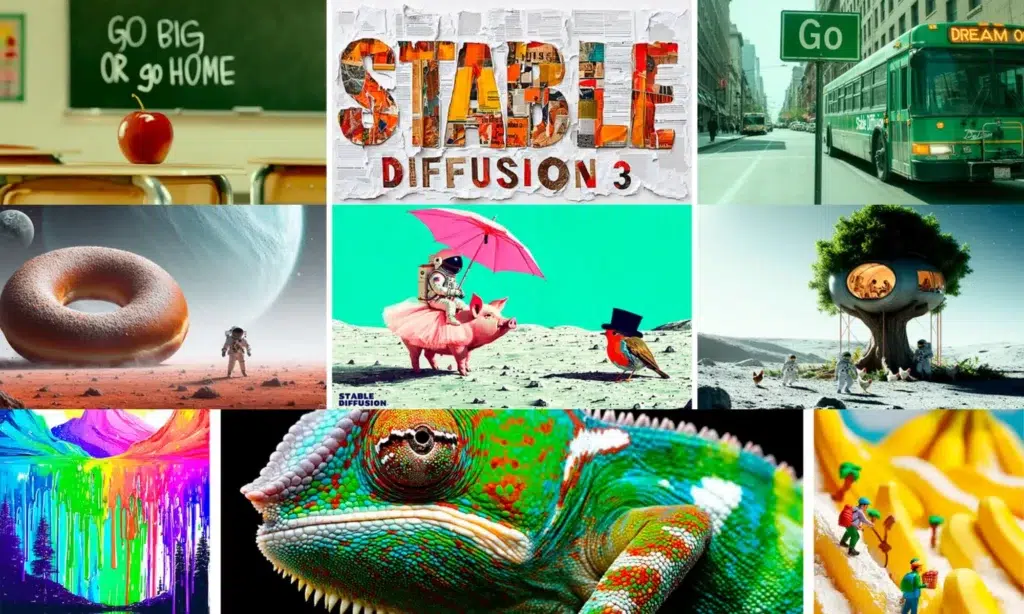
Foar meitsje spektakulêre ôfbyldings mei AI fan jo kompjûter, Stable Diffusion 3 It is ien fan 'e meast nijsgjirrige opsjes, tanksij syn fleksibiliteit, kwaliteit en ekosysteem fan modellen. Yn dizze hantlieding sil ik útlizze hoe't jo it op jo kompjûter wurkje kinne litte, wat jo nedich binne om it soepel te rinnen, en hoe't jo stap foar stap it measte út syn ynterface helje kinne, sadat jo jo fan 'e earste minút ôf direkt thús fiele.
Wat is Stabile Diffusje 3 en wêrom is it de muoite wurdich?
Stabile Diffúzje is in model fan ôfbyldings generearje út tekst wat in de facto standert wurden is fanwegen syn iepen aard, kwaliteit en it oantal ark deromhinne. Mei de evolúsje nei Stable Diffusion 3 (SD3), de filosofy dat elkenien kin Download modellen, kombinearje se, en fier se lokaal útdy't ûnôfhinklikens en kontrôle oer sletten alternativen biedt.
It grutte foardiel fan Stable Diffusion 3 bliuwt dat jo lokaal operearje kinne, sûnder ôfhinklik te wêzen fan eksterne servers: Jo fiere de modellen út op jo PCJo kieze wat jo ynstallearje wolle, wat jo bywurkje wolle en hoe jo jo resultaten opslaan wolle. Fierder kinne jo mei it ekosysteem wurkje oanpaste modellen (oplaat foar spesifike stilen, sjenres of ûnderwerpen) en mei komplementêre nutsfoarsjennings om gesichten en eagen te ferfine of de resolúsje te ferheegjen.
Om dingen makliker foar jo te meitsjen, sil dizze hantlieding in ienfâldige en fisuele ynterface brûke lykas Maklike ferspriedingwat ynstallaasje en gebrûk ferienfâldiget. Hoewol Stable Diffusion 3 spesifike kompatibiliteit fereasket ôfhinklik fan 'e keazen ynterface, sille de workflow en konsepten dy't jo hjir sille sjen wurkje foar sawol SD3 as ferlykbere ferzjes fan it model, mei it foardiel dat jo hawwe gjin avansearre kennis nedich om fan dei ien ôf te begjinnen mei it generearjen fan ôfbyldings.
Requisitos mínimos y recomendados
Ynstallaasje mei Easy Diffusion is tige direktLykas by elk buroblêdprogramma. Dat sei, it is oan te rieden om earst de easken te besjen om ferrassingen te foarkommen en jo prestaasjes- en kwaliteitsferwachtingen goed te behearjen.
Op syn minst sille jo in nedich hawwe processor (CPU), 8 GB RAM y al menos 25 GB opslach Fergees. De ark kin sels wurkje sûnder in tawijde GPU, om't it mooglik is om CPU-rendering te forsearjen, hoewol de snelheid tige leech sil wêze; foar testen en útfier nei lege resolúsje dat kin genôch wêze.
As jo yntegreare grafiken brûke, soargje derfoar dat se teminsten hawwe 2 GB fideoûnthâldOars kinne jo de CPU-modus forsearje om flaters te foarkommen fanwegen te min ûnthâld, wêrby't jo yn gedachten hâlde dat generaasjetiden Se sille langer wêze.
Foar soepele prestaasjes en hegere resolúsjes is in tawijde GPU (NVIDIA of AMD) ideaal. Realistysk sjoen wurdt in systeem mei in tawijde GPU oanrikkemandearre. 8 GB VRAM of mearHoe mear VRAM jo hawwe, hoe rapper jo wurkje kinne, hoe heger de resolúsje dy't jo by elke trochgong stypje kinne, en hoe mear avansearre opsjes jo ynskeakelje kinne sûnder knelpunten. It helpt ek om in rappe ûnthâldbus yn 'e grafyk.
Stap-foar-stap ynstallaasje mei Easy Diffusion (Windows)
Hoewol jo ek Linux of macOS brûke kinne, sille wy ús hjir rjochtsje op Windows, om't it de meast foarkommende omjouwing is. De proseduere is hiel ienfâldich en it fereasket mar in pear skermen fan it ynstallearder te folgjen.
- Download it ynstallaasjeprogramma. Besykje de Easy Diffusion-repository (bygelyks op GitHub) en kies it pakket dat oerienkomt mei jo bestjoeringssysteemYn ús gefal, selektearje de Windows-ferzje. Bewarje it bestân yn in maklik te finen mapke.
- Útfiering en ynstallaasje. Iepenje it ynstallearder en gean troch mei de knop. “Next” Om de stappen te akseptearjen. D'r binne hjir gjin trúkjes: folgje gewoan de wizard en hâld de standertynstellingen, útsein as jo spesifike easken hawwe.
- Kies de juste lokaasje. It is wichtich om it te ynstallearjen yn in map yn 'e root fan in skiif (bygelyks C:/Easy-Diffusion). De ynstallearder sil ekstra ôfhinklikheden downloade tidens it proses, dus lit it ôfmeitsje, sels as it in skoft duorret. As it klear is, selektearje de opsje om te meitsjen fluchtoets op buroblêd om it makliker te meitsjen foar jo om it ark te starten.
As de ynstallaasje foltôge is, kinne jo de ynterface starte fanút de buroblêdikoan of troch de ynstallaasjemap te iepenjen en it skript út te fieren dat "Start Stabile Diffusion UI"Fan hjirút sil it systeem alles tariede wat nedich is om de applikaasje yn 'e browser te iepenjen.
Earste run en ynterface: wat jo sille sjen
By it starten sil in swart finster iepenje CMD dat aktyf bliuwt wylst jo it programma brûke. Slút it net, om't it it wichtichste proses is dat ferantwurdlik is foar Modellen lade en de renderwachtrige beheare.
Sadree't de efterkant klear is, dyn navegador por defecto mei de ynterface. Soms kin it in skoftke duorje as it komponinten ferifiearje of opnij ynstallearje moat.
De ynterface is yndield yn ferskate ljepblêden. De twa wichtichste binne “Generate” (wêr't jo ôfbyldings meitsje sille) en “Settings” (Algemiene ynstellings). Jo sille ek sjen "Help en mienskip" (keppelings nei dokumintaasje en boarnen), "Modellen gearfoegje" (om AI-modellen te kombinearjen) en "Wat is nij?" (Changelog fan Easy Diffusion). Mei de tiid wurde meastentiids mear ljepblêden tafoege foar nije funksjes.
Yn 'e rjochter boppeste hoeke ferskynt meastentiids in status indicator Dit sil jo fertelle as it systeem oan it generearjen is, as it klear is, of as der flaters bard binne. It is in goed referinsjepunt om te witten wat der op elk momint op 'e eftergrûn bart.
Essensjele ynstellings yn "Ynstellings"
Foardat jo begjinne mei generearjen, is it in goed idee om de ynstellings fluch te besjen. It feroarjen fan dizze opsjes kin it ferskil meitsje tusken in soepele ûnderfining en ien fol wachtsjen. Hjir binne de meast relevante.:
- Ofbyldings automatysk opslaan: Meitsje automatysk opslaan mooglik fan alles wat jo produsearje. Jo kinne de bestimmingsmap en it metadataformaat kieze om de generaasjeynformaasje te behâlden.
- NSFW-ôfbyldings blokkearje: aktivearret in wazig effekt foar folwoeksen ynhâld dat kin lykje; nuttich as jo apparatuer diele of ferrassingen foarkomme wolle.
- GPU-ûnthâldgebrûk: Pas de VRAM-foetôfdruk oan: Low (2-4 GB), Balanced (4-8 GB) of Fast (>8 GB). As jo hast te min ûnthâld hawwe, begjin dan op "Leech".
- CPU brûke: It twingt rendering mei de prosessor. Allinnich oanrikkemandearre foar systemen sûnder in tawijde GPU en foar testdoelen, om't it is tige stadichAs jo in GPU hawwe, aktivearje it dan net.
- Befêstigje gefaarlike aksjes: It freget om befêstiging by it wiskjen fan bestannen of it útfieren fan operaasjes dy't omfetsje pérdida de datos binnen de ynterface.
- Meitsje Stabile Diffusje beskikber op jo netwurk: Iepenje de tsjinst op jo lokale netwurk om tagong te krijen fan oare apparaten. Sjoch de "Serveradressen" Sjoch ûnderoan de pagina foar it krekte adres en de haven.
As jo klear binne mei it oanpassen fan de ynstellings, ferjit dan net om op te drukken “Save” om feroarings ta te passen. Krekt hjirûnder sjogge jo ek in gearfetting fan 'e hardware ûntdutsen por la aplicación.
Generearje ôfbyldings mei Stable Diffusion 3
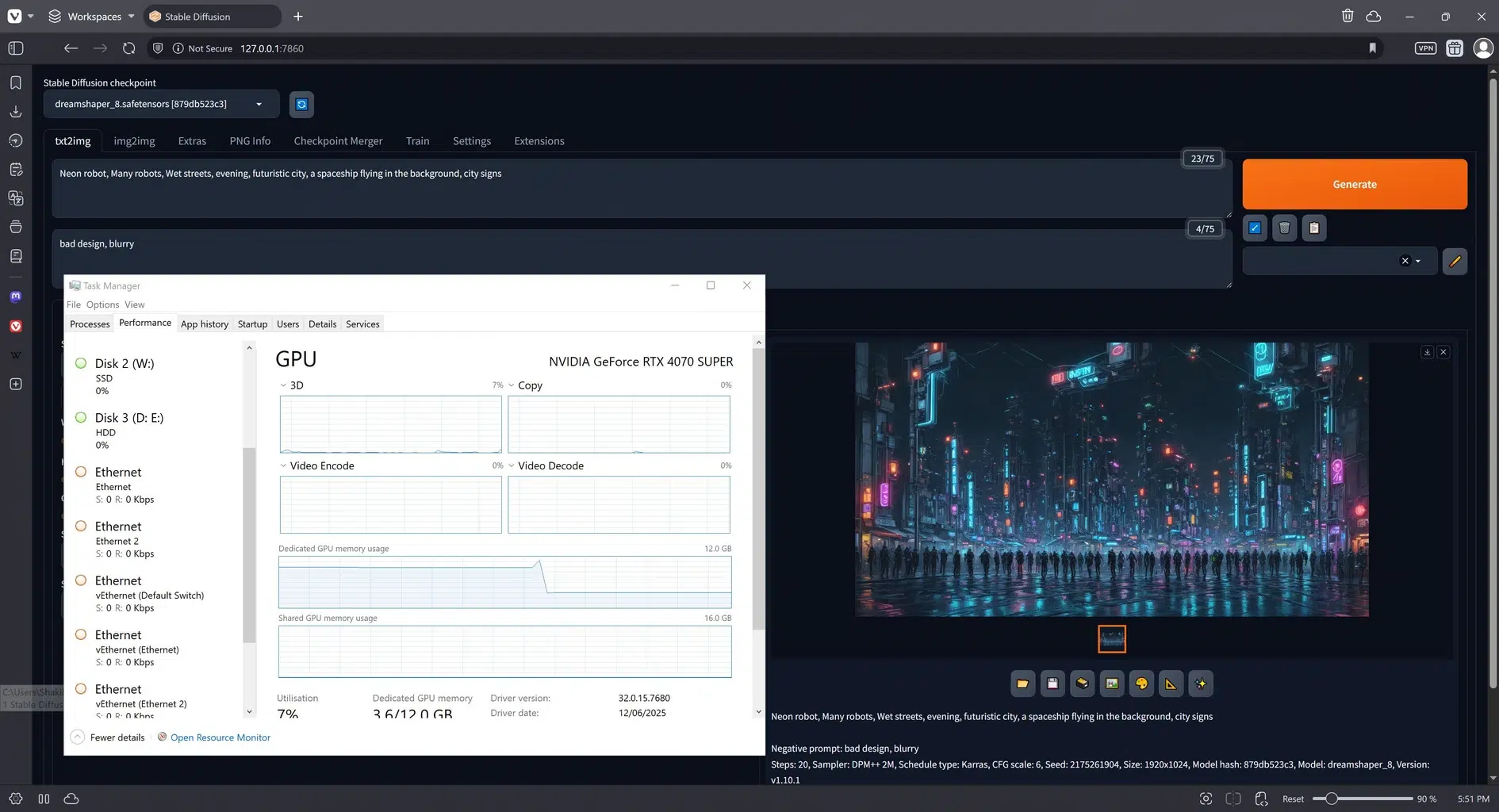
Al op it ljepblêd “Generate”Jo sille in grut tekstfjild sjen ûnder "Prompt ynfiere". Dêr skriuwst in beskriuwing fan wat jo berikke wolle. It is oan te rieden om de prompt te skriuwen yn inglés Foar it bêste resultaat; as jo leaver in oersetter brûke, kopiearje de Ingelske sin en plak it sa't it is.
As jo prompt klear is, druk dan op de pearse knop. "Meitsje ôfbylding" om de generaasje yn 'e wachtrige te setten. Krekt ûnder fine jo "Negative Prompt", dy't brûkt wurdt om oan te jaan wat jo NET wolle dat ferskynt (bygelyks: "wazige, lege kwaliteit, misfoarme hannen").
As jo dit allinnich diene, koenen jo al nijsgjirrige stikken produsearje. Mar de magy fan Stable Diffusion 3 en syn ekosysteem leit yn 'e avansearre generaasjeparameters. Under de knop 'ôfbylding oanmeitsje' sjogge jo ferskate útklapmenu's mei grut oantal oanpassingen dy't it gedrach, de styl, de skerpte, ensfh. fan it model feroarje.
Tink derom dat AI gefoelich is foar de ynfiertekst, sampler-ynstellingen en stappen. Der is gjin ien-maat-past-alles oplossing. eksperimintearje en notysjes meitsje fan wat wurket mei elk tema of styl, en aarzelje net om te iterearjen troch ien fariabele te feroarjen om de wirklike ynfloed dêrfan te begripen.
Stap-foar-stap ôfbyldingsoanpassingen
Dizze kontrôles bepale hoe't jo ôfbyldings opboud wurde. Brûk se ferstannich, en as jo fêst sitte, besykje dan earst de standertwearden en wurkje jo wei omheech. It wichtichste binne:
- Seed: it sied dat it stochastyske proses fiedet. Jo kinne litte "Willekeurich" Om fariaasjes yn elke render te krijen. As jo in resultaat werhelje wolle, bewarje it sied.
- Oantal ôfbyldings: Bepale hoefolle ôfbyldings generearre wurde en hoefolle parallel ferwurke wurde. Opmerking: it oantal dat parallel ferwurke wurdt moat wêze mearfâld fan it totaalAs dat net sa is, kin de render miskien net foltôge wurde en moatte jo de app opnij starte.
- Model: kies it model fan Stable Diffusion dat jo brûke wolle. As jo meardere ferzjes hawwe (SD3, SDXL, spesjalisearre kontrôlepunten, ensfh.), selektearje it dan hjir.
- Oanpaste VAE: Foegje in spesifike VAE ta om bepaalde eigenskippen te ferbetterjen (bygelyks, eagen of gesichten). It is in tige brûkbere accessoire foar spesifike stilen.
- Sampler: Dit is it algoritme dat rûs fuorthellet en de definitive ôfbylding "konvergeart". It feroarjen fan de sampler kin it karakter fan it resultaat feroarje; guon binne rapper en oaren stadiger. deterministen.
- Image Size: Definiearje de breedte en hichte yn piksels. Om te begjinnen, hâld in ferhâlding oan 1:1 It jout meastentiids betroubere resultaten en foarkomt VRAM-problemen.
- Ynferinsjestappen: Oantal samplingstappen. Mear stappen ferbetterje de kwaliteitDer komt lykwols in punt fan ôfnimmende opbringsten. Pas oan neffens de keazen sampler.
- Begeliedingsskaal: Bepalet hoe nau de ôfbylding de prompt folget. Hegere wearden folgje de tekst. it wurdwurdlikLege wearden jouwe mear kreative frijheid.
- Hypernetwurk: modifiers dy't de generaasje oanpasse oan in styl Spesifyk. Nuttich foar it oanwizen fan 'e estetyk sûnder de prompt opnij te dwaan.
- Utfierformaat: it formaat (PNG, JPG, ensfh.) fan 'e definitive útfier.
- Byldkwaliteit: De kwaliteit fan it formaat (bygelyks JPG-kompresje) feroaret net. yntrinsike kwaliteit fan 'e generearre ôfbylding, allinich de presintaasje/it bestân.
- Renderynstellingen: opsjes lykas live foarbyld (brûkt VRAM), gesicht/eachkorreksje, opskalearjen nei hegere resolúsje (kies faktor en metoade) en oft de orizjinele ôfbylding nei it opskalearjen bewarre of ferfange moat wurde.
In goede taktyk is om de stekproefgrutte en sampler yn te stellen, en dan ferskate te testen. stappen en begelieding, en pas dan VAE's of hypernetwurken oanreitsje. Op dizze manier witte jo hokker parameter echt bydraacht en foarkomme jo dat jo ferlern reitsje yn einleaze kombinaasjes.
Stylmodifikatoaren
Yn 'e seksje mei modifikaasjes kinne jo foarôf ynstelde fisuele stilen aktivearje dy't it uterlik fan it keunstwurk feroarje (realistysker, mear yllustrativer, mear fotografysker, ensfh.). Hoewol de beskriuwingen yn it Ingelsk binne, helpe de byhearrende ikoanen om te identifisearjen wat elke styl docht. Dit binne net de ienige mooglikhedenJo kinne stilen, techniken of artysten mei de hân skriuwe yn 'e prompt om it berik te ferbreedzjen.
De kaai is om se ferstannich te kombinearjen. As jo tefolle stilen mingje, kin it model willekeurich nei de iene of de oare oanlutsen wurde. It is it bêste om te begjinnen mei in inkele modifikaasje en foegje in oar ta as jo op syk binne nei in mear spesifike touch.
Opsjes oangeande foarôf generearre ôfbyldings
As jo jo mûsoanwizer oer in miniatuer hâlde, sille ferskate ark ferskine. "Brûk as ynfier" Jo brûke de konfiguraasje dy't brûkt is om dy ôfbylding te meitsjen opnij en generearje konsekwinte fariaasjes. "Meitsje ferlykbere ôfbyldings" It systeem produseart ferzjes dy't fergelykber binne mei de selektearre.
Jo kinne de byld yn 'e fêststelde opmaak of de JSON mei alle brûkte ynstellings (ynklusyf it sied). It is tige praktysk foar it dielen fan ynstellings mei oare minsken of foar it dokumintearjen fan jo bêste befiningen.
As jo in beloftefol stik sjogge en it wat fierder wolle triuwe, is de opsje "Tekenje noch 25 stappen" It foeget 25 ekstra stappen ta om details te ferfine. En as jo it ienris hawwe, is it in goed idee om ta te passen "Upscale" om de resolúsje te fergrutsjen mei jo foarkarsskalingsmetoade.
Generaasje út ôfbyldings en sketsen
Neist tekst kinne jo mei Stable Diffusion 3 ek ôfbyldings brûke lykas gids fan AI. Jo hawwe twa opsjes: begjinne fan in foarôf generearre ôfbylding of in foto/yllustraasje fan jo kompjûter uploade, sadat de AI dy ynterpretearje en transformearje kin neffens de prompt.
Si eliges la opción "Draw"Jo kinne in flugge skets skilderje en dy as basis brûke. It model sil besykje de algemiene komposysje fan 'e tekening te respektearjen en it te foltôgjen mei de nedige details neffens de ynfiertekstIt is earst dreech om it ûnder de knie te krijen, mar mei oefening sille jo tige goede resultaten berikke.
Spesifike notysjes oer Stabile Diffúzje 3
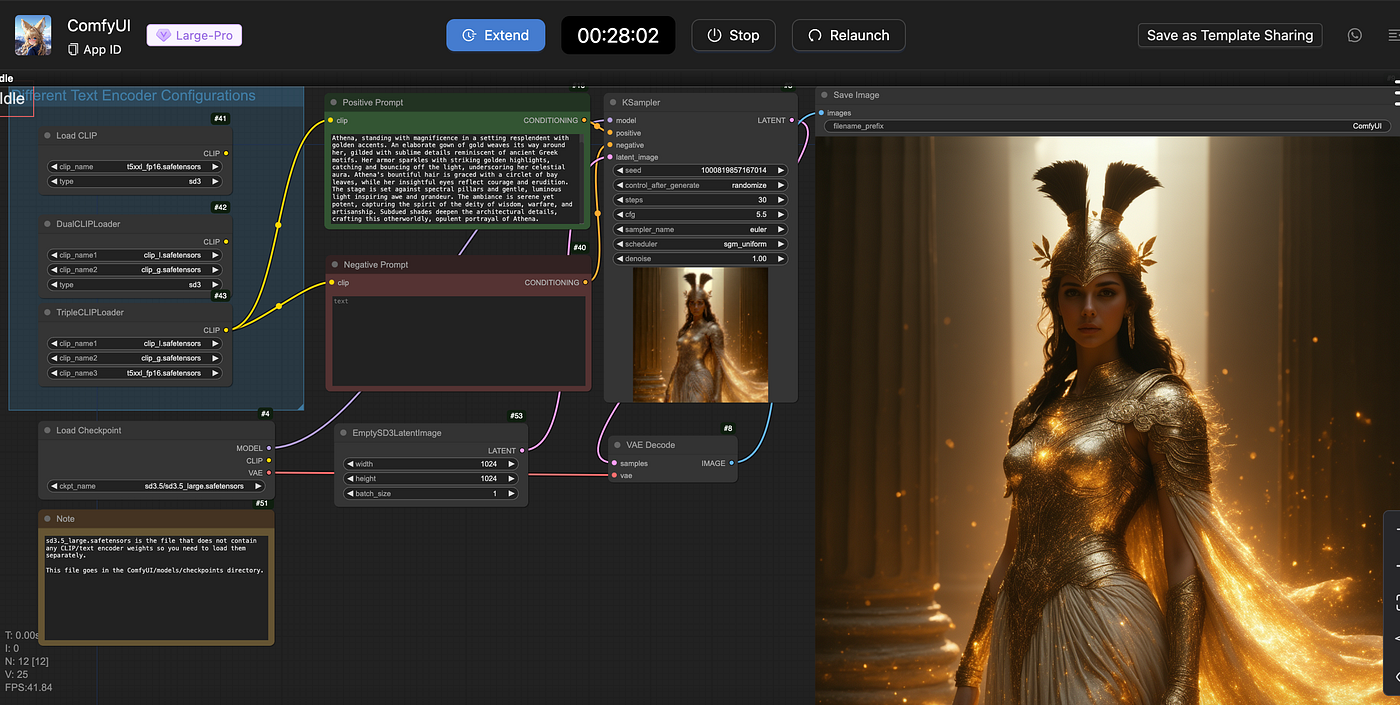
Hoewol de útleine stream jo sil helpe om te begjinnen, tink derom dat Stabile Diffusje 3 kin mear boarnen fereaskje en spesifike kompatibiliteit ôfhinklik fan de ynterface dy't jo brûke. As jo wurkje mei kontrôlepunten en pipelines dy't spesifyk ûntworpen binne foar SD3, kontrolearje dan jo UI-dokumintaasje om stipe- en VRAM-easken te befêstigjen.
It goede nijs is dat de wurklogika net feroaret: dúdlike oanwizings, samplerkontrôle, stappen, begelieding en útfierferwurking (VAE's, upscaleensfh.). As in ynterface noch gjin SD3-kontrôlepunt stipet, kinne jo tuskenlizzende kompatible modellen brûke of op foarige ferzjes bliuwe, wylst jo wichtige funksjes út dizze hantlieding tafoegje oan jo routine.
Hoe kinne jo it deynstallearje (en skjinmeitsje) as jo it net mear nedich binne
As jo op elk momint beslute om te stopjen mei it brûken fan it ark, gewoan eliminar la carpeta wêr't jo it ynstalleare hawwe. Gjin needsaak foar in yngewikkelde deynstallaasjeprogramma: wiskje gewoan de map en jo binne klear. As jo modellen of útfier yn oanpaste paden bewarre hawwe, tink dan oan meitsje in kopy foar it gefal dat jo se letter weromhelje wolle.
Mei dit alles hawwe jo no de folsleine roadmap foar it wurkjen mei Stable Diffusion 3 op jo PC: fan 'e easken oant de ynstallaasje, ynklusyf wichtige ynterface-ynstellingen, fynôfstimming fan parameters, en útwreiding mei modellen en VAE's. As jo josels goed organisearje, do silst fluch werhelje kinneDokumintearje jo bêste kombinaasjes en krije solide resultaten sûnder te fertrouwen op eksterne tsjinsten, mei de rêst dat alles op jo eigen apparatuer rint.

Redakteur spesjalisearre yn technology en ynternetproblemen mei mear as tsien jier ûnderfining yn ferskate digitale media. Ik haw wurke as redakteur en ynhâldmakker foar e-commerce, kommunikaasje, online marketing en reklamebedriuwen. Ik haw ek skreaun op ekonomy, finânsjes en oare sektoaren websiden. Myn wurk is ek myn passy. No, troch myn artikels yn Tecnobits, Ik besykje alle nijs en nije kânsen te ferkennen dy't de wrâld fan technology ús elke dei biedt om ús libben te ferbetterjen.