- Windows-biblioteken kinne jo bestannen organisearje sûnder se fan har lokaasje te ferpleatsen.
- Biblioteken kinne wurde oanmakke en oanpast om gegevensbehear te ferbetterjen.
- It is wichtich dat de opnommen mappen yndeksearre wurde om bettere prestaasjes te garandearjen.
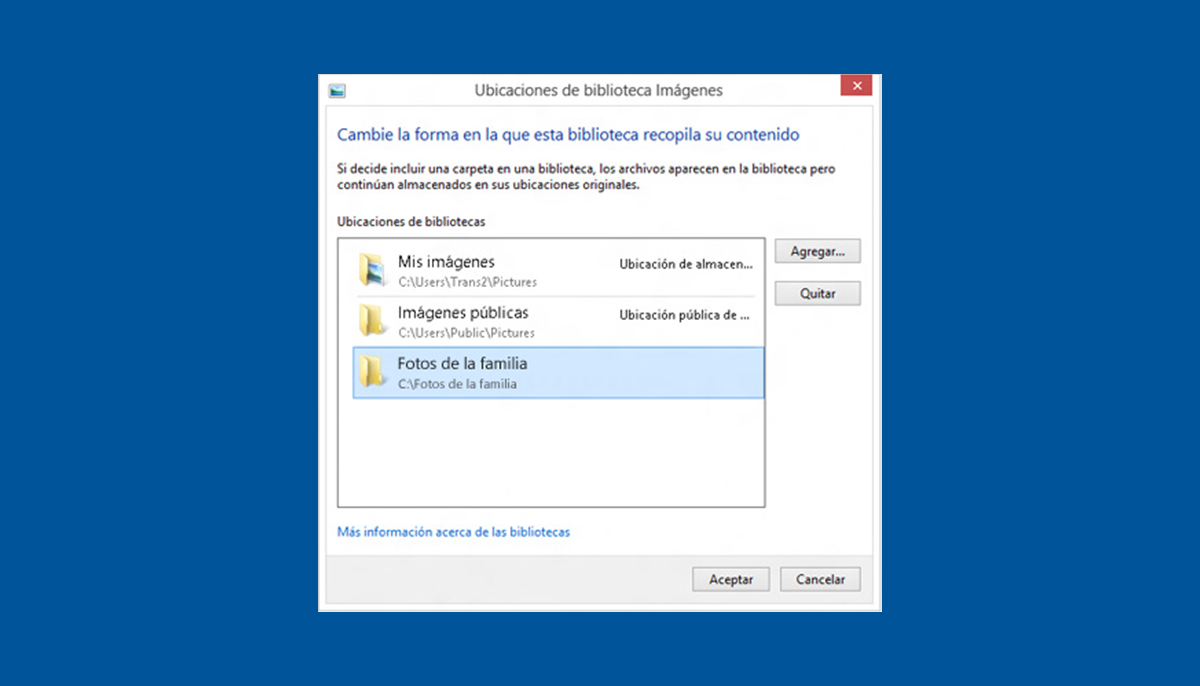
- Guon opslachlokaasjes stypje gjin Windows-biblioteken.
Bibleteken yn Windows Se binne in echt nuttich ark foar it organisearjen en tagong fan bestannen ferspraat op ferskate lokaasjes, sûnder se fysyk te ferpleatsen. Hoewol se op it earste each lykje op konvinsjonele mappen, Syn funksjonaliteit giet fier fierder, wêrtroch effisjinter behear fan dokuminten, ôfbyldings, muzyk en fideo's mooglik is.
As jo ea ôffrege hawwe Hoe kinne jo it measte út biblioteken yn Windows krijeYn dit artikel sille wy har gebrûk yn detail útlizze, hoe't jo se kinne konfigurearje en korrekt beheare. Lit ús ferkenne al syn funksjes en Hoe kinne jo se brûke om jo ûnderfining fan bestânorganisaasje te ferbetterjen.
Wat binne bibleteken yn Windows?
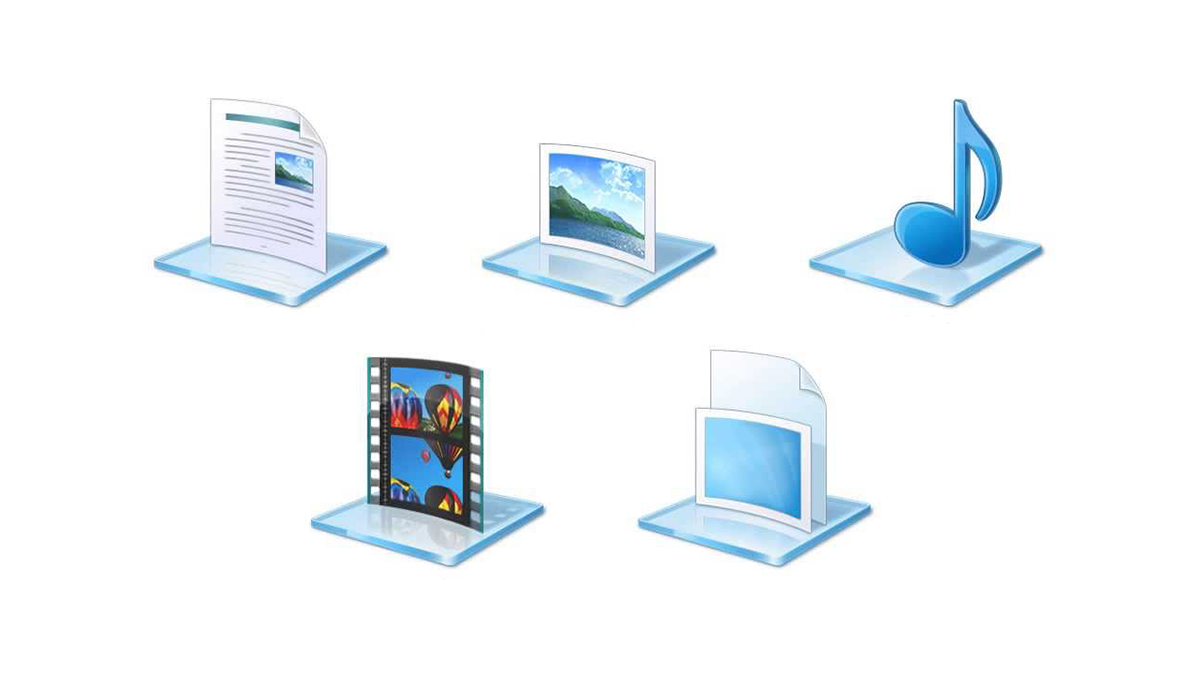
Biblioteken yn Windows binne contenedores virtuales wêrtroch jo bestannen kinne besjen en beheare yn ferskate systeemmappen. Oars as tradisjonele mappen, bewarje se bestannen net direkt, mar meitsje ynstee in ienriedige werjefte fan har, wêrtroch't se maklik tagonklik binne sûnder se fan har oarspronklike lokaasje te ferpleatsen.
Standert omfettet Windows fjouwer haadbiblioteken:
- Dokuminten: Om tekstdokuminten en relatearre bestannen op te slaan en te organisearjen.
- Muzyk: Ideaal foar it behearen fan kolleksjes fan muzyk en oare audiobestannen.
- Ofbyldings: Untworpen om foto's en oare ôfbyldings te organisearjen.
- Fideo's: Benammen nuttich foar it behearen fan fideobestannen.
Hoe biblioteken werjaan yn File Explorer
Standert kinne biblioteken ferburgen wurde yn Windows. Jo kinne se lykwols maklik ynskeakelje troch dizze stappen te folgjen:
- Iepenje de Triemferkenner.
- Klik op it ljepblêd Fisy.
- Selektearje Panel de navegación.
- Aktivearje de opsje Mostrar bibliotecas.
Ienris aktivearre, sille biblioteken ferskine yn it sydpaniel fan File Explorer, wêrtroch jo tagong kinne krije gau.
Foardielen fan it brûken fan biblioteken yn Windows
It gebrûk fan biblioteken biedt múltiples beneficios dat kin bestânbehear fasilitearje:
- Acceso unificado: Se kinne jo bestannen fan ferskate mappen op ien plak besjen.
- Organización flexible: Jo kinne bestannen groepearje en klassifisearje sûnder se fysyk te ferpleatsen.
- Búsqueda optimizada: Ferbettert de snelheid en effisjinsje fan dokumintsykjen.
- Gestión personalizada: Oanpaste bibleteken kinne wurde oanmakke neffens brûker behoeften.
Hoe meitsje en oanpasse in bibleteek
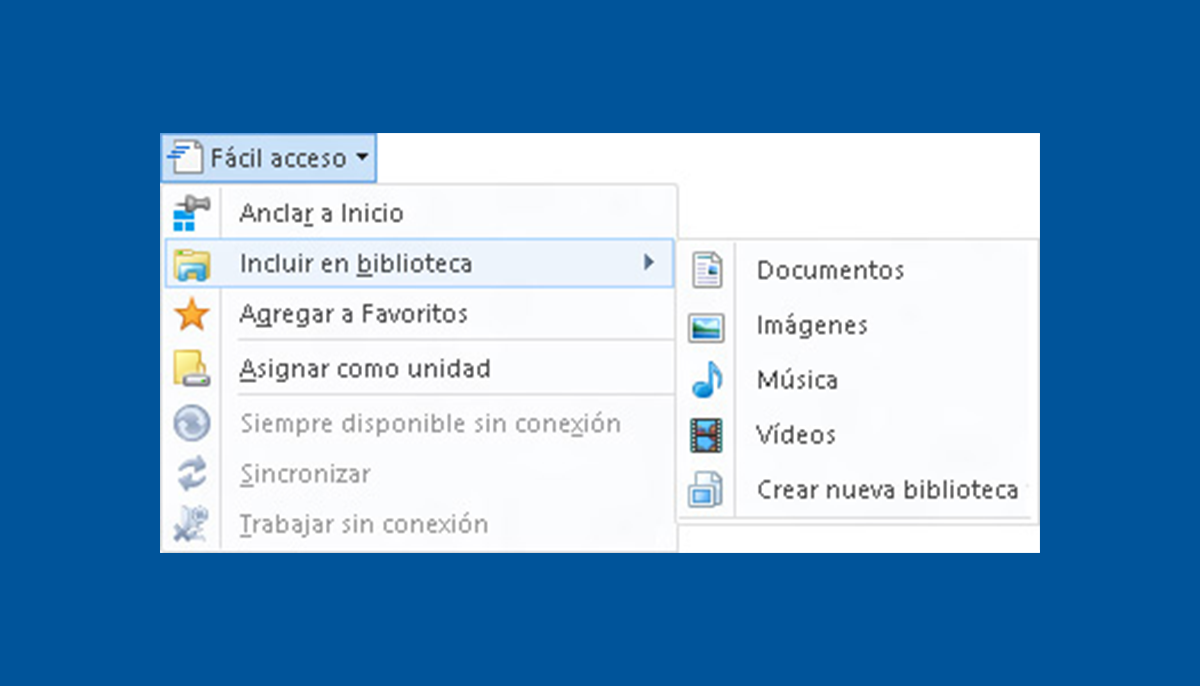
As jo in spesifike bibleteek nedich hawwe om jo bestannen better te organisearjen, kinne jo in nije oanmeitsje yn mar in pear stappen:
- Iepenje File Explorer en gean nei de seksje Bibliotecas.
- Haz clic derecho en un espacio vacío y selecciona Nij > Bibleteek.
- Jou de nije bibleteek in namme.
- Rjochtsklik derop, selektearje Eigenskippen en foegje de mappen ta dy't jo opnimme wolle.
Jo kinne ek definiearje in standert map wêr't bestannen sille wurde bewarre as se kopieare nei de bibleteek.
Avansearre ynstellings foar behearders
As jo in wurkomjouwing of netwurk beheare, kinne bibleteken wurde konfigureare om in bettere ûnderfining foar jo brûkers te leverjen:
- Oanpaste bibleteken oanmeitsje en ynsette: Troch it útfieren fan *.library-ms triemmen.
- Standertbiblioteken ferbergje: Om betizing te foarkommen en organisaasje te ferbetterjen.
- Definysje fan spesifike lokaasjes: Om te kontrolearjen wêr't bestannen wurde opslein en tagong.
- Avansearre biblioteken útskeakelje: Nuttich yn omjouwings dêr't triem caching net nedich is.
Yndeksearingseasken en kearnbiblioteken
Om it measte út jo biblioteken te heljen, wurdt it oanrikkemandearre dat de opnommen mappen binne indexadas. Esto permite realizar búsquedas más rápidas y precisas.
As in lokaasje net is yndeksearre, sil de bibleteek wurkje mei beheinde funksjes:
- Sykopdrachten wurde allinnich útfierd troch basis kaaiwurden.
- Avansearre suggestjes sille net werjûn wurde.
- Triemmen kinne net wurde organisearre troch metadata.
Stipe opslachlokaasjes
Net alle lokaasjes wurde stipe troch Windows-biblioteken. Hjirûnder binne de details fan 'e beskikbere opsjes:
| Tastiene lokaasjes | Lokaasjes net tastien |
|---|---|
| Lokale hurde skiven (NTFS/FAT) | USB-skiven en SD-kaarten |
| Netwurk yndeksearre oandielen | NAS-apparaten sûnder yndeksearring |
| Carpetas disponibles sin conexión | Mappen op DFS-tsjinners of klusters |
Cómo evitar problemas comunes
As jo problemen ûnderfine mei biblioteken, beskôgje dan dizze oplossingen:
- Ferifiearje dat alle opnommen mappen binne tagonklik en korrekt yndeksearre.
- As in bibleteek gjin bestannen toant, besykje it te wiskjen en it opnij oan te meitsjen.
- Stel de standert opslachlokaasjes passend yn om betizing te foarkommen.
It brûken fan bibleteken yn Windows is in praktyske en effisjinte manier om bestannen te behearjen sûnder se fan har oarspronklike lokaasje te ferpleatsen. Mei tank oan syn protte foardielen kinne brûkers fluch en op in organisearre manier tagong krije ta dokuminten, ôfbyldings en oare bestannen. It opsetten en oanpassen fan bibleteken is in ienfâldich proses, en mei avansearre opsjes beskikber kinne sawol thúsbrûkers as systeembehearders se oanpasse oan har smaak.

Ik bin in technology-entûsjast dy't syn "geek" ynteresses hat omset yn in berop. Ik haw mear as 10 jier fan myn libben bestege oan it brûken fan moderne technology en oan allerhande programma's út pure nijsgjirrigens te tinken. No haw ik my spesjalisearre yn kompjûtertechnology en fideospultsjes. Dit is om't ik mear dan 5 jier wurke oan skriuwen foar ferskate websiden oer technology en fideospultsjes, artikels oanmeitsje dy't besykje jo de ynformaasje te jaan dy't jo nedich binne yn in taal dy't elkenien begrypt.
As jo fragen hawwe, rint myn kennis fan alles relatearre oan it Windows-bestjoeringssysteem as Android foar mobile tillefoans. En myn ynset is foar jo, ik bin altyd ree om in pear minuten te besteegjen en jo te helpen mei it oplossen fan alle fragen dy't jo hawwe yn dizze ynternetwrâld.