- It ferdwinen fan 'e jiskefet fan it buroblêd komt faak foar en hat in rappe oplossing.
- Der binne spesifike metoaden foar elke ferzje fan Windows en oarsaak fan it probleem.
- Mei programma's foar gegevensherstel kinne jo wiske bestannen weromsette, sels nei it leechmeitsjen fan 'e jiskefet.
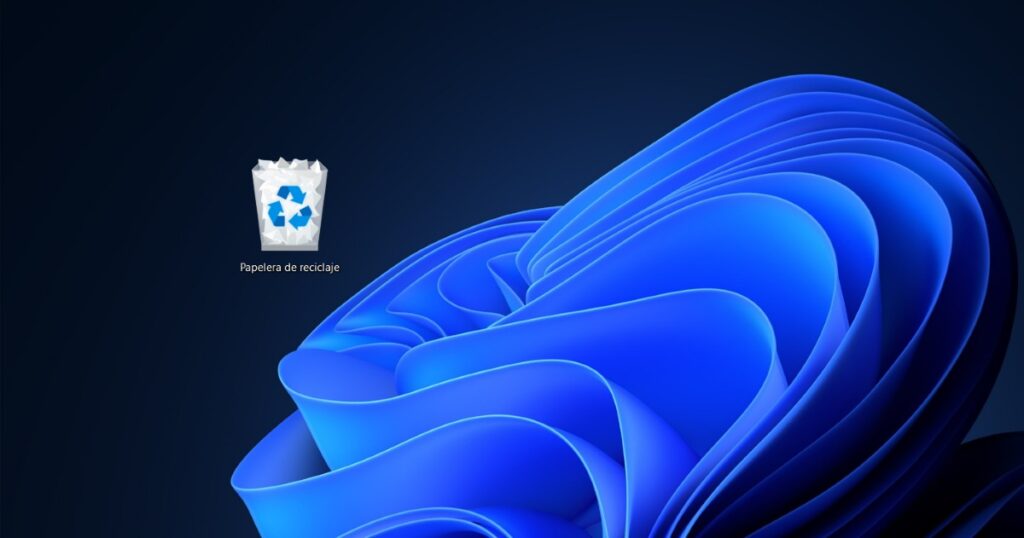
¿Hoe kinne jo de jiskefet weromhelje as it fan it buroblêd ferdwûn is? As jo in Windows-brûker binne en jo hawwe opmurken dat de jiskefet fan jo buroblêd ferdwûn is, moatte jo in grutte skrik west hawwe.. Hoewol it liket as binne de wiske bestannen foar altyd fuort of is it systeem skansearre, is de realiteit dat Der binne rappe en effektive oplossingen om sawol it jiskefet-ikoantsje as jo bestannen te herstellen. Der binne ferskate oarsaken en metoaden om it op te lossen, ôfhinklik fan 'e ferzje fan Windows, jo ynstellings en de boarne fan it probleem.
Yn dit artikel sille wy stap foar stap yn detail útlizze hoe't jo de ferlerne jiskefet yn Windows 10, 11, 8 en 7 weromsette kinne, wêrom't it ferdwine kin, hoe't jo tagong krije kinne fanút File Explorer as it ikoan net ferskynt, en hoe't jo bestannen weromhelje kinne, sels nei it leechmeitsjen. Wy beantwurdzje ek faak stelde fragen en jouwe jo ekstra tips, sadat jo net wer teloarsteld wurde as it yn 'e takomst wer ferburgen of ferlern rekket.
Wêrom is de Jiskefet fan myn buroblêd ferdwûn?
It ferdwinen fan it ikoan fan 'e jiskefet komt ús faak by ferrassing, en it is net altyd maklik om de reden op it earste each te identifisearjen. Hjirûnder besprekke wy de meast foarkommende oarsaken yn Windows 10, 11, 8 en 7:
- Konfiguraasjewizigingen: Faak skeakelje de buroblêd- of systeemynstellingen sels de opsje út om bepaalde ikoanen wer te jaan, ynklusyf de jiskefet.
- Tafallich wiskjen: It is hiel maklik om it ikoan per ongelok te wiskjen by it opromjen fan jo buroblêd of nei in update.
- Tabletmodus: Op konvertibele kompjûters kin de Windows-tabletmodus alle buroblêdikoanen ferbergje, ynklusyf de jiskefet.
- Korrupsje fan systeembestannen: In flater yn it bestjoeringssysteem, feroarsake troch malware of bestânskorrupsje, kin derfoar soargje dat it ikoan sûnder warskôging ferdwynt.
- Reinigings- of ûnderhâldsark: Der binne programma's dy't, om it buroblêd te optimalisearjen, ikoanen kinne fuortsmite dy't as ûnnedich beskôge wurde.
- Brûkers- of tastimmingsflaters: Soms feroarsaakje feroarings yn systeemrjochten of belied dat bepaalde ikoanen net werjûn wurde.
It identifisearjen fan 'e spesifike oarsaak sil jo helpe om de meast geskikte metoade te kiezen om it ikoan fan 'e jiskefet en de folsleine funksjonaliteit te herstellen.
Metoaden om de jiskefet werom te setten op it Windows-buroblêd
Ofhinklik fan jo ferzje fan Windows en de reden wêrom't it jiskefet ferdwûn is, binne d'r ferskate effektive manieren om it te herstellen. Hjir binne de meast suksesfolle oplossingen om it ikoan wer sichtber te krijen op jo buroblêd:
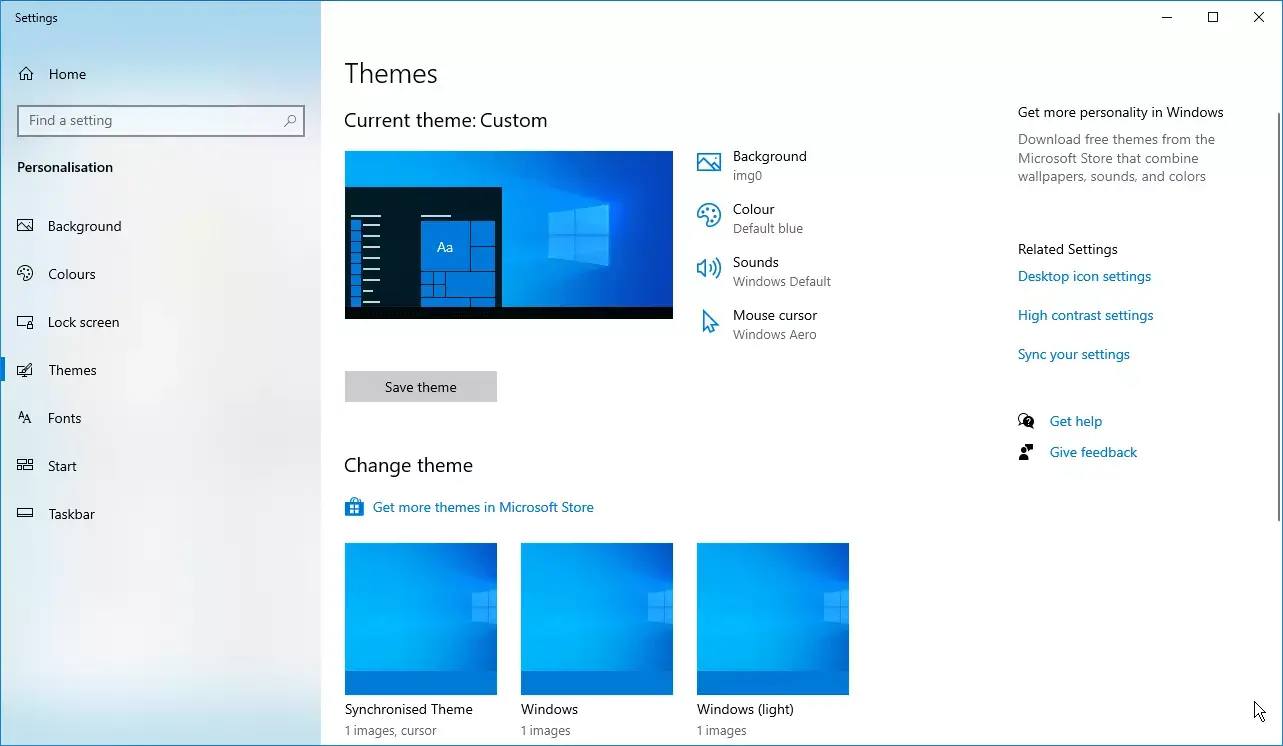
Metoade 1: Skeakelje it jiskefet-ikoantsje opnij yn fanút buroblêdynstellingen
Dit is de meast direkte metoade en lost it probleem meastal yn 'e measte gefallen op, foaral op Windows 10 en 11:
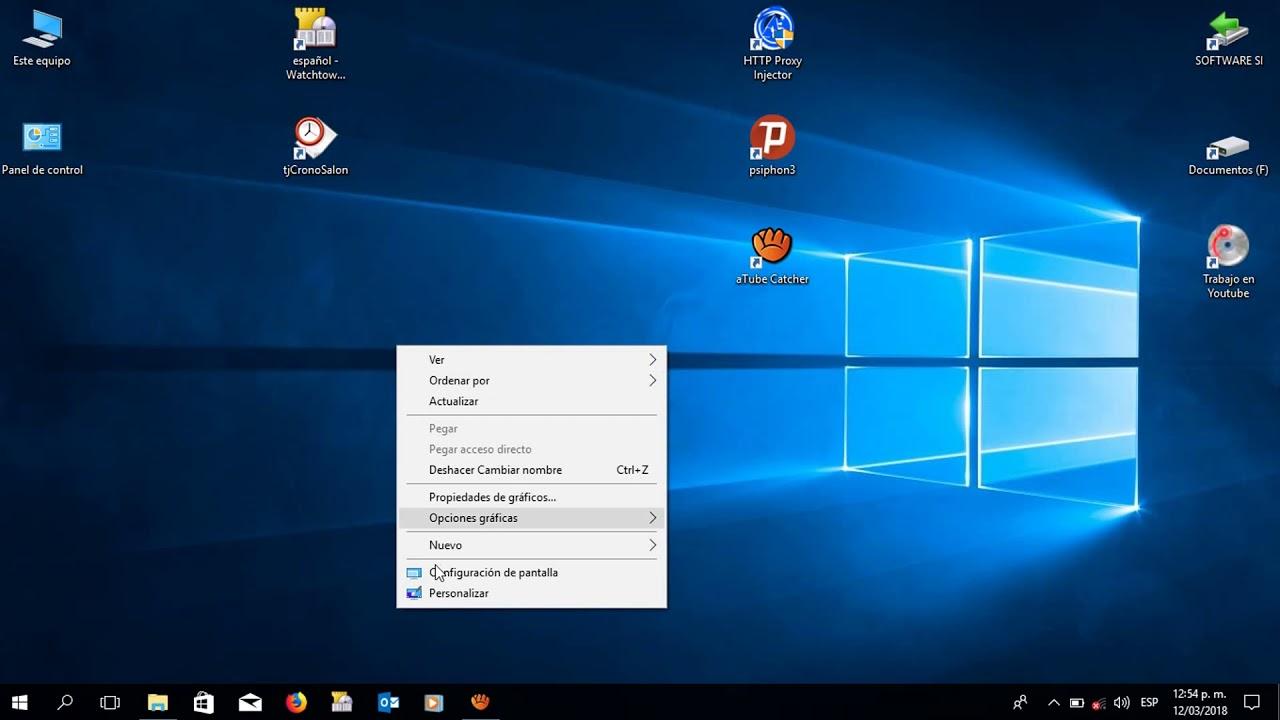
- Klik mei de rjochtermûsknop op in leech gebiet fan it buroblêd.
- Selektearje Personalisearje yn it kontekstmenu.
- Yn 'e sydbalke, kies Underwerpen en klik dan op Ynstellings foar buroblêdikoanen binnen de seksje Relatearre ynstellings.
- Selektearje it fakje neist "Prullenbak".
- Parse Tapasse en dan Oannimme om de wizigingen op te slaan. De jiskefet moat wer ferskine!
Yn âldere ferzjes fan Windows (7 of 8) is it proses tige ferlykber:
- Rjochtsklik op it buroblêd en kies Personalisearje.
- Sjoch yn 'e linkerbalke foar de opsje Feroarje buroblêdikoanen.
- Merk Recyclingbak en befêstigje mei Oannimme.
Metoade 2: Kontrolearje oft buroblêdikoanen ferburgen binne
As jo gjin ikoanen op jo buroblêd sjogge (noch yn 'e jiskefet noch yn in oar), binne se wierskynlik ferburgen troch jo ynstellings:
- Klik mei de rjochtermûsknop op it buroblêd.
- Gean nei Fisy en soargje derfoar dat de opsje Buroblêdikoanen sjen litte markearre wurde.
Hjirmei moatte alle ikoanen, ynklusyf de jiskefet, fuortendaliks wer ferskine.
Metoade 3: Tabletmodus útskeakelje
Yn Windows 10 en 11 kin tabletmodus ikoanen ferbergje:
- Parse Win + Ik om Ynstellings te iepenjen.
- Selektearje Systeem en dan Tablet yn 'e sydbalke.
- Yn it menu "As jo dit apparaat as tablet brûke", kies Net oerskeakelje nei tabletmodus.
Metoade 4: Weromsette fan jiskefet út Triembehearder
De jiskefet is eins in systeemmap dy't direkt iepene wurde kin, sels as de buroblêdfluchtoets net sichtber is:
- Iepen Triemferkenner en gean nei de root fan 'e skiif wêr Windows ynstalleare is (bygelyks C:).
- Klik op it ljepblêd Fisy en selektearje Opsjes.
- Op it ljepblêd Sjenaktyf Ferburgen bestannen, mappen en skiven sjen litte en deaktivearret Beskerme bestjoeringssysteembestannen ferbergje (oanrikkemandearre)Akseptearje de feiligensnotifikaasje.
- Sykje nei de map $Recycle.Bin en iepenje it.
- Klik mei de rjochtermûsknop op it jiskefet-ikoantsje en kies Ferstjoere nei > Buroblêd (koartewei oanmeitsje) om it fluch te herstellen.
- Tink derom om beskerme bestannen opnij te ferbergjen om tafallige feroarings te foarkommen.
Metoade 5: Systeembestannen reparearje mei Triemkontrôle
Soms ferdwynt de jiskefet fanwegen beskeadige systeembestannen. Jo kinne dizze flaters maklik kontrolearje en reparearje:
- Iepenje it Startmenu en sykje systeemsymboal.
- Klik der mei de rjochtermûsknop op en selektearje Utfiere as behearder.
- Fier yn 'e terminal it folgjende kommando yn:
DISM.exe /Online /Cleanup-ôfbylding /Restorehealth
Skriuw dan: sfc /scannow
- Lit beide ark har wurk dwaan en start jo PC opnij op.
Dit moat alle beskeadige bestannen weromsette en de jiskefet wer folslein funksjoneel meitsje.
Hoe kinne jo wiske bestannen weromhelje as de jiskefet ferdwûn of leechmakke is?
De grutste eangst by it ferliezen fan jo jiskefet is de gedachte dat jo wichtige bestannen foargoed ferdwûn binne. Mar sels as de jiskefet leechmakke is of net mear tagonklik is, Der binne hersteltools dy't jo tastean om wiske bestannen effektyf te herstellen.
Wy markearje twa liedende programma's yn 'e sektor:
- EaseUS-wizard foar gegevensherstel: Lit jo wiske bestannen weromhelje út 'e jiskefet, sels as it ikoantsje ûntbrekt. It scant skiven, partysjes en spesifike lokaasjes op ferlern gegevens.
- Wondershare Recoverit: Erkend foar syn ienfâld en effektiviteit, is it by steat om alle soarten bestannen te herstellen, fan dokuminten oant foto's en fideo's, nei it leechmeitsjen fan 'e jiskefet.
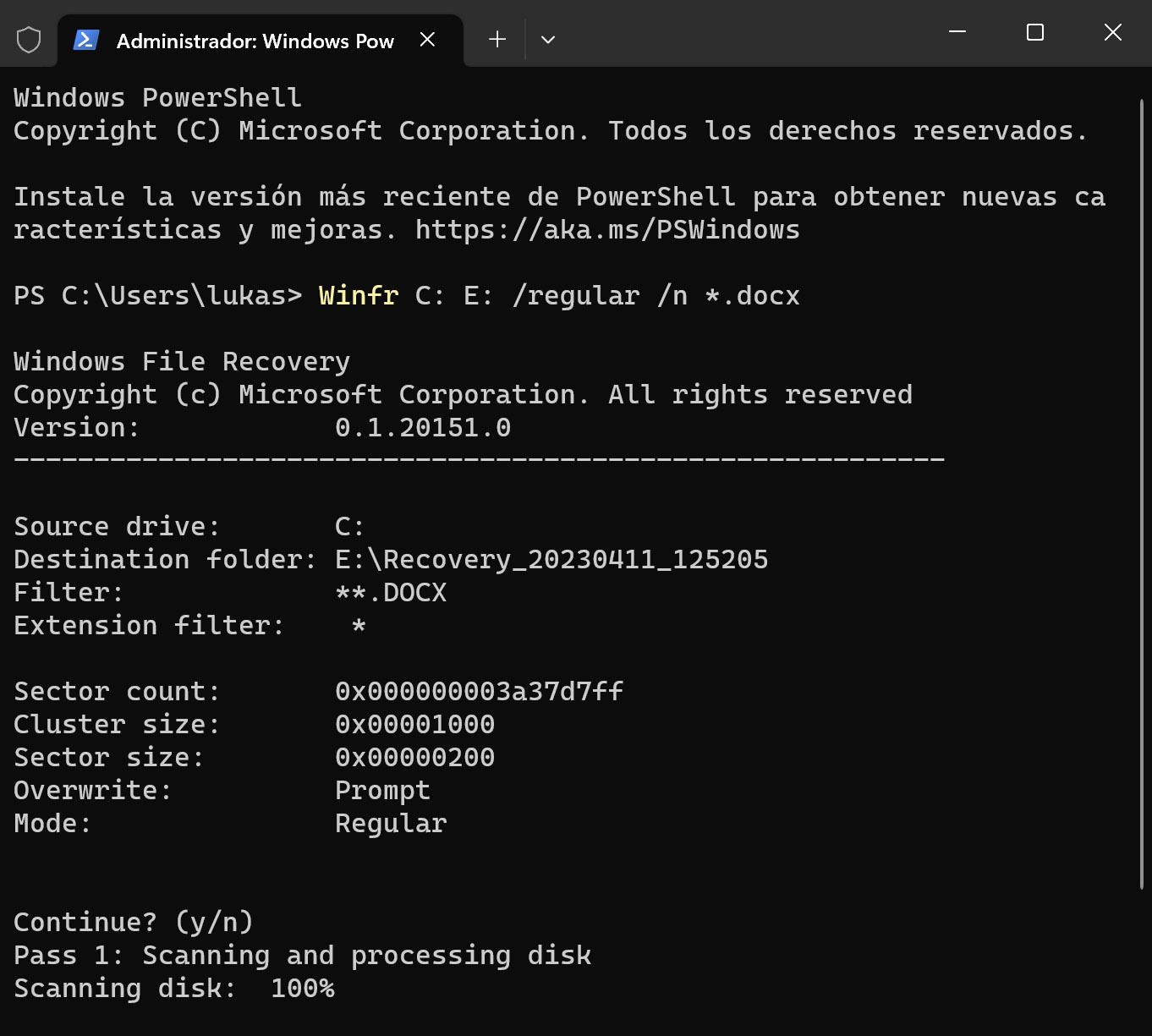
Algemiene stappen om bestannen te herstellen út 'e jiskefet mei spesjalisearre software
- Download en ynstallearje de software fan jo kar (EaseUS, Recoverit, of AOMEI Partition Assistant for Recovery).
- Iepenje it programma en selektearje de skiif, partysje of lokaasje wêr't de ferlerne bestannen wiene (jiskefet as beskikber).
- Fier in snelle scan út en, as it nedich is, in djippe scan om de herstelopsjes te maksimalisearjen.
- Besjoch de resultaten, besjoch in foarbyld fan 'e herstelbere bestannen en selektearje dejingen dy't jo weromsette wolle.
- Bewarje herstelde bestannen op in oare lokaasje om te foarkommen dat gegevens oerskreaun wurde.
Dizze programma's binne maklik te brûken en herstelle meastentiids wiske bestannen yn mar in pear minuten, sels nei it leechmeitsjen fan 'e jiskefet.
Faak stelde fragen en ekstra oplossingen oer de jiskefet yn Windows
Neist de metoaden om it ikoan te herstellen, binne d'r wat faak stelde fragen en problemen yn ferbân mei it jiskefet:
Wêr sit de Jiskefet eins?
Op elke skiifpartysje makket Windows in ferburgen map oan mei de namme $Recycle.Bin, dy't bestannen opslaat dy't fan dy skiif wiske binne. Om it te besjen, moatte jo de werjefte fan ferburgen bestannen ynskeakelje en de opsje om systeembestannen te ferbergjen útskeakelje, mar tagong wurdt allinich oanrikkemandearre foar saakkundigen of yn needgefallen.
Kinne jo tagong krije ta it jiskefet fan jo mobile tillefoan?
Op Android- en iOS-systemen is der gjin native jiskefet lykas op Windows. Guon triembehearders litte in tydlike jiskefet sjen, mar it herstellen fan wiske triemmen fereasket spesjalisearre herstelprogramma's of apps.
Wat te dwaan as de jiskefet net iepengiet of skansearre liket?
Yn gefallen fan korrupsje kinne jo mei Windows de jiskefet reparearje fanút de kommandorigel troch it kommando út te fieren. rd /s /q C:\$Recycle.bin as behearder. Dit wisket de jiskefet en twingt it automatysk opnij oanmeitsjen nei in systeemherstart, sûnder aktuele gegevens te ferliezen.
As jo nettsjinsteande dit alles noch problemen hawwe, hawwe wy dit artikel foar jo: De Windows-prullenbak liket fol, mar befettet neat.
Wat bart der mei it jiskefet yn gearwurkjende wurkomjouwings lykas SharePoint?
En SharePoint en Microsoft 365Wiske bestannen wurde opslein yn in tawijde jiskefet, mei in systeem mei twa lagen: in basis jiskefet foar brûkers en in jiskefet foar sidekolleksjes dy't beheard wurde troch behearders.
- Items bliuwe foar in beheinde tiid (93 dagen op SharePoint Online; 30 dagen op lokale ferzjes, konfigurearber oant 10.000 dagen) foardat it permanint wiske wurdt.
- Behearders kinne weromsette hiele sidekolleksjes of wiske items, mar d'r binne beheiningen en easken ôfhinklik fan it type wiske objekt.
- Mei offsite backups en tsjinsten lykas Microsoft 365 Backup kinne jo beskerming útwreidzje en gegevens weromhelje yn rampscenario's.
It is wichtich om te ûnthâlden dat as de bewarperioade ferrûn is of de jiskefet op it twadde nivo leechmakke is, de gegevens permanint ferlern geane, útsein as de technyske stipe fan Microsoft yn rjochtfeardige gefallen yngrypt.
In protte fan wat jo tochten dat ferlern wie, kin wer tagonklik makke wurde as jo de juste metoaden brûke en fluch hannelje. De kaai is om de juste ark te brûken, risikofolle feroarings te foarkommen en kalm te bliuwen as jo mei dizze problemen te krijen hawwe. No witte jo it. hoe kinne jo de jiskefet weromhelje as it fan it buroblêd ferdwûn is.

Hertstochtlik oer technology sûnt hy lyts wie. Ik hâld fan op 'e hichte te wêzen yn' e sektor en boppe alles, it kommunisearjen. Dêrom bin ik in protte jierren wijd oan kommunikaasje op websides foar technology en fideospultsjes. Jo kinne my fine skriuwe oer Android, Windows, MacOS, iOS, Nintendo of in oar relatearre ûnderwerp dat yn 't sin komt.