- Mei Gboard kinne jo hichte en posysje oanpasse, lykas in bewurker, klamboerd en gebearten foar presys bewurkjen en beweging.
- Oersetting, offline diktee, emoji's, GIF's en stickers (sels jo eigen) meitsje skriuwen rapper en ekspressiver.
- Konfigurearje talen, stilen en in persoanlik wurdboek; aktivearje nûmerrige, tik op symboalen en haptyk nei jo smaak.
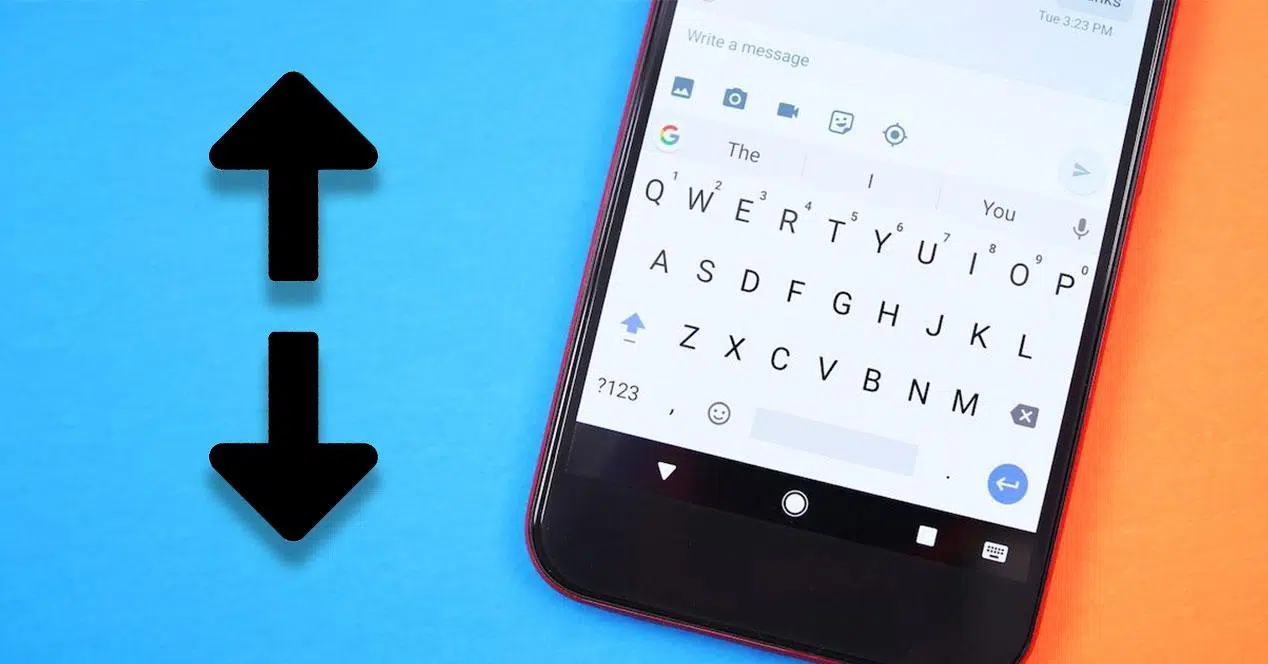
¿Hoe kinne jo de lettergrutte oanpasse yn Gboard en oare ferburgen trúks? As jo koartlyn hawwe opmurken dat de toetsen fan jo tillefoan te lyts wurde of, krekt oarsom, tefolle romte ynnimme, is it goede nijs dat Gboard jo maklik har hichte en posysje oanpasse lit. Neist it feroarjen fan 'e toetseboerdgrutte binne d'r in hantsjefol ferburgen gebaren en funksjes dat sil jo rapper skriuwe litte, mei minder flaters en sûnder gek te wurden fan it sykjen nei emoji's of symboalen.
Yn dizze hantlieding fine jo in dúdlike útlis oer hoe't jo Gboard nei jo smaak oanpasse kinne en in repertoire fan trúks dy't jo by de hân hawwe moatte: Fan 'e nije tekstbewurker, yntegreare klamboerd en direkte oersetting, oant it meitsjen fan jo eigen GIF's of stickersJo sille ek sjen hoe't jo it systeemtoetseboerd op Android (en op oare platfoarms lykas Samsung) oanpasse kinne, alternativen as jo noch net dúdlik kinne sjen, en hokker opsjes beskikber binne op iOS.
Hoe kinne jo de grutte en posysje fan it toetseboerd yn Gboard oanpasse
Gboard hat in wichtige ferbettering opnommen: Jo kinne it toetseboerd feroarje fan grutte en it opnij posysjonearje om typen nofliker te meitsjen, foaral as jo grutte fingers of in enoarm skerm hawwe.
Opsje 1 (fan it toetseboerd sels): Iepenje Gboard, tik op de knop mei de letter G en gean nei it arkmenu. As jo net alle opsjes sjogge, klik dan op it ikoan mei trije punten om se út te wreidzjen.Fyn de ienhandige modus en aktivearje it.
As jo dy modus yngeane, sille jo wat ikoanen oan 'e kant fan it toetseboerd sjen. Brûk it ikoan hjirûnder om de grutte te feroarjen troch de hoeken te slepen en oanpasse de grutte nei jo foarkar. Brûk de sintrale knop om it toetseboerd wat omheech of omleech te ferpleatsen.
Opsje 2 (fan Ynstellings): Iepenje de toetseboerdopsjes (hâld de komma yndrukt en lit los boppe it tandwiel, of tik op G en dan op Ynstellings) en gean nei Foarkarren. Gean nei 'Toetseboerdhichte' om te kiezen tusken Hiel leech, Leech, Middel-Leech, Normaal, Middel-Heech, Heech of Hiel heechDizze rûte is ideaal as jo in fynôfstimming wolle dy't duorret.
Fluch tagong ta Ynstellings en oanpassing fan arkbalke
It ynstellen fan Gboard is hiel maklik fanút it toetseboerd sels. Druk op de G yn 'e linker boppeste hoeke en tik op Ynstellings; as it net ferskynt, tik dan op de trije stippen om mear fluchtoetsen te sjen. Jo kinne ek tagong krije ta it tandwiel troch de komma yndrukt te hâlden.
Pas de arkbalke oan, sadat jo hawwe wat jo it meast brûke mar in tik fuort. Sleep fan 'e trije punten de fluchtoetsen wêryn jo ynteressearre binne nei de boppeste balke (bygelyks Oersetting, GIF, Kladboerd of Kursortoetsen) en ferwiderje alle dy't jo net helpe.
Om it in oare touch te jaan, gean nei Tema. Jo kinne kieze foar platte kleuren, gradiënten of opsjes mei eftergrûn, en oft de kaairâne wol of net ynskeakele wurde moat. As jo in donkere útsjoch leaver hawwe, kinne jo dat hjir ynstelle, ûnôfhinklik fan 'e systeemmodus.
As jo leaver hawwe dat Gboard as in app yn 'e lade ferskynt, gean dan nei Avansearre ynstellings en skeakelje 'App-ikoantsje sjen litte' yn. Op dizze manier krije jo ek tagong ta de ynstellings fanút de launcher., net allinich as it toetseboerd iepen is.
Tekstbewurking, kursortoetsen en klamboerd
Tekstbewurking yn Gboard is krekt machtiger wurden. De nije bewurker makket it makliker om te kopiearjen, te knippen en te plakjen sûnder te hoeven fjochtsjen mei de systeemselektor.
Aktivearje 'Kursortoetsen' fanút de arkbalke of it menu mei trije punten om tagong te krijen ta in mini-navigaasjetoetseboerd. Mei pylken kinne jo troch de tekst bewege en presys selektearje foardat jo kopiearje of wiskje.
Gboard komt mei in ynboude klamboerd: bewarje wat jo kopiearje oant in oere om opnij te brûken. Gean nei Kladblok (fan 'e arkbalke) en aktivearje it de earste kear; fan dêrút sille jo jo resinte knipsels klear sjen om te plakken.
Der binne ek gebearten dy't it bewurkjen folle rapper meitsje: glyd jo finger oer de spaasjebalke om de kursor presys te ferpleatsen. En as jo fan 'e backspace (DEL)-toets nei lofts swipe, selektearje jo tekst om te wiskjen as jo it loslitte..
Effisjint skriuwen: gebearten, haadletters en tekens
As jo graach typen sûnder jo finger op te heffen, skeakelje dan 'Swipe to Type' yn. Ferbine letters en Gboard riedt it wurd; it wurket ferrassend goed, sels as jo rinne of ien hân brûke.
Om te wikseljen tusken haadletters en lytse letters, selektearje it wurd (de wurden) en tik ferskate kearen op de shift-toets. It toetseboerd wikselt tusken haadletters, lytse letters en earste letter haadletter, perfekt foar titels of eigennammen.
As jo de caps lock foar in hiel wurd beskoattelje moatte, tik dan dûbel of hâld de shift-toets yndrukt. It is rap en besparret jo de needsaak om de toets by elke letter oan te reitsjen..
Punktuaasje-koartetoetsen: Druk en hâld de punt yn om gewoane tekens (! ? () en mear wer te jaan). Jo kinne ek in punt typen troch dûbel te tikken op de spaasjebalke., ideaal as jo lange sinnen keatlingje.
Om tiid te fergriemen mei it wikseljen tusken toetseboerden, iepenje de symboalen mei en, as it nedich is, de numerike toets fan it rekkenmasine-type mei . As jo noch mear snelheid wolle, aktivearje dan yn Foarkarren 'Hâld yn om symboalen te sjen', en jo sille de sekundêre tekens yn elke letter hawwe mei in lange druk.
Emojis, GIF's en stickers (ynklusyf jo eigen GIF's)
Gean fanút de G en de arkbalke nei GIF en sykje nei dejinge dy't jo wolle. De sykmasine wurdt oandreaun troch ien fan 'e grutste bibleteken op it ynternet, en bewarje jo resinte GIF's foar werbrûk ûnderweis.
Wolle jo jo eigen oanpaste GIF meitsje? Gean nei GIF en tik op it kamera-ikoantsje. Jo kinne in pear sekonden opnimme mei de koplamp, effekten en tekst tafoegje, en it bewarje foar werbrûk. of stjoer it yn jo berjochten-apps.
Yn Stickers fine jo tsientallen klear-foar-gebrûk pakketten. Mei Gboard kinne jo ek "Jo miniatueren" meitsje: Generearje stickers mei jo gesicht fan in foto en oanpasse stilenAs jo Bitmoji brûke, kinne jo it ek yntegrearje.
Om emojis te finen sûnder tiid te fergrieme, tik op it smileygesicht en brûk de sykfunksje. Jo kinne ek op it tekenikoantsje tikje en de emoji sketse dy't jo yn gedachten hawwe.; it toetseboerd sil ferlykbere foarstellen as jo tekenje.
Wichtich: De emoji-suggesties yn 'e foarsizzingsbalke wurkje geweldich, mar se binne bedoeld foar it Ingelsk. As jo 'kat' ynfiere, sil it de katte-emoji foarstelle.Dochs kinne jo altyd resinte emoji's op it symboaltoetseboerd sjen litte troch de opsje yn Foarkarren yn te skeakeljen.
Yntegreare stimdiktaasje en oersetting
Yn 'e boppeste balke, neist de foarsizzingen, sjogge jo in mikrofoan. Tik om te diktearjen en Gboard sil transkribearje wat jo sizze.; as jo 'komma' of 'punt' sizze, sil it de oerienkommende leesteken ynfoegje.
Gjin data of minne dekking? Gean nei Ynstellings > Stimtypen > Offline spraakherkenning en download jo talen. Ferbergje oanstjitlike wurden as jo automatyske sensuer wolle of skeakelje it út as jo se leaver sa't se binne sjogge..
Direkte oersetting: Foegje fan 'e trije stippen it ark Oersette ta oan jo arkbalke. Typ jo taal yn en it toetseboerd sil de oersette tekst nei de útfiertaal stjoere., sûnder apps te feroarjen of te kopiearjen/plakken.
De knop G Search kin ynbêde resultaten (snelle oersettings, fideo's, ensfh.) werjaan dy't klear binne om te dielen. As jo it net brûke, skeakelje dan 'Sykje-knop sjen litte' út yn Ynstellings > Sykje. en makket romte frij.
Talen, wurdboeken en toetseboerdstilen
Jo kinne meardere talen tagelyk brûke: Gboard detektearret yn hokker jo typen en past suggestjes en korreksjes oan. Aktivearje alle talen wêryn jo ynteressearre binne en wikselje tusken har mei de globetoets as jo trije tagelyk ferslaan.
Yndielingen en stilen: Neist it klassike QWERTY (mei of sûnder ñ) stipet Gboard AZERTY, QWERTZ, Colemak, Dvorak, of de 'PC'-yndieling. Feroarje de taalyndieling fanút Ynstellings > Talen sadat jo stream yn elke taal itselde is.
Leuk feit: Yn it Ingelsk (FS) kinne jo 'Morsekoade' ynskeakelje as in ynfiermetoade. Lit jo tiden oanpasse om tekens en wurden te skieden, en it is in leuke knipoog as jo graach eksperimintearje.
As jo leaver frijhân skriuwe, foegje dan 'Hânskrift' ta oan de taal dy't jo brûke. Wurket mei finger of stylus en herkent karakters as jo tekenje, handich op grutte skermen of as jo net typen wolle.
Persoanlik wurdboek en ôfkoartings: Foegje jo eigen termen en fluchtoetsen ta yn Ynstellings > Wurdboek > Persoanlik wurdboek. Definiearje bygelyks 'xtk' om de lange namme te suggerearjen dy't jo normaal typen.En as jo wolle dat jo learde wurden op al jo apparaten ferskine, skeakelje dan syngronisaasje yn.
Driuwend toetseboerd en ienhandige modus
De opsje 'Swevend' ferminderet it toetseboerd ta in finster dat jo oer it skerm slepe kinne. It is ideaal as jo ynhâld sjen moatte dy't troch it legere toetseboerd bedekt wurdt.As jo wer op Float tikje, giet it werom nei syn normale posysje.
Ienhandige modus pleatst it toetseboerd tsjin 'e kant en makket it smeller. Brûk it om mei jo tomme te typen sûnder te strekkenMei de sydikoanen kinne jo de kant omkeare, opnij posysjearje en de grutte oanpasse.
Pas it toetseboerd oan op Android (en Samsung)

As jo leaver op systeemynstellingen tikje wolle, gean dan nei de Ynstellings fan jo tillefoan en selektearje de seksje Taal en ynfiermetoaden. Sykje nei 'Firtueel toetseboerd' en selektearje it aktive toetseboerd (Gboard of wat jo ek brûke).
Iepenje binnen Gboard Foarkarren om tagong te krijen ta 'Toetseboerdhichte' en fyn ôf te stimmen hoefolle skermromte it ynnimt. Besykje de nivo's 'Hiel leech' oant 'Hiel heech' oant jo jo noflik fiele.As it mooglik is, iepenje in chat-app wylst jo multitasken om it resultaat yn realtime te sjen.
Op Samsung-apparaten mei One UI 6 of heger feroaret it paad: Ynstellings > Algemien behear > Ynstellings foar Samsung-toetseboerd > Grutte en transparânsje. Dêr kinne jo it native Samsung-toetseboerd mei in foarbyld feroarje., hoewol de logika fergelykber is mei Gboard.
Tink derom dat menu-nammen kinne ferskille ôfhinklik fan de fabrikant of ferzje. De algemiene rûte giet altyd fia Taal/Ynfier en dan 'Firtuële Toetseboerd', wêr't jo jo toetseboerd-app kieze en de grutte dêrfan feroarje.
Mear nuttige Gboard-ynstellingen
Nûmer yn earste rige: As jo faak sifers typen, skeakelje dan 'Nûmerrige' yn yn Foarkarren yn om it te reparearjen. Besparret tikken en foarkomt it oerskeakeljen nei it numerike toetseboerd sa no en dan.
Trilling en lûd: Yn Foarkarren > Toetsoerslach, oanpasse oft de toetsoerslach klinkt as jo de toets yndrukt hawwe, it folume, de haptyske yntensiteit en de menufertraging as jo de toets yndrukt hâlde. Pas it toetseboerdgefoel oan om it natuerlik te meitsjen komt fan in oar toetseboerd.
Suggesties en korreksjes: Kies ûnder 'Staveringskontrôle' oft jo suggestjes foar it folgjende wurd, autokorreksje, automatyske haadletters wolle of offensive termen filterje wolle. Jo kinne nammen fan jo kontakten en learde wurden opnimme foar finere hits.
Ferfelende suggestjes? Tik en hâld de suggestje yn 'e boppeste balke en sleep it nei de jiskefet om it te wiskjen. Mei de tiid, as dat wurd faak weromkomt, kin it model it opnij foarstelle., mar op dizze manier wiskje jo út wat jo net wolle. Om mear te learen oer wiskjen op Gboard, besjoch dit artikel: Hoe kin ik suggestjes yn Gboard wiskje?
As jo it toetseboerd noch altyd net goed sjogge kinne: tagonklikens en alternativen
Pas de grutte fan 'e ynterface oan: Yn Ynstellings > Werjefte kinne jo de 'Werjeftegrutte' of tichtens feroarje om alles, ynklusyf it toetseboerd, grutter te meitsjen. In lytse oanpassing kin al it ferskil meitsje sûnder it toetseboerd oan te reitsjen..
Fergrutting ynskeakelje: Yn Tagonklikens, skeakelje fergrutting yn troch trije kear te tikken of de folumetoetsen te brûken. It sil jo tastean om yn te zoomen op it toetseboerd of in oar diel fan it skerm. as jo it nedich binne.
Stimdiktaasje: As typen in karwei is, is de mikrofoan fan Gboard jo freon. Typ, diktearje, en lit it transkribearje wylst jo in komma of punt tafoegje.; it is tige handich as jo jo hannen fol hawwe.
Ekstern toetseboerd: Ferbine in Bluetooth- of bedrade toetseboerd as jo op syk binne nei langduorjend komfort. Jo sille skriuwe as op in kompjûter en de app yn folslein skerm sjen. wylst jo prate of notysjes meitsje.
Besykje oare toetseboerden: Fleksy ûnderskiedt him troch syn snelheid en gebearten, en lit jo it toetseboerd feroarje troch te knypjen. SwiftKey skynt mei syn foarsizzingen basearre op jo styl en lit jo ek dimensjes oanpasseD'r binne in protte opsjes mei avansearre oanpassing yn 'e Play Store.
As neat noflik fielt, past de tillefoan miskien net goed yn jo hân. In dikkere omslach kin grip en kontrôle ferbetterje., en yn ekstreme gefallen kin it beskôgjen fan in gruttere tillefoan ek sin hawwe.
Op iOS: wat jo kinne dwaan en hoe
It native iOS-toetseboerd lit jo de grutte net direkt feroarje. De oplossing is om toetseboerden fan tredden lykas Gboard of SwiftKey te ynstallearjen fan 'e App Store., dy't wol hichte-opsjes, gebaren en mear wiidweidige foarsizzingen tafoegje.
Om se yn te skeakeljen: download it toetseboerd, gean nei Ynstellings > Algemien > Toetseboerd > Toetseboerden > 'Nij toetseboerd tafoegje', selektearje it en jou it folsleine tagongsrjochten as jo alle funksjes wolle. Op dizze manier sille jo it beskikber hawwe yn elke app. mei it globe-ikoantsje om te wikseljen.
Nuttige iOS-opsjes: Jo kinne 'Skermzoom' brûke yn Werjefte en Helderheid om alles grutter te meitsjen, of toetsen twinge om yn haadletters te ferskinen troch nei Tagonklikens > Toetseboerden te gean. Beide ynstellings ferbetterje de lêsberens fan it toetseboerd. sûnder tusken apps te wikseljen.
Fluch faak stelde fragen
Tasteane alle toetseboerd-apps it feroarjen fan grutte?
De populêrste (Gboard, SwiftKey, Fleksy) ja. Guon basisopsjes omfetsje gjin hichteferstelling., kontrolearje altyd de ynstellings fan elke app.
Kinne jo it toetseboerd op iPhone grutter meitsje sûnder apps?
It native toetseboerd lit it feroarjen fan grutte net ta, mar Jo kinne skermzoom brûke en Shift-toetsen aktivearjeFoar mear kontrôle, ynstallearje Gboard of SwiftKey.
Mei al it boppesteande hawwe jo in toetseboerd ta jo beskikking dat him oan jo oanpast en net oarsom: Pas hichte en posysje oan, behearskje gebearten, brûk it klamboerd en ynboude oersetting, automatisearje mei in persoanlik wurdboek, en wikselje tusken talen en stilen op basis fan jo kontekst. Sadree't jo Gboard nei jo smaak ynsteld hawwe, giet typen op jo tillefoan fan in karwei nei floeiend en sels leuk.

Hertstochtlik oer technology sûnt hy lyts wie. Ik hâld fan op 'e hichte te wêzen yn' e sektor en boppe alles, it kommunisearjen. Dêrom bin ik in protte jierren wijd oan kommunikaasje op websides foar technology en fideospultsjes. Jo kinne my fine skriuwe oer Android, Windows, MacOS, iOS, Nintendo of in oar relatearre ûnderwerp dat yn 't sin komt.