
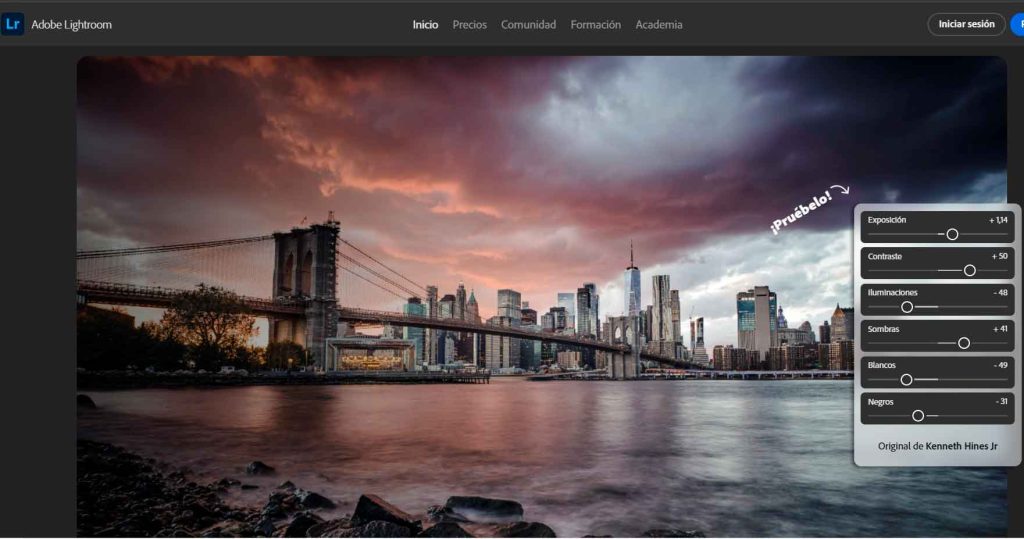
de Adobe Lightroom presets Se hawwe ûnbestriden populariteit krigen ûnder profesjonele en amateurfotografen. Mei dizze foarôf ynstelde ynstellings kinne jo in unifoarme fisuele styl tapasse op jo foto's mei mar ien klik, wat tiid en muoite besparje yn it bewurkingsproses.
Wat binne Lightroom Presets?
Lightroom-presets binne foarôf definieare ynstellingen dy't jo kinne tapasse op jo foto's om har uterlik te feroarjen. Se wurkje fergelykber mei Instagram-filters, mar mei gruttere oanpassingsmooglikheden. Meitsje en tapasse presets It lit jo estetyske gearhing yn jo ôfbyldings behâlde, ideaal foar sawol Instagram-feeds as profesjonele projekten.
Foardielen fan it brûken fan Presets
It brûken fan presets yn Lightroom biedt net allinich in konsekwint fisuele identiteit nei jo foto's, mar optimalisearret ek jo workflow. By it tapassen fan in preset kinne jo ekstra oanpassingen meitsje spesifyk foar de foto, mar it grutste part fan it bewurkingswurk sil al dien wurde. Dit resultearret yn in signifikante tiid besparring.
Hoe kinne jo Presets downloade en ynstallearje op kompjûters
Om presets te ynstallearjen yn 'e buroblêdferzje fan Lightroom, folgje dizze stappen:
- Iepenje de Lightroom-app.
- Klik op "Triem" yn it boppeste menu.
- Selektearje "Profilen ymportearje en foarôf ynstellingen ûntwikkelje."
- Blêdzje en selektearje it ynladen preset .xmp-bestân.
- Klikje op "Ymportearje" om de ynstallaasje te foltôgjen.
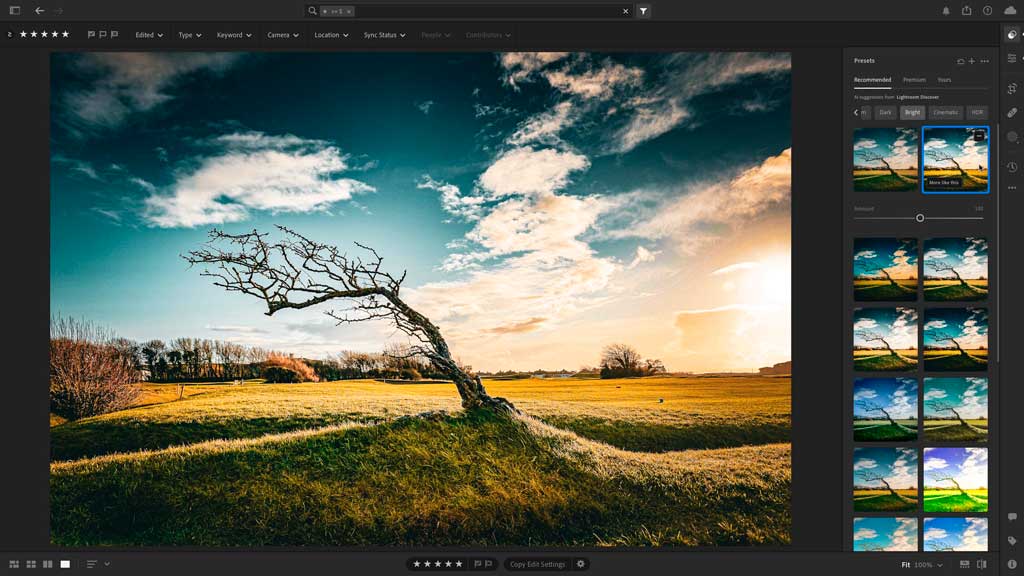
Ienris ymporteare sil de foarynstelling ferskine yn it foarynstellingspaniel. Om it te brûken, iepenje in foto yn 'e module "ûntwikkelje" en selektearje de foarynstelling fan 'e linkerkant. As jo in foarynstelling wiskje moatte, klikje der mei rjochts op en selektearje "Wiskje".
Syngronisearje presets tusken Lightroom en Lightroom Mobile
Lightroom is ek beskikber foar mobile apparaten. Presets ynstalleare yn 'e buroblêdferzje syngronisearje automatysk mei de mobile app as jo de standertferzje fan Lightroom brûke (net Classic). Ynstallearje de mobile ferzje fan Play Store of de App Store, en oanmelde mei jo Adobe-akkount.
Ut jo bûse: Hânlieding ymportearje op mobile apparaten
As jo de foarkar hawwe om presets manuell te ymportearjen nei jo mobyl apparaat, folgje dizze stappen:
- Download de preset yn DNG-formaat nei jo mobyl.
- Iepenje Lightroom en meitsje in nij album.
- Ymportearje de DNG-foto fan 'e preset nei it album.
- Iepenje de DNG-foto en selektearje "Preset meitsje" út it opsjemenu.
- Bewarje de preset mei in namme fan jo kar.
De preset sil no beskikber wêze yn 'e seksje "Presets" fan 'e mobile app.
Bring jo eigen oanpassingen ta libben yn Lightroom
Neist it brûken fan ynladen presets, lit Lightroom meitsje jo eigen presets en bewarje se foar takomstich gebrûk. Om in oanpaste preset te meitsjen:
- Bewurkje in foto troch de oanpassingen ta te passen dy't jo wolle.
- Klikje yn 'e module "Reveal" op it '+'-symboal yn it presetspaniel.
- Selektearje "Preset oanmeitsje."
- Kies in namme en map foar jo foarynstelling, en selektearje de ynstellings dy't jo wolle opnimme.
- Klikje op "Meitsje" om jo preset op te slaan.
No kinne jo jo oanpaste foarynstelling tapasse op elke foto mei ien klik. Derneist kinne jo dizze presets diele mei oare brûkers troch se te eksportearjen en de oerienkommende .xmp-bestannen te ferstjoeren.
Lokaasje fan bewarre presets yn Lightroom Mobile
Presets yn Lightroom Mobile wurde bewarre yn 'e seksje "Presets" binnen de app, tagonklik fanút it bewurkingsmenu. Dizze funksje jout rappe en maklike tagong ta al jo presets, wêrtroch it maklik is om konsekwinte stilen op jo foto's ta te passen.
Alles is net ferlern: Herstel jo favorite presets
As jo jo presets ferlieze, binne d'r ferskate manieren om se te herstellen. Kontrolearje earst om te sjen oft se binne opslein yn 'e Adobe-wolk as jo de standertferzje fan Lightroom brûke. In oare opsje is om te sjen nei de automatyske backups dy't Lightroom periodyk makket. As lêste, as jo jo presets hawwe dield mei oaren, kinne jo se freegje om jo de bestannen opnij te stjoeren.
Wêr te krijen fergees Presets
D'r binne meardere boarnen wêr't jo fergese presets fan kwaliteit kinne downloade. Guon fan 'e meast opmerklike omfetsje:
- Adobe Exchange: Adobe's offisjele platfoarm biedt in breed ferskaat oan presets foar Lightroom.
- Love Preset: Biedt in wiidweidige samling fergese presets, organisearre troch kategoryen lykas iten, nacht, portretten, en mear.
- PresetPro: Neist betelle presets hat it in seksje fan mear dan 100 fergese presets.
- Fergese presets foar Lightroom: In oare goede boarne fan fergese presets mei opsjes foar ferskate tema's.
Hoe DNG-presets te ynstallearjen yn Lightroom foar PC
Om presets fan DNG-formaat te ynstallearjen yn Lightroom foar PC, ymportearje earst it DNG-bestân lykas elke oare foto. Iepenje dan de foto en meitsje der in foarynstelling fan troch de hjirboppe neamde stappen te folgjen. Dit proses soarget derfoar dat jo jo DNG-presets kinne brûke yn al jo bewurkings.
Naadloos: Presets ymportearje yn Lightroom Mobile
Om in preset yn Lightroom Mobile te ymportearjen, download it DNG-bestân nei jo apparaat, ymportearje it nei de app, iepenje de DNG-foto en meitsje der in foarinstelling fan. Dizze metoade lit jo oeral profitearje fan presets.
Unifiearje jo fotografystyl oer al jo apparaten
Om presets te syngronisearjen tusken Lightroom en Lightroom Mobile, soargje derfoar dat jo de standertferzje fan Lightroom brûke en in aktyf abonnemint hawwe. Presets sille automatysk syngronisearje fia de Adobe-wolk, wêrtroch jo tagong krije kinne op elk apparaat.
Bewarje en oanpasse: Bewarje presets effektyf
Om in foarynstelling yn Lightroom op te slaan, bewurkje in foto, iepenje de module Untwikkelje, klikje op it '+'-symboal yn it foarynstellingspaniel, selektearje "foarkar oanmeitsje", kies in namme en map, en klikje yn "Meitsje". Dit proses makket it maklik om jo foarkar ynstellings meardere kearen te brûken.
Kennis de presetsformaten
Lightroom-presets binne yn .xmp-formaat foar de buroblêdferzje en yn DNG-formaat foar hânmjittige ymporten op mobile apparaten. Dizze formaten soargje foar kompatibiliteit en gemak fan gebrûk op alle platfoarms.

Ik bin Sebastián Vidal, in kompjûteryngenieur hertstochtlik oer technology en DIY. Fierders bin ik de skepper fan tecnobits.com, wêr't ik tutorials diel om technology tagonkliker en begrypliker te meitsjen foar elkenien.