
It brûken fan in feilich gastaccount op jo PC foar bern of besikers is in geweldige manier om jo privacy en dy fan harren te beskermjen. It is ideaal foar hâld jo persoanlike of wurkgegevens feilich, wylst bern of besikers deselde kompjûter brûke. Yn dit artikel sille wy jo sjen litte hoe't jo nije brûkers tafoegje kinne oan jo PC en hoe't jo dy brûkers yn gasten omsette kinne. Litte wy daliks begjinne.
Hoe kinne jo in oare brûker tafoegje oan jo Windows PC
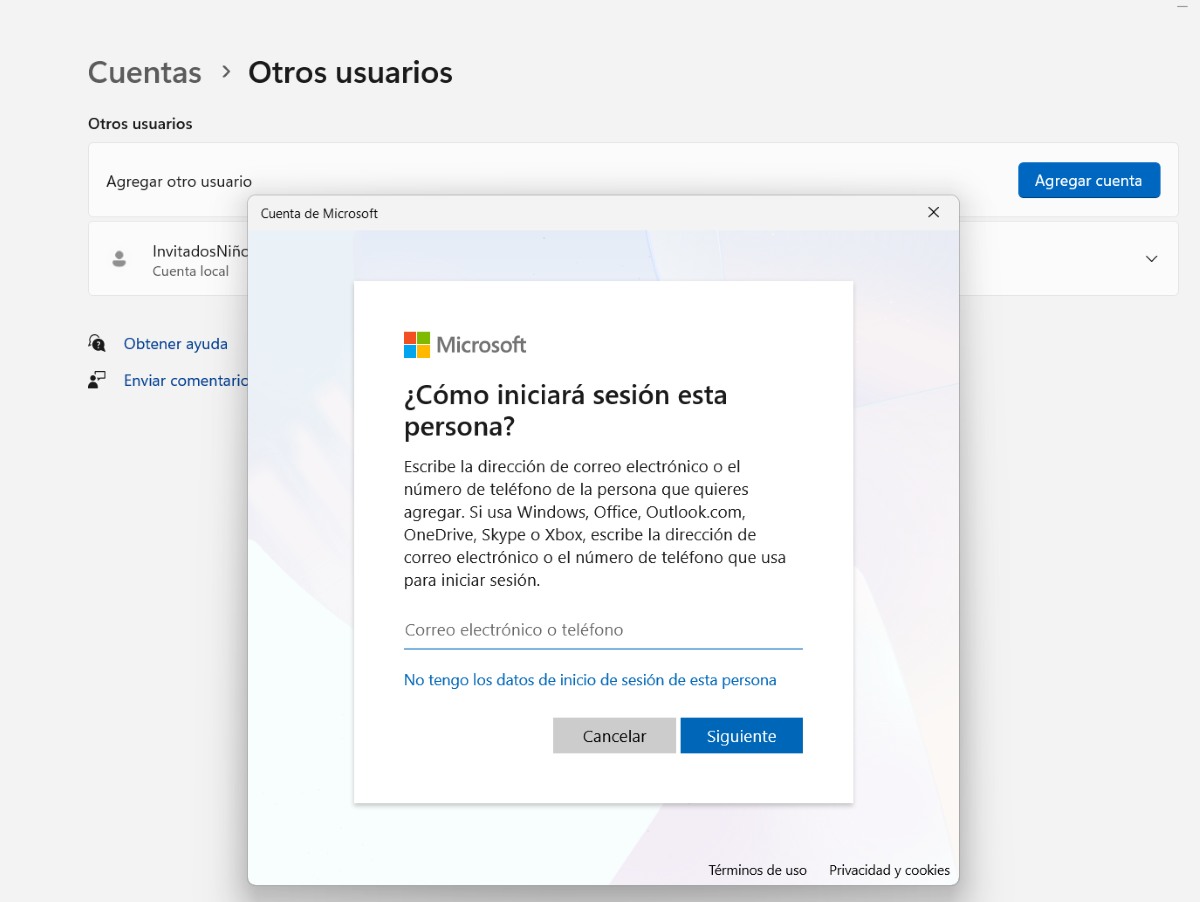
It brûken fan in feilich gastakkount op jo PC is neat nijs. It wie mooglik yn eardere ferzjes fan Windows, lykas 7, 8 of 10. Jo sille lykwols op it stuit gjin opsje fine mei de namme "Gastakkount". Ynstee dêrfan is de opsje " Foegje in nije brûker ta sadat bern of besikers jo PC feilich brûke kinne.
Dat betsjut dat it brûken fan in feilich gastaccount op jo PC foar bern of besikers hielendal net yngewikkeld is. Eins, krekt as It is mooglik om Windows te ynstallearjen sûnder in Microsoft-akkount ta te foegjen., kinne jo ek in brûker tafoegje sûnder in Microsoft-akkount. Om Om in nije brûker ta te foegjen oan jo Windows PC en in feilich gastaccount op jo PC te brûken, folgje de stappen dat wy jo folgje litte:
- Fier de. Yn konfiguraasje Windows. Jo kinne dit dwaan fanút de Startknop of troch op de Windows + I-toetsen te drukken.
- Selektearje no de seksje Rekken.
- Klikje op de opsje Oare brûkers.
- Klikje op de knop Account tafoegje.
- As jo it e-mailadres fan it Microsoft-akkount fan 'e brûker witte, foegje it dan ta. Om in lokaal akkount oan te meitsjen, klikje jo op "Ik haw gjin oanmeldgegevens fan dizze persoan".
- Op dat stuit sil Windows jo de opsje jaan om in nij Microsoft-akkount oan te meitsjen om de nije brûker ta te foegjen. As jo wolle, foegje de winske e-postnamme ta en folgje de stappen.
- As jo leaver in brûker tafoegje wolle mei in lokaal akkount (sûnder in Microsoft-akkount), klik dan op de opsje "Foegje in brûker ta sûnder in Microsoft-akkount".
- Folgjende, do silst moatte skriuw de namme fan de persoan dy't de PC brûke sil. Jo kinne Gast ynstelle.
- As lêste, om in feilich gastaccount op jo PC te brûken foar bern of besikers, Kies in wachtwurdSoargje der fansels foar dat it net itselde wachtwurd is en dat gasten it maklik ûnthâlde kinne.
- Klear. Sadree't jo jo PC opnij starte of útlogge, kinne gasten it nij oanmakke akkount brûke.
Hoe kinne jo in feilich gastaccount op jo PC brûke foar bern of besikers
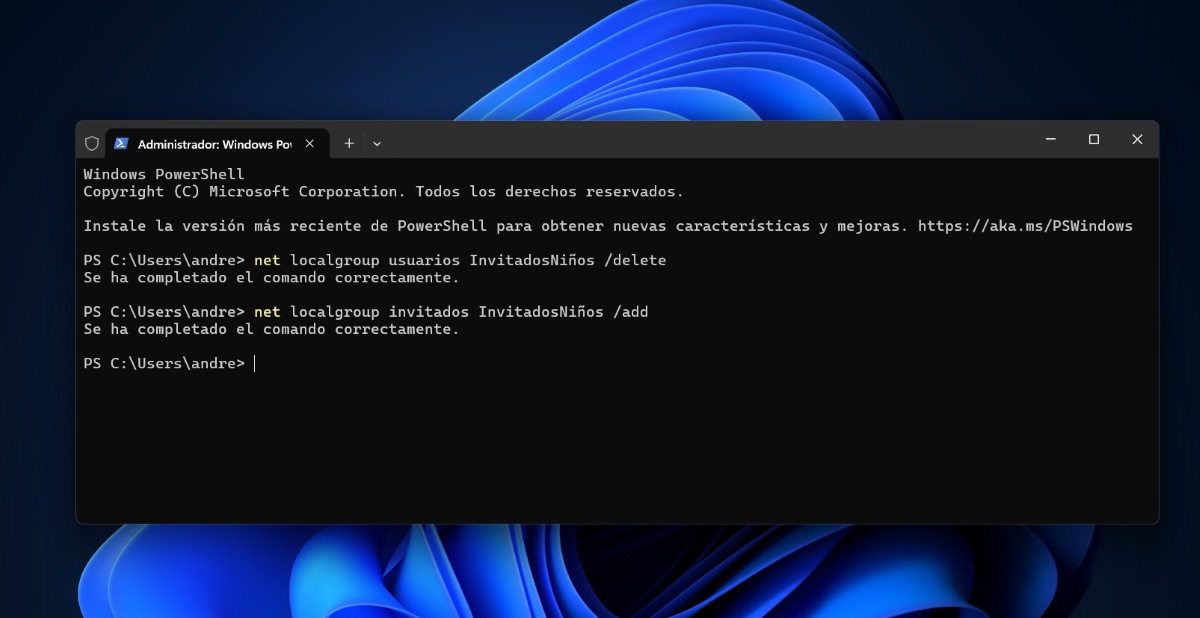
As jo de foargeande stappen foltôge hawwe, hawwe jo in lokaal akkount oanmakke, sadat jo bern of besikers jo PC feilich brûke kinne. No, Hoe kinne jo dat lokale akkount offisjeel konvertearje nei in gastakkount? Om dit te dwaan, moatte jo as behearder wat feroarings meitsje fanút de terminal. Folgje hjirfoar de ûndersteande proseduere sekuer:
- Rjochtsklik op it Windows-logo en selektearje Terminal (behearder).
- As jo frege wurde oft jo feroarings meitsje wolle, klikje jo op Ja.
- As jo ienris yn 'e Behearder binne, skriuw dan it folgjende sûnder de oanhalingstekens: "net lokale groep brûkers akkount namme /wiskje". Typ ûnder "Akkountnamme" de namme dy't jo jo lokale akkount jûn hawwe. Klik no op Enter. Dit sil it akkount út 'e brûkersgroep fuortsmite.
- Om it akkount ta te foegjen oan de gastgroep moatte jo dit op de folgjende rigel skriuwe: "netto lokale groep gasten akkount namme / tafoegje" sûnder de oanhalingstekens. Klik dan op Enter.
- Klear. Om ôf te sluten, typ Útgong en klik op Enter.
No is it tiid om Kontrolearje oft it nije akkount tafoege is oan de gastgroep op jo PC. Om in feilich gastaccount op jo PC te brûken, doch it folgjende:
- Rjochtsklik op 'e taakbalke.
- Selektearje Taakbehearder.
- Kies no de opsje Users.
- Klik mei de rjochtermûsknop op de haadbrûker (dyn).
- Selektearje Brûkersakkounts beheare.
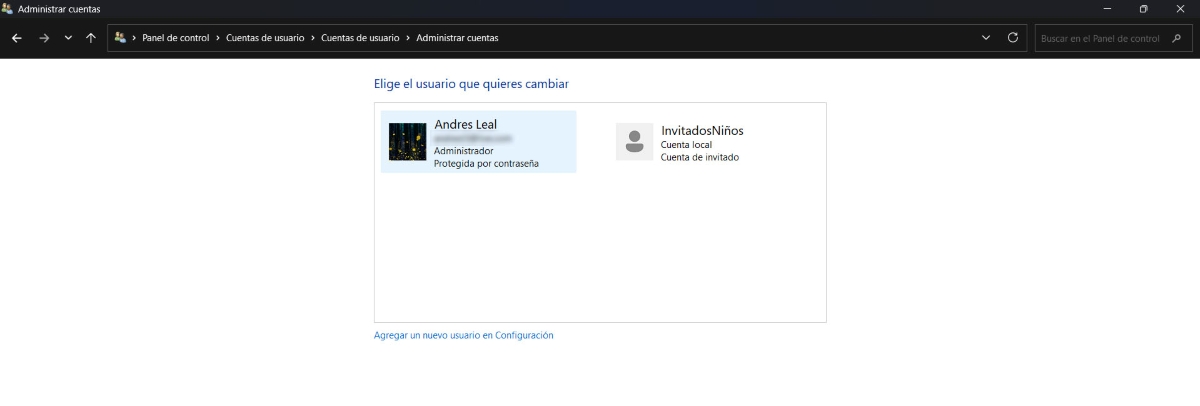
- No, klikje op In oar akkount beheare.
- Jo sille sjen dat it lokale akkount dat jo tafoege hawwe, feroare is nei "Gastrekken".
Foardielen fan it brûken fan in feilich gastaccount op jo PC foar bern of besikers
Wylst Microsoft sels in ark hat mei de namme Family Safety, wêrtroch jo in feilige omjouwing foar jo famylje kinne oanmeitsje, hat it brûken fan in feilich gastaccount op jo PC foar bern of besikers in protte foardielen. It is yn essinsje as it hawwen fan in feilich gebiet foar oaren om jo kompjûter te brûken sûnder jo privacy of PC-ynstellingen yn gefaar te bringen.
Hjirûnder litte wy jo in list mei de Wichtigste foardielen fan it hawwen fan in gastaccount op jo PC foar bern en besikers:
- Dúdlike en feilige grinzenFanút in gastaccount kinne jo gjin programma's ynstallearje, feroarings oan ynstellings meitsje of tagong krije ta jo priveebestannen.
- Foarkom ûngemakkenMei in gastaccount kinne jo ûngemakken foarkomme lykas it wiskjen fan in wichtich bestân of dokumint.
- Mear feiligens foar jo PCOmdat it net mooglik is om programma's fan dizze akkounts te ynstallearjen, is it minder wierskynlik dat firussen of wat net winske ynladen wurde.
- Personalisering foar elk akkountBern of besikers dy't gasten binne, sille neat feroarje oan jo buroblêd, programma's of blêdzjehistoarje.
- Es maklik om it akkount te aktivearjen en te deaktivearjen fan gasten op elk momint dat jo wolle.
Hoe kinne jo in feilich gastakkount op jo PC brûke: Wannear moatte jo it wiskje
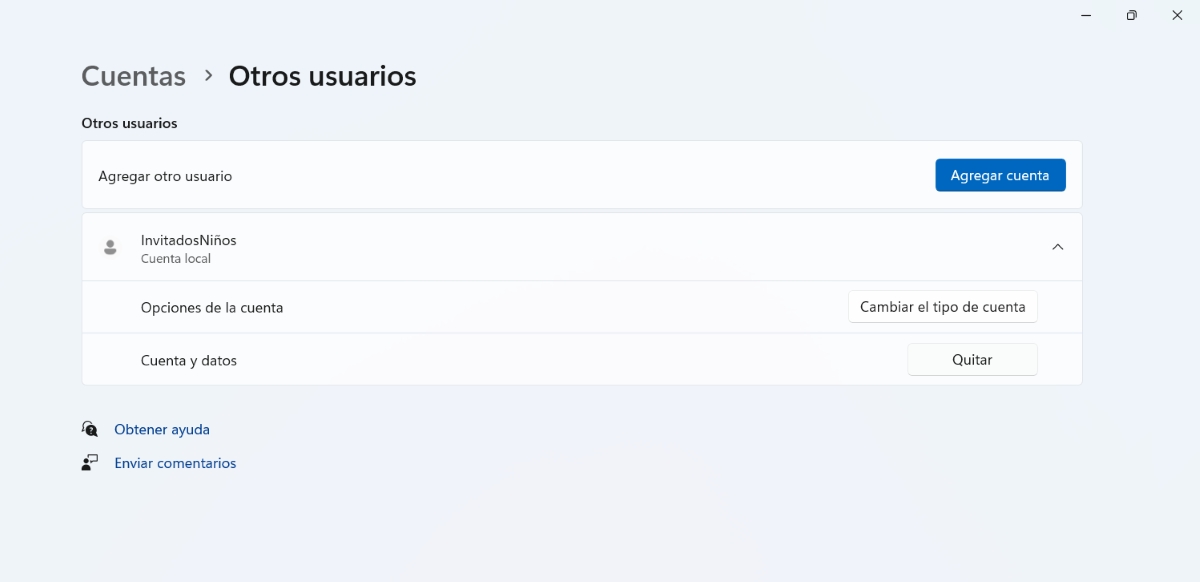
As lêste, wat kinne jo dwaan as jo, nei it oanmeitsjen en brûken fan in feilich gastaccount op jo PC, it fuortsmite wolle? It fuortsmiten is echt ienfâldich en jo kinne it dwaan fanút de konfiguraasje Windows. As jo dêr binne, klikje jo op Rekken - Oare brûkersAs jo dêr binne, moatte jo klikke op de pylk neist it akkount dat jo oanmakke hawwe.
It folgjende ding is om te klikken FerwiderjeIn pop-upfinster sil ferskine mei de fraach oft jo it akkount en de gegevens wiskje wolle. As jo dat dogge, sille al de gegevens fan jo kompjûter fuortsmiten wurde, ynklusyf buroblêdynhâld, dokuminten, downloads, foto's, muzyk, fideo's en oare bestannen. As jo fan doel binne it akkount te wiskjen, klik dan op "Account en gegevens wiskje"En dat is it. It akkount wurdt wiske."

Sûnt ik tige jong wie, bin ik heul nijsgjirrich west nei alles yn ferbân mei wittenskiplike en technologyske foarútgong, foaral dejingen dy't ús libben makliker en ûnderhâldend meitsje. Ik hâld fan in bliuw op 'e hichte mei it lêste nijs en trends, en dielen fan myn ûnderfiningen, mieningen en advys oer de apparatuer en gadgets dy't ik brûk. Dit late my in bytsje mear as fiif jier lyn in webskriuwer te wurden, foaral rjochte op Android-apparaten en Windows-bestjoeringssystemen. Ik haw leard om yn ienfâldige wurden út te lizzen wat yngewikkeld is, sadat myn lêzers it maklik kinne begripe.