
As jo in nije PC kocht hawwe mei Windows, hawwe jo wierskynlik al tocht oer it meitsjen fan jo persoanlike akkount. En it hawwen fan jo eigen brûkersnamme jout jo gruttere privacy, om't alles wat jo dêr bewarje sil foar ienmalig gebrûk wêze. D'r sille lykwols tiden wêze wannear oare minsken moatte de PC brûke en dat is as it nedich is om in lokale brûker te meitsjen yn Windows 11.
Yn 't algemien, as wy op it punt binne om in akkount te meitsjen yn Windows, wurde wy automatysk foarsteld om mei te dwaan oan in Microsoft-akkount. Op dizze manier binne al har tsjinsten ferbûn mei ús PC. No, om in lokale brûker te hawwen yn Windows 11 It is net ferplichte om in Microsoft-akkount ta te foegjen of ien fan syn tsjinsten te brûken, as wy leaver. Folgjende, litte wy sjen hoe't jo it dwaan.
Wannear is it nedich om in lokale brûker te hawwen yn Windows 11?
Om te begjinnen, wannear is it nedich om in lokale brûker te meitsjen yn Windows 11? Oan 'e iene kant kinne lokale akkounts jo in Windows PC brûke sûnder in Microsoft-akkount ta te foegjen. Sa In lokale brûker is perfekt as jo gjin Microsoft-akkount hawwe of as jo net meidwaan wolle oan ien.
In oare reden wêrom't guon brûkers leaver in lokale brûker meitsje yn Windows 11 is dat gjin ynternetferbining is nedich om it akkount te falidearjen. Hâld lykwols yn gedachten dat d'r guon Microsoft-foardielen sille wêze wêr't jo sûnder moatte dwaan, lykas OneDrive.
As lêste, generearje in lokale brûker yn Windows 11 It is in goed idee as immen oars jo kompjûter brûkt. Op dizze manier riskearje jo net dat jo persoanlike ynformaasje, lykas dokuminten, downloads, ôfbyldings of fideo's, bleatsteld wurde oan ûnautorisearre tredden dy't tagong kinne krije.
Hoe meitsje in lokale brûker yn Windows 11?
No't wy dúdlik binne oer wannear't it nedich is om in lokale brûker te meitsjen, is it passend om te witten hoe't it moat. De proseduere is frij ienfâldich en fluch, jo sille sjen dat troch in pear stappen te nimmen fan jo PC-ynstellingen jo lokale akkount yn Windows 11 sil klear wêze Hjirûnder litte wy jo de stappen om in lokale brûker te generearjen yn Windows 11:
- Tik op de botón de Windows.
- Selektearje Konfiguraasje o el icono de engranaje.
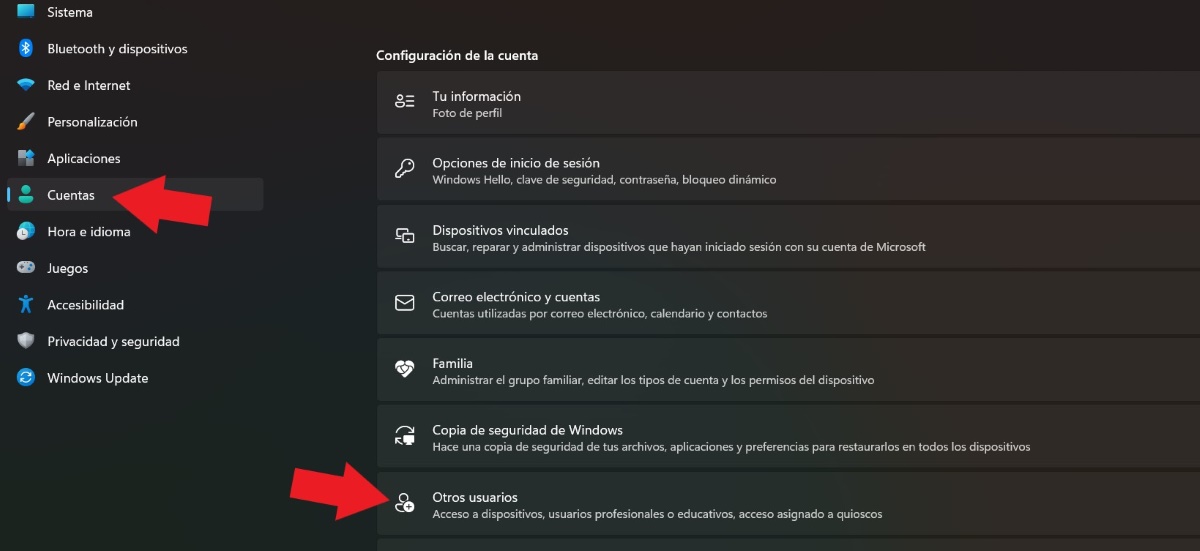
- Sykje en selektearje de opsje oan 'e linkerkant fan it skerm Cuentas.

- Seguidamente, toca en Oare brûkers.
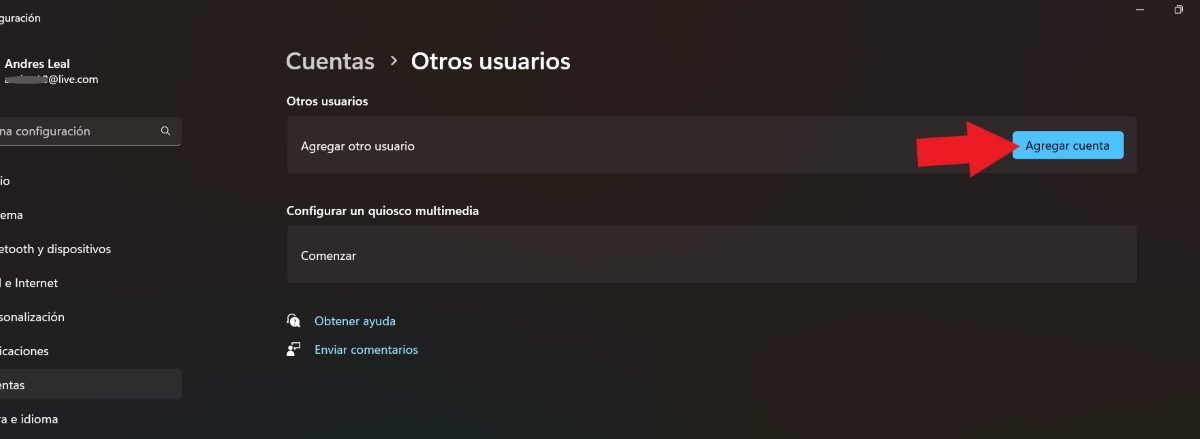
- Yn 'e opsje Agregar otro usuario, druk op Akkoant tafoegje.

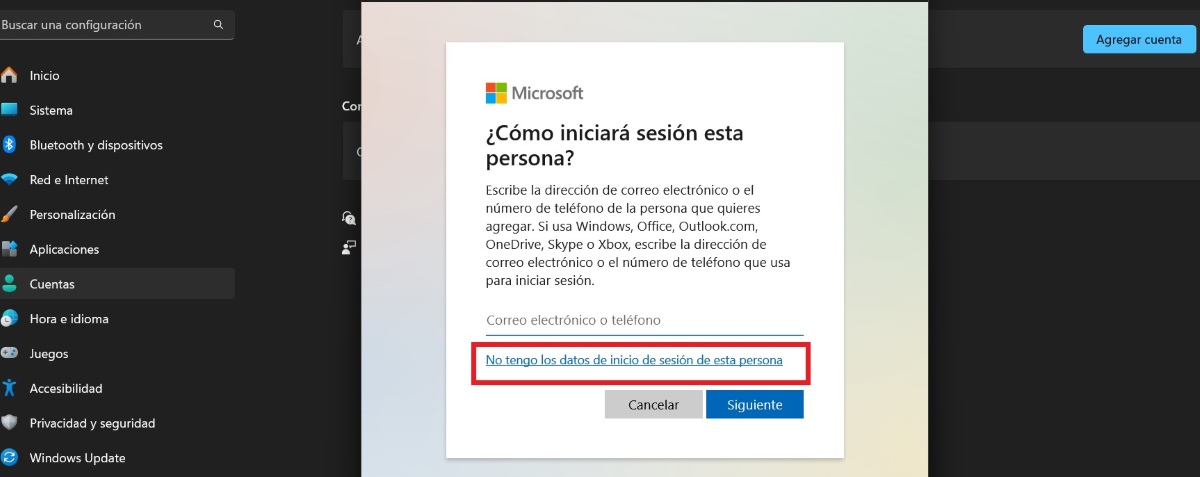
- No, ynstee fan jo e-post of telefoannûmer yn te fieren, klikje jo wêr't it stiet "Ik haw gjin oanmeldynformaasje fan dizze persoan".

- Kies dêrnei de opsje “Agregar un usuario sin cuenta Microsoft”.

- Skriuw yn it korrespondearjende fjild wa't de PC sil brûke en, as jo wolle, in wachtwurd tawize foar gruttere feiligens.
- As jo in wachtwurd tawize, moatte jo it antwurd oan trije tawize preguntas de seguridad.

- Klik úteinlik op Folgjend.
- Klear! Op dizze manier sil in lokaal akkount makke wurde yn Windows 11.
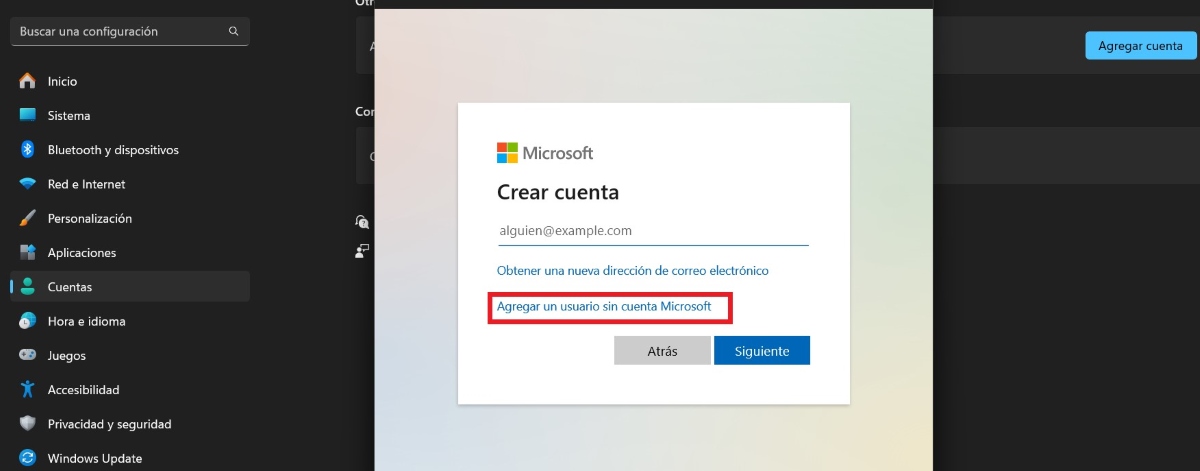
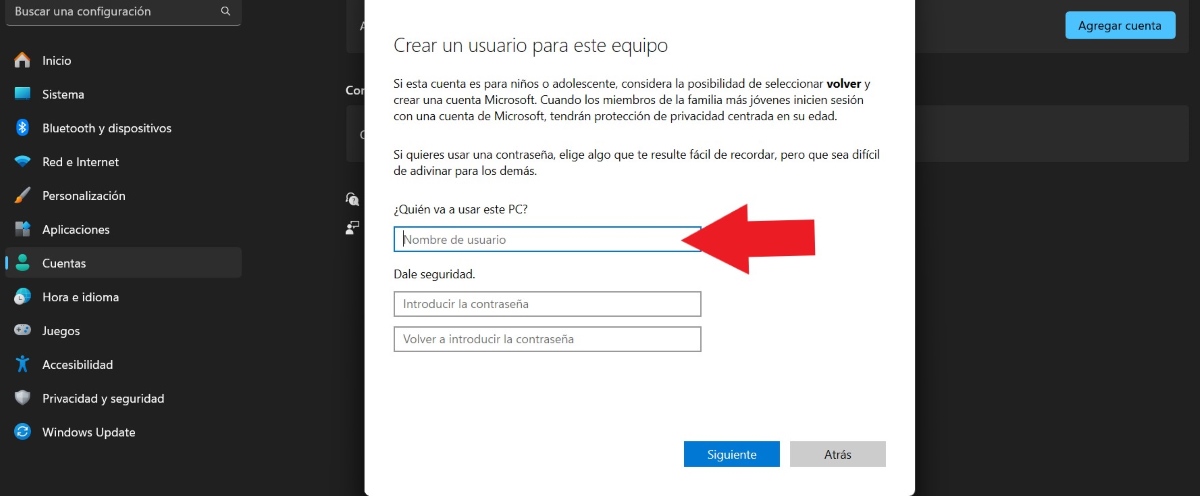
Hâld der rekken mei dat Windows sil altyd foarstelle om in Microsoft-akkount ta te foegjen of in nij te registrearjen om te profitearjen fan syn foardielen. Ferjit lykwols net dat jo gjin akkounts moatte tafoegje om in lokale brûker te meitsjen. Troch de hjir neamde stappen te folgjen, kinne jo of jo famylje in ekstra akkount hawwe foar mear feiligens.
Wat as jo in Administrator-akkount nedich binne?
Nei it meitsjen fan in lokale brûker yn Windows 11, kinne jo it akkounttype feroarje om ien as behearder te hawwen. Wat kinne jo dwaan as PC-behearder? Jo kinne bygelyks applikaasjes foar alle brûkers ynstallearje, PC-updates útfiere, ynstellingswizigingen meitsje, ensfh. Mar fansels, om't dit gjin taken binne dy't deistich wurde útfierd, is it it bêste om de lokale brûker te brûken.
Sa, Hoe kinne jo it Windows-akkounttype feroarje fan lokaal nei behearder? Om dit te berikken, moatte jo deselde stappen folgje om in lokale brûker te generearjen. Sadree't it lokale akkount is oanmakke, doch it folgjende:
- Selektearje it akkount dat jo wizigje wolle en klikje op "Kontotype feroarje".
- Después, en Tipo de cuenta Jo sille sjen dat d'r twa soarten binne: "Standert brûker" en “Administrador”. Selecciona esta última opción.
- Finalmente, toca en Oannimme En dat is it.
Hoe kinne lokale brûker as primêr tawize?
No, wat as jo wolle meitsje in radikale feroaring en set it nije lokale akkount as de wichtichste op jo PC? Neidat jo it hawwe feroare yn in behearder akkount, moatte jo op de thúsknop tikje, jo foarige akkount selektearje en, yn 'e trije stippen yn' e hoeke, selektearje Ofmelde.
Op dizze wize, de PC sil ynlogge mei it nije akkount. Wachtsje in pear mominten foar Windows 11 om ta te rieden en dat is it. Sadree't alles klear is, gean nei Configuración, selecciona el apartado Akkounts en spilet troch Oare brûkers. As lêste, selektearje it âlde akkount en klikje Quitar.
Tink derom dat As jo it akkount wiskje dat jo mei Microsoft oansletten hiene, sil alle ynformaasje dy't jo dêr hawwe wiske wurde folslein, útsein as jo hawwe makke in reservekopy yn 'e wolk. Dêrom, foardat jo it akkount wiskje, soargje derfoar dat jo de oanbelangjende dien hawwe reservekopy jo PC sadat jo it nije akkount sûnder oerlêst brûke kinne.
Foardielen fan it meitsjen fan in lokale brûker yn Windows 11

Wat binne de foardielen fan it meitsjen fan in lokale brûker yn Windows 11? Dat soene wy sizze kinne It is in manier om jo privacy te beskermjen, benammen as oare minsken faak brûke deselde PC as jo. Yn feite, It is in heul ienfâldige manier om in oar profyl op deselde PC yn te skeakeljen foar jo gasten om te brûken.
In oar foardiel fan in lokaal akkount is dat Jo binne net ferplichte om in Microsoft-akkount of e-post ta te foegjen. Dêrom, lykas de namme oanjout, kinne jo it lokaal brûke sûnder problemen fanwege it feit dat jo gjin Microsoft-akkount hawwe registrearre yn jo namme of yn 'e namme fan' e persoan dy't it sil brûke.
In tredde foardiel fan it meitsjen fan in lokale brûker yn Windows 11 is dat, neist it heul maklik te meitsjen, it ek is It is super maklik om de nije brûker te wiskjen. Dêrom, as jo it akkount makke hawwe foar ien kear gebrûk, kinne jo it wiskje as jo wolle mei mar ien klik sûnder in spoar efter te litten op jo PC-opslach.

Fan jongs ôf oan bin ik fassinearre troch alle wittenskiplike en technologyske dingen, foaral dy foarútgong dy't ús libben makliker en nofliker meitsje. Ik hâld derfan om op 'e hichte te bliuwen fan it lêste nijs en trends, en myn ûnderfiningen, mieningen en tips te dielen oer de apparaten en gadgets dy't ik brûk. Dit late my derta om in bytsje mear as fiif jier lyn webskriuwer te wurden, mei in fokus op Android-apparaten en Windows-bestjoeringssystemen. Ik haw leard om komplekse konsepten yn ienfâldige termen út te lizzen, sadat myn lêzers se maklik begripe kinne.