Hjoed sille wy sjen hoe't jo in stjoerprogramma-ynstallaasje yn Windows weromdraaie kinne as it problemen feroarsaket. Dit komt om't, soms, De stjoerprogramma dy't wy ynstalleare of bywurke hawwe, befettet wat flaters dy't noch net korrizjeare binne.. Dêrom, as de bestjoerder sûnder problemen wurke foardat jo dit diene, dan is it it bêste om werom te gean nei in foarige ferzje.
De wichtichste funksje fan stjoerprogramma's is om de kompjûter te litten kommunisearje mei de hardware-apparaten. Dit betsjut dat, tanksij stjoerprogramma's, apparaten lykas grafyske kaarten, toetseboerden, mûzen, koptelefoanen, sprekkers en oaren goed funksjonearje. Dus, sAs ien fan harren problemen feroarsaket, wurdt it needsaaklik om de ynstallaasje fan in stjoerprogramma yn Windows werom te draaien..
Is it mooglik om in stjoerprogramma-ynstallaasje yn Windows werom te draaien as it problemen feroarsaket?
Earst fan alles, is it mooglik om in stjoerprogramma-ynstallaasje yn Windows werom te draaien as it jo problemen jout? Koartsein: ja. Eins is it mooglik om dizze aksje út te fieren fanút de Windows Apparaatbehearder sels. Dus, as alles goed wurke foardat jo de stjoerprogramma ynstallearje of bywurkje, is it it bêste om werom te gean nei in foarige ferzje om it probleem op te lossen.
Neist it weromdraaien fan in stjoerprogramma-ynstallaasje yn Windows as it problemen feroarsaket, kinne jo ek Der binne oare alternativen dy't libbensfetber binne. Jo kinne bygelyks besykje it stjoerprogramma te deynstallearjen en opnij te ynstallearjen, de Windows-probleemoplosser te brûken, of it stjoerprogramma te aktualisearjen nei in nijere ferzje. Hjirûnder sille wy elk fan dizze opsjes stap foar stap beprate.
Stappen om in stjoerprogramma-ynstallaasje yn Windows werom te draaien
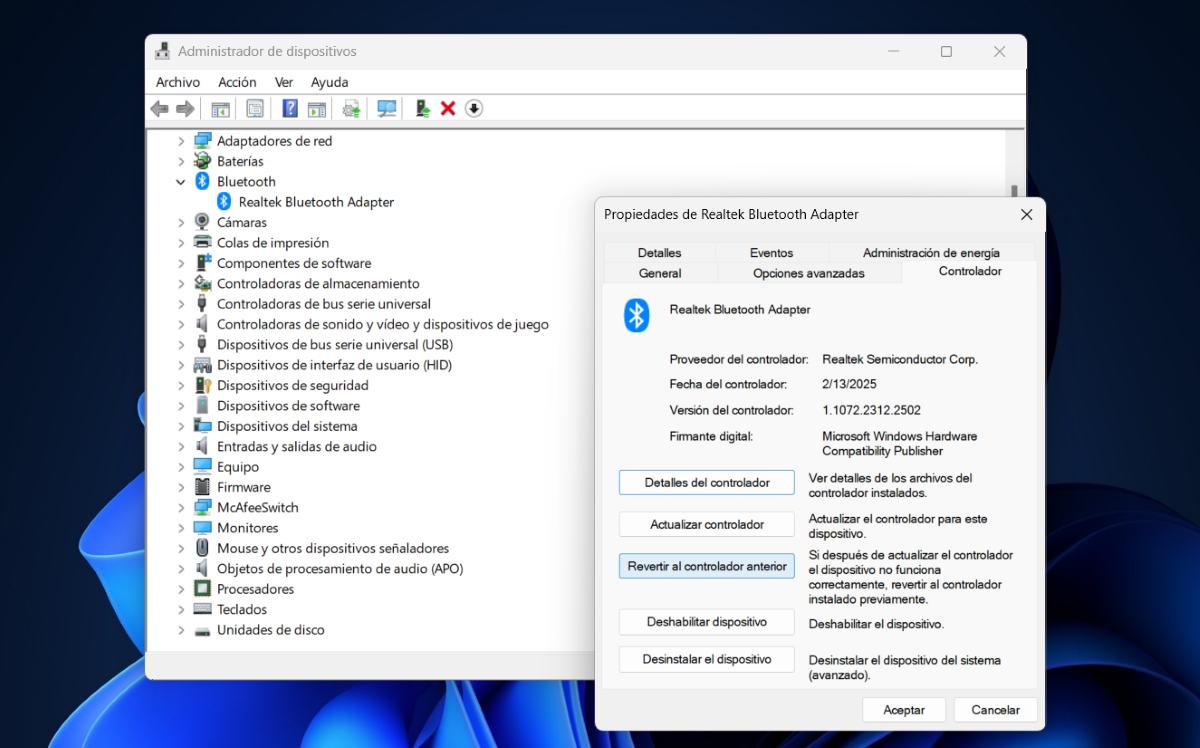
Om problemen mei stjoerprogramma's op te lossen nei it ynstallearjen, moatte jo Apparaatbehearder brûke. Hâld no yn gedachten dat, hoewol de proseduere frij ienfâldich is, jo elk fan 'e stappen presys moatte folgje lykas hjirûnder útlein om suksesfol te wêzen. Dit binne de krekte stappen:
- Klik mei de rjochtermûsknop op it Start-ikoantsje yn Windows.
- Selektearje de yngong Apparaatbehearder.
- Sykje it apparaatstjoerprogramma dat jo problemen feroarsaket. Bygelyks, Bluetooth.
- Tik op de pylk om de apparaatopsjes wer te jaan.
- Klik no mei de rjochtermûsknop op de opsje dy't iepene is.
- Selecciona Propiedades.
- Klik op it ljepblêd Bestjoerder op Bestjoerder weromdraaie (tink derom dat de namme fan dizze opsje kin ferskille ôfhinklik fan de ferzje fan Windows dy't jo brûke).
- As de opsje ynskeakele is, folgje dan de ynstruksjes fan Windows om werom te gean nei it foarige stjoerprogramma om it probleem op te lossen.
- As lêste, start jo PC opnij op om te soargjen dat de feroarings dy't jo makke hawwe optimaal binne.
Ten presente que, Soms is it net mooglik om in stjoerprogramma-ynstallaasje yn Windows werom te setten., dus de opsje "Roll Back Driver" is net beskikber. Dit kin wêze om't 1) it hjoeddeiske stjoerprogramma koartlyn ynstalleare is en der gjin âldere ferzje beskikber is of 2) it stjoerprogramma de earste kear net goed ynstalleare is.
Jo kinne de stjoerprogramma ek deynstallearje en opnij ynstallearje.
As it net mooglik is om de ynstallaasje fan in stjoerprogramma yn Windows werom te draaien, Jo kinne besykje it apparaat te deynstallearjen en opnij te ynstallearjen.. Hoe wurdt it dien? Folgje deselde stappen as it foarige punt om de Apparaatbehearder yn te gean. As jo it apparaat fûn hawwe, folgje dizze stappen:
- Haz clic en Propiedades.
- Tik dan op it ljepblêd Kontrôler.
- No, ynstee fan te klikken op Roll Back Driver, selektearje Apparaat deynstallearje.
- As lêste, ynstallearje it apparaat opnij om te kontrolearjen oft it probleem oplost is.
- Tink derom om jo kompjûter opnij te starten sadat de feroarings dy't jo makke hawwe fan krêft wurde.
Of brûk de Windows-probleemoplosser
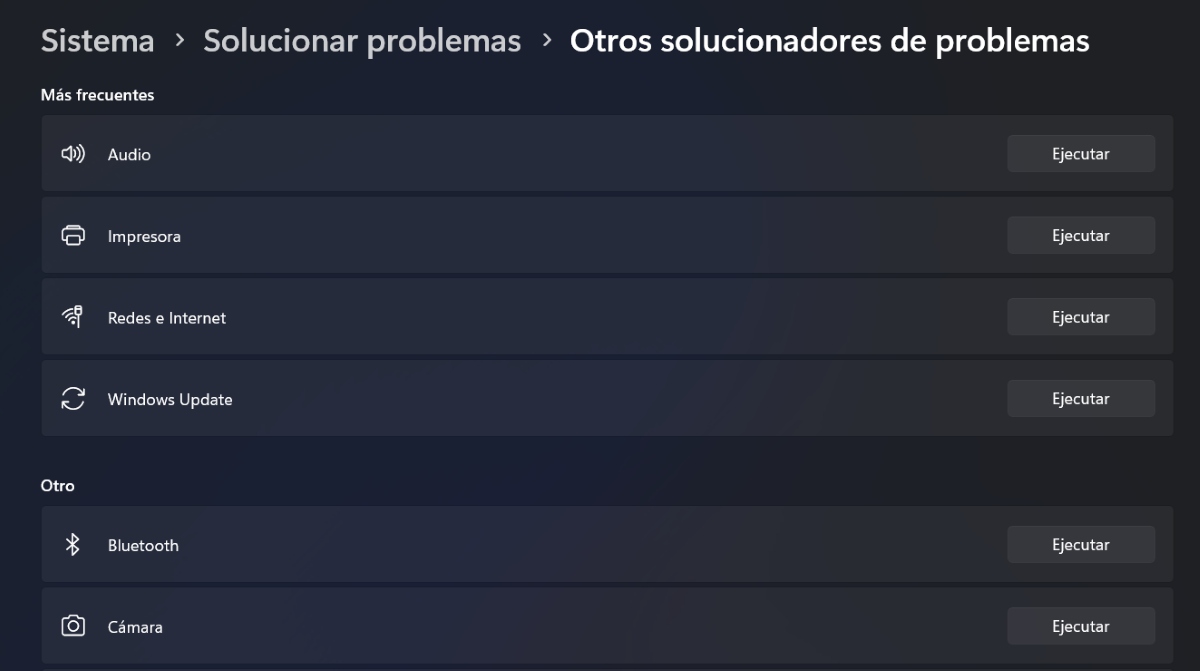
Lost it weromdraaien fan in stjoerprogramma-ynstallaasje yn Windows of it deynstallearjen en opnij ynstallearjen jo probleem net op? In oare opsje dy't beskikber is, is el Solucionador de problemas de Windows. Jo kinne dit ark brûke om it bestjoeringssysteem sels te litten soargje foar jo help. Hoe kinne jo gebrûk meitsje fan dizze funksje?
Gean nei Windows Ynstellings en selektearje de seksje Systeem. Ienris dêr, Klik op de opsje Problemen oplosse. Tik dêrnei op de opsje Oare probleemoplossers. Selektearje it apparaat dat problemen feroarsaket, lykas Bluetooth, Kamera, Fideo-ôfspieling, ensfh. Klik úteinlik op Útfiere, ûntfange en folgje de ynstruksjes, en jo binne klear.
Wat as jo besykje de stjoerprogramma by de fabrikant te aktualisearjen?
As nei it besykjen fan al de boppesteande metoaden it probleem mei de stjoerprogramma's oanhâldt, dan kinne jo it besykje actualizar el driver direkt mei de apparaatfabrikant. Bygelyks, as it in grafyske kaart is, moatte jo direkt nei de webside gean, de lêste stjoerprogrammaferzje fine en it op jo kompjûter ynstallearje.
Brûk Windows Update om te foarkommen dat jo in stjoerprogramma-ynstallaasje yn Windows werom moatte sette.
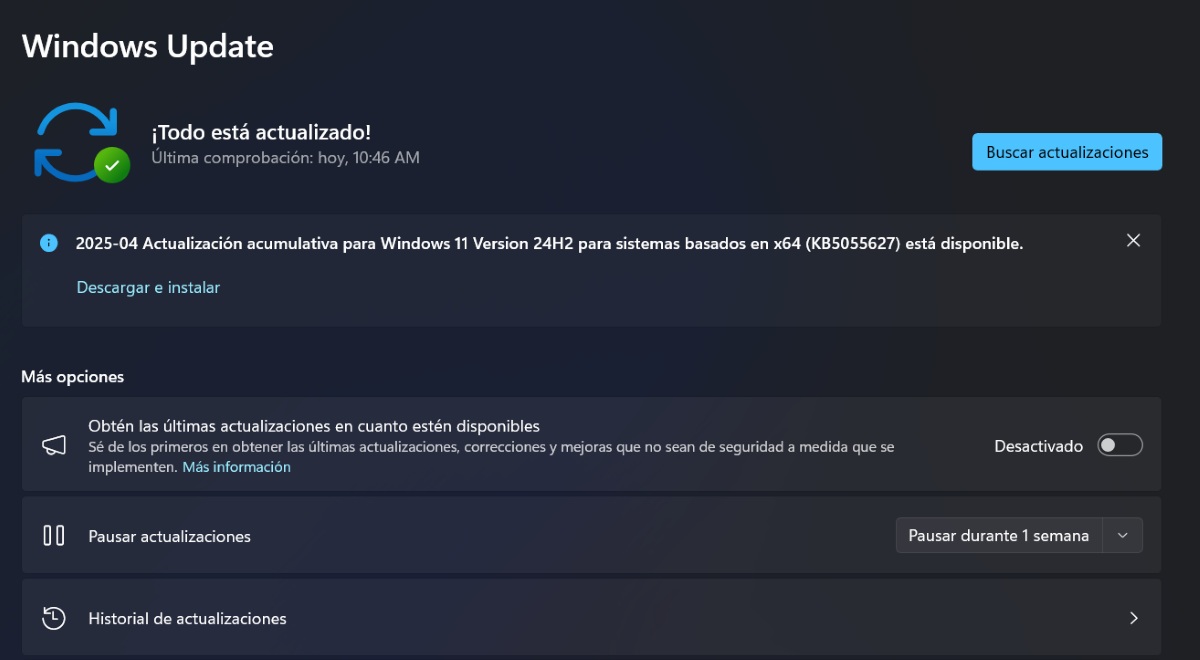
As lêste, hâld der rekken mei dat altyd It is goed om it Windows-bestjoeringssysteem bywurke te hâlden sadat alles goed wurket. Jo kinne dit dwaan fanút Windows Update, in ark spesifyk ûntworpen om jo kompjûter te aktualisearjen. As jo gebrûk meitsje wolle fan dizze help om te sjen oft jo stjoerprogrammaprobleem oplost is, doch dan it folgjende:
- Fier Windows-ynstellingen yn troch op de Windows-toets + I te klikken.
- Selektearje no Windows Update.
- As der in update beskikber is foar it apparaat dat it probleem ûnderfynt, bywurkje dy dan asjebleaft.
- As der op it earste gesicht gjin updates binne, klik dan op Avansearre opsjes.
- Klik ûnder Oanfoljende opsjes op Opsjonele updates.
- Selektearje dêrnei de updates dy't jo meitsje wolle. Download en ynstallearje se.
- Kontrolearje oft it probleem oplost is en dat is it.
Ferjit net dat it altyd wichtich is om op 'e hichte te bliuwen fan nije updates dy't beskikber komme foar jo PC. In protte fan harren jouwe oplossingen foar in protte fan 'e problemen dy't ûntsteane by it downloaden of ynstallearjen fan stjoerprogramma's. Dizze kant út, It is miskien net nedich om de ynstallaasje fan in stjoerprogramma yn Windows werom te draaien., mar mei de update kinne problemen foarkommen wurde. Plus, as jo jo Windows PC by de tiid hâlde, kinne jo hast fuortendaliks genietsje fan nije funksjes.

Fan jongs ôf oan bin ik fassinearre troch alle wittenskiplike en technologyske dingen, foaral dy foarútgong dy't ús libben makliker en nofliker meitsje. Ik hâld derfan om op 'e hichte te bliuwen fan it lêste nijs en trends, en myn ûnderfiningen, mieningen en tips te dielen oer de apparaten en gadgets dy't ik brûk. Dit late my derta om in bytsje mear as fiif jier lyn webskriuwer te wurden, mei in fokus op Android-apparaten en Windows-bestjoeringssystemen. Ik haw leard om komplekse konsepten yn ienfâldige termen út te lizzen, sadat myn lêzers se maklik begripe kinne.