- Pas skerm- en sliepynstellingen oan om enerzjyferbrûk te ferminderjen as it ynaktiv is sûnder ynfloed te hawwen op jo workflow.
- Kies de enerzjymodus en aktivearje Enerzjybesparring om autonomy en krêft te balansearjen neffens jo senario.
- Bestjoere prosessen en fisuele effekten fan binnen Windows sels om fergriemerij fan CPU- en GPU-boarnen te foarkommen.
- Underhâld en skjinmeitsjen fan software en hardware konsolidearje in effisjinter en stabiler systeem.
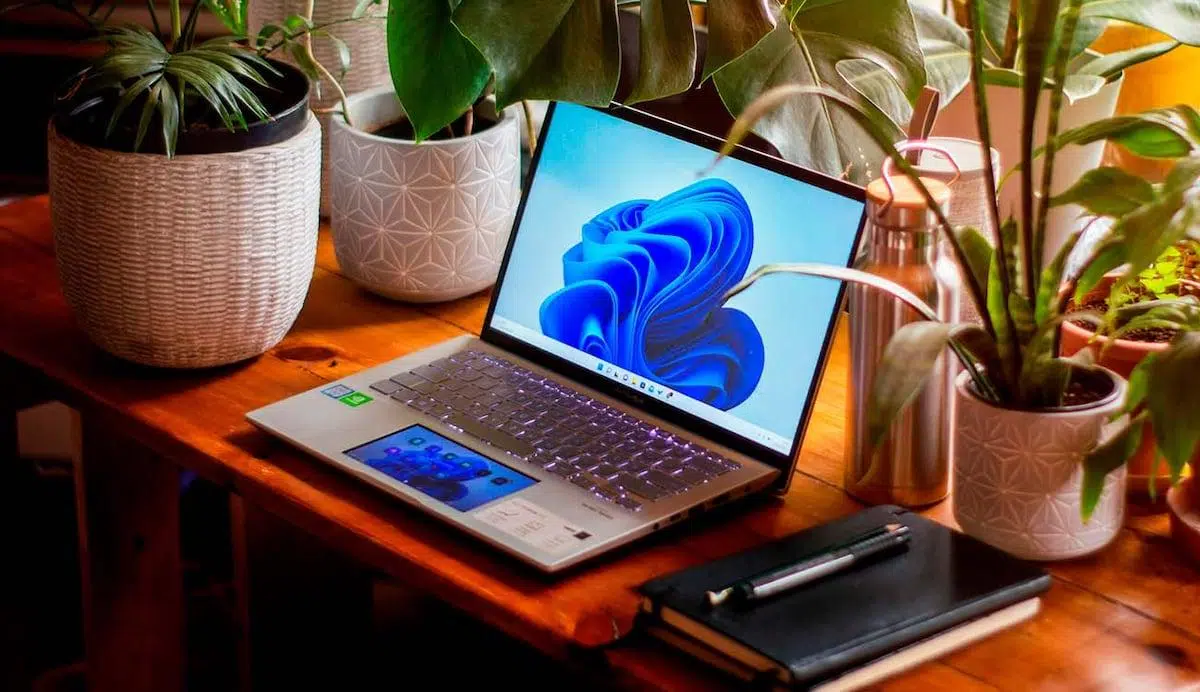
¿Hoe kinne jo it enerzjyferbrûk fan Windows 11 ferminderje sûnder prestaasjes te ferliezen? Windows 11 hat ferskate standertynstellingen oanpast om it enerzjyferbrûk fan jo kompjûter te ferminderjen as jo it net brûke, sûnder merkbere prestaasjesferlies. As jo wolle dat jo PC minder enerzjy brûkt, better presteart en stiller is, is hjir in folsleine hantlieding mei Bewiisde ynstellings en trúks om enerzjy te besparjen sûnder stroom te ferliezen.
Yn 'e folgjende seksjes sille jo sjen hoe't jo it skerm, de sliepmodus, de enerzjymodi en de nije Enerzjybesparring oanpasse kinne, lykas oanbefellings foar it kontrolearjen fan CPU-yntinsive prosessen, it ferminderjen fan fisuele effekten, it optimalisearjen fan apps en it útfieren fan basis hardwareûnderhâld. It doel is dat jo de juste lykwicht fine tusken batterijlibben en prestaasjes. dúdlike ynstruksjes en menupaden yn it Spaansk.
Konfigurearje skerm, sliep en hibernaasje sûnder prestaasjes op te offerjen
Skermtime-out en slieptime-outs meitsje in ferskil as jo kompjûter ynaktiv is. Jo kinne tagong krije ta alles fan Start › Ynstellings › Systeem › Strom en batterij; op guon kompjûters sjogge jo paden lykas Start › Ynstellings › Systeem › Strom en batterij › Skerm-, sliep- en hibernaasjetime-outs. Hjir kinne jo oanpasse wat der bart sawol as de kompjûter op batterij wurket as as er ynstutsen is, en dus... Jo sille kosten besparje as jo fuortgean fan jo PC sûnder jo workflow te ûnderbrekken..
- Skerm útskeakelje: ferminderet de tiid om safolle mooglik batterij te besparjen; as it ynstutsen is, kinne jo in langer ynterval tastean as jo it skerm faak kontrolearje.
- De apparatuer ophingjeIn matige tiid foarkomt ûnsichtbere konsumpsje as jo net oan it typen binne; by laptops is it better om agressiver te wêzen mei batterijkrêft en ûntspannen as jo ynstutsen binne.
As jo net wis binne hokker wearde jo kieze moatte, tink derom dat it oanreitsjen fan it skerm of toetseboerd jo sesje geande hâldt. It giet net allinich om batterijlibben: in goede ynstelling foar idle-tiid is de kaai. It ferminderet ek termyske slijtage en fanlûd.
Neist it feit dat jo dizze tiden kinne feroarje, hat Microsoft de standertwearden op moderne apparaten ferfine. Dat, sels sûnder ynstellings te feroarjen, begjint jo PC al mei in effisjintere konfiguraasje foar langere perioaden fan ynaktiviteit. Hjirûnder is in gearfetting fan dizze feroarings, sadat jo witte wat jo kinne ferwachtsje op kompjûters mei moderne standbymodus en op kompjûters mei klassike S3-sliepmodus. Minuten oanpast om minder út te jaan sûnder jo ritme te ûnderbrekken.
Nije standertynstellingen op apparaten mei moderne standbymodus
| Werjaan- en ophingingparameters | Foar (min) | Nij (min) |
|---|---|---|
| Op batterij, skerm útskeakelje | 4 | 3 |
| Ynstutsen, skerm útskeakelje | 10 | 5 |
| Yn batterij, ûnderbrekke | 4 | 3 |
| Ynstutsen, ûnderbrekke | 10 | 5 |
Nije standertynstellingen op apparaten mei S3-ophinging
| Werjaan- en ophingingparameters | Foar (min) | Nij (min) |
|---|---|---|
| Op batterij, skerm útskeakelje | 5 | 3 |
| Ynstutsen, skerm útskeakelje | 10 | 5 |
| Yn batterij, ûnderbrekke | 15 | 10 |
| Ynstutsen, ûnderbrekke | 30 | 15 |
As jo ien fan dizze yntervallen feroarje wolle, gean dan nei Systeem › Stroom en batterij en pas elke stroomstatus oan (sjoch foarkomme dat Windows 11 automatysk yn sliep gietWitte wat it team docht as jo in pear minuten fuort binne, helpt jo om Foarkom ûnnedige konsumpsje dy't net bydraacht oan prestaasjes.
Krêftmodi en hoe't jo de juste lykwicht kieze

Mei Windows 11 kinne jo in enerzjymodus selektearje dy't prioriteit jout oan batterij, lykwicht of prestaasjes. Jo fine it yn Start › Ynstellings › Systeem › Enerzjy en batterij, ûnder Enerzjymodus. Hokker is geskikt foar jo? As jo oan jo buroblêd wurkje, is Balansearre in goed begjinpunt; as jo op batterij wurkje, ferminderet Enerzjy-effisjinsje eftergrûnprosessen; foar sa no en dan swiere lesten ferheget Prestaasjes de prestaasjes. Mei dizze opsjes Jo oanpasse it karakter fan it systeem sûnder avansearre ynstellings oan te reitsjen.
- Ferbettere enerzjy-effisjinsje: mear autonomy, minder eftergrûnaktiviteit.
- Balansearre: ridlike lykwicht tusken snelheid en ferbrûk.
- Bettere prestaasjes: maksimale reaksje troch enerzjy op te offerjen.
Yn Windows 10 is der in rappe manier om de stroomfoarsjenning te kontrolearjen: klik op it batterijikoantsje yn 'e taakbalke en ferpleatse de stroomslider nei de winske modus. De beskikberens hinget ôf fan 'e hardware en de ynstalleare ferzje, mar it idee is itselde: it lykwicht tusken prestaasjes en besparrings ûnderweis oanpasse.
Ferjit de nije Enerzjybesparring net, dy't sels op buroblêdkompjûters beskikber is. As it aktivearre is, ferminderet Windows de helderheid fan it skerm (sjoch hoe). Pas helderheid en kontrast oanen beheint eftergrûntaken om de batterijlibben te ferlingjen. Jo kinne it manuell aktivearje of planne dat it fan krêft wurdt as it batterijnivo ûnder in spesifike drompel sakket yn Ynstellings › Systeem › Strom en batterij. Dit soarget derfoar dat as jo in pear ekstra minuten nedich binne, it systeem Ferminderje konsumpsje sûnder prestaasjes op 'e foargrûn op te offerjen.
Kontrolearje it CPU-gebrûk en stopje prosessen dy't it systeem fertrage
Foardat jo blynwei enerzjyplannen feroarje, is it ferstannich om der ris nei te sjen. Iepenje Taakbehearder (Ctrl + Alt + Delete) en gean nei Prestaasjes > CPU. Sjoch nei Prosessen en har gebrûkspersintaazje. As jo de CPU konsekwint tichtby 100% sjogge, sels sûnder wat boarne-yntinsyf iepen, is der wat mis en moatte jo aksje ûndernimme. Dizze kontrôle sil jo tastean om ûntdekke knelpunten en eliminearje wat net bydraacht.
Yn it ljepblêd Details, klikje mei de rjochtermûsknop op in taak en selektearje Prosesbeam einigje om in problematyske app folslein te sluten. Opmerking: Doch dit ferstannich, foaral as jo net wis binne hokker proses it is. Troch it opromjen fan ûnnedige prosessen moat it CPU-gebrûk ôfnimme en moat jo kompjûter better reagearje; jo sille dit fernimme yn dat... De finsters geane rapper iepen en de mûs fertraget net..
In oare faak foarkommende skuldige binne apps dy't automatysk starte. Yn Taakbehearder > Opstartapps, skeakelje alles út wat jo net nedich binne, foaral dyjingen dy't neamd binne as apps mei in hege ynfloed. Dit sil it opstarten fersnelle en it ferbrûk fan eftergrûnboarnen ferminderje, wat resulteart yn in koartere opstarttiid fan it systeem. Lit jo batterij net leechrinne sûnder dat jo it fernimme.
Jo kinne ek eftergrûnaktiviteit wegerje foar spesifike apps: Ynstellings › Apps, applist, avansearre opsjes foar elke app, en ynstelle tastimming foar eftergrûnaktiviteit op Nea. Tapasse dizze maatregel op ark dy't gjin konstante monitoring fereaskje. It deynstallearjen fan programma's dy't jo net brûke makket ek romte frij en foarkomt dat ûnnedige taken op 'e eftergrûn rinne. Soms helpt it ferfangen fan in boarne-yntinsive app troch in lichtere (bygelyks in alternative browser). Ferminderje oanhâldend enerzjyferbrûk sûnder hardware oan te reitsjen.
As jo lêzen hawwe dat jo eksterne hulpprogramma's nedich binne om prosessen te behearjen, meitsje jo gjin soargen. Yn 'e measte gefallen kinne jo alles wichtich direkt fanút Windows oanpasse. Bygelyks, as browsers in effisjinsjemodus aktivearje, is har doel om har ynfloed te beheinen as de batterij leech is of as se op 'e eftergrûn rinne; jo hoege gjin ark fan tredden te downloaden allinich dêrfoar. De ynboude opsjes en it hânmjittige prosesbehear fan it systeem binne mear as genôch. Foarkom ôffal sûnder te fertrouwen op programma's fan tredden.
Avansearre enerzjyplannen: Balansearre, Hege prestaasjes en ferburgen modus
Utsein Enerzjymodus binne de tradisjonele enerzjyplannen noch altyd beskikber. Iepenje it Kontrôlepaniel en gean nei Hardware en lûd › Enerzjyopsjes om te kiezen tusken Balansearre en Hege prestaasjes. Dat lêste fergruttet de reaksjetiid ten koste fan in heger enerzjyferbrûk; brûk it as jo fideo bewurkje, bestannen kompilearje of game. D'r is sels in Maksimale Prestaasjeplan ûntworpen om krêftige systemen ta har úterste te triuwen, dat ynskeakele wurdt mei in avansearre kommando, mar brûk it allinich as jo it echt nedich binne, om't It prioritearret snelheid boppe alles en bestraft autonomy..
De echte wearde komt fan it kombinearjen fan planseleksje mei it fynôfstimmen fan skerm- en sliepynstellingen. It is net swart-wyt: jo kinne Balanced brûke en strang wêze oer ynaktiviteit, of High Performance aktivearje allinich foar in spesifike sesje. De kaai is dat it systeem him rjochtet op wat jo op dat stuit dogge, net op ûnsichtbere taken dy't... Se drage net by oan it wurk dat jo foar jo hawwe..
Ferminderje fisuele effekten en eftergrûnlûd
Windows sjocht der better út mei animaasjes, transparânsjes en skaden, mar it telt allegear op. As jo merke dat jo kompjûter traach is of jo wolle gewoan wat ekstra prestaasjes yn spultsjes krije, skeakelje dizze effekten dan út. Gean nei Systeem en Feiligens › Systeem › Avansearre systeemynstellingen › Prestaasjes › Fisuele effekten en selektearje Oanpasse foar bêste prestaasjes. Jo sille minder fersiersels sjen, mar jo sille direktheid winne, om't De prosessor en grafyske kaart jouwe gjin jild mear út oan estetyk..
Jo kinne ek animaasjes en transparânsjes oanpasse yn Tagonklikheid foar mear detaillearre kontrôle en foarkomme dat Windows de ferfarskingsfrekwinsje fan 'e monitorNim dizze kâns om jo buroblêd op te romjen (tefolle ikoanen fertrage it earste laden) en brûk in statyske eftergrûn sûnder karrousels of animearre eftergrûnen as jo dingen fersnelle wolle. Skeakelje yn 'e taakbalke widgets, standalone sykjen of petear út as jo se net brûke: elk bytsje helpt it systeem responsiver te meitsjen. Ynvestearje gjin tiid yn dingen dy't jo net rieplachtsje..
Noch ien lêste punt: it útskeakeljen fan ûnnedige notifikaasjes ferminderet ûnderbrekkings en lytse eftergrûnkosten. Gean nei Systeem › Notifikaasjes en ûntselektearje alles wat jo net nedich binne. Dizze lytse details, as se byinoar opteld wurde, meitsje dat jo kompjûter soepeler en effisjinter reagearret. Lit jo batterij net leechrinne mei warskôgings wêryn jo net ynteressearre binne..
Reiniging, ûnderhâld en stabiliteit fan 'e apparatuer
It is essinsjeel om Windows en stjoerprogramma's by de tiid te hâlden. Gean nei Windows-fernijing Om updates ta te passen, kontrolearje de seksje Opsjonele updates, dêr't stjoerprogramma's faak neamd wurde. Dit foarkomt flaters en konflikten mei enerzjyferbrûk, en ferbetteret soms de effisjinsje. Derneist hâldt it útfieren fan in betrouber anti-malwareprogramma bedrigingen dy't op 'e eftergrûn slupe, op in ôfstân, wêrtroch't kweade prosessen foarkomme dat se it oernimme. It ferbrûkt CPU- en netwurkboarnen efter jo rêch.
Meitsje romte frij mei Systeem › Opslach › Opruimingsoanbefellings. Dêr kinne jo tydlike bestannen fuortsmite, de jiskefet leechmeitsje en grutte mappen organisearje. In minder rommelige skiif helpt alles soepeler te rinnen en ferminderet ûnnedige lêzingen en skriuwen. As jo ek de Power Troubleshooter útfiere, kinne jo ynstellings detektearje dy't jo net op it earste each seagen en automatyske reparaasjes tapasse. Se krije stabiliteit en autonomy werom.
Ferwaarloosje jo hardware net: kontrolearje ynterne ferbiningen, ferwiderje net brûkte USB-apparaten, meitsje de binnenkant skjin en ferfang de termyske pasta as it nedich is. In stoffige of min koele kompjûter sil waarmer wurde en de oanhâldende prestaasjes ferminderje, wat liedt ta pieken yn it stroomferbrûk. Regelmjittich ûnderhâld soarget derfoar dat jo systeem better presteart wylst jo minder enerzjy brûke. de libbensdoer fan 'e komponinten wurdt ferlingd.
Ferbettere prestaasjes yn easkenfolle spultsjes en apps
Aktivearje Spultsjemodus yn Ynstellings > Gaming > Spultsjemodus. Dit profyl ferminderet eftergrûnaktiviteit en foarkomt dat Windows Update ûnderbrekt mei ynstallaasjes wylst jo spielje, wêrtroch jo stabile frameraten kinne behâlde. Foar spesifike apps, gean nei Ynstellings > Systeem > Werjefte > Grafiken en selektearje Hege prestaasjes foar de app dy't jo fersnelle wolle. Dit twingt it gebrûk fan 'e machtichste GPU ôf en kin de ûnderfining ferbetterje, hoewol. Yn laptops sil de batterijlibben wat beynfloede wurde..
As jo in taakbasearre oanpak leaver hawwe, kinne jo dit kombinearje mei it útskeakeljen fan fisuele effekten allinich tidens gaming- of bewurkingssesjes. It is in skjinne manier om FPS en glêdens te krijen sûnder permaninte feroarings te meitsjen of software fan tredden te brûken. Yn 't algemien, as jo Windows litte fokusje op' e foargrûn-app en ekstra overhead fan 'e omjouwing fuortsmite, Jo sille spieren krije wêr't jo it nedich binne sûnder fergriemerij..
Enerzjybesparring: wat it docht en wannear't jo it brûke moatte
Enerzjybesparring skeakelje tydlik boarne-yntinsive syngronisaasjes út en ferleget de helderheid fan it skerm om de batterijlibben te ferlingjen. As it ynskeakele is, beheint it downloads op 'e eftergrûn, ferminderet it aktiviteit fan apps dy't jo net brûke, en pauzearret it net-krityske updates. Jo kinne it ynskeakelje fanút Ynstellings > Systeem > Batterij en stroom of fanút it batterij-ikoantsje yn it notifikaasjegebiet. Dizze funksje is de maklikste manier om it berik útwreidzje as jo leech binne.
As jo it automatisearje wolle, stel dan in persintaazje yn wêrby't it yn wurking treedt: bygelyks 30%. Op dizze manier wurde de enerzjybesparjende maatregels automatysk tapast as jo ûnder dy drompel komme. Hoewol it no ek beskikber is op buroblêd-PC's, skynt de wearde echt op laptops. As in herinnering, as it aktyf is, wurde dingen lykas e-post- en kalindersynchronisaasje, live tegels en pauzearre apps fermindere, dus It ferminderet konsumpsje sûnder te stopjen wat jo op 'e foargrûn dogge.
Privacy, telemetrie en eftergrûntsjinsten
Der binne Windows-opsjes dy't ûntworpen binne om jo brûkersûnderfining te ferbetterjen dy't kontinu rinne. As jo se net nedich binne, skeakelje se dan út om wat prestaasjes te ferbetterjen. Yn Ynstellings › Privacy en feiligens, kontrolearje seksjes lykas Algemien, Spraak, Oanpassing fan ynkrippen en typen, en Diagnostyk en feedback; skeakelje alles út wat net nedich is. Dizze ienfâldige resinsje ferminderet gegevensoerdrachten, suggestjes foar ynhâld en lytse tracking dy't, as se byinoar opteld wurde, Se ferminderje CPU-gebrûk en foarkomme ûnnedich ferkear.
Dizze fynôfstimming wurket tige goed mei kontrôle fan eftergrûn-apps en opstartopruiming. It is gjin radikale ferbettering op himsels, mar it draacht by oan in lichter en foarsisberder systeem. Lykas oanrikkemandearre troch spesjalisearre teams mei jierrenlange ûnderfining mei hardware- en software-analyze, is de som fan lytse, konsekwinte oanpassingen wat it ferskil makket. It makket in ferskil yn stabiliteit en effisjinsje..
Hoe sit it mei ark fan tredden? Wannear moatte jo se brûke en wannear net.

Der binne hulpprogramma's dy't tasizze Windows te optimalisearjen. As jo beslute om ien te besykjen, prioritearje dan iepen boarneprojekten en kontrolearje sekuer hokker feroarings se meitsje. In ark lykas Optimizer, beskikber yn in iepenbiere repository, lit jo tsjinsten, telemetrie en native apps útskeakelje mei dúdlike skeakels. Brûk it mei foarsichtigens en allinich as jo elke ynstelling begripe, om't guon funksjes nuttich foar jo kinne wêze. Yn alle gefallen hawwe jo neat eksterns nedich foar it essensjele: Taakbehearder, enerzjyplannen en systeemynstellingen binne genôch. Jo hawwe genôch kontrôle om te besparjen sûnder stroom te ferliezen..
As jo PC, nei it tapassen fan al it boppesteande, noch altyd traach is fanwegen laden software of opboude feroarings, beskôgje dan it weromsetten fan Windows. Weromsette nei fabryksynstellingen sil jo in skjin systeem jaan. Soargje lykwols derfoar dat jo earst in reservekopy meitsje fan jo gegevens en allinich opnij ynstallearje wat jo eins brûke. Dizze beslissing is jo feilichheidsnet foar it weromwinnen fan duorsume prestaasjes en Ferwiderje fet dat moannen of jierren ferlern is yn mar in pear stappen.
Mei dizze praktiken krije jo in Windows 11 dy't oanpast is oan jo workflow: goed kalibrearre skerm- en sliepmodi, oanpaste enerzjyynstellingen, yntelliginte enerzjybesparring as it nedich is, kontroleare prosessen en minder fisuele rommel. De kombinaasje fan lytse mar konsekwinte feroarings soarget derfoar dat jo kompjûter minder enerzjy ferbrûkt sûnder snelheid op te offerjen, en makket it gebrûk fan jo PC ek duorsumer. goed foar de batterij en jo elektrisiteitsrekken.


Hertstochtlik oer technology sûnt hy lyts wie. Ik hâld fan op 'e hichte te wêzen yn' e sektor en boppe alles, it kommunisearjen. Dêrom bin ik in protte jierren wijd oan kommunikaasje op websides foar technology en fideospultsjes. Jo kinne my fine skriuwe oer Android, Windows, MacOS, iOS, Nintendo of in oar relatearre ûnderwerp dat yn 't sin komt.