- Learje avansearre en maklike metoaden foar it útfieren fan meardere sesjes fan itselde programma yn Windows 11.
- Learje Sandboxie-, browser- en profyltrúkjes om meardere akkounts tagelyk te behearjen.
- Ferkenne native Windows-funksjes wêrmei jo aktive applikaasjes kinne organisearje en skiede op basis fan jo workflow.
¿Hoe kinne jo meardere eksimplaren fan deselde app iepenje yn Windows 11? Hawwe jo ea nedich Iepenje deselde app meardere kearen op jo Windows 11 PC en jo hawwe net witten hoe't jo it dwaan moatte? As jo meardere akkounts beheare, ynformaasje tusken twa profilen fergelykje moatte, of gewoan it measte út jo apparaat helje wolle, hawwe jo wierskynlik de beheiningen ûnderfûn dy't it bestjoeringssysteem opleit oan in protte apps dy't mar ien aktyf eksimplaar tastean.
Gelokkich besteane se Ienfâldige en avansearre manieren om meardere eksimplaren fan itselde programma yn Windows 11 út te fieren, sawol mei help fan eksterne ark as troch gebrûk te meitsjen fan 'e eigen funksjes en bepaalde applikaasjes fan it systeem. Wy fertelle jo op in detaillearre en maklik te folgjen manier Alle opsjes om apps te kloonjen, ferskate akkounts te iepenjen en jo multitasking sûnder beheiningen te behearjen. Meitsje jo klear om jo produktiviteit te revolúsjonearjen!
Wêrom meardere eksimplaren fan in applikaasje iepenje?
Yn it deistich libben komt it faak foar datst dysels yn situaasjes tsjinkomst dêr'tst dysels yn betinke moatst meardere finsters of sesjes fan itselde programma makket in ferskil. Jo kinne wolle:
- Twa ferskillende akkounts brûke yn berjochten-apps (Telegram, WhatsApp, Discord…)
- Test ynstellings of profilen sûnder jo haadsesje te sluten
- Fergelykje gegevens tusken bestannen dy't yn deselde applikaasje iepene binne (twa Word-dokuminten, twa spreadsheets, ensfh. bewurkje)
- Aparte wurk- of stúdzjeomjouwings
Windows 11 It makket dizze taak net altyd makliker, mar d'r binne heul effektive alternativen dy't jo tastean om it te berikken sûnder jo holle te brekken.
Metoade 1: Brûk Sandboxie om applikaasjes te klonen en te isolearjen
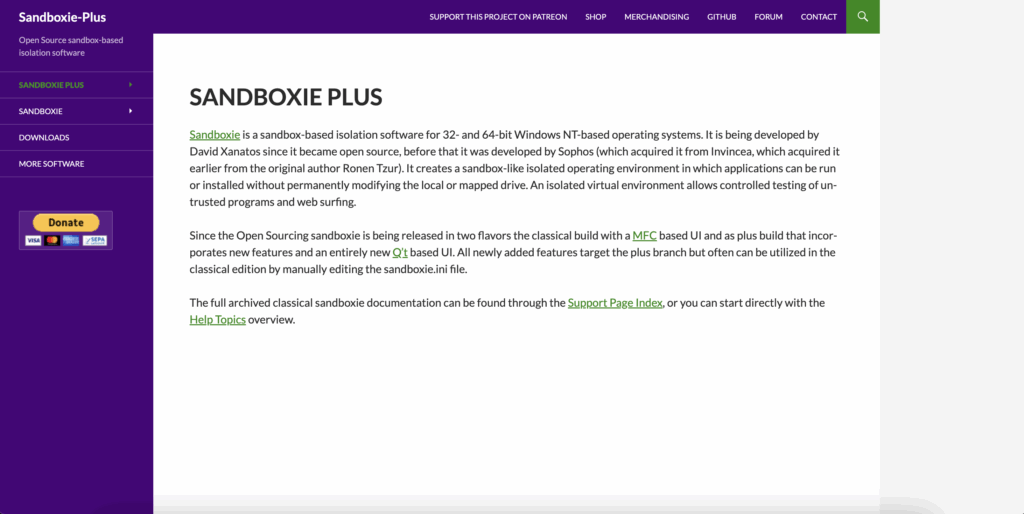
Ien fan 'e stjer-ark foar dizze gefallen is Sandboxie Plus, in nut wêrmei jo isolearre omjouwings of "sânbakken" meitsje wêr't jo elk programma útfiere kinne as wie it foar it earst ynstalleare.
Dit oerset yn dat jo yn steat binne om iepenje in nij eksimplaar fan 'e app dy't jo nedich binne binnen in romte apart fan 'e rest fan it systeem, as jo itselde programma twa kear op ferskillende kompjûters útfiere.
Wichtichste foardielen fan Sandboxie
- Meardere kopyen fan deselde applikaasje útfiere sûnder ynfloed te hawwen op jo haadynstallaasje of persoanlike bestannen.
- Software feilich testen foardat jo it permanint ynstallearje, om't alles dat yn 'e "sânbak" bart ferdwynt as jo it slute.
- Elk eksimplaar is folslein ûnôfhinklik, ideaal foar it oanmelden mei ferskate akkounts of it útfieren fan testen.
Hoe kinne jo Sandboxie brûke op Windows 11?
- Download Sandboxie Plus fan har offisjele webside en foltôgje de ynstallaasje. It is oan te rieden om de yntegraasje te litten mei it kontekstmenu fan Triemferkenner ynskeakele.
- Fyn it programma dat jo yn dûbele ynstânsje útfiere wolle (jo kinne de sykfunksje yn it Startmenu brûke, mei de rjochtermûsknop klikke en "Triemlokaasje iepenje" selektearje om it útfierbere bestân te finen).
- Klik mei de rjochtermûsknop op it útfierbere bestân en kies "Rinne yn in sânbak". In nij finster fan dy applikaasje sil iepenje, isolearre fan 'e rest.
- Werhelje it proses safolle kearen as jo nedich binne om mear sesjes te iepenjen.
Applikaasjes dy't yn in sandbox lansearre wurde, sille in giele omtrek werjaan as jo mei de mûs oer de rânen fan it finster sweve, wat oanjout dat it eksimplaar "sandboxed" is. Tink derom dat bestannen dy't jo yn 'e sânbak generearje, wiske wurde kinne as jo de omjouwing slute., dus hâld de wichtige dingen bûten as jo it net kwyt wolle.
Kinne ferskate sânbakken makke wurde?
Ja. Mei Sandboxie kinne jo safolle sandboxes oanmeitsje as jo wolle, wêrtroch jo meardere eksimplaren fan deselde applikaasje útfiere kinne, elk yn syn eigen isolearre omjouwing. Jo kinne sels hiele programma's ynstallearje yn in oare sânbak as dejinge dy't jo op jo haadsysteem hawwe.
Meitsje gebrûk fan webferzjes en browserprofilen
In protte applikaasjes hawwe de sprong nei de browser makke en biede webferzjes praktysk identyk oan de buroblêdferzjes. It is it gefal fan Untwerp, WhatsApp, Telegram, Gmail, Facebook, Skype, Slack…
Wat betsjut dit? Dat Jo kinne jo buroblêd-app iepenje mei ien akkount en in oare sesje yn 'e browser., sûnder ynterferinsje tusken harren.
- Iepenje de buroblêdferzje fan jo app en meld jo oan mei jo primêre akkount.
- Gean yn jo browser nei de webside fan 'e app en meld jo oan mei jo sekundêre akkount.
Ynkognito-finsters en Chrome-profilen
Om fierder te gean, kinne jo gebrûk meitsje fan de ynkognito (of privee) finsters fan jo browser om in nije sesje te iepenjen, sûnder cookies of oanmeldingen te mingen. Bygelyks, jo kinne hawwe:
- In normaal ljepblêd mei jo gewoane sesje.
- In oar ynkognitofinster mei in oar akkount.
- Add a nij Chrome "profyl" om meardere sesjes altyd klear te hâlden sûnder wat te sluten of te iepenjen.
Dizze technyk is perfekt foar wurk, stúdzjes of it deistich behearen fan meardere akkounts., om't it jo mooglik makket om mei in pear klikken tusken profilen te wikseljen, sûnder jo privacy yn gefaar te bringen of jo normale gebrûk te ûnderbrekken.
Brûk ark om meardere akkounts yn apps te behearjen
Guon moderne applikaasjes yntegrearje al de opsje om tusken akkounts te wikseljen of meardere sesjes tagelyk te behearjen.. Bygelyks:
- slack: Lit jo wikselje tusken meardere wurkromten fanút it sydmenu.
- Telegram DesktopJo kinne ferskate akkounts tafoegje en direkt fanút de app tusken har wikselje.
As de applikaasje dizze funksje net yntegreart, binne d'r multi-produktiviteitsprogramma's lykas Franz, Stack of Rambox wêrmei jo meardere aparte applikaasjes en akkounts iepen kinne hawwe, organisearre yn ljepblêden, sûnder sesjekonflikten tusken har.
Foardielen fan it brûken fan kontenerapplikaasjes
- Tagong ta meardere akkounts fan deselde app tagelyk.
- Alle webapps organisearre op ien plak.
- Grutter gemak as jo wurkje mei ferskate chat-, e-post- of beheartsjinsten.
Guon fan dizze ark fereaskje in fergoeding as jo gebrûk meitsje wolle fan avansearre funksjes (lykas notifikaasjes, syngronisaasje, of mear as 3-4 akkounts), mar foar regelmjittich gebrûk kinne se in ideale oanfolling wêze.
Native Windows 11-funksjes foar avansearre multitasking

Wy kinne dat net ferjitte Windows 11 yntegreart krêftige ark om multitasking te behearjen En hoewol se jo net tastean om apps te klonen, fasilitearje se de workflow tusken meardere finsters en applikaasjes wol.
Snap-layouts en finsterorganisaasje
De funksje "Oanpasse" of Snap Layouts it kinne jo meardere finsters op it skerm pleatse se nei de rânen sleept. Op dizze manier kinne jo wurkje mei twa, trije of sels fjouwer finsters dy't automatysk ynrjochte binne, wêrtroch't romte en fisuele effisjinsje maksimalisearre wurde.
As jo in finster dockje, sil it systeem jo miniatueren sjen litte fan 'e oare iepen finsters, sadat jo kinne selektearje hokker jo yn 'e oerbleaune romte pleatse wolle. Dit helpt jo jo aktiviteit by te hâlden sûnder tiid te fergrieme oan it manuell reorganisearjen.
Fluchtoetsen om tusken finsters te wikseljen
De mytyske Alt + Tab is noch jildich. Mei dizze fluchtoets kinne jo fluch wikselje tusken al jo iepen apps, sadat jo se net ien foar ien fanút de taakbalke hoege te besjen.
Taakwerjefte en meardere buroblêden
De taakwerjefte (tagonklik fia de knop neist de sykbalke) lit jo sjen alle op it stuit aktive apps en finsters, en lit jo firtuele buroblêden oanmeitsje. Op dizze manier kinne jo jo wurk, persoanlike en frijetiidsaktiviteiten skiede, en foarkomme dat jo finsters en sesjes mingje.
Jo kinne dizze buroblêden oanpasse, en sels in oare eftergrûn kieze foar elk, sadat it identifisearjen fan yn hokker kontekst jo binne rapper is as ea earder.
Ynstallearjen fan twa ferskillende ferzjes fan itselde programma
Yn guon gefallen, as de applikaasje it talit, kinne jo ferskate ferzjes fan deselde software ynstallearje (bygelyks, draachbere en normale ferzjes) en se tagelyk sûnder ynterferinsje útfiere.
Net alle apps stypje dit, mar as jo wurkje mei browsers, tekstbewurkers of iepen boarne-ark, kinne jo de draachbere en standert ynstallaasjeferzjes neist elkoar rinne litte, mei aparte sesjes. Dit is in oare geweldige oplossing foar hoe't jo meardere eksimplaren fan deselde app yn Windows 11 iepenje kinne.
Oare wichtige opsjes en oerwagings
- In protte programma's akseptearje meardere ynstânsjes net. fanwegen ynterne beheiningen, en it forsearjen mei "trúkjes" kin liede ta flaters of gegevenskorrupsje.
- As de app lokale databases of krityske bestannen beheart, wês foarsichtich en meitsje reservekopyen as jo it ferskate kearen iepenje wolle.
- Jou se altyd dúdlike nammen en skied de omjouwings goed. om jo aktive finsters te ûnderskieden en betizing te foarkommen.
- Kontrolearje oft de app standert behear fan meardere akkounts yntegreart.; It is it noflikste en feilichste.
As jo mear ynformaasje wolle, litte wy jo dizze hantlieding oer Hoe konfigurearje jo it multitaskingsysteem yn Windows 11?
Hoe kinne jo meardere eksimplaren fan deselde app iepenje yn Windows 11: Wa fynt it iepenjen fan meardere eksimplaren fan in app nuttich?

- Avansearre brûkers dy't wurkje mei ûntwikkeling, testen en ferskate softwarekonfiguraasjes.
- Minsken dy't tagelyk tagong nedich hawwe ta meardere akkounts (wurk/persoanlik/klant) op tsjinsten lykas Telegram, WhatsApp, Slack, Discord, Gmail, Outlook, ensfh.
- Studinten, leararen, professionals en elke brûker dy't wol organisearje jo workflow effisjinter.
it tapassen fan dizze metoaden en trúks sille jo helpe om it measte út jo PC te heljen, it foarkommen fan 'e standertbeperkingen fan Windows 11 en it oanpassen fan it systeem oan jo manier fan wurkjen, kommunisearjen of studearjen. Wy hoopje dat jo leard hawwe hoe't jo meardere eksimplaren fan deselde app yn Windows 11 iepenje kinne.

Hertstochtlik oer technology sûnt hy lyts wie. Ik hâld fan op 'e hichte te wêzen yn' e sektor en boppe alles, it kommunisearjen. Dêrom bin ik in protte jierren wijd oan kommunikaasje op websides foar technology en fideospultsjes. Jo kinne my fine skriuwe oer Android, Windows, MacOS, iOS, Nintendo of in oar relatearre ûnderwerp dat yn 't sin komt.