- Profylflaters yn Windows 11 wurde meastentiids feroarsake troch beskeadige bestannen, hommelse ôfslutingen, problematyske updates of skiiffouten.
- Tagong kin weromhelle wurde troch in nije brûker oan te meitsjen, NTUSER.dat te reparearjen, it register oan te passen en SFC/DISM of Feilige modus te brûken.
- As reparaasjes net genôch binne, kinne jo mei in ynstallaasje-USB Windows weromsette of opnij ynstallearje, wylst jo, as it mooglik is, jo persoanlike gegevens behâlde.
- It brûken fan reservekopyen yn 'e wolk of op eksterne skiven minimalisearret de ynfloed fan takomstige brûkersprofylflaters.
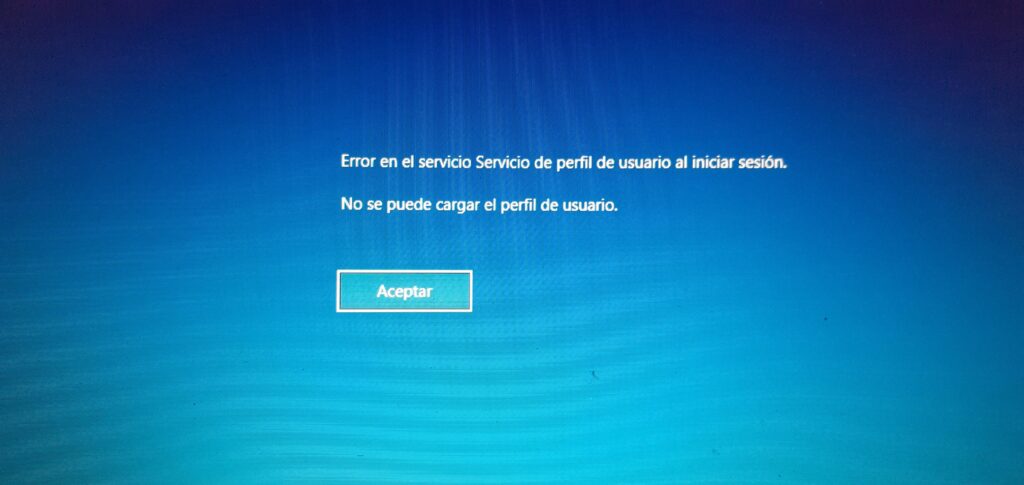
As jo jo kompjûter oansette en it berjocht ferskynt dat It brûkersprofyl koe net laden wurde yn Windows 11It gefoel is ien fan totale panyk. Dyn akkount en bestannen lykje net tagonklik, en Windows bliuwt dy hieltyd wer nei automatyske reparaasje stjoere. It is in hiel gewoan probleem, mar ek frij betiizjend, om't it in protte ferskillende oarsaken hawwe kin.
Yn dizze hantlieding fine jo in dúdlike útlis fan Wêrom mislearret de brûkersprofyltsjinst? En alle realistyske manieren om te besykjen it te reparearjen sûnder te formatearjen, fan 'e ienfâldichste oant de meast avansearre (register, NTUSER.dat, Feilige modus, systeemherstel, ensfh.). Jo sille ek sjen wat jo dwaan moatte as der gjin oare opsje is as Windows opnij te ynstallearjen en hoe't jo jo gegevens beskermje kinne, sadat in profylflater jo dei net ferneatiget.
Wat betsjut de flatermelding "Koe brûkersprofyl net lade" yn Windows 11?
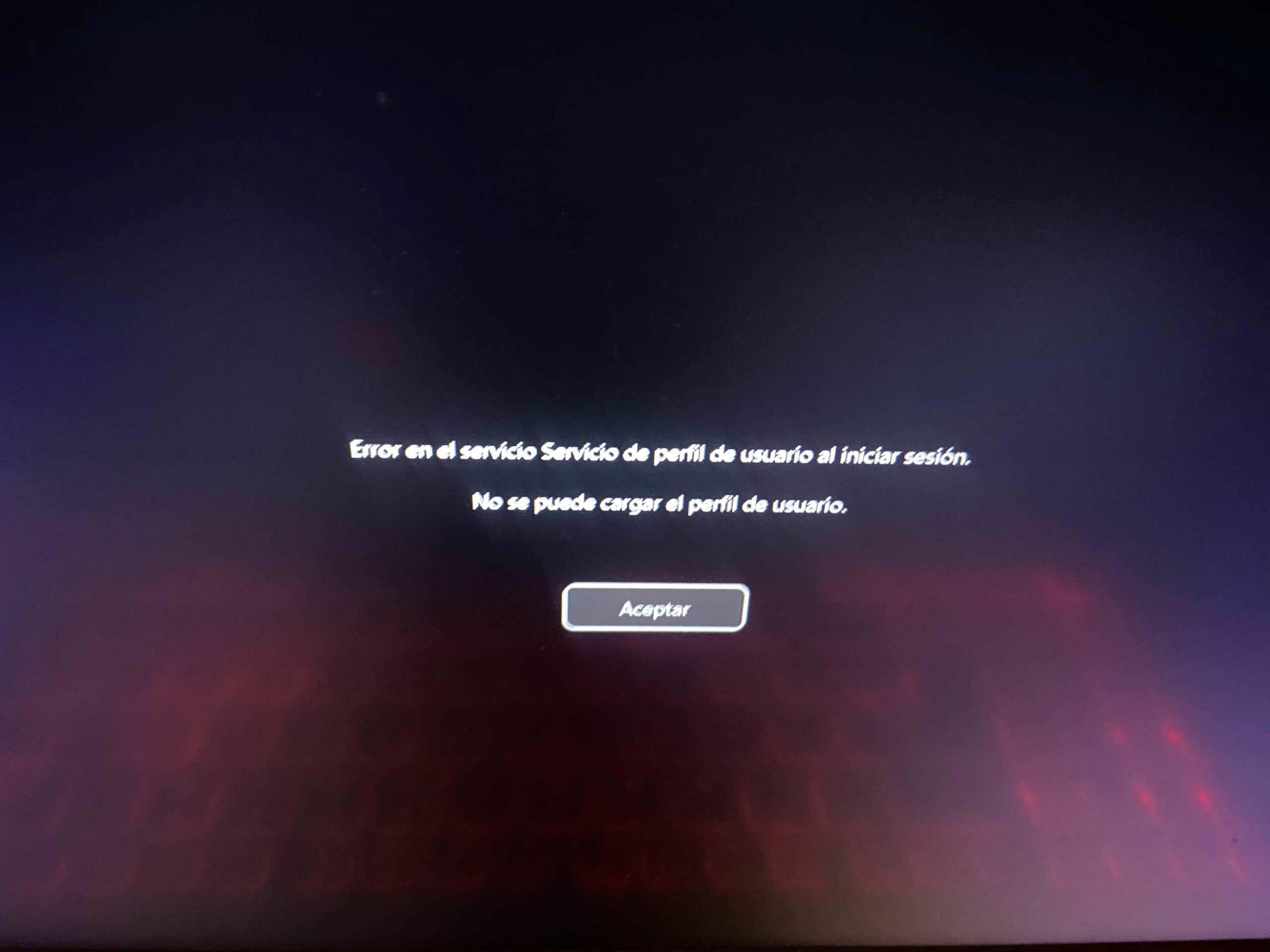
Dit berjocht wurdt meastentiids begelaat troch warskôgings lykas "De brûkersprofyltsjinst koe net oanmelde" of statuskoades type 0xc000006d / 0xc0070016Om it simpel te sizzen, Windows kin wol opstarte, mar it slagget der net yn om jo brûkersynstellingen te laden: jo foarkarren, jo buroblêd, jo persoanlike register, ensfh.
Yn 'e praktyk komt ien fan dizze situaasjes foar: Jo kinne net ynlogge mei jo gewoane akkount.Jo geane in automatyske reparaasjeloop yn, in tydlik profyl wurdt oanmakke, of jo bliuwe op it oanmeldskerm sûnder dat jo PIN of wachtwurd akseptearre wurdt. It probleem leit net by it akkount op 'e servers fan Microsoft, mar by it profyl dat opslein is op 'e hurde skiif fan jo PC.
Yn in protte gefallen ûntstiet it probleem direkt nei Upgrade fan Windows 10 nei Windows 11Dit bart nei it ynstallearjen fan in grutte update, it herstellen fan it systeem, nei in hommelse ôfsluting, of as de skiif hast fol is (mei mar in pear MB frij), wêrtroch't Windows de nedige profylbestannen net skriuwt.
It is ek mooglik dat jo, ynstee fan in "suvere" profylflater, it berjocht tsjinkomme "Fout yn brûkersprofyltsjinst by oanmelden" As jo besykje deselde PIN te brûken dy't jo hiene yn Windows 10. Hoewol de technyske eftergrûn in bytsje feroaret, is it einresultaat itselde: jo kinne gjin tagong krije ta jo brûkersaccount en jo hawwe alternativen nedich.
Faak foarkommende redenen wêrom't Windows 11 it brûkersprofyl net laadt
Der kinne in soad redenen efter dit berjocht sitte, mar meastentiids leit de oarsprong yn beskeadige bestannen of tsjinsten dy't net goed starteIt begripen fan 'e oarsaken helpt jo de meast geskikte oplossing te kiezen sûnder blindelings te gean.
Ien fan 'e meast foarkommende redenen is in Ferkearde systeemôfslutingStroomûnderbrekkingen, it yndrukt hâlden fan de oan/út-knop, in serieuze crash, ensfh. Wylst Windows yn gebrûk is, binne d'r in protte systeem- en profylbestannen iepen; as de kompjûter ynienen útskeakele wurdt, kinne guon fan dizze bestannen beskeadige reitsje en it profyl ûnbrûkber meitsje.
In oare mooglikheid is dat der in ynterne flater fan Windows 10 of 11Dit is foaral wier nei in kumulative update, befeiligingsupdate of ferzjemigraasje. It is net ûngewoan dat in patch dy't goed wurket op miljoenen kompjûters problemen feroarsaket op bepaalde kombinaasjes fan hardware, stjoerprogramma's of software, en ien fan 'e typyske symptomen is dat it brûkersprofyl net laden wurdt.
Wy moatte in net útslute fysyk of logysk probleem yn 'e hurde skiif of SSDMinne sektoaren, bestânsysteemfouten, of in defekte skiif kinne foarkomme dat Windows profylgegevens korrekt lêst. En as de skiif hast fol is (bygelyks, amper 8 MB frij op C:), sil der net genôch romte wêze foar it systeem om tydlike bestannen oan te meitsjen en it oanmeldproses te foltôgjen.
Malware komt ek yn it spul. firus of malware Elke manipulaasje fan systeembestannen of brûkersprofilen kin it systeem ûnbrûkber meitsje. Yn dizze gefallen, sels as jo in oar brûkersaccount oanmeitsje, kin it fuortendaliks ynfekteare wurde. Soms is de ienige ridlike oplossing om op te starten fan in alternatyf systeem (bygelyks in Linux Live-distribúsje) om it skjin te meitsjen mei spesjalisearre ark lykas Nirsoft-arkof gewoan formatearje en opnij ynstallearje fanôf it begjin.
Kontrolearje oft it probleem mei it profyl of mei it hiele systeem leit
Foardat jo begjinne te rommeljen mei it register, bestannen of opnij ynstallearje, is it in goed idee om te kontrolearjen oft it probleem allinich jo akkount of alle akkounts beynfloedet. It idee is om te besykjen ... in oare lokale of behearderbrûker en sjoch oft it systeem normaal wurket mei dat akkount.
As jo noch altyd mei in oar akkount by Windows oanmelde kinne, fan Ynstellings > Akkounts Jo hawwe de opsje om in nije lokale brûker mei beheardersrjochten oan te meitsjen. Dêr kinne jo nei "Famylje en oare brûkers" gean (of "Oare brûkers" yn guon edysjes) en "Akkount tafoegje" kieze, wat oanjout dat jo gjin oanmeldgegevens hawwe, en dan "In brûker tafoegje sûnder in Microsoft-akkount" om in standert lokale brûker oan te meitsjen.
As jo gjin tagong hawwe ta in normale sesje, kinne jo besykje Feilige modusHâld fanút it oanmeldskerm de Shift-toets yndrukt wylst jo op "Opnij starte" klikke, gean dan nei "Problemen oplosse > Avansearre opsjes > Opstartynstellingen" en klik nochris op "Opnij starte". As de opsjes ferskine, druk dan op F4 of de 4-toets om op te starten yn Feilige modus.
As jo yn Feilige Modus binne, laadt Windows it absolute minimum en kinne jo meastentiids oanmelde mei teminsten ien ynterne beheardersakkount. Fan dêrút kinne jo in nije brûker oanmeitsje of kontrolearje oft it probleem allinich foarkomt mei in spesifyk akkount, wat befêstigje soe dat it profyl is skansearre En de rest fan it systeem wurket yn prinsipe.
Meitsje in nij profyl oan en kopiearje de gegevens fan 'e beskeadige brûker
Ien fan 'e meast effektive metoaden as it profyl brutsen is, mar it systeem begjint, is Meitsje in nije brûker oan en migrearje al jo bestannenJo krije net 100% fan jo orizjinele profyl werom (eftergrûnen, guon ynstellings, ensfh.), mar jo kinne dokuminten, foto's, fideo's en in grut part fan jo persoanlike gegevens bewarje.
Fanút jo beheardersakkount (normaal of yn Feilige modus), iepenje Ynstellings > Akkounts Gean nei de seksje Oare brûkers. Meitsje in nij akkount oan, leafst in lokaal akkount, mei beheardersrjochten, en stel in wachtwurd yn om folsleine kontrôle oer de masine te hawwen.
Iepenje dan de Triemferkenner en gean nei it stasjon wêr Windows ynstalleare is, meastal C:. Fier de map yn C:\Brûkers (of C:\Users) en sykje de map dy't oerienkomt mei it beskeadige profyl. Dizze befettet jo buroblêd, dokuminten, ôfbyldings, downloads en de rest fan jo persoanlike romte.
Selektearje alle relevante bestannen en mappen fan 'e âlde brûker (útsein systeembestannen wêr't jo net wis fan binne) en Kopiearje se nei de nije profylmapdat ek leit yn C:\Users. Ideaallik moatte jo de basiskonfiguraasjebestannen fan 'e nije brûker net oerskriuwe, mar jo moatte alle persoanlike ynhâld oerdrage.
As jo klear binne, meld jo dan ôf, meld jo oan mei it nije brûkersaccount en kontrolearje oft jo normaal wurkje kinne. Guon applikaasjes kinne jo freegje om opnij oan te melden of ynstellings te konfigurearjen, mar as alles goed ferrûn is, hawwe jo jo gegevens bewarre en kinne jo jo opsjes as foltôge beskôgje. ferwiderje de korrupte brûker letter om romte frij te meitsjen en it systeem skjin te meitsjen.
Reparearje NTUSER.dat en de standert profylmap
In frij faak foarkommende reden wêrom't it profyl net laden wurdt, is dat it bestân NTUSER.dat is skansearre. Dit bestân bewarret jo brûkersfoarkarren, in protte registerynstellingen en persoanlike konfiguraasjes. As it skansearre rekket nei in update, in systeemherstel of in hurde ôfsluting, kin Windows wegerje jo oan te melden.
Ien tige nuttige manier om dit probleem oan te pakken is ferfange it beskeadige NTUSER.dat-bestân mei in sûne kopy. fan it standertprofyl. Om dit te dwaan, moatte jo oanmelde mei in oar akkount op deselde PC dat wurket, of opstarte yn Feilige modus en in beheardersakkount brûke dat goed laadt.
Iepenje Triembehearder en gean nei C:\Brûkers. Standert is de map Standert It is ferburgen, dus selektearje yn it ljepblêd "Besjoch" (of "Besjoch" ôfhinklik fan 'e ferzje) de opsje om ferburgen items te sjen litten. Dit sil de map "Standert" sjen litte, dat is it profyl dat Windows brûkt as basis foar it oanmeitsjen fan nije brûkers.
Sykje it bestân yn dy map NTUSER.datJo kinne it omneame of nei in oare lokaasje ferpleatse foar feiligens (bygelyks nei in USB-stasjon). Gean dan werom nei C:\Users, fier in oare brûkersmap yn dy't goed wurket, kopiearje it NTUSER.dat-bestân en plak it yn 'e standertmap as ferfanging.
Dit herstelt it basis Windows-profyl nei in sûne steat, wat faak genôch is om jo wer oan te melden. Dyn akkount sil de profylflater net mear sjen litte.As jo gjin oar wurkjend akkount op 'e PC hawwe, is in alternatyf om op te starten mei ark lykas Hiren's BootCD of in Linux Live-distro, de Windows-skiif te mounten en NTUSER.dat fan bûten it systeem te wiskjen of te ferfangen.
Reparearje de brûkersprofyltsjinst út it register
In oar wichtich punt yn dizze gefallen is de Windows-registerAs it profyl flaters jout, komt it hiel faak foar dat dûbele kaaien (mei de .bak-útwreiding), ferkearde wearden of tellers dy't normale tagong foarkomme, ferskine yn 'e tûke dy't brûkerspaden beheart.
Om dit te kontrolearjen, start jo kompjûter op (normaal of yn Feilige modus) en iepenje it dialoochfinster Útfiere mei Win + R. Typ regedit en druk op Enter om de Register-editor te starten. Foardat jo wat dogge, is it tige oan te rieden om in reservekopy te meitsjen: kies "Eksportearje" yn it menu Bestân, selektearje "Alles", jou it in namme en bewarje it .reg-bestân op in feilich plak.
As de kopy makke is, gean dan nei it paad HKEY_LOCAL_MACHINE\SOFTWARE\Microsoft\Windows NT\AktueleFerzje\ProfyllistBinnen sille jo ferskate mappen sjen mei lange nammen dy't begjinne mei S-1-5; elk komt oerien mei in brûkersprofyl op it systeem.
Sykje dejingen dy't de efterheaksel .bakJo sille meastal twa hast identike yngongen sjen: ien mei .bak en ien sûnder. It idee is om te identifisearjen hokker oerienkomt mei jo legitime brûker en hokker Windows brûkt as de defekte. It is meastal genôch om de kaai sûnder .bak te hernoemen (bygelyks troch .old ta te foegjen) en de .bak fan 'e wurkjende kaai te ferwiderjen, wêrtroch it de primêre kaai wurdt.
Binnen dyselde profylkaai, kontrolearje de wearden Steat y RefCountIepenje elk troch dûbel te klikken en stel de gegevenswearde yn op 0. As ien fan harren net bestiet, kinne jo se oanmeitsje as in nije DWORD (32-bit) wearde. Dit fertelt Windows dat it profyl yn in juste steat is en dat de referinsjeteller it laden net foarkomt.
As jo klear binne, slút dan de Register-editor, start jo kompjûter opnij op en besykje opnij yn te loggen. As alles goed gie, It berjocht "It brûkersprofyl koe net laden wurde" moat ferdwine en jo sille werom wêze yn jo gewoane akkount. Tink derom dat soarchleaze knoeien mei de registraasje oare dingen kin ferneatigje, dus dizze metoade is foar brûkers mei wat technyske ûnderfining.

Ferifiearje en reparearje systeembestannen mei SFC en DISM
It is net altyd it profyl sels dat kapot is; soms is it probleem dat der binne beskeadige systeembestannen dy't ynfloed hawwe op de profyltsjinst of komponinten dy't nedich binne by it oanmelden. Yn dizze gefallen kinne de ynboude SFC- en DISM-ark jo helpe.
Start Windows op (normale of feilige modus) en iepenje de Kommandoprompt as behearderTyp yn 'e sykbalke "kommandorigel", klik mei de rjochtermûsknop op 'e applikaasje en kies "Utfiere as behearder", en akseptearje brûkersakkountkontrôle as it finster ferskynt.
Earst is it oan te rieden om DISM út te fieren om de Windows-ôfbylding te reparearjen. Fier it kommando út DISM.exe /Online /Cleanup-ôfbylding /Restorehealth (respektearje de spaasjes). Dit proses kin ferskate minuten duorje om kontrôles en korreksjes út te fieren, dus wês asjebleaft geduldich.
As it klear is en oanjout dat de operaasje mei súkses foltôge is, start dan de systeembestânsanalysator mei sfc /scannowDit hulpprogramma kontrolearret alle beskerme Windows-bestannen en ferfangt korrupte of ûntbrekkende bestannen mei goede kopyen dy't opslein binne yn 'e systeemcache.
As jo klear binne, slút it finster mei it kommando útgong Of druk gewoan op it krús, start jo kompjûter opnij op en besykje it opnij. As it probleem ûntstie troch in beskeadige systeembestân, faak Windows sil it profyl sûnder flaters opnij laden. tank oan dizze reparaasjes.
Kontrolearje de brûkersprofyltsjinst en Feilige modus
De tsjinst dy't de profilen beheart It moat automatysk begjinne mei Windows.As jo oanmeldtype om ien of oare reden feroaret, of útskeakele bliuwt, kin it systeem flaters werjaan as jo besykje yn te loggen mei in brûker.
Om te kontrolearjen, start op yn Feilige modus as jo net normaal oanmelde kinne. As jo ienris binnen binne, druk dan op Win + R, skriuwt tsjinsten.msc Druk op Enter om de Tsjinstenbehearder te iepenjen. Sykje yn 'e list nei de yngong "Brûkersprofyltsjinst".
Dûbelklik derop en sjoch nei it fjild "Starttype"It moat ynsteld wurde op "Automatysk". As jo in oare wearde sjogge (bygelyks "Utskeakele" of "Hânmjittich"), feroarje it dan nei Automatysk, tapasse de feroarings en befêstigje. Jo kinne dizze kâns ek brûke om te kontrolearjen oft de tsjinst rint; as dat net sa is, klik dan op de knop "Start" of brûk ark lykas Autoruns om ynterferearjende opstartprogramma's te detektearjen.
As jo dizze oanpassingen makke hawwe, start jo PC normaal opnij op en kontrolearje oft jo akkount wer wurket. Yn in protte gefallen, troch gewoan dit type begjin te korrigearjen De profylflater ferdwynt om't Windows de tsjinst by it opstarten korrekt opnij laadt.
Problematyske updates deynstallearje of weromdraaie
Mear as ien kear in Windows-update Dit hat oanmeldfouten of profylfouten op guon kompjûters feroarsake. As alles goed wurke oant jo de lêste patch ynstalleare, is it ridlik om it te fermoedzjen en te besykjen it te ferwiderjen of in lettere fix te ynstallearjen.
Earst kinne jo besykje it systeem op te starten yn Feilige modus en fan dêrút nei Ynstellings > Update en Feiligens (Windows 10) of Ynstellings > Windows Update (Windows 11). Yn it oerienkommende diel fine jo de keppeling om de skiednis fan ynstalleare updates te besjen.
Skriuw op koade fan 'e lêste update (It begjint meastal mei KB). Brûk dan de opsje "Updates deynstallearje" en dûbelklik op dejinge dy't oerienkomt mei dy koade om it fan it systeem te ferwiderjen. As jo klear binne, start it dan op 'e nij op en kontrolearje oft jo normaal oanmelde kinne.
De oare opsje is om te kontrolearjen op nije updates. As Microsoft it probleem al identifisearre hat en in patch útbrocht hat, is dat genôch. Update Windows om de flater te reparearjenSoms omfettet de oplossing in kombinaasje fan beide: it deynstallearjen fan 'e konfliktearjende update, it opnij starte en dan in nijere ferzje ynstallearje dy't de profylflater net mear feroarsaket.
Systeemherstelpunten brûke
Windows hat jierrenlang in tige nuttige funksje foar dit soarte situaasjes opnommen: restauraasjepuntenDit binne "snapshots" fan 'e steat fan it systeem (systeembestannen, register, stjoerprogramma's, ensfh.) op in bepaald momint. As der letter wat mis giet, kinne jo weromgean nei dy foarige steat.
As jo fermoedzje dat de profylflater ûntstien is as gefolch fan in resinte feroaring, kinne jo besykje op te starten yn Feilige modus en it paniel fan te iepenjen. HerstelFan dêrút kinne jo tagong krije ta "Systeemherstel iepenje" en de beskikbere herstelpunten sjen dy't Windows automatysk makke hat of dy't jo mei de hân generearre hawwe.
Selektearje in herstelpunt dat is foar it begjin fan it probleemFolgje de wizard en lit it systeem weromgean nei dy steat. It proses kin in skoftke duorje, en de kompjûter sil ferskate kearen opnij starte. As it weromsetten foltôge is, besykje dan yn te loggen mei jo akkount om te sjen oft jo profyl goed laden is.
Hâld der rekken mei dat elk herstelpunt ferskate gigabytes oan romte yn beslach nimt, dus it is gjin goed idee om se jierrenlang te sammeljen. It is oan te rieden om allinich de nijste te bewarjen. Yn alle gefallen, as in serieuze flater lykas dizze foarkomt, In resint tiidstip hawwe kin jo besparje fan it opnij ynstallearjen fan Windows.
Problemen mei PIN, wachtwurd en oanmeldmetoaden
Soms is de tagongsblokkade net sa folle te tankjen oan in beskeadige profyl as oan in ienfâldige probleem mei PIN of wachtwurdDit komt foaral faak foar by it opwurdearjen fan Windows 10 nei Windows 11, wêrby't guon brûkers it flaterberjocht foar profyltsjinsten sjogge by it besykjen om de âlde PIN te brûken.
As jo tinke dat jo jo PIN fergetten binne, kinne jo fanút it oanmeldskerm op tikje "Ik bin myn PIN fergetten"Windows sil freegje om it wachtwurd fan it Microsoft-akkount dat oan dy brûker keppele is om te ferifiearjen dat jo de eigener binne. Nei it foltôgjen fan dy stap kinne jo in nije PIN kieze.
As jo jo ek it wachtwurd fan jo Microsoft-akkount net ûnthâlde, jout it skerm sels de keppeling. "Ik bin myn wachtwurd ferjtten?"Dit bringt jo nei in herstelproses wêr't jo feiligensfragen moatte beantwurdzje, in alternatyf e-mailadres of tillefoannûmer brûke om tagong te herstellen.
As jo net oertsjûge binne fan it altyd fertrouwen op in PIN, hawwe jo alternativen lykas Windows HalloHjirmei kinne jo gesichtsherkenning brûke mei in kompatibele kamera, fingerprintscannen mei in biometryske lêzer, of sels in "ôfbyldingswachtwurd" wêrby't jo gebearten oer in keazen foto tekenje. It ynstellen fan meardere metoaden foarkomt meastal dat ien probleem mei ien fan har jo útslút.
Oan 'e oare kant kin it fysike toetseboerd net goed wurkje. As Jo kinne de PIN net ynfiere, om't it toetseboerd net reagearret. (of guon toetsen wurkje net goed), op it oanmeldskerm sels is in toetseboerdikoan wêrmei jo it toetseboerd op it skerm aktivearje kinne. Hjirmei kinne jo jo PIN of wachtwurd mei jo mûs ynfiere wylst jo it hardwareprobleem oplosse.
As gjin akkount wurket en jo moatte gebrûk meitsje fan eksterne middels
Soms is de situaasje serieuzer: Gjin systeemakkount lit oanmelde taSels yn Feilige Modus wol it net opstarte, en sitte jo fêst yn in lus fan automatyske reparaasjes of flaterskermen. Hoewol it miskien it ein liket, binne d'r noch opsjes om jo gegevens te herstellen en, hopelik, Windows te reparearjen.
It meast praktyske is om in opstartbere USB Mei in Linux-distribúsje yn Live-modus (bygelyks Ubuntu) of mei ûnderhâldsprogramma's lykas Hiren's BootCD PE. Jo starte de kompjûter op fan dy USB (konfigurearje it fan tefoaren yn 'e BIOS/UEFI om it earste opstartapparaat te wêzen) en it systeem laadt folslein yn it ûnthâld, sûnder jo ynstalleare Windows te brûken.
Fanút dy eksterne omjouwing kinne jo in triemferkenner iepenje, de skiif montearje wêr't Windows ynstalleare is en nei de map navigearje C:\BrûkersDêr hawwe jo tagong ta alle brûkersmappen en kinne jo wichtige dokuminten kopiearje nei in oare eksterne skiif of USB-flashdrive, wêrtroch jo gegevens feilich binne foardat jo wat drastikers dogge.
As jo in stap fierder wolle gean, kinne jo besykje wiskje it NTUSER.dat-bestân fan 'e problematyske brûker Of jo kinne it measte fan 'e profylynhâld leechmeitsje (alles wat jo wolle earst bewarje) en it ferfange troch de ynhâld fan C:\Users\Default. Dit twingt it oanmeitsjen fan in "skjin" profyl ôf, wylst de ferbining mei jo akkount behâlden wurdt.
Yn it minste gefal, as it systeem folslein fernield of djip ynfekteare is mei malware, is de ferstannichste manier fan hanneljen om dizze eksterne opstart allinich te brûken om jo bestannen te herstellen en jo foar te bereiden op in herstel. folsleine Windows-werynstallaasje.
Ynstallearje Windows 11 opnij mei in ynstallaasje-USB
As jo besocht hawwe it profyl, it register, de tsjinsten te reparearjen, SFC en DISM útfierd hawwe, mei Feilige Modus boarte hawwe, systeemherstel útfierd hawwe, en neat liket it te reparearjen, is it tiid om te beskôgjen oft formatearje en Windows opnij ynstallearje It is de ferstannichste opsje. Soms makket it allinnich mar yngewikkelder om yn sirkels te gean.
De skjinnste manier om dit te dwaan is om in Windows-ynstallaasje USB Mei help fan it offisjele Microsoft-ark fan in oare wurkjende PC. As it klear is, stek dy USB-stasjon yn 'e problematyske kompjûter en fier de BIOS/UEFI yn om it yn te stellen as de earste opstartopsje.
As jo opstarte fan 'e USB-stasjon, sille jo it ynstallaasjeskerm fan Windows sjen. Ynstee fan direkt op "Ynstallearje no" te klikken, kinne jo klikke op "Reparearje de apparatuer" om avansearre reparaasjeopsjes, herstel en mear te besykjen, as jo se dêr noch net besocht hawwe.
As jo al besletten hawwe om opnij te ynstallearjen, gean dan werom nei de ynstallaasjewizard en, ôfhinklik fan jo kar, kinne jo kieze foar in reset wylst jo persoanlike bestannen bewarje of alles wiskje. In protte brûkers hawwe oanhâldende profylflaters oplost mei de fabryksreset is inisjearre fan ynstallaasjemedia, dy't alle systeembestannen reparearret en Windows efterlit as wie it gloednij.
Nei it foltôgjen fan it proses hoege jo allinich de earste ynstelling te dwaan, jo wer oan te melden by jo akkount en alle applikaasjes dy't jo nedich binne opnij te ynstallearjen. As jo jo dokuminten yn 'e wolk of op in eksterne skiif bewarre hawwe, sil it frij fluch wêze. werom nei normaal.
As Windows 11 ophâldt mei it laden fan jo brûkersprofyl, kin it lykje as hawwe jo alles ferlern, mar d'r is eins in breed oanbod fan oplossingen: fan it oanmeitsjen fan in nije brûker en it kopiearjen fan jo bestannen, it oanpassen fan 'e brûkersprofyltsjinst of it register, it útfieren fan reparaasjetools of it herstellen fan it systeem, oant it opstarten fan eksterne skiven, it deynstallearjen fan konfliktearjende updates, of, as lêste rêdmiddel, it systeem opnij ynstallearje fanôf it begjin. Mei in goede reservekopy en in bytsje geduld, Normaal moatte jo jo kompjûter wer brûke kinne sûnder jo dokuminten te ferliezen of gek te wurden yn it proses..


Redakteur spesjalisearre yn technology en ynternetproblemen mei mear as tsien jier ûnderfining yn ferskate digitale media. Ik haw wurke as redakteur en ynhâldmakker foar e-commerce, kommunikaasje, online marketing en reklamebedriuwen. Ik haw ek skreaun op ekonomy, finânsjes en oare sektoaren websiden. Myn wurk is ek myn passy. No, troch myn artikels yn Tecnobits, Ik besykje alle nijs en nije kânsen te ferkennen dy't de wrâld fan technology ús elke dei biedt om ús libben te ferbetterjen.