- De flater is meastentiids te tankjen oan min behearde ynloggegevens, in ferkeard tawiisd IP-adres, of feroarings yn Windows-feiligensbelied.
- It kontrolearjen fan avansearre dielen, it wiskjen en opnij oanmeitsjen fan ynloggegevens, en it kontrolearjen fan de Credential Manager lost it probleem meastentiids op.
- Firewalls, antivirussoftware en, yn domeinen, Active Directory kinne legitime ferbiningen blokkearje en it berjocht oer ynloggegevens triggerje.
- It korrekt brûken fan jo Microsoft-akkount, PIN, teamnamme en netwurkrjochten is essinsjeel om de loop fan oanfragen foar ynloggegevens te foarkommen.

Soms komme wy dit tsjin: It systeem It freget konstant om netwurkgegevens.Sels as wy der wis fan binne dat de brûkersnamme en it wachtwurd korrekt binne. Dizze flater komt hiel faak foar as jo besykje tagong te krijen ta dielde mappen of skiven tusken twa Windows 10- of Windows 11-kompjûters op itselde lokale netwurk.
Yn in protte gefallen is it dialoochfinster fan "Netwurkgegevens ynfiere" It ferskynt yn in lus, wiist kaaien ôf dy't jo witte dat jildich binne, of lit jo it berjocht "De brûkersnamme of it wachtwurd is ferkeard" sjen sûnder fierdere útlis. Litte wy sjen wêrom dit bart. Wat is de relaasje tusken Microsoft-akkounts, PIN, IP-adres, Firewall en Credential Manager, en hoe kin ik alles wer goed wurkje litte, sadat de netwurktagong normaal wurket?
Wat betsjut it berjocht "Netwurkgegevens ynfiere" eins?
As Windows it finster werjout foar netwurkgegevens ynfiereWat it docht is jo freegje om in brûkersnamme en wachtwurd mei foldwaande tagongsrjochten om tagong te krijen ta in dielde boarne: mappen, printers, netwurkstasjons, ensfh. It is in ekstra laach feiligens om te foarkommen dat elkenien dy't ferbynt mei jo Wi-Fi tagong krijt ta jo PC en jo bestannen lêst.
Under normale omstannichheden, it yntrodusearjen fan de juste brûkersnamme en wachtwurd Fan 'e masine op ôfstân (of troch it útskeakeljen fan dielen mei wachtwurdbeskerme gegevens) moat it dialoochfinster ferdwine en moat de tagong sûnder problemen wurkje. It probleem is dat Windows, om ferskate redenen, dizze ynloggegevens ferkeard kin behannelje, se ferkeard opslaan of de ferbining blokkearje kin fanwegen feiligensbelied, updates of software fan tredden.
Dizze flater kin yn hast elke moderne ferzje fan Windows foarkomme, mar it is folle faker fan Windows 10 ôf en Windows 11, foaral om't Microsoft-akkounts wiidferspraat waarden, waarden PIN-oanmeldingen ymplementearre en waarden bepaalde feroarings makke oan netwurk- en feiligensbelied.
Yn in protte echte senario's werhellet itselde ferhaal him: twa Windows-kompjûters (ien Pro en ien Home, of twa Windows 11), in dielde map, wachtwurdleas dielen ynskeakele, itselde Microsoft-akkount op beide, tagong dy't jierrenlang wurke hie ... en ynienen begjint it netwurk te ... hieltyd oanfreegje foar bewiisbrieven Ik haw se allegear al ôfwiisd.
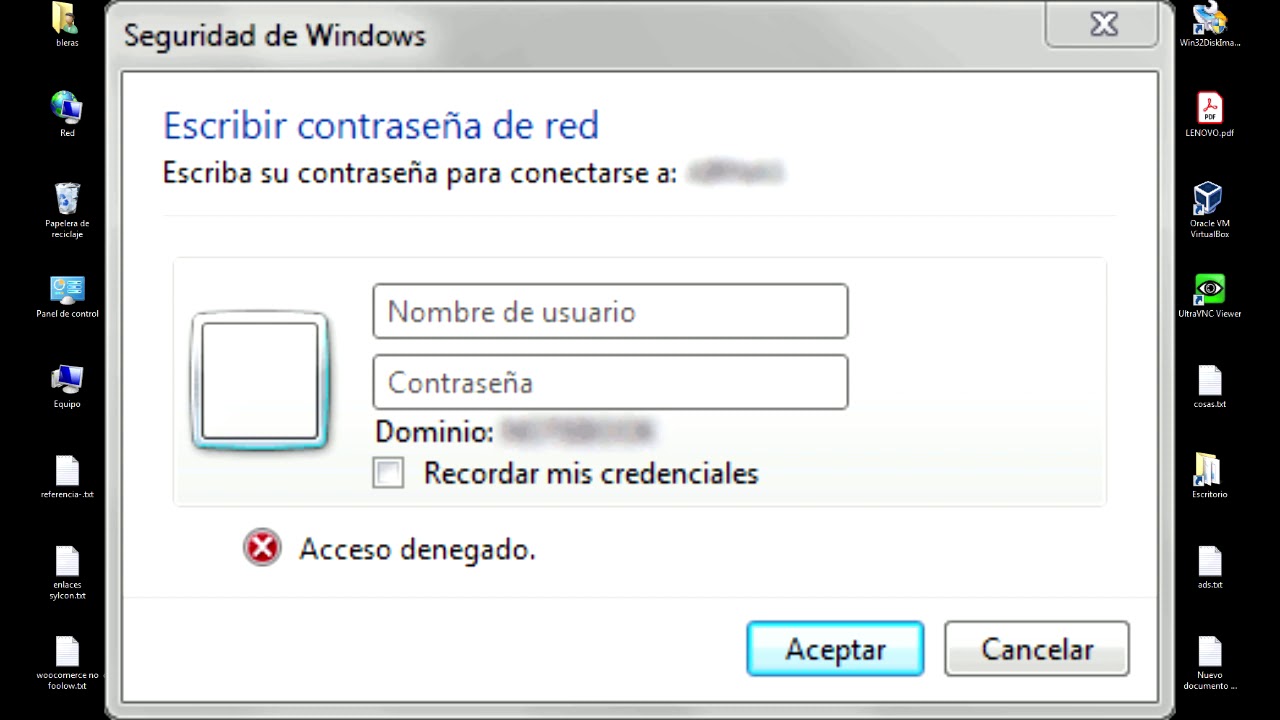
It systeem bliuwt freegje om netwurkgegevens: Meast foarkommende oarsaken
Foardat wy begjinne, is it wichtich om te begripen wat dit probleem meastentiids feroarsaket. It is net altyd ien reden. Faak kombinearje ferskate faktoaren. ferskate faktoaren: ferkeard opsleine ynloggegevens, ferkeard tawiisd IP-adres, befeiligingsbelied, útskeakele tsjinsten, of sels de antivirussoftware dy't net goed wurket.
In klassike oarsaak is in Ferkearde konfiguraasje fan avansearre dielenAs dielen mei wachtwurdbeskerme ynskeakele is wylst it net sa wêze moat, of as Windows privee netwurkferbiningen net goed beheart, is it hiel maklik foar it systeem om te bliuwen freegjen om in brûkersnamme en wachtwurd, sels as de map markearre is foar dielen sûnder wachtwurd.
Dejingen dy't yn it spul komme, komme ek yn it spul brûker bewiisbrievenOmdat in protte kompjûters no begjinne mei in Microsoft-akkount en PIN, is it gewoan dat brûkers net wis binne hokker ynformaasje se ynfiere moatte yn 'e netwurkynstellingen: har Microsoft-e-mailadres? har lokale brûkersnamme? de masinenamme plus de brûkersnamme? As der ek wachtwurdwizigingen, ferrûne wachtwurden of beskeadige akkounts west hawwe, is in ramp garandearre.
In oar grut probleemgebiet is de Behearder fan ynloggegevens fan Windows. As der âlde yngongen, ferâldere wachtwurden of ferkeard opsleine ynloggegevens binne foar deselde kompjûter of netwurkpaad, kin de ferbining blokkearre wurde of in flaterlus yngean, sels as de hjoeddeiske kaai korrekt is.
Yn bedriuwsomjouwings, de Active Directory en groepsbelied Groepsbeliedsobjekten (GPO's) hawwe ek ynfloed: wachtwurdferrin, akkountsloten, de eask om it wachtwurd te feroarjen by de folgjende oanmelding, belied dat gastoanmeldingen blokkearret, of netwurken dy't as ûnfeilich beskôge wurde ... Al dizze kinne it berjocht oer ynloggegevens triggerje, sels as de brûker neat feroare hat.
Uteinlik binne der mear technyske redenen, lykas in ferkeard ynstelde IP (statysk of automatysk as it net nedich is), yn konflikt mei de Windows Firewall of antivirus fan tredden...of sels krityske tsjinsten lykas de Credential Manager útskeakele of blokkearre nei in update, en problemen mei behearderrjochten.
Behear fan akkreditaasje: bêste praktiken om ferrassingen te foarkommen
De manier wêrop jo jo beheare wachtwurden en brûkersakkounts Dit hat direkt ynfloed op problemen mei netwurktagong, net allinich thús, mar foaral yn bedriuwen dêr't in protte apparaten, brûkers en tsjinsten ôfhinklik binne fan deselde ynfrastruktuer. It is oan te rieden om dizze regels te folgjen:
- Drage feilige wachtwurdenLange wachtwurden, mei in kombinaasje fan haadletters, lytse letters, sifers en spesjale tekens. Dit is net allinich foar feiligens, mar ek om't it belied fan in protte organisaasjes minimale kompleksiteit en ferfaldatums fereasket, en as dizze net foldien wurde, begjinne skynber "ûnferklearbere" autentikaasjefouten te ferskinen.
- Dat elke brûker Hâld jo ynloggegevens priveeIt dielen fan brûkersnammen en wachtwurden tusken ferskate minsken feroarsaket konflikten: akkountútsluting, wachtwurdwizigingen sûnder notice, iepen sesjes op meardere kompjûters mei ferskillende ynloggegevens ...
- Brûk de twa-faktor autentikaasje (2FA)In oare laach dy't, hoewol normaal tapast op online tsjinsten (e-post, VPN, webapplikaasjes), sels yn ynterne tagong oanwêzich begjint te wurden.
- Brûk wachtwurdbeheardersDizze sintralisearje ynloggegevens en ferspriede se feilich. Hiel nuttich, mits se goed brûkt wurde.
- Drage digitale sertifikaten as in twadde faktor of sels as in primêre eask foar brûkersautentikaasje by bepaalde netwurktsjinsten. As it sertifikaat ferrûn, ynlutsen of net goed ynstalleare is, kin it netwurk de ferbining ôfwize mei in generyk berjocht "ferkearde ynloggegevens".
- Besjoch de wachtwurd belied (Ferrindatum, minimale lingte, kompleksiteit) definiearre yn it domein kin derfoar soargje dat in kaai midden yn in sesje ûnjildich wurdt. De brûker bliuwt sûnder problemen blêdzjen oant in netwurktsjinst besiket de ynloggegevens opnij te falidearjen, wêrnei't de prompt "Netwurkgegevens ynfiere" ferskynt.
Kontrolearje IP-tawizing en netwurkkonfiguraasje
Ien reden dy't faak oersjoen wurdt is in ynkonsistente IP-konfiguraasjeYn ienfâldige thúsnetwurken feroarsaket it meastal net safolle problemen, mar yn mear strukturearre lokale netwurken (kantoaren, mingde omjouwings, NAS, printers, ensfh.) kin it wichtich wêze foar oft tagong wurket of net.
Yn in protte ynterne netwurken wurde tawizings makke statyske IP-adressen Om te soargjen dat krityske apparatuer (servers, buroblêd-PC's, NAS-apparaten) altyd op itselde IP-adres kin wurde fûn, moat it systeem in spesifyk IP-adres brûke. As ien apparaat ferwachtet in oar te finen op in bepaald IP-adres, en dat IP-adres is feroare fia DHCP, kin it systeem besykje te autentisearjen tsjin in oar apparaat of de boarne gewoan net fine, wêrtroch't flaters yn oanmeldgegevens of berjochten oer wegere tagong werjûn wurde.
Oan 'e oare kant, as jo mei de hân in statysk IP-adres konfigurearre hawwe en it ferkeard dien hawwe (IP bûten berik, ferkeard subnetmasker of gateway, DNS dy't neat oplost), kin de kommunikaasje mei de rest fan it netwurk ûnregelmjittich wurde. Soms sjogge jo de kompjûternamme yn 'e seksje "Netwurk" fan Triembehearder, mar as jo besykje oan te melden, mislearret de ferbining en bliuwt Windows jo freegje om ynloggegevens.
Yn dizze gefallen is it oan te rieden om te kontrolearjen oft elk team brûkt Statysk of automatysk IPJo kinne kieze om in goed konfigurearre statysk IP-adres yn te stellen, of oarsom, it netwurk weromsette nei in folslein automatysk skema (IP en DNS krije fia DHCP) en kontrolearje oft de oanmeldfouten ferdwine.
Yn Windows is de ynstelling tagonklik fia Ynstellings > Netwurk en ynternet > Adapteropsjes feroarje. Selektearje binnen de adaptereigenskippen (Ethernet of Wi-Fi) Ynternetprotokol ferzje 4 (TCP/IPv4) Jo sille sjen oft "Automatysk in IP-adres krije" of "It folgjende IP-adres brûke" selektearre is. Wikseljen tusken dizze opsjes, ôfhinklik fan jo netwurkkonfiguraasje, kin genôch wêze om soepele tagong ta dielde boarnen te herstellen.
Mei help fan Microsoft-akkounts, PIN en teamnamme
Sûnt Windows 10 is it hiel gewoan wurden foar brûkers om har te autentisearjen by it systeem mei in ... Microsoft-akkount (Outlook, Hotmail, ensfh.) en brûk in PIN om deistich yn te loggen. It probleem is dat Windows, by tagong ta netwurkboarnen, net altyd ûnderskied makket tusken wolkakkount, lokaal akkount, PIN en kompjûternamme.
Ien opsje dy't faak wurket is om te besykjen yn te gean Microsoft-akkountdetails Folje it folgjende yn yn it fakje foar netwurkgegevens: jo e-mailadres (bygelyks, [e-post beskerme]) as jo brûkersnamme, en it eigentlike wachtwurd foar dat akkount (net de PIN). Ek al fiere jo dat wachtwurd hast noait yn, om't jo ynlogge mei jo PIN, is it noch altyd de primêre kaai dy't ferbûn is mei jo akkount.
In oare opsje dy't foar in protte brûkers wurke hat is Brûk de kompjûternamme folge troch de brûkersnammeBygelyks, as de PC dy't jo tagong wolle ta EQUIPO1 hjit en de brûker juan, besykje dan EQUIPO1\juan as de brûkersnamme (sûnder spaasjes of ekstra symboalen) en it wachtwurd dat oerienkomt mei dat akkount.
Op apparaten dy't in PIN brûke foar oanmelden, "begrypt" it systeem soms net folslein dat der ek in tradisjoneel wachtwurd oan ferbûn is, en dêrom mislearret netwurkautentikaasje. Besykje dit: de oanmeld-PIN tydlik útskeakelje It brûken fan allinich in brûkersnamme en wachtwurd om oan te melden by Windows kin it systeem helpe om ynloggegevens te ferienigjen en te stopjen mei it freegjen om ûnnedich by tagong fia in netwurk.
As de flater echt relatearre is oan de ynloggegevens dy't jo ynfiere, Dizze trije testen binne meastentiids wichtichBrûk Microsoft e-post en wachtwurd, brûk kompjûternamme\brûkersnamme en skeakelje PIN út om oanmelden mei it echte wachtwurd te forsearjen.
Avansearre dielynstellingen en wachtwurdbeskerming
In kritysk ûnderdiel fan netwurkkonfiguraasje yn Windows is yn 'e Netwurk- en dielingssintrum, binnen it Kontrôlepaniel. Dêr kinne jo definiearje oft de kompjûter it dielen fan bestannen en printers tastean kin, en oft dat dielen brûkersgegevens fereasket.
Binnen "Avansearre dielynstellingen feroarje" sjogge jo seksjes foar privee netwurken en "Alle netwurken". It is wichtich om te kontrolearjen dat de opsje ynskeakele is foar it netwurk dat jo brûke (meastal in privee netwurk). it dielen fan bestannen en printersWant oars, sels as de boarne dield liket te wêzen, wurdt it net eins goed oankundige oan 'e oare teams.
De ferneamde ferskynt yn 'e seksje "Alle netwurken" dielen mei wachtwurdbeskermeAs jo dit ynskeakele hawwe, moat elk apparaat dat tagong wol ta jo dielde mappen in jildige brûkersnamme en wachtwurd opjaan. As jo dizze beskerming útskeakelje, is tagong sûnder ynloggegevens tastien, wat handich is yn heech kontroleare thúsnetwurken, mar minder oan te rieden yn grutte netwurken.
In protte brûkers dy't dingen net yngewikkelder meitsje wolle, beslute Skeakelje dizze wachtwurdbeskerme dielen út Hjirmei kinne oare apparaten direkt ferbine sûnder dat der ynloggegevens nedich binne. As jo der wis fan binne dat jo netwurk feilich is en frij fan net winske gasten, kinne jo trochgean, wittende dat jo wat feiligens opofferje foar gemak.
Yn âldere ferzjes fan Windows wie der ek it konsept fan Thúsgroepwat it dielen tusken thús-PC's ferienfâldige. Hoewol it as sadanich ferdwûn is, binne guon âlde opsjes, lykas "Lit Windows thúsgroepferbiningen beheare", noch oanwêzich yn bepaalde dialogen en it is oan te rieden om se ynskeakele te hâlden as jo se beskikber sjogge, sadat it systeem de ûntdekking fan oare apparaten beheare kin.
Kontrolearje Active Directory en belied op kompjûters dy't oan in domein ferbûn binne
Yn bedriuwsomjouwings dêr't teams oan in domein ferbûn binne, is de rol fan Active Directory en groepsbeliedIn protte warskôgings foar netwurkgegevens wurde aktivearre troch aksjes dy't ûnsichtber lykje foar de brûker, mar wurde diktearre troch de domeintsjinner.
Bygelyks, as in Wachtwurd is ferrûn Wylst de brûker oanmeld is, kin alles normaal lykje oant se besykje tagong te krijen ta in netwurkboarne dy't opnij falidearre ynloggegevens fereasket. Op dat stuit wiist it domein de ferrûne kaai ôf, en Windows toant it dialoochfinster foar ynloggegevens, sels as de brûker neat mei de hân feroare hat.
Bestjoersaksjes lykas in akkount blokkearje of útskeakeljeDit kin de brûker twinge om syn wachtwurd te feroarjen by de folgjende oanmelding of strangere feiligensbelied ta te passen. Fanút it perspektyf fan 'e brûker oerset dit him yn tagongsflaters yn applikaasjes of boarnen dy't earder sûnder problemen wurken.
Yn dizze situaasjes is it ferstannichst om kontakt op te nimmen mei de IT- of stipeteam fan 'e organisaasje, sadat se fan 'e domeinkant kinne kontrolearje oft it akkount yn goede steat is, oft it wachtwurd jildich is, oft der GPO's binne dy't tagong ta dielde boarnen beynfloedzje, of oft in bedriuwsantivirus ekstra belied aktivearre hat dat SMB- of ynterne netwurkferbiningen blokkearret.
Kontrolearje op konflikten mei firewall en antivirus
Hoewol ideaal de Windows Firewall en antivirussoftware Se kinne maklik ûnderskied meitsje tusken legitime lokale netwurkferbiningen en echte bedrigingen; de praktyk lit lykwols sjen dat se soms te agressyf binne en úteinlik folslein ûnskuldige tagong blokkearje.
As in firewall of antivirussoftware fan tredden in SMB-ferbining (de ferbining dy't Windows brûkt om bestannen en printers te dielen) as fertocht beskôget, kin it stil ferkear blokkearjeFoar de brûker betsjut dit flaters by it tagong krijen ta dielde mappen of it fakje "Fier netwurkgegevens yn" dat werhelle wurdt, sels as de gegevens korrekt binne.
In rappe test bestiet út Skeakelje jo firewall of antivirussoftware tydlik út. Lit it in pear minuten stean en besykje opnij tagong te krijen ta de dielde boarne. As alles ynienen perfekt wurket, wite jo dat it probleem dêr ûntstien is. Antivirusprogramma's lykas Avast, Norton, McAfee, Bitdefender en ferlykbere software hawwe meastentiids spesifike opsjes om in netwurk as "feilich" of "fertroud" te markearjen en listen mei fertroude apparaten.
It is wichtich om te begripen dat It is gjin goed idee om de firewall of antivirus útskeakele te litten. as in permaninte oplossing. Se moatte allinich tydlik útskeakele wurde foar testen. As jo befêstigje dat se de boarne fan it probleem binne, moatte jo har konfiguraasje fine-tune om ferbiningen binnen jo lokale netwurk ta te stean sûnder de doar iepen te litten foar eksterne bedrigingen.
Yn it gefal fan Windows Firewall sels is it de muoite wurdich om te kontrolearjen dat de regels foar «Triem- en printerdieling"Se binne teminsten ynskeakele foar privee netwurken. As se útskeakele binne nei in update of in feroaring fan it netwurkprofyl, is it normaal dat it systeem tagong wegeret en oanhâldt op ynloggegevens."
Uteinlik kin it ferifiearjen dat gjin befeiligingssoftware ynterne ferbiningen ôfsniet jo in protte oeren testen besparje troch netwurkynstellingen te feroarjen dy't eins net it probleem wiene.
As Windows derop oanhâldt De brûkersnamme of it wachtwurd is ferkeard. As jo tagong krije fia in netwurk, sels as jo der folslein wis fan binne dat alles goed wurket, is der meastal earne yn 'e keatling in probleem: beskeadige yn 'e cache opsleine ynloggegevens, in ferkeard IP-adres, in útskeakele tsjinst, in te beheind belied, of in te beskermjende antivirus. Troch de dielkonfiguraasje stap foar stap te besjen, ynloggegevens skjin te meitsjen en opnij te konfigurearjen, it IP-adres te falidearjen, tsjinsten te kontrolearjen en feiligensblokkades út te sluten, moat tagong meastal like naadloos wurde as earder, wêrtroch jo mappen en boarnen tusken jo kompjûters kinne bliuwe dielen sûnder dat it systeem jo elke pear minuten bombardearret mei ynloggegevensoanfragen.


Redakteur spesjalisearre yn technology en ynternetproblemen mei mear as tsien jier ûnderfining yn ferskate digitale media. Ik haw wurke as redakteur en ynhâldmakker foar e-commerce, kommunikaasje, online marketing en reklamebedriuwen. Ik haw ek skreaun op ekonomy, finânsjes en oare sektoaren websiden. Myn wurk is ek myn passy. No, troch myn artikels yn Tecnobits, Ik besykje alle nijs en nije kânsen te ferkennen dy't de wrâld fan technology ús elke dei biedt om ús libben te ferbetterjen.