
Ferjitte jo jo wachtwurden faak? Hjoed sille wy jo alles fertelle wat jo witte moatte oer it opslaan fan jo wachtwurden yn Chrome en hoe't jo foarkomme kinne dat jo se ferlieze. Der binne twa soarten brûkers: dejingen dy't itselde wachtwurd brûke foar alles en dejingen dy't in oar wachtwurd hawwe foar allesWat jo gefal ek is, jo brûke miskien de Chrome-browser om jo wachtwurden te ûnthâlden.
De funksje Wachtwurden opslaan fan Chrome is ien fan 'e nuttichste funksjes dy't wy Google-brûkers hawwe. Oan 'e iene kant besparret it ús de tiid dy't it normaal kostet om ús wachtwurden te ûnthâlden en sels yn te fieren. En oan 'e oare kant kinne wy ... tagong krije ta ús akkounts, sels as wy it wachtwurd net ûnthâlde.
Wat jo witte moatte oer it opslaan fan jo wachtwurden yn Chrome
Troch jo wachtwurden yn Chrome op te slaan, kinne jo se fan elk apparaat (kompjûter, mobyl of tablet) tagong krije, salang't jo Google-akkount iepen is. Dit makket it folle makliker om tagong te krijen ta ferskate akkounts op websiden of apps dy't jo faak brûke. Dus, lit ús sjen. Alles wat jo witte moatte oer it opslaan fan jo wachtwurden yn Chrome.
Hoe kinne jo jo wachtwurden yn Chrome bewarje
It earste ding dat jo witte moatte is Hoe kinne jo jo wachtwurden yn Chrome bewarje, en dit is hiel ienfâldich. As jo in wachtwurd ynfiere op in side, sil Chrome jo freegje oft jo it bewarje wolle. Foardat jo op "Bewarje" klikke, is it ferstannich om Foarbyld te selektearjen (it eachikoantsje) om te ferifiearjen dat it wachtwurd dat bewarre wurde moat korrekt is.
As der meardere wachtwurden binne, klik dan op de pylk nei ûnderen en selektearje dejinge dy't jo bewarje wolle. Pas de brûkersnamme oan as it net goed stavere is en selektearje úteinlik Bewarje. Dit sil jo wachtwurd bewarje yn 'e Wachtwurdbehearder fan Chrome.
Hoe kinne jo jo wachtwurden manuell yn Chrome bewarje
Wat as jo no in wachtwurd mei de hân bewarje wolle, sûnder dat Chrome jo freget? Om dit te dwaan, Folgje dizze stappen:
- Iepen Chrome op dyn apparaat.
- Selektearje de trije punten yn 'e rjochter boppeste hoeke om Fierder.
- Klik op Wachtwurden en automatysk ynfoljen – Wachtwurdbehearder fan Google.
- Dêr parse Tafoegje.
- Fier de side, brûkersnamme en wachtwurd yn.
- Selektearje úteinlik Bewarje en dat is it.
Hoe kinne jo siden fuortsmite dy't gjin wachtwurden opslaan
Jo kinne kieze om wachtwurden net foar alle siden of apps op te slaan. Jo kinne se beheare fanút "Ofwiisde siden en applikaasjes". Om dit te dwaan, gean nei Google Password Manager - Ynstellings en rôlje nei ûnderen om ôfwiisde siden en apps te sjen. Om de side te ferwiderjen, tik gewoan op de x.
Hoe kinne jo tagong krije ta in bewarre wachtwurd
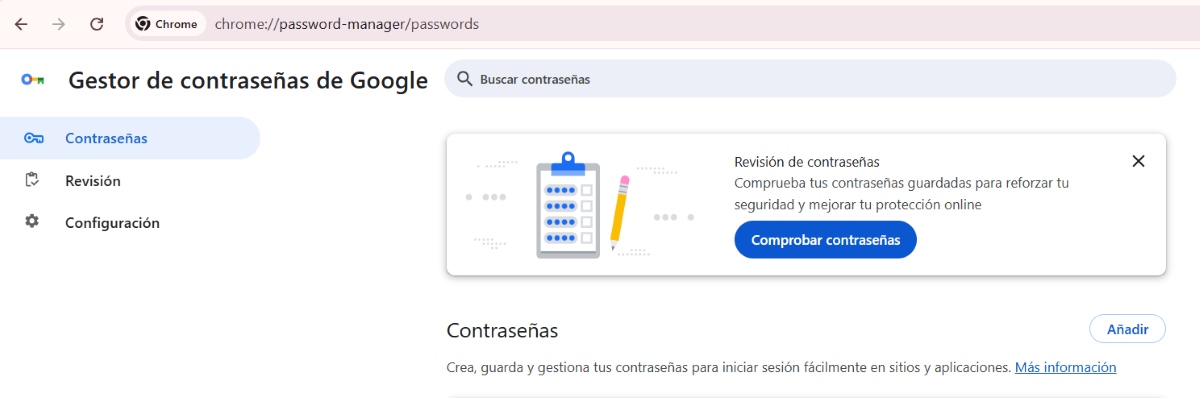
Om alle wachtwurden te sjen dy't jo yn Chrome bewarre hawwe, fier gewoan de Wachtwurdbehearder ynOm dit te dwaan, klikje op de trije stippen yn 'e rjochter boppeste hoeke - Wachtwurden & Automatysk ynfoljen - Google Wachtwurdbehearder. Selektearje de side, fier jo befeiligings-PIN yn en klikje op it eachikoantsje om jo wachtwurd te besjen.
Wisten jo dat jo notysjes kinne tafoegje oan jo bewarre wachtwurden yn Chrome?
Wisten jo dat jo notysjes tafoegje kinne as jo jo wachtwurden yn Chrome bewarje? Ja, dit is ien fan 'e nuttige ark dy't Google Chrome hatDe notysjes binne in geweldige manier om ynformaasje oer in akkount te ûnthâlden, lykas wannear en wêrom jo it makke hawwe. It is ek tige nuttich foar it krekter opslaan fan oanmeldynformaasje. Om in notysje ta te foegjen oan in al bewarre wachtwurd, doch it folgjende:
- Selektearje yn Chrome Mear (de trije stippen yn 'e hoeke).
- Kies no Wachtwurden en Autofolje - Google Wachtwurdbehearder.
- Kies it wachtwurd wêr't jo in notysje oan taheakje wolle.
- Klik op Bewurkje.
- Fier de notysje yn yn it oerienkommende fjild.
- Klik úteinlik op Hâlde.
Chrome lit jo kontrolearje op hackte wachtwurden
Nei it opslaan fan jo wachtwurden yn Chrome is it normaal om jo soargen te meitsjen oer har feiligens. En, om earlik te wêzen, dit is it wichtichste. Jo wachtwurden binne lykwols tige feilich yn jo Google-akkount. As jo wolle kontrolearje dat jo wachtwurden net kompromittearre binneAs jo in bepaalde kaai opnij brûkt hawwe of swakke wachtwurden hawwe, doch dan it folgjende:
- Folgje deselde stappen, fier de Google Wachtwurdbehearder.
- Tik op de trije rigels oan de linkerkant.
- Selektearje Revyzje.
- Wachtsje op de resultaten en dat is it.
Hoe kinne jo foarkomme dat jo jo bewarre wachtwurden yn Chrome kwytreitsje?
No, wat kinne jo dwaan om te foarkommen dat jo jo bewarre wachtwurden yn Chrome kwytreitsje? Hoewol d'r dúdlike maatregels binne lykas Wiskje de kaaien net sûnder earst in reservekopy te meitsjen.Der binne oaren dy't jo helpe kinne. Hjir binne wat ideeën om jo te helpen foarkomme dat jo jo wachtwurden kwytreitsje nei't jo se yn Chrome opslein hawwe.
Syngronisearje jo wachtwurden mei jo Google-akkount
Om te foarkommen dat jo jo bewarre wachtwurden yn Chrome kwytreitsje, is it it bêste om syngronisearje se mei jo Google-akkount of soargje derfoar dat se al syngronisearre binneOm dit te dwaan, iepenje Chrome, klik op jo profylfoto en selektearje Syngronisaasje ynskeakelje of Syngronisaasje is oan. Klik úteinlik op Behear wat jo syngronisearje en selektearje Alles syngronisearje.
Brûk Google Wachtwurdbehearder
Neist it meitsjen en neitinken oer al jo wachtwurden, wêrom brûke jo net de Wachtwurdbehearder fan Google? De wachtwurden dy't troch dizze behearder generearre wurde Se binne in echt feilige alfanumerike kombinaasjeEn jo hoege it net te ûnthâlden, want as jo it ienris nedich binne, klikje jo der gewoan op. Om se te brûken, klikje jo gewoan op de opsje "Sterk wachtwurd foarstelle" by it oanmeitsjen fan in akkount, en dat is it.
Aktivearje de opsje "Freegje oft ik wachtwurden en tagongssleutels bewarje wol"
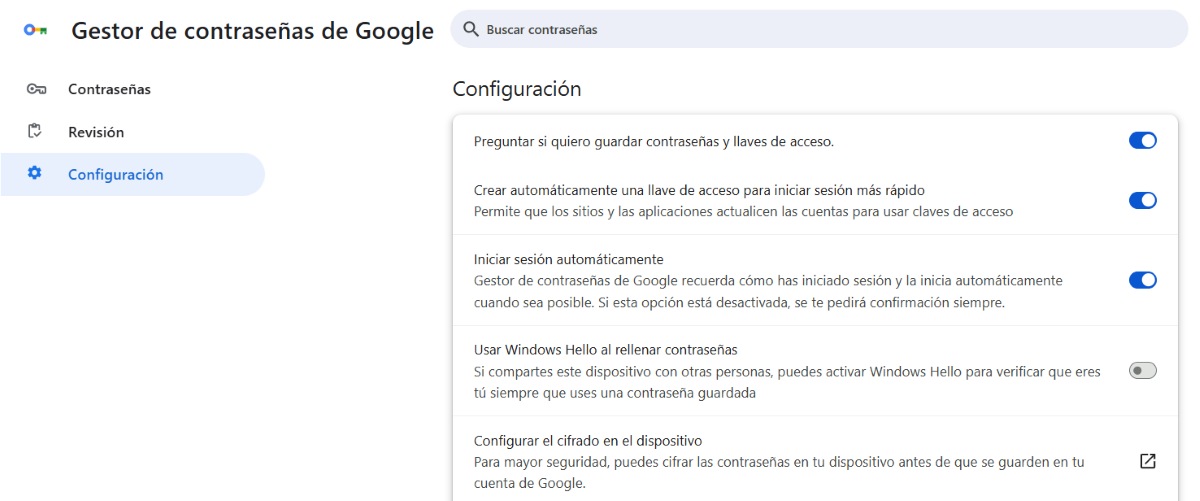
In oare manier om te foarkommen dat jo jo bewarre wachtwurden yn Chrome kwytreitsje is derfoar soargje dat Google jo freget oft jo jo wachtwurden bewarje wolle as jo foar it earst in webside besykje. Om dit te dwaan, gean nei Google Password Manager, tik op Ynstellings en selektearje de opsje "Freegje my om wachtwurden en tagongskoades op te slaan".
Brûk in sterk wachtwurd foar jo Google-akkount
As it opslaan fan jo wachtwurden yn Chrome in goede manier is om se te beskermjen en te foarkommen dat se fergetten wurde, is it hawwen fan in sterk wachtwurd foar jo Google-akkount noch wichtiger. Dat, besykje in unyk, lang en kompleks wachtwurd te brûken om jo Google-akkount te beskermjen en, op jo beurt, jo wachtwurden dy't dêr opslein binne.

Fan jongs ôf oan bin ik fassinearre troch alle wittenskiplike en technologyske dingen, foaral dy foarútgong dy't ús libben makliker en nofliker meitsje. Ik hâld derfan om op 'e hichte te bliuwen fan it lêste nijs en trends, en myn ûnderfiningen, mieningen en tips te dielen oer de apparaten en gadgets dy't ik brûk. Dit late my derta om in bytsje mear as fiif jier lyn webskriuwer te wurden, mei in fokus op Android-apparaten en Windows-bestjoeringssystemen. Ik haw leard om komplekse konsepten yn ienfâldige termen út te lizzen, sadat myn lêzers se maklik begripe kinne.