- Identifisearje en reparearje ûntbrekkende ôfhinklikheden (WebView2, Visual C++, en .NET) om de Riot-kliïnt wer oan 'e gong te krijen.
- Forcearje Riot Vanguard te ynstallearjen sûnder de BIOS oan te reitsjen mei tagongsrjochten, tsjinsten en kliïntopruiming.
- Foarkom netwurkblokkades: DNS, proxy, TLS-ynspeksje en BITS kinne foarkomme dat Vanguard downloade kin.

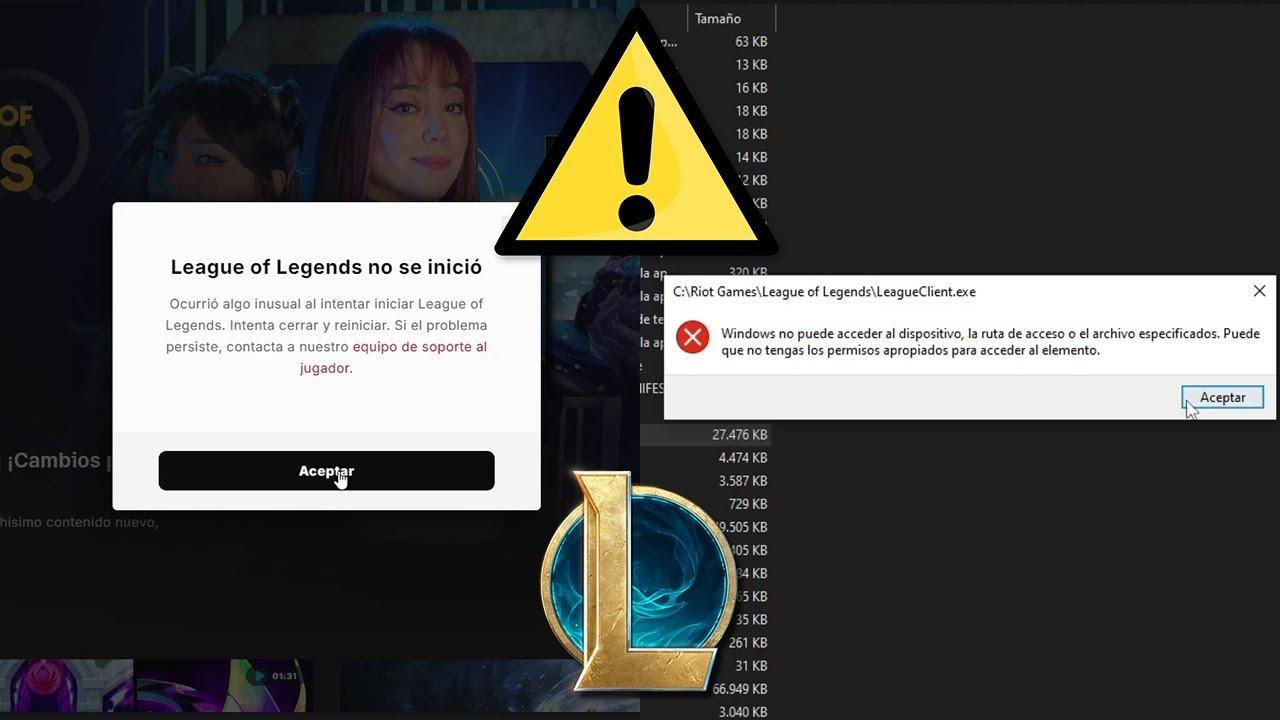
As jo muoetsje mei dat berjocht dat League of Legends sil net bywurkje, om't in "ûntbrekkende ôfhinklikens" oanwêzich is. En as klap op 'e fjoerpyl sil de kliïnt Riot Vanguard net iens downloade - jo binne net allinnich. Dizze glitch is foaral frustrerend wurden op Windows 11, wêr't in protte spilers melde dat patches fêstrinne, downloads net foarútgong meitsje, of it Vanguard-ynstallaasjeprogramma noait ferskynt.
It typyske senario is dúdlik: jo ynstallearje it spultsje opnij, starte jo PC ferskate kearen opnij, kontrolearje dat jo genôch frije romte hawwe, ferifiearje dat it ynstallaasjepad korrekt is, en dochs hâldt de kliïnt fol dat der wat ûntbrekt om troch te gean. Om saken noch slimmer te meitsjen, is der gjin spoar fan 'e Riot Vanguard-map. yn Programmabestannen of binnen Riot Games/League of Legends, en de generike stipe lost jo probleem net op. Hjir fine jo in wiidweidige oanpak om it op te lossen sûnder mei de BIOS te knoeien.
Wat bart der as League of Legends net bywurket en in "ûntbrekkende ôfhinklikens" hat?
As it patchen stoppet mei in warskôging "ûntbrekkende ôfhinklikens", is it probleem meastentiids dat de Riot-kliïnt in Windows-komponint mist dy't nedich is foar syn ynterface of foar it anty-cheat-ynstallearder. Meastentiids ûntbrekke WebView2, de Visual C++ Redistributable, of in ferzje fan .NET. kompatibel. As ien fan dizze pakketten net ynstalleare is (of kapot is), kin de kliïnt de Vanguard-ynstallaasje miskien net bywurkje of oproppe.
Derneist, sûnt de tafoeging fan Riot Vanguard oan League of Legends, fereasket it spultsje it downloaden en ynstallearjen fan 'e tsjinst en syn stjoerprogramma om wedstriden te begjinnen. As Vanguard net ynstalleare wurdt, sil LoL de bywurking net foltôgje, of sil net starte, en yn in protte gefallen makket it sels de map "Riot Vanguard" net oan yn Program Files. As jo oerbliuwsels fuortsmite moatte, sjoch dan Hoe kinne jo Riot Vanguard deynstallearje.
Yn 'e situaasje dy't troch in protte beskreaun wurdt, binne de basis al kontrolearre: der binne gjin oanhingjende Windows-updates, der is frije romte, de ynstallaasje is op it standertpaad, der is gjin antivirus fan tredden, en Windows Defender sels is útskeakele. Dochs rekket de kliïnt fêst yn in lus en is Vanguard nergens te sjen.It komt ek faak foar dat de kommandorigel "trúk" dy't op forums sirkulearret net wurket yn Windows 11.
Uteinlik is d'r in weromkommende eangst: "Moat ik de BIOS oanreitsje, Secure Boot ynskeakelje, of TPM ynskeakelje om it te wurkjen?" Foar League of Legends is dat net de manier om te gean. Jo hoege net nei it BIOS te gean om in kliïnt- of Vanguard-download-/ynstallaasjeflater op te lossen., en noch minder as it probleem mei Windows-ôfhinklikheden of tagongsrjochten leit.
Fluch kontrolearje (sûnder de BIOS oan te reitsjen)
Foardat wy trochgean nei mear yngeande oplossingen foar wannear't League of Legends net bywurke wurdt, is hjir in basis checklist, mar mei nuânses dy't faak oersjoen wurde. Dizze kontrôles fereaskje gjin BIOS-wizigingen of yngripende stappen.:
- Fier de Riot Client út as administrator. Klik mei de rjochtermûsknop op "Riot Client" en selektearje "Utfiere as behearder"Op dizze manier kinne jo crashes foarkomme by it oanmeitsjen fan tsjinsten of it skriuwen nei Program Files.
- Skeakelje tydlik VPN-, proxy- en webfilters út op jo netwurk. SSL/TLS-ynspeksjes of bepaalde proxy's kin foarkomme dat de kliïnt komponinten lykas Vanguard downloade kin.
- Ferifiearje dat de Windows Installer-tsjinst ynskeakele is. Druk op Win+R, typ services.msc, en kontrolearje "Windows Installer". As it útskeakele is, stel it dan yn op Hânmjittich of Automatysk.
- Fier in skjinne opstart út: msconfig > ljepblêd Tsjinsten > ferbergje Microsoft-tsjinsten > útskeakelje alle oaren > opnij starte. Foarkom konflikten mei oare anty-cheat- of nutsbedriuwen type FACEIT, BattlEye, iCUE, RGB, ensfh.
- Systeembestannen reparearje: Iepenje CMD as behearder en fier út: sfc /scannow en dan DISM /Online /Cleanup-Ofbylding /RestoreHealthOp 'e nij starte as jo klear binne.
As neat fan dit it gedrach fan 'e kliïnt feroaret, is it tiid om oer te gean nei ôfhinklikheden. As ien fan harren ûntbrekt, mislearret de kliïnt meastentiids stil of toant it freeslike berjocht fan ûntbrekkende ôfhinklikens.
Ferbetterje ûntbrekkende ôfhinklikens (WebView2, Visual C++ en .NET)
In protte minsken melde dat nei it opnij ynstallearjen fan Microsoft-komponinten, de flatermelding "League of Legends net bywurkje" ferdwynt en de kliïnt úteinlik Vanguard downloadt. Dit binne de trije wichtige pakketten dy't jo ynstallearje of reparearje moatte.:
- Microsoft Edge WebView2 Runtime (Evergreen): De kliïnt fan Riot brûkt ynbêde webkomponinten. WebView2 ynstallearje/opnij ynstallearje reparearret brutsen ynterfaces en ôfhinklikheidsfouten.
- Microsoft Visual C++ Redistributable 2015-2022 (x64 en x86): Ynstallearret beide arsjitektueren. In protte ynstallearders en spultsjes binne ôfhinklik fan dizze bibleteken., en as se korrupt binne, wurdt it proses ôfbrutsen.
- .NET Framework 4.8.1 (of de lêste beskikbere foar Windows 11): Guon kliïntfunksjes fereaskje bywurke .NETAs .NET skansearre is, kin reparaasje wûnders dwaan.
Ynstallearje dizze trije pakketten direkt fan 'e offisjele Microsoft-webside. Brûk gjin repositories fan tredden. Nei it ynstallearjen of reparearjen, start jo PC opnij op. sels as er dy net eksplisyt freget.
As jo werom binne op it buroblêd, start de Riot Client as behearder en lit it besykje League te aktualisearjen. As it obstakel de ôfhinklikens wie, moatte jo no de ûntbrekkende bestannen downloade. en dan fjoer meitsje op 'e Vanguard-ynstallaasje.
As de kliïnt in ûntbrekkende ôfhinklikens bliuwt melden, kontrolearje dan Event Viewer (eventvwr.msc). Sykje yn Windows Logs > Applikaasje en Systeem nei flaters op it momint fan 'e crash. As jo ferwizings sjogge nei WebView2, VCLibs, CEF of .NET, is in dúdlike oanwizing wêr't de blokkade hinne giet.
As League of Legends net bywurke wurdt, is it ek in goed idee om de Riot Client-cache te wiskjen. Slút de kliïnt en it RiotClientServices.exe-proses fanút Taakbehearder. Wiskje dan de cache-mappen yn: %LocalAppData%\Riot Games\Riot Client. Wiskje "RiotClientInstalls.json" en tydlike bestannen twingt de lansearder om rûtes en steaten opnij op te bouwen.
Twongen ynstallaasje fan Riot Vanguard sûnder de BIOS oan te reitsjen
As it spultsje nei it reparearjen fan ôfhinklikheden noch altyd gjin Vanguard ynstallearret, binne d'r ferskate feilige techniken om it te twingen om te ynstallearjen. Gjin fan beiden fereasket it ynskeakeljen fan Secure Boot of TPM yn it BIOS.:
- Skjinne kliïnt opstart: Mei in skjinne opstart (msconfig) en gjin VPN/proxy, fier de Riot Client út as behearder en druk op Play/Update yn LoL. Dit is wêr't de kliïnt typysk it Vanguard-ynstallaasjeprogramma opropt..
- Kontrolearje oft de tsjinsten "vgc" en "vgk" besteane: iepenje services.msc en sykje nei "Riot Vanguard" (vgc). As se net besteane, betsjut it dat se net ynstalleare binne. As it bestiet mar stoppe is, start dan de tsjinst en stel it yn op AutomatyskAs it fuortendaliks begjint en stoppet, let dan op de systeemflater.
- Rjochtingen foar programmabestannen: Soargje derfoar dat jo akkount skriuwrjochten hat foar C:\Program Files. It oanmeitsjen fan de map "Riot Vanguard" kin mislearje fanwegen tagongsrjochten of kontrôle oer beskerme mappen. (Kontroleare maptagong). Skeakelje it tydlik út as it ynskeakele is.
- Standert ynstallaasjepad: Ynstallearret League en de Riot Client nei de standertpaden. Oanpaste lokaasjes ûnderbrekke soms de oprop nei it Vanguard-ynstallearder.
Der is in alternative metoade dy't wurket foar ferskate brûkers as se te krijen hawwe mei it probleem dat League of Legends net bywurket: ynstallearje Valorant allinich om Vanguard te downloaden, en brûk dan League fuortendaliks mei dy Vanguard al oanwêzich. Jo hoege Valorant net te spyljen; lit gewoan it ynstallearder Vanguard ynstallearje.As jo beslute om dat te dwaan, Valorant deynstallearje letter as jo it net hâlde wolle.
As jo leaver jo Riot-omjouwing opnij bouwe wolle sûnder alle Windows opnij te ynstallearjen, fier dan in yngeandere opruiming fan it Riot-ekosysteem út. It doel is om korrupte oerbliuwsels te ferwiderjen dy't foarkomme dat it ynstallearder oproppen wurdt.:
- Deynstallearje League of Legends en Riot Client fan Apps en funksjes.
- Wiskje de oerbleaune mappen manuell: C:\Riot Games, C:\Program Files\Riot Games, C:\ProgramData\Riot Games, en %AppData% / %LocalAppData%\Riot Games. Wiskje oare ProgramData-mappen net blindelings.
- Start jo PC op 'e nij en download it offisjele Riot Client-ynstallearder. Fier it út as administrator en lit it League ynstallearje.
As Vanguard noch altyd net ferskynt, kontrolearje dan oft jo Windows yn 'testsigning'-modus is of mei yntegriteit útskeakele, wat beskerme stjoerprogramma's kin blokkearje. Iepenje CMD as behearder en fier út: bcdeditAs jo "testsigning Yes" of "nointegritychecks Yes" sjogge, fier dan út: bcdedit /set testsigning off y bcdedit /set nointegritychecks off, opnij starte en besykje de ynstallaasje opnij.
As it netwurk it downloaden fan 'e update of Vanguard foarkomt
Sels mei perfekte ôfhinklikheden en tagongsrjochten kin de download fêstkomme fanwegen it netwurk. De kliïnt fan Riot brûkt meardere CDN's en fersifere oanfragen dat guon omjouwings lekke of ûnderskeppe. En as dat bart, bywurket League of Legends net.
Besykje it folgjende op Windows 11: feroarje DNS nei 1.1.1.1/1.0.0.1 (Cloudflare) of 8.8.8.8/8.8.4.4 (Google), skeakelje de proxy tydlik út yn Ynstellings > Netwurk en Ynternet > Proxy, en wiskje de caches: ipconfig /flushdns, netsh winsock weromsette y netsh int ip weromsette fanút CMD as behearder. Opnij starte as klear.
As jo op in bedriuws-/universiteitsnetwurk binne of befeiligingssoftware brûke dy't HTTPS-ferkear "sanearret", kin it komponintdownloads fersteure. Besykje in oare ferbining (mobiele tethering) of in thúsnetwurk sûnder TLS-ynspeksje om tuskenblokken út te sluten.
Kontrolearje ek jo hosts-bestân (C:\Windows\System32\drivers\etc\hosts) op items dy't Riot/CDN-domeinen blokkearje. In manipulearre host kin foarkomme dat kontakt opnommen wurdt mei de downloadservers.
Kontrolearje úteinlik oft de BITS (Background Intelligent Transfer Service) tsjinst net oerladen of stoppe is. Yn services.msc, set it op Automatysk en start it. Guon launchers fertrouwe op BITS foar robuuste downloads.
Mei al it boppesteande kinne jo de ferfelende situaasje oplosse wêrby't League of Legends net bywurke wurdt, de update ûntskoattelje en Vanguard korrekt ynstallearje litte. As de kliïnt weromkomt nei it opnij ynstallearjen fan WebView2/VC++/.NET, it oanpassen fan tsjinsten en it wiskjen fan 'e cache, hawwe jo de kearn fan it probleem oplost sûnder de BIOS oan te reitsjen of jo kompjûter opnij te formatearjen.

Redakteur spesjalisearre yn technology en ynternetproblemen mei mear as tsien jier ûnderfining yn ferskate digitale media. Ik haw wurke as redakteur en ynhâldmakker foar e-commerce, kommunikaasje, online marketing en reklamebedriuwen. Ik haw ek skreaun op ekonomy, finânsjes en oare sektoaren websiden. Myn wurk is ek myn passy. No, troch myn artikels yn Tecnobits, Ik besykje alle nijs en nije kânsen te ferkennen dy't de wrâld fan technology ús elke dei biedt om ús libben te ferbetterjen.