- Flater 0x800705b4 jout meastentiids oan dat der time-outproblemen binne yn Windows Update, Windows Defender, of systeemaktivaasje, faak fanwegen blokkearre tsjinsten of beskeadige bestannen.
- Oplossingen omfetsje it tydlik útskeakeljen fan antivirus en firewall, it opnij starte en folslein weromsette fan Windows Update-komponinten, en it reparearjen fan systeembestannen mei DISM, SFC en chkdsk.
- Yn Azure-omjouwings en nei grutte hardwarewizigingen is de flater relatearre oan Windows-aktivaasje, wêrtroch it wichtich is om de ferbining mei de KMS-tsjinner en de jildigens fan 'e lisinsje te kontrolearjen.
- Om te foarkommen dat de flater weromkomt, is it essensjeel om Windows en stjoerprogramma's bywurke te hâlden, de kompjûter goed út te skeakeljen en it systeem te beskermjen tsjin stroomûnderbrekkingen en malware.

El flater 0x800705b4 Windows-flaters binne ien fan dy problemen dy't ferskine as jo se it minst ferwachtsje: by updates, systeemaktivaasje, of sels by it brûken fan Windows Defender. Hoewol it berjocht faak ûndúdlik is, is der hast altyd in ûnderlizzend probleem. time-out, blokkearre tsjinsten, of beskeadige bestannen dy't foarkomme dat Windows in krityske taak foltôget.
As jo fêst sitte mei dizze koade en de typyske "Start jo PC opnij op"As jo net slagge binne, meitsje jo gjin soargen: yn dizze hantlieding fine jo Alle gewoane oarsaken fan flater 0x800705b4 en de meast folsleine oplossingenDizze binne sortearre fan it ienfâldichste oant it meast avansearre. Wy sille sjen wat se krekt betsjutte, wêrom't se ferskine yn Windows Update, yn Windows-aktivaasje (ynklusyf Azure firtuele masines), en wat jo stap foar stap dwaan moatte om it systeem skjin en funksjoneel te litten.
Wat is no krekt flater 0x800705b4?
De koade 0x800705b4 is in time-outflater. Dit is it flaterberjocht dat Windows werjout as in wichtich proses net binnen de ferwachte tiid reagearret. It wurdt meastentiids sjoen by it besykjen om updates te ynstallearjen, begelaat troch in berjocht lykas: "Der wiene problemen mei it ynstallearjen fan guon updates, mar wy sille it letter opnij besykje ... hjir is de flaterkoade: 0x800705b4". Yn dizze gefallen bart it dat Ien of mear systeemkomponinten reagearje net mear tidens Windows Update en it systeem sels ûnderbrekt it proses om fierdere skea te foarkommen.
Yn oare senario's kin flater 0x800705b4 direkt relatearre wêze oan Windows Defender of mei it Windows-aktivaasjesysteemBygelyks, as jo besykje in lisinsje te aktivearjen op in firtuele masine of nei in grutte hardwarewiziging, slagget it systeem der net yn om de operaasje op 'e tiid te foltôgjen fanwegen problemen mei netwurk-, DNS- of tsjinstblokkearring en smyt deselde flaterkoade.
De oarsaken binne ferskaat: te agressive antivirus fan treddenDe oarsaken kinne de Windows-firewall sels omfetsje, ferâldere stjoerprogramma's, skiven mei minne sektoaren, beskeadige registersleutels, ynternetferbiningsfouten, of sels konfiguraasjefouten yn firtuele Azure-masines. Hoewol de boarne kin feroarje, is it resultaat itselde: Windows kin gjin krityske taak foltôgje en lit updates of aktivearring ûnfolslein., mei it gefolchlike risiko fan ynstabiliteit of gegevensferlies as it oer de tiid lang duorret.
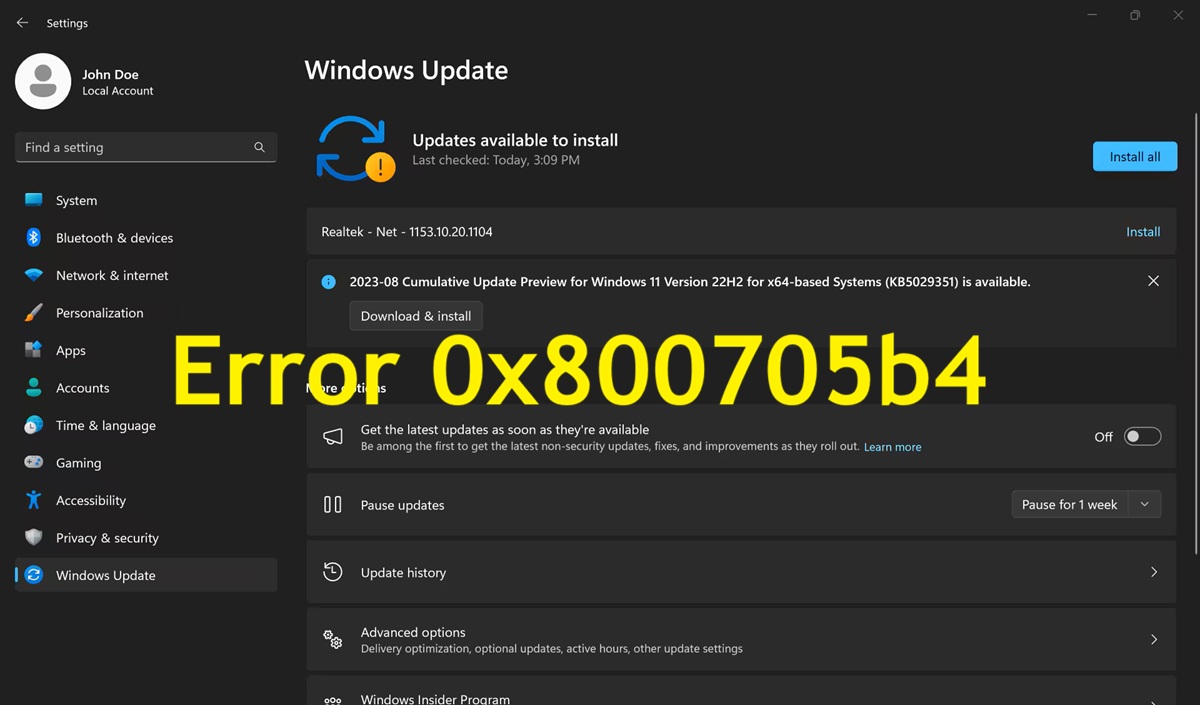
Wichtichste oarsaken fan flater 0x800705b4 yn Windows Update
Yn 'e kontekst fan Windows Update is flater 0x800705b4 faak benammen ferfelend om't blokkearret de ynstallaasje fan wichtige patchesDer binne ferskate gewoane redenen dy't jo witte moatte foardat jo blindelings mei reparaasjes begjinne.
Ien fan 'e meast foarkommende oarsaken is Unjildige of dûbele registersleutels relatearre oan Windows UpdateAs dizze yngongen beskeadige binne, kin it systeem problemen hawwe mei it goed kommunisearjen mei Microsoft-servers of it behearen fan download- en ynstallaasjewachtrijen, wat úteinlik de flater nei ferskate opnij besykjen feroarsaket.
In oare klassike oarsprong is de beskeadige hurde skiven of mei defekte sektoarenAs it systeem besiket essensjele bestjoeringssysteembestannen te lêzen of te skriuwen nei in beskeadige gebiet fan 'e skiif, kinne dy bestannen net tagonklik of beskeadige wurde. Omdat in protte fan dizze bestannen nedich binne om updates te foltôgjen, toant Windows flaterkoade 0x800705b4 as it se net op 'e tiid ferwurkje kin.
De folgjende hawwe ek in wichtige ynfloed Problemen mei ynternetferbiningIn hommelse netwurkûnderbrekking wylst patches wurde ynladen of tapast, kin de ynhâld fan 'e updatemap beskeadigje. Op dat stuit besiket Windows te wurkjen mei ûnfolsleine of ynkonsistente bestannen, en it proses hinget fêst oant it in time-out krijt.
Wy moatte ek net ferjitte de ferâldere grafyske stjoerprogramma's of oare stjoerprogramma'sHoewol se miskien net relatearre lykje te wêzen oan updates, kinne stjoerprogramma's dy't net kompatibel binne mei de ferzje fan Windows dy't ynstalleare wurdt, ynterne konflikten, flaters yn systeemtsjinsten en dêrtroch de beruchte 0x800705b4-flater midden yn it proses feroarsaakje.
Skeakelje tydlik antivirus en firewall út
Yn in protte problematyske ynstallaasjes is de skuldige in antivirus fan tredden dy't ynterferearret mei Windows UpdateDizze programma's blokkearje soms tydlike bestannen, feroarje netwurkferkear, of kontrolearje systeemprosessen sa nau dat se de bywurking fertrage of foarkomme dat it foltôge wurdt. Dêrom is in ridlike earste poging Skeakelje jo antivirus en firewall út foar de fereaske tiid. dat de fernijing duorret.
It idee is ienfâldich: slút jo befeiligingssuite fan tredden folslein ôf en start de sykaksje nei updates opnij. As it noch altyd mislearret, kinne jo noch in stap fierder gean en tydlik Windows Defender Firewall útskeakeljeFanút it Kontrôlepaniel, troch nei "Systeem en Feiligens" en dan "Windows Defender Firewall" te gean, kinne jo de opsje "Windows Defender Firewall yn- of útskeakelje" selektearje en it fakje oankrúsje om it út te skeakeljen foar sawol privee as iepenbiere netwurken. Sadree't de feroarings tapast binne, werhelje de ynstallaasje fan 'e patch.
Nettsjinsteande de útkomst is it essensjeel dat Aktivearje jo firewall en antivirus opnij sa gau as de bywurkingspoging foltôge is.It is in diagnostyske maatregel, gjin permaninte oplossing. Lange perioaden sûnder beskerming wurkje kin jo kompjûter kwetsber meitsje foar malware, oanfallen op ôfstân of gegevensbeskeadiging fan eksterne apparaten.

Windows Update opnij starte en weromsette
As flater 0x800705b4 oanhâldt, is in heul effektive boarne Start Windows Update-tsjinsten en ynterne komponinten opnij opSoms is it gewoan útskeakeljen fan bepaalde avansearre opsjes en it opnij starte fan 'e haadtsjinst genôch om it systeem te ûntsluten en it alles wer goed te downloaden.
Fanút de Ynstellings-app, ûnder "Update en Feiligens", kinne jo tagong krije ta de avansearre Windows Update-opsjes en útskeakelje de opsje dy't jo tastean updates te krijen foar oare Microsoft-produkten by it bywurkjen fan Windows. Dizze ienfâldige feroaring foarkomt guon konflikten yn downloadsyklusen, foaral yn omjouwings wêr't oare Microsoft-komponinten belutsen binne.
De folgjende stap is meastal Stopje en start de wuauserv-tsjinst opnij opwuauserv is ferantwurdlik foar it behearen fan updates. Fanút in kommandorigel of PowerShell-konsole mei beheardersrjochten kinne jo it kommando "net stop wuauserv" útfiere om it te stopjen en dan "net start wuauserv" om it opnij te starten. Dizze koarte ynterne opnij starte helpt by it fuortheljen fan fêstsittende steaten, wylst Windows it systeem fanôf it begjin wer ynkomt.
Mei help fan de probleemoplosser fan Windows Update
Microsoft befettet in frij handich ark foar updateflaters: de Probleemoplosser foar Windows UpdateHoewol it gjin wûnderbaarlik is, is it yn steat om in protte fan 'e meast foarkommende problemen automatysk te detektearjen en te korrigearjen, sûnder dat de brûker avansearre kommando's of it register hoecht oan te reitsjen.
Fanút Windows-ynstellingen, yn 'e seksje "Update en Feiligens", fine jo de opsje "Problemen oplosse". Dêr kinne jo de ... útfiere. In spesifike wizard foar Windows UpdateDizze ark scant tsjinsten, mappaden, tagongsrjochten en oare ynterne ynstellings. As it bekende konflikten ûntdekt, reparearret it se sûnder hânmjittige yntervinsje.
Dit proses duorret meastal in pear minuten. As it klear is, jout de assistint sels oan oft er korreksjes tapast hat of net. Ideaallik, Start jo kompjûter opnij op en kontrolearje opnij op updates. Nei it brûken fan dit ark, kontrolearje oft de koade 0x800705b4 ferdwûn is en it systeem no normaal patches kin downloade en ynstallearje.
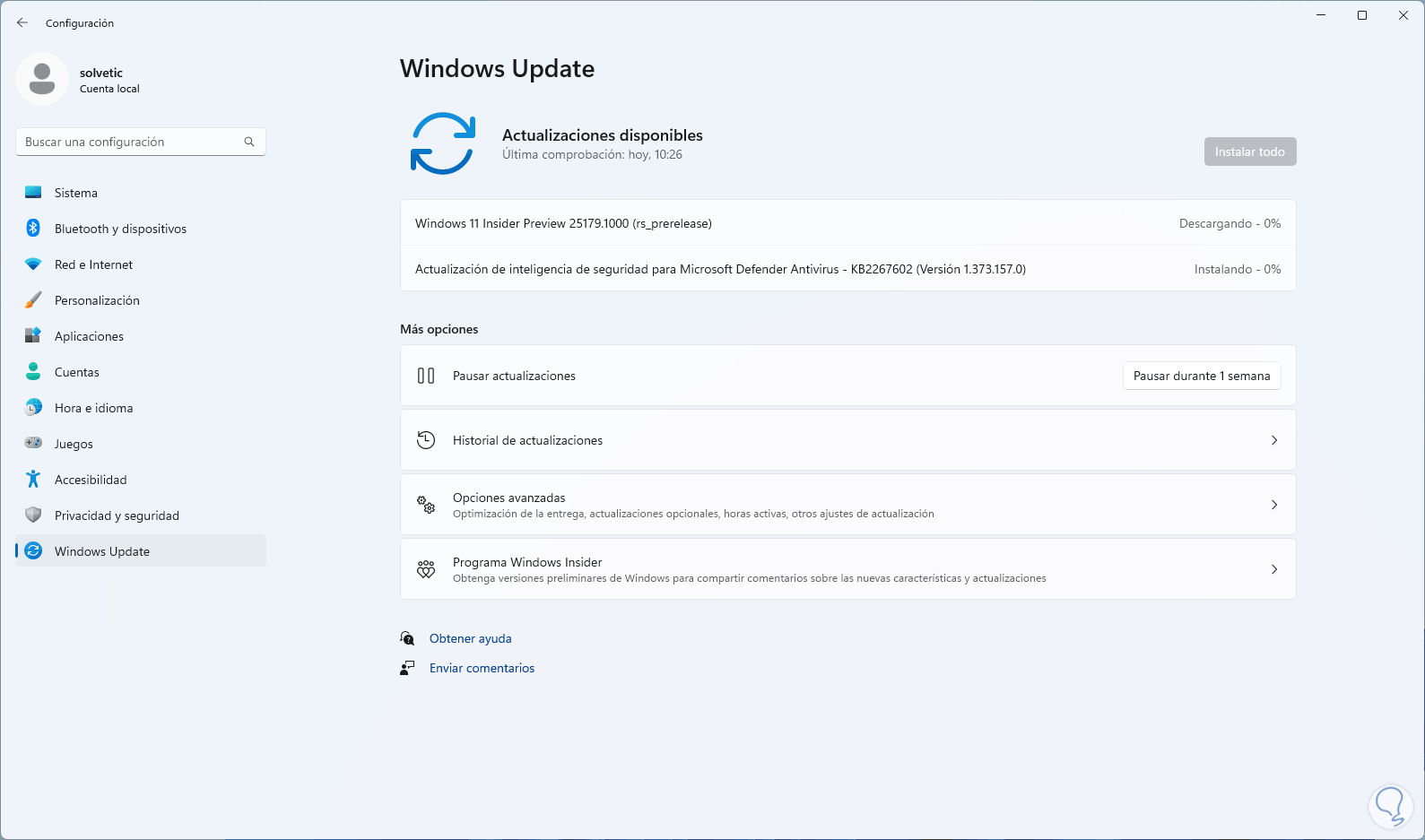
Folsleine hantlieding: avansearre stappen om Windows Update te reparearjen
As snelle oplossingen net wurkje, is it oan te rieden om in in folsleinere folchoarder fan ûnderhâldstappen Dizze oplossingen lossen net allinich Windows Update-flaters op, mar korrigearje ek potinsjele skea oan it bestjoeringssysteem sels. Dizze set aksjes nimt yn kompleksiteit ta, dus it is it bêste om se yn folchoarder te besykjen.
- Soargje derfoar dat de systeemdatum, tiid en tiidsône korrekt binne. In ferkearde klok kin liede ta feilige ferbiningsproblemen mei Microsoft-tsjinners, sertifikaatfalidaasjefouten en problemen mei it aktivearjen of bywurkjen fan Windows. It oanpassen fan dizze ynformaasje oan jo lokaasje is in ienfâldich mar krúsjaal detail.
- Skeakelje jo antivirussoftware tydlik út Kontrolearje oft it net fan Microsoft is of dat de real-time beskermingsfunksjes Windows Update net blokkearje. Soms is it gewoan útskeakeljen fan bepaalde webbeskermings- of gedrachsanalysefunksjes genôch om downloads sûnder hinder troch te gean.
- Tafallich gebrûk meitsje fan Microsoft biedt in spesifike probleemoplosser foar Windows Update oan om te downloaden. yn útfierber formaat (bygelyks fia it koarte adres aka.ms/wudiag). Dizze eksterne wizard docht ekstra kontrôles, wist updatecaches en past tagongsrjochten oan. It útfieren en it folgjen fan de oanwizings kin guon problemen oplosse sûnder hânmjittige yntervinsje.
Tydlike bestannen skjinmeitsje en in skjinne opstart útfiere
In faak foarkommende boarne fan konflikt is ... sammele tydlike bestannen Dizze programma's kinne fêstrinne of beskeadige reitsje, lykas opstartprogramma's dy't mei Windows lade en ynfierd wurde kinne fia updateprosessen. Dêrom omfettet de folgjende stap it skjinmeitsjen en útfieren fan in skjinne opstart.
Om tydlike bestannen te wiskjen, kinne jo it finster "Run" iepenje mei de kombinaasje Windows + R, "temp" ynfiere en wiskje alle ynhâld fan 'e map dy't iepenetFolgjende wurdt itselde proses werhelle mei "%temp%", wat wiist nei de map mei tydlike bestannen fan 'e hjoeddeiske brûker. Hoewol guon bestannen miskien yn gebrûk binne en net wiske wurde kinne, helpt it fuortheljen fan safolle mooglik om resten fan mislearre ynstallaasjes op te romjen.
Folgjende wurdt it tige oanrikkemandearre om in skjinne opstart fan it systeemDit hâldt yn dat Windows sa ynsteld wurdt dat it allinnich essensjele Microsoft-tsjinsten en stjoerprogramma's laden wurdt, wêrby't alle oare programma's en tsjinsten fan tredden útskeakele wurde. Fanút it hulpprogramma Systeemkonfiguraasje (msconfig) kinne jo net-essensjele tsjinsten útskeakelje en opstartitems útskeakelje, en dan jo kompjûter opnij starte. Mei dizze minimale opstartmodus is it folle makliker om te bepalen oft flater 0x800705b4 feroarsake wurdt troch in eksterne applikaasje.
Djippe reset fan Windows Update-komponinten
As it probleem sels nei al it boppesteande oanhâldt, is it tiid om in yngeande reset fan 'e ynterne komponinten fan Windows UpdateDizze proseduere is technischer, mar tige effektyf as der serieus beskeadige bestannen, mappen of updatetsjinsten binne.
De gewoane metoade omfettet it meitsjen fan in batchbestân (mei de .bat-útwreiding) fanút Kladblok, wêryn in searje kommando's yn plakt wurde dy't automatysk útfierd wurde. Dizze kommando's binne ferantwurdlik foar Stopje wichtige tsjinsten lykas BITS, wuauserv, appidsvc, en cryptsvcFerwiderje downloadwachtrijen, feroarje de namme fan wichtige mappen lykas "SoftwareDistribution" en "catroot2", sadat Windows se skjin opnij oanmakket, en oanpasse de tagongsrjochten foar de updatetsjinst.
Derneist befettet it skript meastentiids in goed oantal DLL-bibleteekrecords relatearre oan Windows Update, Internet Explorer, XML, en befeiligingskomponintenRegsvr32 brûke mei de silent /s-skeakel. Dit bulkregister helpt by it herstellen fan assosjaasjes en funksjes dy't yn 'e rin fan' e tiid miskien brutsen binne, nei ferskate problematyske updates of software-ynstallaasjes.
Oan 'e ein fan it proses wurde ek kommando's lykas "netsh winsock reset" en "netsh winhttp reset proxy" útfierd om Weromsette de netwurkstapel en proxy-ynstellingenDe stoppe tsjinsten (wuauserv, bits, cryptsvc, appidsvc) wurde op 'e nij starte, en it bestânsysteem wurdt konfigurearre om automatysk boarnen te resetten mei "fsutil resource setautoreset true C:\". Nei it opnij starte fan 'e kompjûter gedraacht Windows Update him meastentiids as wie it nij ynstalleare.

Skiifkontrôles en systeembestannen reparearje
As der nettsjinsteande alles flaters bliuwe ferskine, is it it bêste om direkt nei de basis fan it systeem te gean en kontrolearje de status fan 'e skiif en Windows-bestannenOm dit te berikken binne ferskate krêftige yntegreare ark beskikber dy't, as se goed brûkt wurde, in protte ferburgen problemen oplosse.
Oan de iene kant is der de analyze mei chkdskMei dit kommando kinne jo minne sektoaren en logyske flaters op 'e skiif fine en, yn in protte gefallen, reparearje. Fanút in behearderskonsole kinne jo "chkdsk /f X:" útfiere, wêrby't X ferfongen wurdt troch jo systeemstasjon (meastal C:). It kommando freget typysk om tastimming om de kontrôle te plannen foar de folgjende opstart, om't it moat rinne sûnder dat it systeem folslein laden is.
Oan 'e oare kant is it tige oan te rieden om in partner te brûken DISM en CFSDISM (Deployment Imaging Service and Management Tool) wurket op it Windows-ôfbylding en lit jo de yntegriteit kontrolearje mei kommando's lykas "Dism.exe /Online /Cleanup-Image /ScanHealth" en "/CheckHealth", en ek beskeadige bestannen reparearje mei "/RestoreHealth" en komponinten skjinmeitsje mei "/StartComponentCleanup". Dizze operaasjes kinne in skoft duorje, mar se helpe by it herstellen fan orizjinele bestannen út ynterne repositories of fan Windows Update.
As DISM klear is, fiere jo meastentiids "SFC /Scannow" út, wat Analysearret de hiele Windows-ynstallaasje op wizige of beskeadige systeembestannen en ferfangt se mei de juste ferzjes. As it klear is, rapportearret it oft it problemen fûn en oplost hat. In folgjende opnij starte is praktysk ferplicht foardat opnij besocht wurdt updates te dwaan.
Meitsje in nij akkount oan en upgrade direkt
As de storing yn in ekstreme mjitte oanhâldt, kin it probleem relatearre wêze oan hjoeddeistich brûkersprofylBeskeadige konfiguraasjes, erfde tagongsrjochten, oerbliuwsels fan âlde software ... Yn dizze gefallen kin it oanmeitsjen fan in nij lokaal of Microsoft-akkount, skjin en sûnder skiednis, en it testen fan updates fan dêrút bliken dwaan oft 0x800705b4 in brûkers- of systeemprobleem is.
As sels dat net wurket, it útfieren fan in opwurdearring op it plakDit proses ynstallearret de Windows-ferzje opnij oer himsels, wêrby't essensjele komponinten en tsjinsten opnij skreaun wurde sûnder persoanlike bestannen of in protte ynstellings te wiskjen. Yn 'e praktyk is it in djippe reparaasje fan it bestjoeringssysteem dy't in grut part fan 'e beskeadige ynterne struktuer werombringt sûnder in folsleine formattering te fereaskjen.
Tips om te foarkommen dat flater 0x800705b4 wer ferskynt
As de 0x800705b4-flater ienris oplost is, is it de muoite wurdich om wat gewoanten oan te learen. ferminderje de kâns op werhelling fan it mislearjenIn protte fan dizze flaters ûntwikkelje stadichoan troch ûnfoarsichtich gebrûk fan it systeem of lytse fersinningen dy't, as se byinoar opteld wurde, har tol easkje. Hjir binne ús tips:
- Slút de kompjûter goed út fanút it startmenuHâld de fysike oan/út-knop net yndrukt, útsein yn needgefallen. Lykas hommelse ôfslutingen, en ek hommelse stroomûnderbrekkingen, kinne systeembestannen beskeadigje en komponinten beskeadigje dy't kritysk binne foar updates.
- Beskermje josels tsjin stroomûnderbrekkingen mei ûnûnderbrekkende stroomfoarsjenning (UPS) systemenDit jildt foaral foar systemen dy't krityske updates tapasse of systemen dy't brûkt wurde yn profesjonele omjouwings. In stroomûnderbrekking op it minste mooglike momint kin Windows yn in ynstabile steat bringe en folgjende flaters feroarsaakje elke kear as patches ynstalleare wurde.
- It hawwen fan in Brûk in goed antivirusprogramma en scan eksterne apparaten geregeld.Guon malware rjochtet him op it oanpassen fan ynterne ynstellings, it feroarjen fan systeembestannen, of it manipulearjen fan wichtige tsjinsten lykas Windows Update of Windows Defender. It skjin hâlden fan jo systeem ferminderet it risiko op stille skea dy't letter manifestearret as flaterkoades lykas 0x800705b4 sterk.
- Hâld sawol it bestjoeringssysteem as de stjoerprogramma's by de tiid, benammen grafyske en chipset-stjoerprogramma's.Ferâldere ferzjes feroarsaakje faker kompatibiliteitskonflikten mei nijere ferzjes fan Windows, en dizze botsingen binne in perfekte briedplak foar update- en aktivearringsflaters.
Dizze hiele set techniken, fan 'e ienfâldichste oant de meast avansearre, lit jo flater 0x800705b4 fan alle kanten oanfalle: antivirus en firewall, ynterne Windows Update-tsjinsten, tydlike bestannen, systeemôfbylding, skiifstatus, aktivearring op fysike en firtuele masines, en netwurkkonfiguraasje. As jo Folgje de stappen rêstich en yn folchoarder.Normaal sil it systeem wer normaal bywurkje en aktivearje, en Windows sil de stabiliteit werom krije dy't it standert hawwe moat.


Redakteur spesjalisearre yn technology en ynternetproblemen mei mear as tsien jier ûnderfining yn ferskate digitale media. Ik haw wurke as redakteur en ynhâldmakker foar e-commerce, kommunikaasje, online marketing en reklamebedriuwen. Ik haw ek skreaun op ekonomy, finânsjes en oare sektoaren websiden. Myn wurk is ek myn passy. No, troch myn artikels yn Tecnobits, Ik besykje alle nijs en nije kânsen te ferkennen dy't de wrâld fan technology ús elke dei biedt om ús libben te ferbetterjen.