La privacy yn webbrowsers Privacy is altyd in hjit ûnderwerp west, en no noch mear mei de ynklúzje fan keunstmjittige yntelliginsje. Meitsje jo jo soargen oer de hoemannichte ynformaasje dy't jo diele, en wat techgiganten dermei dogge? Yn dizze post sille wy prate oer hoe't jo jo privacy kinne beskermje yn 'e nije AI-modus fan Copilot yn Edge.
Wat is de nije AI Copilot-modus yn Edge?
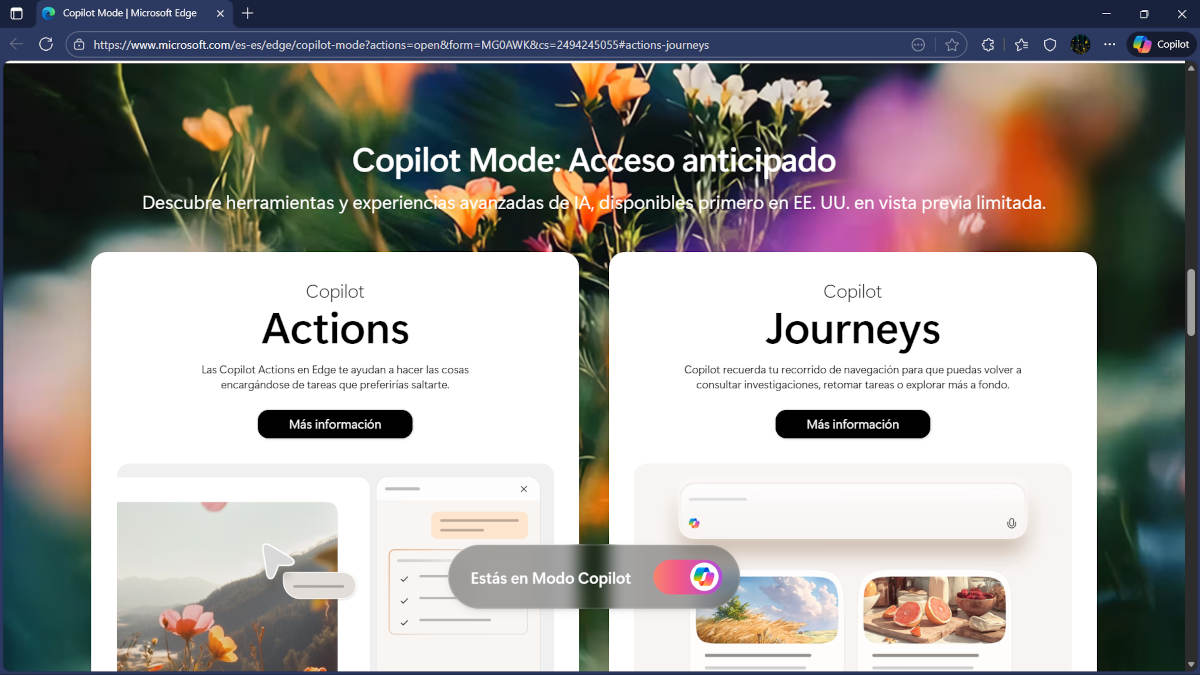
Microsoft Edge is de foarôf ynstalleare browser op Windows 10- en 11-kompjûters, en d'r is gjin offisjele manier om it te deynstallearjen. Dus jo hawwe twa opsjes: brûk it net en lit it ynaktyf, of Besykje it en begjin te profitearjen fan al syn funksjesAs jo help nedich hawwe mei dat lêste, lês dan it artikel. Bêste útwreidings en widgets dy't sille bydrage oan Edge tsjin 2025.
Ien fan Edge's nijste en meast nijsgjirrige funksjes is de AI-modus fan Copilot. It is in wat ferburgen opsje yn 'e browserynstellingen, mar it hat in protte te bieden. Yn prinsipe, It is de fúzje tusken Copilot en Edge om de lêste yn in kontekstuele browser te feroarjen, yn steat om dingen te dwaan lykas:
- Troch de ynhâld fan jo aktive ljepblêden te begripen kinne jo krektere antwurden jaan.
- Gearfetsje websiden, dokuminten en e-mails.
- Jou suggestjes foar aksjes lykas it skriuwen fan e-mails, it oersetten fan teksten of it meitsjen fan gearfettings.
- Tink oan jo resinte aktiviteit om kontinuïteit yn jo taken te garandearjen.
Sûnder mis is dit nivo fan yntegraasje nuttich, mar it betsjut ek dat De browser hat tagong ta mear persoanlike gegevensEn earlik sein, noch browsers noch AI hawwe in goede reputaasje as it giet om it garandearjen fan folsleine brûkersprivacy. Gelokkich binne d'r effektive maatregels om jo privacy te beskermjen yn 'e nije Copilot AI-modus yn Edge. Litte wy oan 'e slach gean.
Hoe kinne jo jo privacy beskermje yn 'e nije AI-modus fan Copilot yn Edge
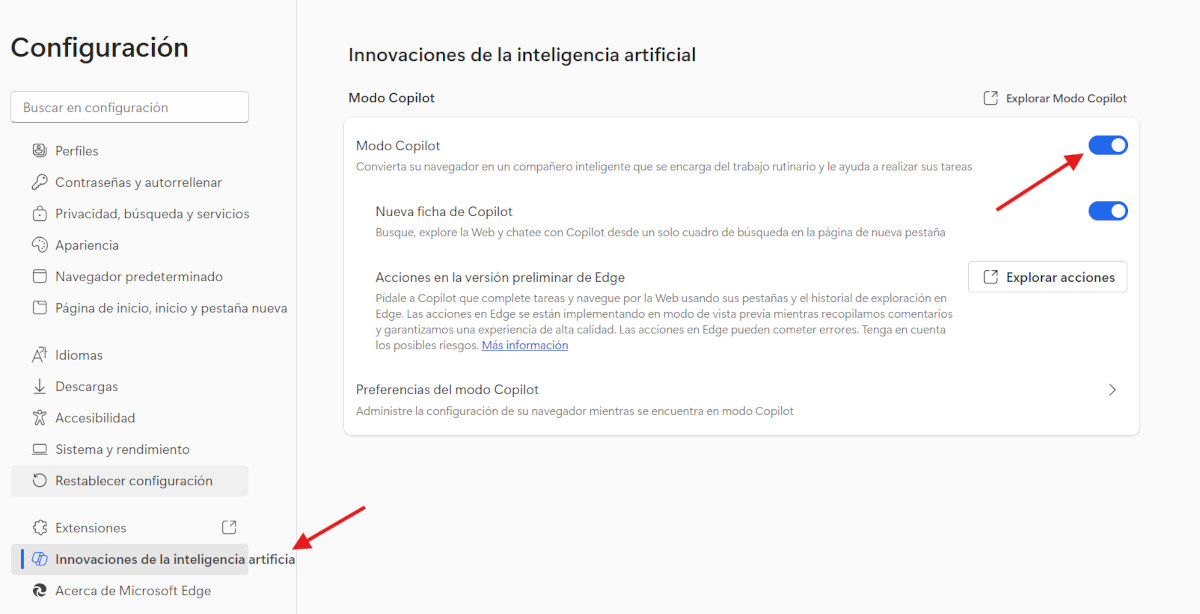
Foardat wy sjogge nei hoe't jo jo privacy beskermje kinne yn Edge's nije Copilot AI-modus, litte wy sjen hoe't jo it aktivearje kinne. It is mar in pear klikken fuort fan 'e thússide fan' e browser, mar neat dat gjin brûker net oan kin. Folgje dizze stappen. stappen om te aktivearjen Copilot AI-modus yn Edge:
- Iepenje Microsoft Edge en klikje op de trije horizontale stippen neist it Copilot-ikoantsje.
- En el menú desplegable, selecciona Configuración.
- Klik no yn it menu oan de linkerkant op Ynnovaasjes op it mêd fan keunstmjittige yntelliginsje.
- Jo sille de opsje Copilotmodus en de byhearrende skeakel sjen. Aktivearje it.
Dit binne de basisstappen om de Copilot-modus yn 'e Edge te aktivearjen. It is it neamen wurdich dat Dizze funksje is net wrâldwiid beskikber.Microsoft hat it stadichoan útrôle, en it wurdt ferwachte dat it yn 'e kommende moannen folslein foltôge is. Sadree't it aktivearre is, kinne jo ferskate ynstellings tapasse om jo privacy te beskermjen yn 'e nije AI-modus fan Copilot yn Edge.
Earste skyld: aktivearje en begripe tagongsrjochten

It earste skyld foar jo privacy yn 'e nije Copilot AI-modus yn Edge is dat de tagongsrjochten kenne en aktivearje yn ferbân mei it gebrûk en de ferwurking fan gegevens. As jo Copilot-modus aktivearje, biedt Edge jo in searje tagongsrjochten dy't jo kinne oanpasse neffens jo foarkarren. Bygelyks:
- Tagong ta aktive ljepblêdenMei oare wurden, jo kinne beheine hokker ljepblêden Copilot "sjen" kin.
- Jo kinne ek it gebrûk fan yn- of útskeakelje blêdzjeskiednis om kontekstuele antwurden te krijen.
- It is mooglik om te foarkommen dat Copilot tagong krijt gefoelige fjilden lykas formuliergegevens en wachtwurden.
Fansels, Hoe mear beheiningen jo opstelle oan Copilot, hoe leger de kwaliteit fan 'e ûnderfining sil wêze. Mei dizze nije modus is it idee fan Microsoft om de browser te feroarjen yn in soarte fan agint dy't meardere taken foar jo útfiert. Mar as jo tagongsrjochten útskeakelje, sil de AI net safolle dwaan kinne as it wol.
Fansels komt al it boppesteande ten koste fan it beskermjen fan jo privacy yn 'e nije AI-oandreaune Copilot-modus yn Edge. Kontrolearje en oanpasse dizze tagongsrjochten, solo sigue estos pasos:
- Gean nei it ynstellingsmenu yn Edge.
- Sykje nei de seksje "Privacy, sykjen en tsjinsten".
- Fier "Copilot" yn en pas de tagongsrjochten oan neffens jo foarkarren.
Twadde skyld: InPrivate-modus en gegevensreiniging

Wat kinne jo noch mear dwaan foar jo privacy yn Edge's nije Copilot AI-modus? Meitsje gebrûk fan 'e ynboude opsjes fan' e browser om te foarkommen dat it jo aktiviteit opslaat. Tink derom dat Microsoft's AI kin ûnthâlde wat jo dien hawwe yn foargeande sesjes: de siden dy't jo besocht hawwe, de fragen dy't jo steld hawwe, en de dokuminten dy't jo iepene hawwe.
Al dy ynformaasje sil bleatsteld wurde oan tredden as jo it net wiskje. Dit foarmet in risiko as bygelyks Jo diele de browser mei oaren of brûke it op in iepenbiere kompjûterOm dit te foarkommen, binne hjir wat ienfâldige stappen dy't jo kinne nimme:
- Brûk de InPrivate-modus as jo net wolle dat jo aktiviteit bewarre wurdt.
- Copilot-skiednis wiskje manuell út de ynstellings.
- Kontekstueel ûnthâld útskeakelje as jo leaver hawwe dat elke sesje ûnôfhinklik is.
Iets oars dat jo kinne dwaan om jo privacy te beskermjen yn 'e nije AI Copilot-modus op Edge is alle spoaren skjinmeitsjeYn dit ferbân lit de browser jo de gegevens wiskje dy't Copilot brûkt hat om jo ûnderfining te personalisearjen. Jo kinne bygelyks jo blêdzjeskiednis, cookies, websidegegevens en de eigen gegevens fan Copilot (kontekst, aktiviteit en foarkarren) wiskje. Hoe dogge jo dat? Maklik:
- Gean nei Ynstellings - Privacy yn Edge.
- Klik op Kies wat te wiskjen.
- Selektearje Copilot-gegevens en befêstigje de aksje.
Beskermje jo privacy yn 'e nije AI-modus fan Copilot op Edge.
As jo al it boppesteande regelmjittich dogge, foaral as jo jo apparaat diele, foarkomme jo dat tredden jo online aktiviteit witte. Tink der ek oer nei. Meitsje aparte profilen yn EdgeDat is, ien foar persoanlik gebrûk en ien foar wurk. Derneist kinne jo útskeakelje wolksynchronisaasje Dit sil foarkomme dat jo aktiviteit dield wurdt oer ferskate apparaten. Dit alles sil jo tastean om foardiel te nimmen fan AI sûnder jo feiligens yn gefaar te bringen.
Koartsein, it is mooglik om jo privacy te beskermjen yn 'e nije AI-modus fan Copilot yn Edge. Mei de passende oanpassingen en in pear ekstra maatregelsJo kinne genietsje fan 'e yntegraasje tusken Copilot en Edge sûnder jo ynformaasje yn gefaar te bringen. Learje de kontrôles, skeakelje tagongsrjochten yn en nim bêste praktiken oan foar feilige navigaasje.

Fan jongs ôf oan bin ik fassinearre troch alle wittenskiplike en technologyske dingen, foaral dy foarútgong dy't ús libben makliker en nofliker meitsje. Ik hâld derfan om op 'e hichte te bliuwen fan it lêste nijs en trends, en myn ûnderfiningen, mieningen en tips te dielen oer de apparaten en gadgets dy't ik brûk. Dit late my derta om in bytsje mear as fiif jier lyn webskriuwer te wurden, mei in fokus op Android-apparaten en Windows-bestjoeringssystemen. Ik haw leard om komplekse konsepten yn ienfâldige termen út te lizzen, sadat myn lêzers se maklik begripe kinne.