Jo hawwe oeren wurke oan in wichtige presintaasje, jo iepenje PowerPoint en ... Alles liket leech! Gjin dia's, gjin menu's, gewoan in leech skermWat is der bard? Binne jo al jo wurk kwyt? Kalmearje! Litte wy sjen wêrom't PowerPoint leech iepenet en wat stap-foar-stap oplossingen om jo presintaasjes te herstellen.
Wêrom iepenet PowerPoint leech?
Stel jo foar dat jo de presintaasje iepenje wêr't jo sa hurd oan wurke hawwe en in leech skerm tsjinkommeHoe frustrerend! En noch slimmer as dit bart foar in ferwachtingsfol publyk. As it ienige treast is, binne jo net de earste of lêste persoan dy't yn sa'n ûnhandige situaasje west hat. De foar de hân lizzende fraach is, wêrom iepenet PowerPoint leech? D'r binne in protte redenen.
De meast foarkommende reden wêrom't PowerPoint leech iepenet is de .pptx-bestân korrupsjeDizze flater kin foarkomme as der in cierre repentino fan it dokumint, lykas as de kompjûter of stroom útfalt. As de hurde skiif defekt is of it systeem in virus, de dia kin neat sjen litte.
Itselde bart as jo besykje it .pptx-bestân te iepenjen mei in versión diferente PowerPoint of mei in software alternativo, lykas LibreOffice. Kompatibiliteitsproblemen kinne ek ûntstean as jo brûkt hawwe plugins of tafoegings dy't net ynstalleare binne op 'e kantoar- of skoalkompjûter dêr't jo it bestân iepenje.
Likegoed, as jo presintaasje hat ynbêde mediabestannen, lykas foto's, audio of fideo, kin it laden hjirfan wite skermen generearje. Dit is foaral wier as dizze bestannen beskeadige binne of ôfspile wurde fan brutsen of net tagonklike hyperlinks.
In oare reden wêrom't PowerPoint leech iepenet is de problemen mei grafyske fersnellingTink derom dat dizze software hardwarefersnelling brûkt, wat op guon kompjûters werjefteflaters feroarsaakje kin. Wat de oarsaak ek is, it is handich om de mooglike oplossingen te kennen om presintaasjes te herstellen. Details hjirûnder.
PowerPoint iepenet leech? Stap-foar-stap oplossingen om presintaasjes te herstellen

As PowerPoint leech iepenet, konkludearje dan net te gau dat jo al jo wurk kwyt binne. Dit probleem komt faker foar as jo tinke, en Yn 'e measte gefallen bliuwt de presintaasje yntaktJo hoege allinich in pear stap-foar-stap oplossingen ta te passen om it werom te krijen. Litte wy begjinne.
Kontrolearje oft PowerPoint goed reagearret
It earste ding is om te kontrolearjen oft PowerPoint goed reagearret. Hoe kinne jo dit dwaan sûnder it risiko te nimmen dat jo de presintaasje wiskje? Om te begjinnen, slút it programma ôf en wer op 'e nijSoms kin in ienfâldige opnij starte it probleem oplosse.
As it net reagearret, kontrolearje dan de Taakbehearder (Ctrl+Shift+Esc) en klik op Taak einigje om twongen sluting PowerPointJo kinne ek in oar .pptx-bestân iepenje om te befestigjen oft it probleem algemien is of allinich mei jo presintaasje.
Iepenje it bestân fan in oare lokaasje
Fertrouwe dat PowerPoint leech iepenet fanwegen problemen mei it paad of de tastimming, besykje it bestân fan in oare lokaasje út te fierenKopiearje it nei in oare map of in USB-stasjon en iepenje it direkt fanút PowerPoint (Triem-Iepenje) ynstee fan fanút Triemferkenner. En as jo in oare kompjûter by de hân hawwe, besykje it dan dêr te iepenjen.
Weromsette fan automatyske reservekopy
Neat? Dan silst bliid wêze om dat te witten PowerPoint bewarret tydlike ferzjes fan bestannenFansels wurket dit allinich as jo deselde kompjûter brûke wêrop jo de presintaasje makke hawwe. As dat sa is, folgje dan dizze stappen om de presintaasje te herstellen fanút de automatyske reservekopy:
- Iepenje PowerPoint en klik op Iepen (of druk op Ctrl+O).
- Yn 'e rjochter ûnderhoeke, selektearje "Recuperar presentaciones no guardadas"
- Sykje nei bestannen mei nammen lykas "Stipe fan…"of"Presintaasje1.pptx"
- Iepenje it meast resinte bestân en bewarje it ûnder in nije namme.
- As jo gjin ien fan dizze opsjes sjogge, kontrolearje de tydlike map folgje dit paad yn File Explorer: C:\Brûkers\Brûkersnamme\AppData\Roaming\Microsoft\PowerPoint\.
Grafyske fersnelling útskeakelje
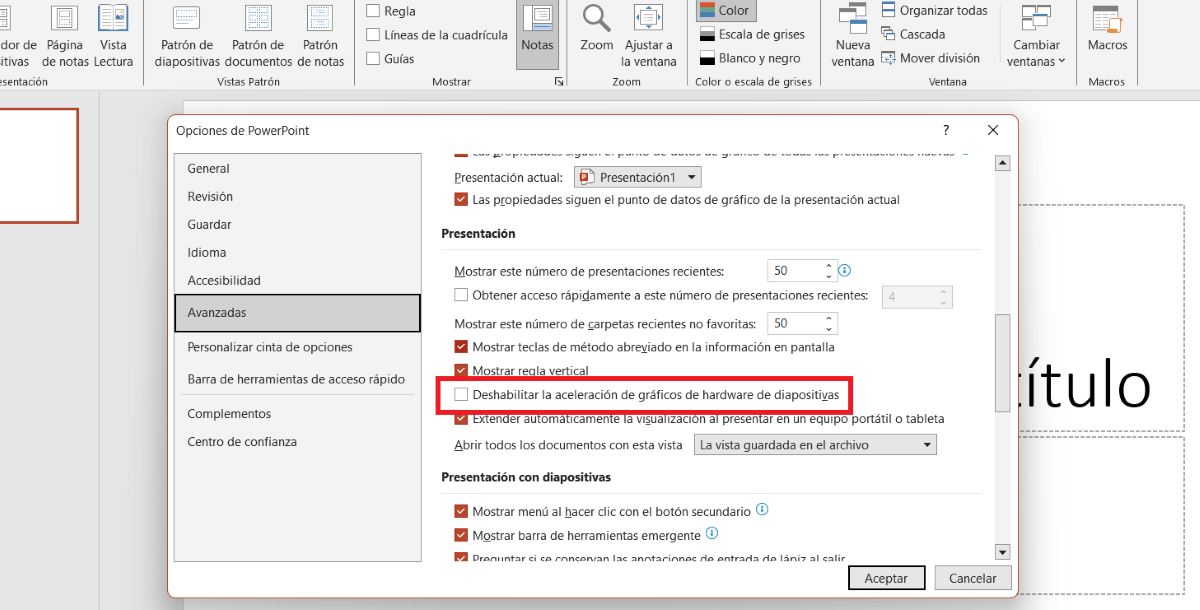
Wy hawwe al neamd dat PowerPoint leech iepenet fanwegen, ûnder oare, problemen mei grafyske fersnelling. Fansels is der gjin manier om te witten oft dit de oarsaak is oant jo de opsje útskeakelje. Mar Dit dwaan kin in protte fisuele flaters reparearje, ynklusyf it wite skerm. dat is sa eng. Folgje dizze stappen:
- Iepenje PowerPoint.
- Gean nei Argyf – Opsjes – Avanzadas.
- Reis nei Skerm.
- Selektearje de opsje Útskeakelje hardware grafyske fersnelling.
- Op 'e nij starte PowerPoint.
Brûk de funksje "Iepenje en reparearje" as PowerPoint leech iepenet.
Wy besykje noch altyd jo PowerPoint-presintaasje te herstellen, en dizze kear sille wy de funksje Iepenje en reparearje brûke. Dizze ark is yntegrearre yn 'e applikaasje en tsjinnet om lytse flaters te korrigearjen dy't ûntsteane by it útfieren fan bestân. It tapassen is maklik:
- Iepenje PowerPoint en gean nei Argyf – Iepen – Examinar.
- Selektearje jo presintaasje, mar klik noch net op Iepenje.
- Klikje leaver op de pylk neist de knop Iepenje en kieze Abrir y reparar.
- Wachtsje úteinlik oant de app besiket de ynhâld op te heljen.
PowerPoint en Windows bywurkje
As jo besykje it pptx-bestân op in oare kompjûter út te fieren en PowerPoint iepenet leech, kin it dan wêze om't it in minder resinte ferzje is? Yn dizze gefallen, in ienfâldige bywurkje kin kompatibiliteitsproblemen oplosse.
Dêrom, as it mooglik is, Ynstallearje in nijere ferzje fan PowerPoint, of kontrolearje op updates Triem – Akkoant – Update-opsjes – No bywurkje. En om Windows by te wurkjen, folgje it paad Ynstellings – Windows-update – Kontrolearje op updates.
Tips om te foarkommen dat PowerPoint yn 'e takomst leech iepenet

Litte wy úteinlik wat ienfâldige tips besjen om te foarkommen dat PowerPoint yn 'e takomst leech iepenet. Tink earst oan bewarje feroarings faak by it bewurkjen de presintaasje. Eins kinne jo de wachttiid tusken automatyske opslach ferminderje nei 1 minút yn 'e opslachopsjes fan it bestân.
As jo it passend fine, Brûk OneDrive of Google Drive om jo bestannen automatysk op te slaan PowerPoint. Op dizze manier hawwe jo altyd in kopy beskikber en tagonklik fan elk apparaat mei ynternetferbining. En, wannear mooglik, foarkom it abrupt útskeakeljen fan de apparatuer mientras trabajas.
Ja, gewoan om't PowerPoint leech iepenet, betsjuttet net dat jo al jo wurk ferlern hawwe. Besykje dizze oplossingen yn folchoarder, fan it ienfâldichste oant it meast avansearre. Jo sille ûntdekke dat jo yn 90% fan 'e gefallen jo presintaasje weromhelje kinne.

Fan jongs ôf oan bin ik fassinearre troch alle wittenskiplike en technologyske dingen, foaral dy foarútgong dy't ús libben makliker en nofliker meitsje. Ik hâld derfan om op 'e hichte te bliuwen fan it lêste nijs en trends, en myn ûnderfiningen, mieningen en tips te dielen oer de apparaten en gadgets dy't ik brûk. Dit late my derta om in bytsje mear as fiif jier lyn webskriuwer te wurden, mei in fokus op Android-apparaten en Windows-bestjoeringssystemen. Ik haw leard om komplekse konsepten yn ienfâldige termen út te lizzen, sadat myn lêzers se maklik begripe kinne.