- Identifisearje oft de flater in stjoerprogramma-, Windows-flater of hardwarefout is mei krústests en systeemeveneminten.
- Jou prioriteit oan it opnij ynstallearjen of weromdraaien fan 'e stjoerprogramma fan offisjele boarnen en falidearje de ynstalleare ferzje en datum.
- Tapasse wichtige ynstellings: adapterstroom, firewall, malwarescan en, as fan tapassing, Systeemherstel.
¿Wat te dwaan as de Windows-stjoerprogramma-updater jo netwurkkaart kapot makket? Miskien dochst op in dei de kompjûter út, Windows ynstallearret in update En as jo weromkomme, ferdwynt jo ferbining as troch magy. Jo sjogge gjin Wi-Fi-netwurken, de Ethernet besiket net iens ferbining te meitsjen, en as klap op 'e fjoerpyl litte de automatyske diagnostyk neat nuttichs sjen. As dit jo bekend foarkomt, meitsje jo gjin soargen: jo binne net allinnich, en de meast foarkommende oarsaak is in stjoerprogramma dat Windows Update ferfongen hat troch in problematyske ferzje.
Yn dizze hantlieding ferklearje ik, mei echte gefallen en dúdlike stappen, hoe't jo de reden kinne identifisearje, hokker oplossingen yn elk senario tapast wurde moatte en hoe't jo foarkomme kinne dat it wer bart. Jo sille rappe opsjes sjen (fan opnij opstarten oant it kontrolearjen fan frije romte) en mear technyske (stjoerprogramma's weromsette, oansette op stroom, it BIOS kontrolearje of in oar systeem besykje) om jo netwurk wer optimaal te meitsjen.
Echte gefallen en mienskiplike symptomen
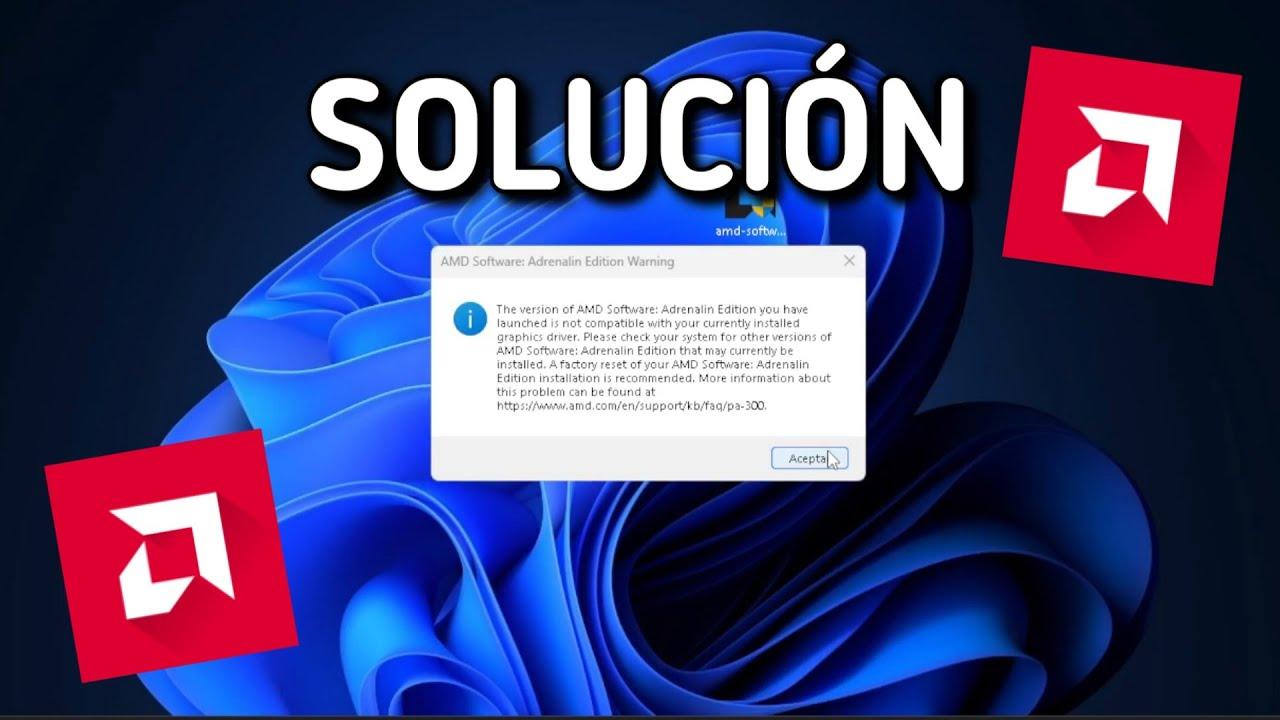
Ien fan 'e meast werhelle senario's: in Lenovo IdeaPad S340‑15IIL laptop mei in Qualcomm Atheros QCA9377 It detektearret 5 GHz-netwurken, mar nei in stjoerprogramma-update ferbynt it net mear. Jo fiere de kaai yn, it liket te ferbinen, en dan toant it it berjocht "Kin gjin ferbining meitsje mei dit netwurk." De Event Viewer lit sjen dat it apparaat PCI\VEN_168C&DEV_0042&SUBSYS_090117AA&REV_31\4&340c4644&0&00E9 It hat problemen mei opstarten, mei details lykas: stjoerprogramma «oem12.inf", tsjinst"Qcamain10x64«, boppeste filter «vwifibus«, probleem 0x15 en in Kernel-PnP-evenemint mei flater 411.
Yn datselde gefal, deynstallearje it apparaat yn Apparaatbehearder en opnij starte fan weromsette ferbining, mar elke kear as Windows nije updates tapast, ferskynde it konfliktearjende stjoerprogramma wer en kaam de flater werom. De kompjûter wie yn Windows 11 ferzje 21H2 (build 22000.795), en nettsjinsteande it downloaden fan stjoerprogramma's fan 'e fabrikant, bleau gjin stabile ferzje reparearre sûnder tuskenkomst fan Windows Update.
In oar foarbyld: in MSI GF63 8RC mei Wi-Fi Intel Dual Band Wireless-AC 3165 en Intel PROSet/Wireless software v20.60.0. Nei in update soarge elke opnij starte derfoar dat de laptop gjin Wi-Fi-netwurken mear seach oant ynstallearje de stjoerprogramma opnij. De Ethernet wurke ek net. De fabrikant ferwiisde my nei itselde stjoerprogrammapakket, en úteinlik wie it foarstel om it nei in reparaasjesintrum te bringen. Spesifikaasjes: Intel i7-8750H 2.20 GHz, 16 GB op 2667 MHz, Windows 10 Pro build 19044.1645 en Windows Feature Experience Pack 120.2212.4170.0, mei twa ynterne skiven en it bestjoeringssysteem op in SSD.
In tredde gefal: nei't er it systeem nachts bywurkje litten hie, waard de brûker wekker sûnder in netwurkferbining, bedrade of Wi-Fi. Hy besocht de Realtek-stjoerprogramma's by te wurkjen, de toer te ferpleatsen, ipconfig /release, /flushdns en /renew, IPv6 útskeakelje, en opstarte yn feilige modus mei netwurking. Yn dy modus ferskynde it flater 37 op alle trije stjoerprogramma's (Bluetooth, LAN, en WAN), en "ipconfig /release" joech "In adres is noch net assosjeare mei it netwurkeindpunt" en warskôgings foar ferbining fan media werom op ferskate berjochten "Lokale ferbining*". De definitive oplossing wie om in systeemherstelpunt resint.
Wêrom it bart: faak foarkommende oarsaken

De meast foarkommende útlis is in beskeadige netwurkstjoerprogramma, net kompatibel of ferkeard ynstalleare Nei in update. Soms ferfangt Windows Update in stabile ferzje mei in oare dy't, fanwegen jo hardware of firmware, yn konflikt komt. De ynstallaasje kin ek ûnderbrutsen wurde as jo de ferbining tidens it proses ferlieze.
De feiligensfaktor moat net fergetten wurde: malware oanreitsjen fan 'e netwurkstapel kin it opstarten fan it stjoerprogramma fersteure. Yn Windows hawwe jo Defender en de Tool foar it fuortheljen fan kweade software (MRT) útfierber mei Windows + R, troch MRT te typen, om in ekstra scan út te fieren op bedrigingen.
Ta beslút, wy prate soms oer hardware: in netwurkkaart dy't begjint te falen of in beskeadige Ethernet-poarte/kabel kin betize wurde mei in softwareprobleem. It is in goed idee om deselde kabel te testen mei in oare masine en deselde router mei in oar apparaat om de fysike komponint út te sluten.
Ekspreskontrôles foardat jo begjinne
It liket fanselssprekkend, mar it wurket: de kompjûter opnij starte om prosessen te sluten dy't de netwurkstack of it stjoerprogramma-ynstallearder blokkearje kinne.
Kontrolearje systeemferbining: Start > Ynstellings > Netwurk en ynternet > Wi-FiKontrolearje de status en, as it liket dat it net ferbûn is, besykje dan opnij te ferbinen mei jo SSID of oer te skeakeljen nei Ethernet om te testen. Dizze rappe kontrôle tsjinnet om te befestigjen dat it net allinich in loskeppeling is.
Kontrolearje de beskikbere opslach. Foar Windows om syn operaasjes te foltôgjen, is it fereaske 16 GB frij op 32-bit systemen en 20 GB op 64-bit systemenAs jo te min romte hawwe, kin it bywurkingsproses (en dêrom de stjoerprogramma) fêstkomme. Oerwagje it brûken fan in tydlike USB-stick of brûk "Skiifromte frijmeitsje yn Windows" om romte te meitsjen.
Oanrikkemandearre technyske oplossingen
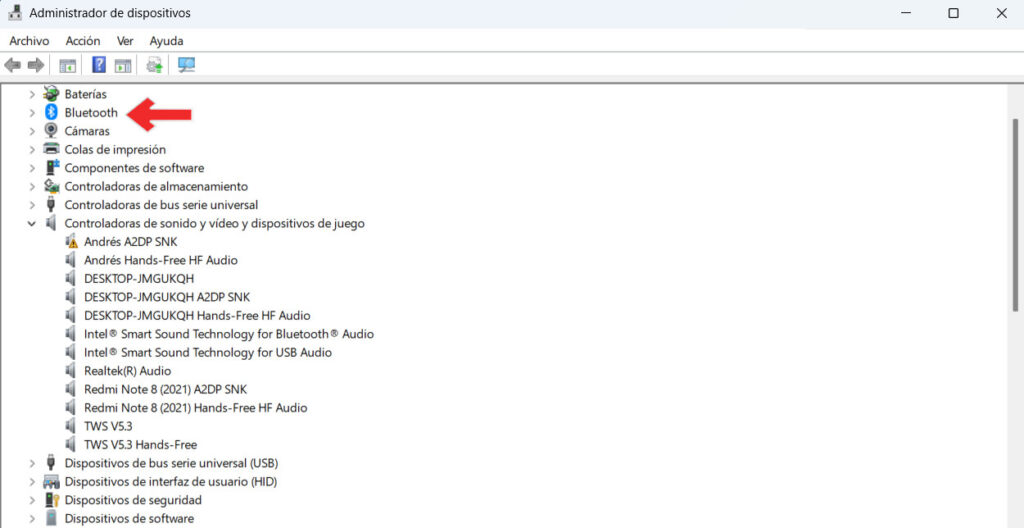
Stjoerprogramma bywurkje, weromdraaie of opnij ynstallearje fanút Apparaatbehearder
Iepenje Start en typ ApparaatbehearderUnder Netwurkadapters, sykje jo ynterface (Wi-Fi of Ethernet), klik mei de rjochtermûsknop en kies "Stjoerprogramma bywurkje". Lit it automatysk sykje, en as it in jildige ferzje fynt, ynstallearje it dan.
As it gjin frucht draacht, besykje it dan Apparaat ferwiderje (kontrolearje it fakje om de stjoerprogramma-software te ferwiderjen, as it ferskynt) en start de kompjûter opnij op. Dit twingt Windows om de generike of skjinne stjoerprogramma opnij te ynstallearjen, wat yn in protte gefallen de ferbining herstelt.
As Windows oanhâldt op it ynstallearjen fan in problematyske stjoerprogramma, draait it him om nei de webside fan fabrikant fan jo kompjûter (MSI, Lenovo, ensfh.) of chipset (Intel, Realtek, Qualcomm) en download de ferzje dy't oanrikkemandearre is foar jo model en Windows-ferzje. Soms is de lêste ferzje net de bêste foar jo hardware; in âldere ferzje kin stabiler wêze.
Om manuell te ynstallearjen, kies "Skanne myn PC foar stjoerprogramma's» en wiis nei de map wêr't jo it pakket útpakt hawwe. Windows sil ferzjes fergelykje en de meast geskikte tapasse.
Gean dan nei Eigenskippen > ljepper Kontrôler om de ferzje en datum te ferifiearjen dy't noch ynstalleare binne. Dit befêstiget dat de feroaring tapast is en jo kinne de ynformaasje opskriuwe foar it gefal dat jo werom moatte.
Witte jo it krekte model fan jo controller net? In hulpprogramma lykas HWiNFO (beskikber yn in draachbere ferzje) lit it moederbord en de yntegreare stjoerprogramma's sjen. Mei dy ynformaasje kinne jo nei de stipeside fan 'e fabrikant gean en de krekte LAN/Wi-Fi-stjoerprogramma's foar jo moederbord downloade.
Windows Update: freon ... mei nuânses
Kontrôleurs komme faak fia Windows Update en se wurde automatysk ynstalleare. It is handich, mar it biedt net altyd de optimale release foar jo situaasje. Soargje derfoar dat jo earst systeemupdates foltôgje en kontrolearje opnij op updates foar it gefal dat ôfhinklike pakketten ferskine.
As Windows Update oanhâldt op in konfliktende ferzje en jo noch neat oars feroarje wolle, tink derom dat jo altyd manuell opnij ynstallearje kinne fan 'e webside fan' e fabrikant en kontrolearje oft it probleem wer foarkomt nei de folgjende opnij starte.
Enerzjybehear en adapter wekker meitsje
Yn it ljepblêd Eigenskippen fan jo adapter Strombehear, skeakelje "Tastean dat de kompjûter dit apparaat útskeakelt om enerzjy te besparjen" út. Dizze ynstelling kin derfoar soargje dat Wi-Fi of Ethernet "ferdwine" nei it wer opstarten út 'e sliepmodus.
In oare nuttige manoeuvre is Apparaat útskeakelje en it opnij ynskeakelje. Dit twingt Windows om de hardware opnij op te tellen, en as de stack yn in frjemde steat is, bringt it it fuortendaliks werom nei normaal.
Firewall en feiligens
Om blokkades út te sluten, kinne jo de tydlik útskeakelje Windows FirewallAs dit de ferbining herstelt, is it tiid om alle ekstra feiligensregels of software te besjen; tink derom om it sa gau mooglik opnij te aktivearjen om bleatstelling te foarkommen.
Fier in folsleine scan út mei jo antivirus en fier de MRT-ark (Windows + R > typ MRT) foar fierdere scan. Malware kin netwurktsjinsten fersteure of krityske systeemynstellingen feroarje.
Netwurkstapel: Nuttige kommando's
Iepenje de kommandorigel as behearder en fier út ipconfig / releasedoe ipconfig / flushdns y ipconfig / fernijeAs it flaters werombringt lykas "In adres is noch net assosjeare mei it netwurkeindpunt" of rapportearret dat media loskeppele binne op "Lokale Area Ferbining*", hawwe jo in oanwizing dat de ynterface net goed wurket.
Yn omjouwings dêr't IPv6 spesifike problemen jout, besykje útskeakelje IPv6 yn 'e adaptereigenskippen as tydlike maatregel en sjoch oft de ynterface wer wurket, wêrtroch IPv4 operasjoneel bliuwt.
BIOS en systeem
Fier de. Yn BIOS / UEFI en ferifiearje dat de netwurkcontroller ynskeakele is. Firmwarewizigingen of updates kinne opsjes weromsette nei standertwearden en apparaten ûnbedoeld útskeakelje.
Soargje der ek foar dat jo systeem by de tiid is. Windows fernije Ferbetteret kompatibiliteitsbugs tusken de systeemkernel en netwurkdrivers, wêrtroch frjemde konflikten foarkomme.
Systeemherstel en herstel
As de flater direkt nei in update of feroaring begûn, brûk dan SysteemherstelKontrôlepaniel > Herstel > Systeemherstel. Kies in foarich punt doe't alles wurke. Jo sille jo dokuminten net kwytreitsje, en yn in protte gefallen reparearret it yn minuten wat oeren duorre hie.
As der gjin oare opsje is, ien folsleine restauraasje Set jo software werom nei fabryksynstellingen: ferwiderje programma's en bestannen, meitsje malware skjin as oanwêzich, en set stjoerprogramma's/firmware werom nei har oarspronklike steat. Soms is dit de ienige manier om oanhâldende konflikten op te lossen dy't net sels mei opnij ynstallearjen fan stjoerprogramma's oplost wurde kinne.
Is it Windows of is it de hardware?
Om alle twifels fuort te heljen, begjin in distribúsje Linux yn Live-modus (sûnder te ynstallearjen) en it netwurk teste. As it dêr ek net wurket, is it probleem wierskynlik fysyk (kaart, antenne, poarte of kabel).
Krústest: Ferbine in oar apparaat mei deselde router/kabel en test jo kompjûter op in oar netwurk. Isolearje fariabelen It besparret jo it efterfolgjen fan software-spoken as it de kabel of de switch is dy't de skuld hat.
As der gjin kompatible stjoerprogramma's binne foar jo systeem
Begjin mei de offisjele webside fan jo apparaatfabrikant. As jo gjin stipe sjogge foar jo ferzje fan Windows, besykje dan in foarige bestjoerderferzje; behâldt faak kompatibiliteit en wurket better as de lêste.
In oare opsje is om Windows tastimming te jaan om in basiskontroller (generyk). It sil de prestaasjes net ferminderje, mar it sil jo wol út 'e problemen helpe. As neat oars wurket en mooglik is, beskôgje dan it bywurkjen fan jo bestjoeringssysteem om stipe en feiligens werom te krijen.
Alternativen en hardwareferfanging
As jo kaart net stipe wurdt of skansearre is, in USB-netwurkadapter It is in ienfâldige en goedkeape oplossing. It prestearret net sa goed as in ynterne kaart, mar it is plug & play en lit jo opnij ferbine sûnder jo kompjûter te iepenjen.
- Netwurk type: Kies tusken bedrade, Wi-Fi, of beide ôfhinklik fan jo gebrûk en thúsynstelling.
- Faasje: Tsjintwurdich is Gigabit (1000 Mbps) de standert; as jo grutte hoemannichten gegevens oerdrage, beskôgje dan 10 GbE.
- Kompatibiliteit: Kontrolearje oft jo systeem en moederbord it stypje; foar USB hawwe modellen mei brede stipe de foarkar.
- Budzjet en merk: Sykje nei in lykwicht tusken kwaliteit en priis; merken mei goede bestjoerdersstipe geane langer mei.
Notysjes foar macOS-brûkers
Op Apple-apparaten, de bestjoerders binne yntegreare yn systeemupdates. Jo hoege stjoerprogramma's net manuell te behearjen: hâld macOS by de tiid en jo sille kompatibiliteitsferbetteringen erve mei elke release.
Identifisearje jo adapter en fyn de juste stjoerprogramma

Om de details fan jo Wi-Fi yn Windows te sjen, druk op Windows + R, typ cmd en fier út: netsh wlan show sjauffeursJo sille de fabrikant, it model en de mooglikheden sjen (WPA2/WPA3, bands, ensfh.), wichtige ynformaasje foar it downloaden fan it krekte pakket.
Mei dy ynformaasje, gean nei de stipe fan 'e fabrikant, sykje nei jo model en download de ferzje foar jo BetonfinstersAs jo in .exe-bestân krije, fier it dan út en folgje de wizard; as it in .zip is, pak it dan út en brûk "Sykje op myn kompjûter nei stjoerprogramma's" fan Apparaatbehearder. Yn alle gefallen, as jo wolle bywurkje jo stjoerprogramma's Wy litte jo dizze keppeling nei de Windows-side.
As in previntyf praktyk, meitsje herstelle punten Foardat jo grutte feroarings meitsje, bewarje in kopy fan jo stabile stjoerprogramma's en notearje de ferzje en datum fan it stjoerprogramma dy't it bêste foar jo wurket. Dizze gewoanten besparje in soad tiid as der wat mis giet.
As in update in stjoerprogramma feroaret en jo sûnder netwurk lit, is it in goed idee om in plan te hawwen: kontrolearje de basis, besykje skjinne opnij ynstallearjen, kontrolearje stroom en feiligens, brûk Systeemherstel as it nedich is, en beskôgje, as it nedich is, in eksterne adapter of hardwareferfanging. Mei in bytsje oefening en de juste ark is it wer online kommen in kwestje fan minuten, net dagen.

Hertstochtlik oer technology sûnt hy lyts wie. Ik hâld fan op 'e hichte te wêzen yn' e sektor en boppe alles, it kommunisearjen. Dêrom bin ik in protte jierren wijd oan kommunikaasje op websides foar technology en fideospultsjes. Jo kinne my fine skriuwe oer Android, Windows, MacOS, iOS, Nintendo of in oar relatearre ûnderwerp dat yn 't sin komt.