- WhatsApp-backups op Android reitsje faak fêst fanwegen problemen mei Google Drive, gebrek oan romte, netwurkfouten of flaters yn Google Services.
- It kontrolearjen fan it assosjearre Google-akkount, it wiskjen fan caches, it bywurkjen fan apps en it oanpassen fan reservekopy-ynstellingen (WiFi/data en fideo-útsluting) lost de measte gefallen op.
- Lokale kopyen fan WhatsApp en ark foar reservekopy fan kompjûters binne wichtige alternativen as Drive of iCloud werhelle mislearret.
- As sels in fabryksreset it probleem net oplost, is der wierskynlik in djippere flater dy't yntervinsje fan technyske tsjinst fereasket.
¿Is WhatsApp-reservekopy op Android noait foltôge? As jo in skoftke nei it skerm fan jo tillefoan sjoen hawwe en jo sjogge dat WhatsApp-backups op Android einigje noaitJo binne net de iennige dy't dit oerkomt. It berjocht "Reservekopy tariede..." of it persintaazje dat fêst sit op 99% kin elkenien gek meitsje, foaral as jo wichtige petearen hawwe dy't jo net kwyt wolle.
Faak is de flater net dúdlik: it kin komme fan Google Drive, de ferbining, it Google-akkount, it ûnthâld fan 'e mobile tillefoan, of sels de WhatsApp-app selsHjir fine jo in tige folsleine hantlieding, mei alle gewoane oarsaken en de oplossingen dy't it bêste wurkje as reservekopyen fêstkomme op Android (en ek wat te dwaan as it probleem ynfloed hat op reservekopyen op iPhone of lokale reservekopyen).
Wêrom wurdt myn WhatsApp-reservekopy op Android net foltôge?

As jo sjogge dat de WhatsApp-reservekopy rint fêst op Android (soms op 0%, soms op 99%, soms ivich "eksimplaar tariede"), normaal binne der ien of mear kombineare faktoaren dy't it proses blokkearje.
Yn 'e measte gefallen leit de oarsprong yn Google Drive of Google TsjinstenIt akkount is ferkeard ynsteld, syngronisaasje is brutsen, der binne tefolle âlde reservekopyen, of de 15 GB oan fergese opslach is op syn limyt en der is gjin romte mear foar mear gegevens.
It hat ek in grutte ynfloed op Ynternetferbining en netwurkkonfiguraasjeAs it WiFi-sinjaal swak is, mobile data beheind is, of WhatsApp allinich reservekopyen fia WiFi talit, kin de reservekopy fêstkomme "tinke" sûnder foarútgong of stopje as jo fan netwurk wikselje.
In oare faak foarkommende oarsaak is dat WhatsApp of Google Play Services kinne ferâldere wêze, in beskeadige cache hawwe, of in tydlike storing ûnderfine.Yn dy gefallen begjint it proses mar einiget nea, sels as jo genôch romte en in goede ferbining hawwe.
En úteinlik moatte serieuzere problemen net útsletten wurde: softwareproblemen yn 'e mobile tillefoan sels, flaters yn it Android-reservekopysysteem, of sels hardwareproblemenen yn guon gefallen malware (folgje de hantlieding op Hoe kinne jo spyware fan jo Android-tillefoan detektearje en ferwiderje)
Kontrolearje Google Drive-ynstellingen en beskikbere romte

It earste ding om te kontrolearjen is oft jo Google-akkount en Google Drive binne goed ynsteldOmdat WhatsApp Drive brûkt om reservekopyen op Android op te slaan. As hjir wat mis giet, sil de reservekopy of net starte of sil it fêstrinne.
Gean op jo mobyl apparaat nei Android-ynstellingen en kontrolearje dat Jo hawwe teminsten ien Google-akkount tafoege en aktyfSûnder in korrekt akkount kinne noch de algemiene apparaatreservekopy noch de WhatsApp-reservekopy nei de wolk uploade wurde.
Folgjende is it tiid om te sjen nei de ûnderdiel fan systeem:
- Iepenje de app Ynstellings.
- Rôlje nei ûnderen nei de seksje oer Systeem of systeemynformaasje (ôfhinklik fan 'e laach fan' e fabrikant).
- Yngean Reservekopy.
- Kontrolearje wat e-postakkount It is ferbûn mei reservekopyen.
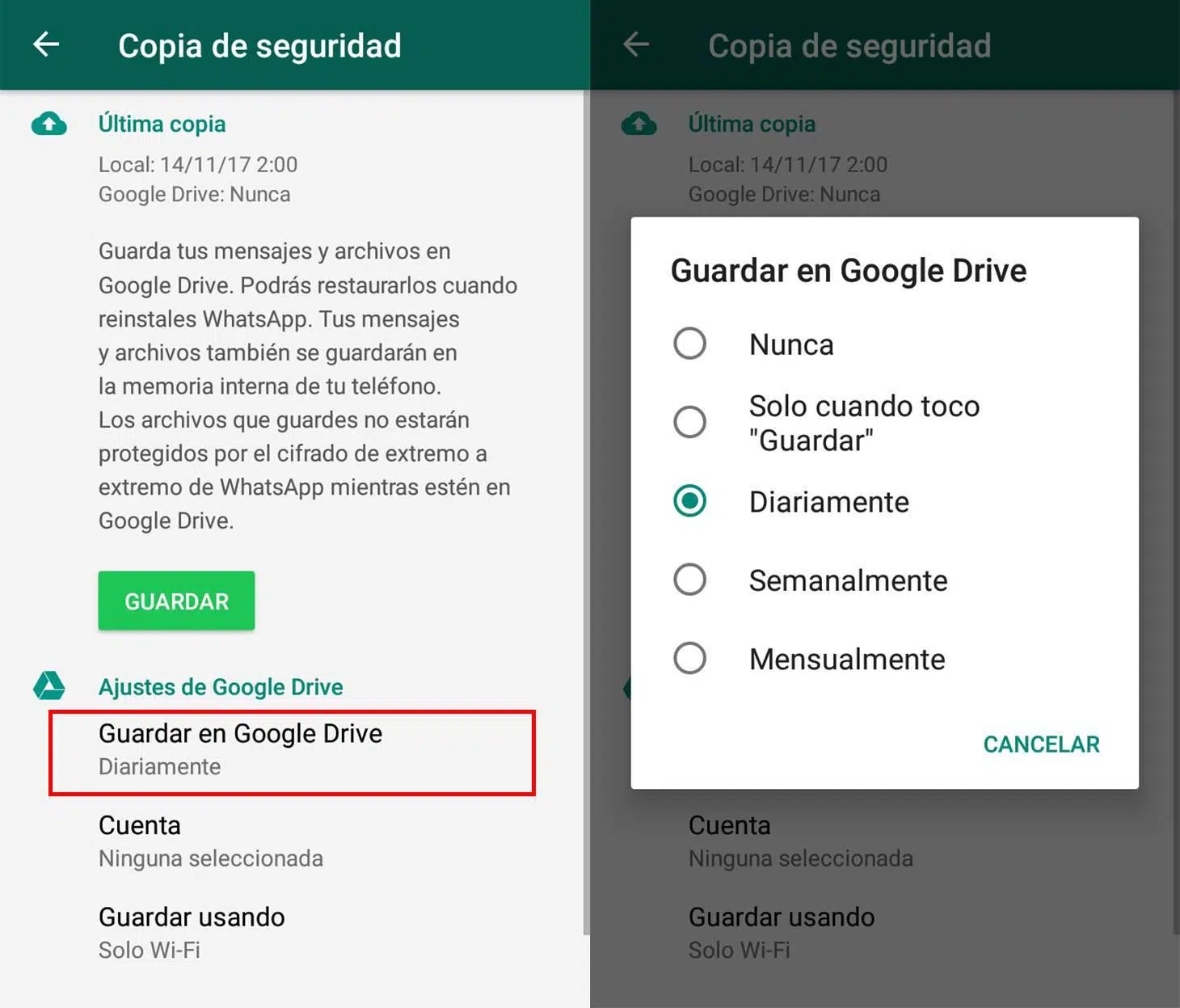
As jo Drive-akkount itselde is as jo brûke foar WhatsApp, perfekt; as net, Soargje derfoar dat WhatsApp nei it juste akkount wiist Fan WhatsApp-ynstellingen > Chats > Reservekopy (sjoch hoe't jo reservekopyen fersiferje kinne) > Google-akkount.
De folgjende stap is om de opslach op Drive te kontrolearjen. Faak rint de reservekopy fêst om't Der is net genôch romte oer yn Google Drive:
- Iepenje de app Google Drive op 'e mobyl.
- Iepenje it sydmenu.
- Sjoch nei it diel dêr't it seit brûkte en beskikbere romte.
Foar automatyske reservekopyen en WhatsApp-reservekopyen goed te wurkjen, is it oan te rieden om te hawwen teminsten 2 GB frijTink derom dat dy 15 GB oan fergese opslach bestannen fan Drive, Gmail-e-mails en allerhanne reservekopyen omfetsje.
As it hast fol is, moatte jo Wiskje bestannen fan Drive, meitsje e-mails mei grutte bylagen leech, of ferwiderje âlde reservekopyenAs jo in protte foto's en fideo's brûke, kinne jo ek beskôgje om jo te abonnearjen op Google One om jo opslachromte te fergrutsjen.
Wiskje cache en gegevens fan Google Drive en Google Tsjinsten
In oare typyske reden wêrom't de reservekopy rint fêst It probleem is dat de Google Drive-app of Google Services mooglik de cache of beskeadige gegevens hawwe. It wiskjen fan dizze ynformaasje lost faak in protte syngronisaasjefouten op.
Om de leegje te litten Google Drive-cache Op Android kinne jo dizze algemiene stappen folgje (kin wat ferskille ôfhinklik fan it merk):
- Gean nei Ynstellings fan 'e tillefoan.
- Yngean Applikaasjes of Applikaasjebehearder.
- Sykje en iepenje Google Drive.
- Tik op Opslach.
- Klik op Cache wiskje en, as it probleem serieus is, yn Gegevens wiskje.
Dit proses wisket jo bestannen net út 'e wolk, it allinich wisket tydlike bestannen en lokale gegevens wat de oarsaak fan 'e storing wêze kin. It is in feilige en omkearbere aksje.
As it noch altyd mislearret, is de folgjende fertochte de Google-tsjinsten (Soms ferskine se as Google Play Tsjinsten of Carrier Tsjinsten). In minne syngronisaasje hjir kin sawol de algemiene Android-reservekopy as de WhatsApp-reservekopy blokkearje.
Foar in "reset" forsearje fan dizze tsjinsten:
- Iepen Ynstellings > Applikaasjes.
- Syket Google-tsjinsten o Ferfierderstsjinsten.
- Yngean Opslach en cache en druk op Cache wiskje y Opslach/gegevens wiskje.
- Gean werom nei it haadskerm fan 'e app en tik op Twongen arrestaasje (safolle kearen as nedich oant de knop griis wurdt).
- Úteinlik, Start jo tillefoan opnij op.
Nei it opnij starte, regenerearje Google-tsjinsten harsels en, frij faak, Reservekopyen wurkje wer normaal.
Kontrolearje ynternetferbining en netwurkynstellingen
It liket miskien gek, mar in ynstabile of te trage ferbining Dit is ien fan 'e meast foarkommende redenen wêrom't it kopiearjen fan WhatsApp net foarútgiet, foaral as it foto's en fideo's omfettet.
Begjin mei de basis: Sykje nei it ikoan foar WiFi of mobile data Kontrolearje de statusbalke en sjoch hoefolle sinjaalbalken jo hawwe. As jo in swak sinjaal hawwe, gean dan tichter by de router of gean nei in gebiet mei bettere dekking.
Doch dêrnei in koarte snelheidstest (mei in online test) om te sjen oft Komme der eins genôch megabytes oan op 'e mobile tillefoan?As de downloadsnelheid tige leech is of de ping ekstreem heech is, is it normaal dat de reservekopy in ivichheid duorret.
Jo moatte ek kontrolearje hoe't jo it hawwe WhatsApp konfigurearre om kopyen te meitsjen:
- Iepen WhatsApp.
- Tik op de trije stippen > Ynstellings.
- Yngean Chats > Reservekopy.
- Sjoch nei de opsje fan Besparje mei mobile data.
As jo allinich kopiearjen fia WiFi tastean en it draadloze netwurk is ynstabyl, sil it kopiearjen mislearje. It sil útskeakelje sa gau as jo it sinjaal ferlieze. of wikselje fan netwurk. As jo in data-abonnemint hawwe mei genôch gegevens, kinne jo de opsje aktivearje om mobile gegevens te brûken om dizze ûnderbrekkingen te foarkommen (tink derom dat in grutte reservekopy in soad GB brûke kin).
Yn guon ekstreme gefallen kin it helpe weromsette netwurkynstellingen fan it apparaat (Yn Ynstellings > Systeem > Opsjes weromsette > WiFi, mobile data en Bluetooth weromsette). Dit wist WiFi-wachtwurden en APN-ynstellingen, mar korrizjearret ek ûngewoane konfiguraasjes dy't ferbiningen blokkearje.
Spesifike oplossingen foar it reservekopy meitsjen fan WhatsApp op Android
Neist al it boppesteande binne d'r in oantal spesifike stappen binnen Android en de WhatsApp-app sels dy't ekstreem nuttich binne as de WhatsApp-reservekopy wurdt net foltôge of befriest.
1. Ferifiearje it Google-akkount dat ferbûn is mei WhatsApp
Soms is it probleem sa ienfâldich as dit: WhatsApp besiket in reservekopy te meitsjen fan in ferkeard of ynaktyf Google-akkountOm dit te ferifiearjen:
- Iepen WhatsApp.
- Gean nei Ynstellings > Chats > Reservekopy.
- Tik op Google-akkount en kontrolearje hokker adres ferskynt.
- As jo fermoedzje dat dat akkount net goed prestearret, Feroarje it nei in oare dy't jo op jo mobyl hawwe (of foegje in nij Google-akkount ta op Android en selektearje it).
In protte brûkers hawwe it slagge om de kopy gewoan te krijen Besykje mei in oar Google Drive-akkountJo hoege de âlde kopyen net kwyt te reitsjen: se bliuwe ferbûn mei it oare akkount foar it gefal dat jo se letter nedich hawwe.
2. Fideo's útslute en de kopygrutte ferminderje
As jo faak in protte fideo's ferstjoere en ûntfange (of net wolle dat se safolle romte ynnimme), sjoch dan alternativen foar it ferstjoeren fan grutte bestannen), is it tige wierskynlik dat de reservekopy nettsjinsteande ferskate gigabytesHoe grutter it is, hoe grutter de kâns dat it fêst komt te sitten of oeren duorret om te foltôgjen.
WhatsApp lit ta útskeakelje it opnimmen fan fideo's yn 'e reservekopy:
- Gean nei WhatsApp-ynstellingen > Chats > Reservekopy.
- Skeakelje de opsje út Fideo's opnimme.
- Begjin opnij in manuele reservekopy.
Op dizze manier wurde allinich berjochten, foto's en oare bestannen bewarre, wat de grutte sterk ferminderet. As jo sjogge dat dit it gefal is... De kopy is foltôgeJo witte dat de knelpunt de fideo's wiene.
3. Stopje WhatsApp twongen en leegje de cache
As de foarútgongsbalke net beweecht, kin it wêze dat WhatsApp-app is beferzen op 'e eftergrûn. Yn dy gefallen is it it bêste om it te twingen te sluten en de cache te wiskjen.
Om it te dwaan fan Android:
- Gean nei Ynstellings > Applikaasjes.
- Sykje en iepenje WhatsApp.
- Klik op Twongen arrestaasje.
- Yngean Opslach en spilet troch Cache wiskje (Wiskje gjin gegevens as jo net witte wat jo dogge, om't dat ynstellings fuorthellet en ynfloed kin hawwe op lokale bestannen).
- Start dyn tillefoan opnij op en iepenje WhatsApp opnij.
- Besykje opnij. hânmjittige reservekopy.
It is ek in goed idee om WhatsApp te sluten fanút de app-wikseler (de werjefte fan resinte apps). troch it WhatsApp-finster omheech of fan it skerm ôf te skowenfoardat it opnij lansearre wurdt.
4. WhatsApp en Google Play Tsjinsten bywurkje
In protte problemen mei reservekopyen binne te tankjen oan flaters fan âldere ferzjes fan WhatsApp of Google Play Services. Untwikkelders reparearje dizze bugs meastentiids mei updates.
Alles bywurkje dat do kinst:
- Iepen Google Play Winkel.
- Syket WhatsApp En as de knop Update ferskynt, tik der dan op om de lêste stabile ferzje te krijen.
- Syket Google Play Tsjinsten en doch itselde as in update beskikber is.
As jo oanmeld binne foar WhatsApp Beta-programmaTink derom dat beta-ferzjes soms faker bugs hawwe. As jo oanhâldende kopiearproblemen ûnderfine, kinne jo it beta-programma ferlitte fan 'e side fan' e app yn 'e Play Store en weromgean nei de reguliere ferzje.
5. Wiskje âlde WhatsApp-backups fan Google Drive
As in protte âlde WhatsApp-backups sammelje yn Google Drive, ferskine der soms frjemde flaters: Reservekopyen dy't nea ôfmeitsje, herstelwurk dat gjin reservekopyen fine kin, 99% crashes, ensfh.
Foar skjinne âlde eksimplaren fan WhatsApp nei Drive fan in browser (mobyl of kompjûter):
- Tagong drive.google.com mei it Google-akkount dat jo brûke op WhatsApp.
- Klik op de fersnellingstangikoan (rjochtsboppe) en ynfiere Konfiguraasje.
- Gean nei de seksje Applikaasjes beheare.
- Syket WhatsApp op 'e list.
- Yn jo opsjes, selektearje Applikaasjegegevens wiskje of de lykweardige opsje.
Dit sil de reservekopy wiskje dy't WhatsApp yn 'e wolk oan dat akkount keppele hat, mar net jo hjoeddeistige petearen op jo tillefoan. Start de app dan opnij op jo tillefoan. in folsleine kopy as wie it de earste kearYn in protte gefallen rinne de kopyen fan dat punt ôf wer sûnder problemen.
6. Besykje in oar Google Drive-akkount
As gjin fan 'e boppesteande wurke hat, is it it wurdich om te besykjen in oar folslein oar Google-akkount om út te sluten dat it probleem mei jo hjoeddeistige Drive-profyl leit.
El proseduere soe wêze:
- Foegje in ta nij Google-akkount yn Ynstellings > Apparaatakkounts.
- Gean nei WhatsApp > Ynstellings > Chats > Reservekopy.
- Spylje op Google-akkount en selektearje it nije akkount.
- Om in te forsearjen reservekopy no.
As mei dat akkount De kopy wurdt sûnder problemen foltôgeIt is wierskynlik dat jo foarige akkount in probleem mei fergrendeling of korrupsje hie yn Drive. Fan dat momint ôf kinne jo it nije akkount fierder brûke foar takomstige reservekopyen.
Start it Android-reservekopysysteem op 'e nij en "weromsette" it
Soms leit de skuld yn himsels. Android automatyske reservekopydy't fêst komt te sitten en ek de apps dy't derfan ôfhinklik binne, ynklusyf WhatsApp, nei ûnderen sleept.
Ien oplossing dy't faak wurket is Deaktivearje en weraktivearje it mobile reservekopysysteem.:
- Iepen Ynstellings.
- Yngean Systeem.
- Tik op Reservekopy.
- Skeakelje de opsje foar reservekopy út.
- Wachtsje in pear minuten.
- Gean werom nei reservekopy aktivearje.
Normaalwei, binnen in pear minuten de tillefoan algemiene stipe cv's En dêrmei is de situaasje mei WhatsApp en Drive faak oplost.
As dizze maatregel net genôch is, is der noch ien agressive stap te nimmen: wiskje de reservekopy fan jo eigen mobile tillefoan yn Google Drive en lit in nije fanôf it begjin generearre wurde.
- Meld jo oan by Google Drive (app of web).
- Iepenje it menu en gean nei Reservekopyen.
- Sykje de kopy fan mobyl dat problemen feroarsaket (model en namme fan it apparaat).
- Tik op de trije stippen en selektearje Reservekopy wiskje.
- Fersterkje dan fan jo mobyl apparaat it foarige proses fan it út- en ynskeakeljen fan 'e systeemreservekopy.
Dit twingt Android om meitsje in nije reservekopy fanôf it begjin, wat faak de permaninte problemen reparearret dy't foarkomme dat it proses foarútgiet.
Wat as it probleem mei de iPhone of iCloud leit?
Hoewol wy ús hjir rjochtsje op Android, ûnderfine in protte brûkers dit probleem ek. WhatsApp-reservekopy fêst op iPhonemeastal yn 'e iCloud-seksje. De redenen binne ferlykber: gebrek oan romte, netwurkfouten, beskeadige âlde reservekopyen, of problemen mei de servers fan Apple.
Op iOS is it essensjeel om earst te kontrolearjen dat Jo hawwe frije romte yn iCloudAs jo opslach hast leech is, sil iCloud it proses sûnder folle warskôging stopje. Jo kinne sjen hoefolle opslach jo oer hawwe troch nei Ynstellings > Jo namme > iCloud > Opslach beheare te gean.
It helpt ek om te besjen Apple-statusside (Apple System Status) om te kontrolearjen oft de iCloud-tsjinners operasjoneel binne; as der in wrâldwiid ynsidint is, is der net folle dat jo dwaan kinne útsein wachtsje.
Oar typyske oplossingen Op iPhone binne se:
- Netwurkynstellingen weromsette (Ynstellings > Algemien > Oerdrage of weromsette iPhone > Weromsette > Netwurkynstellingen weromsette).
- Wiskje eardere iCloud-reservekopyen (Ynstellings > Dyn namme > iCloud > Reservekopy > guon beheare en wiskje).
- Twongen opnij starte fan 'e iPhone (de klassike "soft reset" troch de knoppen neffens it model yndrukt te hâlden).
- iOS bywurkje nei de lêste stabile ferzje (Ynstellings > Algemien > Software-update).
As de kopy noch altyd net wurket, kieze in protte brûkers derfoar Meitsje in folsleine reservekopy mei iTunes of Finder op 'e kompjûter, sadat de WhatsApp-petearen feilich reservekopy makke wurde yn in lokale kopy.
Lokale WhatsApp-backups, diels herstel en faak stelde fragen
Foardat WhatsApp sa djip yntegrearre rekke mei Google Drive, de Reservekopyen waarden allinich lokaal opslein (yn 'e map Databases fan 'e ynterne opslach) en, om mobile tillefoans te wikseljen, wie it genôch om dy map nei it nije apparaat te kopiearjen.
Tsjintwurdich, hoewol Drive in prominintere rol spilet, Lokale kopyen besteane nochWhatsApp bewarret meastentiids in deistige reservekopy op jo tillefoan, en it is mooglik om fan dy reservekopyen te herstellen as jo se bewarje.
Ferskate ûntsteane faak stelde fragen:
- As ik de reservekopy nei Drive útskeakelje en WhatsApp opnij ynstallearje, kin ik dan noch altyd fan lokaal weromsette?
- Kin ik meardere lokale kopyen bewarje (bygelyks fan ferskate moannen) en ien of in oare weromsette as it nedich is?
Yn 't algemien, as jo WhatsApp sa ynstelle dat de Stel de kopiearfrekwinsje yn Google Drive yn op "Nea" En as jo de databankmap yntakt hâlde op itselde apparaat, moat it opnij ynstallearjen fan 'e app jo biede weromsette fan lokale reservekopy, mits dat detektearje dy bestannen op har oarspronklike lokaasje.
It is ek mooglik om "spultsjes" te meitsjen fan hânmjittige kopyen: bygelyks, Bewarje in lokale kopy fan jannewaris oant juny op jo PCen letter, in oare fan july oant desimber. Elke kear as jo in spesifike wolle weromsette, moatte jo:
- WhatsApp deynstallearje.
- Kopiearje it databankbestân dat jo brûke wolle werom nei jo mobyl apparaat, yn 'e juste map.
- Ynstallearje WhatsApp en ferifiearje it nûmer.
- Akseptearje de restauraasje fan lokale kopy as de app it detektearret.
Jo moatte it foarsichtich dwaan om te foarkommen dat jo bestannen mingje of se per ongelok oerskriuwe, mar it is in jildige manier om ferskate "punten yn 'e tiid" bewarje fan jo petearen, salang't it apparaat en de ynterne opslach gjin flaters jouwe.
As jo mobile tillefoan krekt yn 'e lokale kopyen (flaters by it meitsjen fan de deistige reservekopy, berjochten dy't net bewarre wurde, ensfh.)Dan is it oan te rieden om mear yngeande testen te dwaan: WhatsApp deynstallearje en opnij ynstallearje, kontrolearje oft in app fan tredden it bemuoit, of sels in fabryksreset fan it apparaat beskôgje (nei it manuell kopiearjen fan foto's, fideo's en dokuminten nei de kompjûter).
Alternative metoaden: profesjonele ark foar kopiearjen en oerdragen
As Google Drive of iCloud mislearret en der gjin manier is om in 100% reservekopy te krijen, is in praktyske oplossing om gebrûk te meitsjen fan Spesjalisearre programma's foar WhatsApp-backupsDit binne buroblêd-ark wêrmei jo in folsleine kopy op jo kompjûter meitsje kinne sûnder ôfhinklik te wêzen fan 'e wolk.
Under de bekendste opsjes binne oplossingen lykas iTransor foar WhatsApp of MobileTrans - WhatsApp TransferDe filosofy is fergelykber: jo ferbine jo mobile tillefoan mei jo PC, de applikaasje detektearret WhatsApp en lit jo petearen, foto's, fideo's en taheaksels direkt op 'e hurde skiif reservekopy meitsje.
El typysk gebrûk Dizze ark folgje meastentiids ferlykbere stappen:
- Ynstallearje it programma op jo kompjûter (Windows of macOS).
- Ferbine de Android- of iPhone-apparaat fia USB.
- Kies de opsje reservekopy meitsje fan WhatsApp.
- Wachtsje oant it alle app-gegevens scant en kopiearret.
- Bewarje it reservekopybestân op jo PC.
It wichtichste foardiel is dat Jo binne net ôfhinklik fan opslachromte yn Google Drive of de status fan har serversEn jo kinne de reservekopy ek weromsette nei deselde tillefoan of in oare (sels fan Android nei iPhone of oarsom, ôfhinklik fan it ark; sjoch hoe). hawwe WhatsApp op twa tillefoans).
Lykas alles hawwe se har lytse print: it binne betelle apps of hawwe beheinde funksjes yn 'e fergese ferzje, en in kompjûter nedichMar as jo wikenlang muoite hawwe mei WhatsApp-backups en neat wurket, binne se in solide oplossing om jo petearen feilich te hâlden.
Ekstreme maatregels: befeiliging útskeakelje, in fabryksreset útfiere of in technikus belje.
Yn guon isolearre gefallen binne situaasjes waarnommen wêryn, wannear tydlik feiligensmaatregels foar mobile tillefoans útskeakelje (fingerprint, PIN, patroan, gesichtsherkenning), de Google- en WhatsApp-backups waarden sûnder problemen foltôge.
It is net iets nofliks of oan te rieden om oer tiid te behâlden, mar as plaktest It folgjende kin dien wurde:
- Gean nei Ynstellings > Feiligens.
- Ferwiderje alle metoaden foar skermfergrendeling (lit it op "Gjin" of "Swipe").
- Besykje opnij reservekopy.
- As it foltôge is, konfigurearje dan de PIN, it patroan of de fingerprint opnij.
Dêrneist is de lêste kaart dy't meastal oerbliuwt de fabryksreset fan 'e tillefoanFoardat jo dit dogge, moatte jo alle foto's, fideo's, dokuminten en wichtige bestannen manuell bewarje (fia USB nei PC, wolk, ensfh.), om't it proses alle ynhâld fan it apparaat wisket.
Foar weromsette de mobile tillefoan:
- Soargje derfoar dat it hat genôch batterij of is yn 'e stroomfoarsjenning ynstutsen.
- Iepenje Ynstellings > Systeem.
- Yngean Opsjes weromsette.
- Klik op Wiskje alle gegevens (fabryksreset).
- Befêstigje en wachtsje oant it proses klear is.
As it wer oangiet, moatte jo konfigurearje de mobile tillefoan fanôf it begjinynklusyf it Google-akkount en automatyske reservekopyherstel. As hjirnei de algemiene reservekopyen en de reservekopy fan WhatsApp Se wurkje, jo sille witte dat it probleem mei de software lei.
As it apparaat sels nei in folsleine reset noch altyd gjin reservekopyen makket (of oare ûngewoane symptomen toant), is it oan te rieden om nim kontakt op mei de offisjele technyske tsjinst fan 'e fabrikant.It kin in ynterne hardwarefout wêze of djippe ûnthâldkorrupsje dy't spesjalisearre yntervinsje fereasket; yn dat senario is it wichtich dat de mobile tillefoan net manipulearre of mishannele is, sadat de garânsje de reparaasje dekke kin.
As in WhatsApp-reservekopy op Android derop út liket te wêzen dat it noait ôfrint, giet de oplossing hast altyd oer in miks fan stappenKontrolearje Google Drive, meitsje romte frij, wiskje caches, kontrolearje jo ferbining, oanpasse WhatsApp- en systeemynstellingen, of brûk sels eksterne ark om in folsleine reservekopy op jo kompjûter te meitsjen; troch dit proses fan minst oant meast drastysk te folgjen, sille jo de reservekopy wierskynlik wer foltôgje en jo petearen feilich hâlde sûnder wichtige berjochten ûnderweis te ferliezen.


Hertstochtlik oer technology sûnt hy lyts wie. Ik hâld fan op 'e hichte te wêzen yn' e sektor en boppe alles, it kommunisearjen. Dêrom bin ik in protte jierren wijd oan kommunikaasje op websides foar technology en fideospultsjes. Jo kinne my fine skriuwe oer Android, Windows, MacOS, iOS, Nintendo of in oar relatearre ûnderwerp dat yn 't sin komt.