- God Mode sintralisearret mear dan 200 systeemynstellingen yn in spesjale map.
- It is maklik aktivearre troch it meitsjen fan in map mei in spesifike namme op it buroblêd.
- D'r binne meardere farianten fan God Mode om spesifike gebieten te behearjen lykas netwurk, macht of programma's.
- It foarmje gjin risiko foar it systeem en kin op elk momint fuortsmiten of opnij aktivearre wurde.
Kin jo yntinke in fluchtoets op jo buroblêd mei mear as 200 avansearre systeem ynstellings, klear om te brûken sûnder te navigearjen troch einleaze menu's? Dat is krekt wat de ferneamde biedt Modo Dios de Windows 11, in ferburgen funksje dy't noch wurket yn 'e lêste ferzje fan Microsoft's bestjoeringssysteem.
Fier fan in yllegale of gefaarlike cheat te wêzen, God Mode is in legitime funksje oanwêzich sûnt Windows 7 dy't beskikber bliuwt yn Windows 11. Mei mar in pear mûsklikken kinne jo fluchtoetsen nei bestjoerlike ark, enerzjyynstellingen, netwurk, printers, feiligens, datum en tiid, en folle mear byinoar bringe yn ien map. Yn dizze hantlieding ferklearje wy yn detail wat it is, hoe it te aktivearjen en alle beskikbere farianten om der it measte út te heljen, lykas God modus yn Windows.
Wat is krekt God Mode yn Windows 11?
El Modo Dios, también conocido como GodMode, is neat mear as in spesjale map dat, doe't omneamd mei in spesifike koade, wurdt in sintralisearre tagong ta de avansearre systeemynstellingen.
Dit systeem waard earst iepenbier kennis yn 2007, doe't ûntdutsen waard dat it omneamen fan in map mei in spesifike identifier dy map feroare yn in ferburgen kontrôlesintrum fergelykber mei in administraasjepaniel op hege nivo. Hoewol syn namme dúdlik is ynspireare troch fideospultsjes (ûnoerwinbere modus), jout gjin spesjale privileezjes of tagong ta yllegale ferburgen funksjes. Alles wat it docht is it makliker meitsje om tagong te krijen ta ynstellings dy't al op it systeem besteane.
Microsoft befoarderet it op it stuit net noch hat it besocht de operaasje te blokkearjen, wat oanjout dat it gjin risiko foarmet foar systeemstabiliteit of feiligens.
Wat befettet dizze spesjale map?
Ien kear aktivearre, Windows 11 God Mode toant in kategorisearre list mei mear as 200 fluchtoetsen nei ferskate seksjes fan it bestjoeringssysteem. Algunos ejemplos incluyen:
- Administración de programas: applikaasjes ferwiderje of reparearje, standertprogramma's ynstelle.
- Netwurkynstellingen: ferbinings beheare, adapters konfigurearje, ferbiningsproblemen oplosse.
- Ajustes de usuario: feroarje wachtwurden, kontrôle akkounts, konfigurearje UAC (User Account Control).
- Hardware konfiguraasjes: add apparaten, iepenje apparaat manager, beheare printers en perifeare apparaten.
- Reservekopyen: bestânskiednis beheare en eardere ferzjes weromsette.
- Opciones de energía: feroarje gedrach by it sluten fan it lid, feroarje macht plannen, batterij besparring.
Mei tank oan Windows 11 God Mode, tDit alles is befette yn in map dat is visueel fergelykber mei de Panel de Control clásico, dy't sels itselde ikoan brûkt. It nut dêrfan leit yn it foarkommen dat jo elke opsje apart moatte sykje of tiid fergrieme mei it navigearjen troch de Ynstellings-app.
Hoe kinne jo God Mode stap foar stap aktivearje
Aktivearje God Mode yn Windows 11 is heul maklik. Jo hawwe gjin spesjale tagongsrjochten nedich, om wat te ynstallearjen, of om it systeemregister oan te raken. Folgje gewoan dizze stappen:
- Earste rjochts-klikke op it buroblêd of elke map wêr't jo tagong wolle ta God Mode.
- Selektearje de opsje Nuevo > Carpeta.
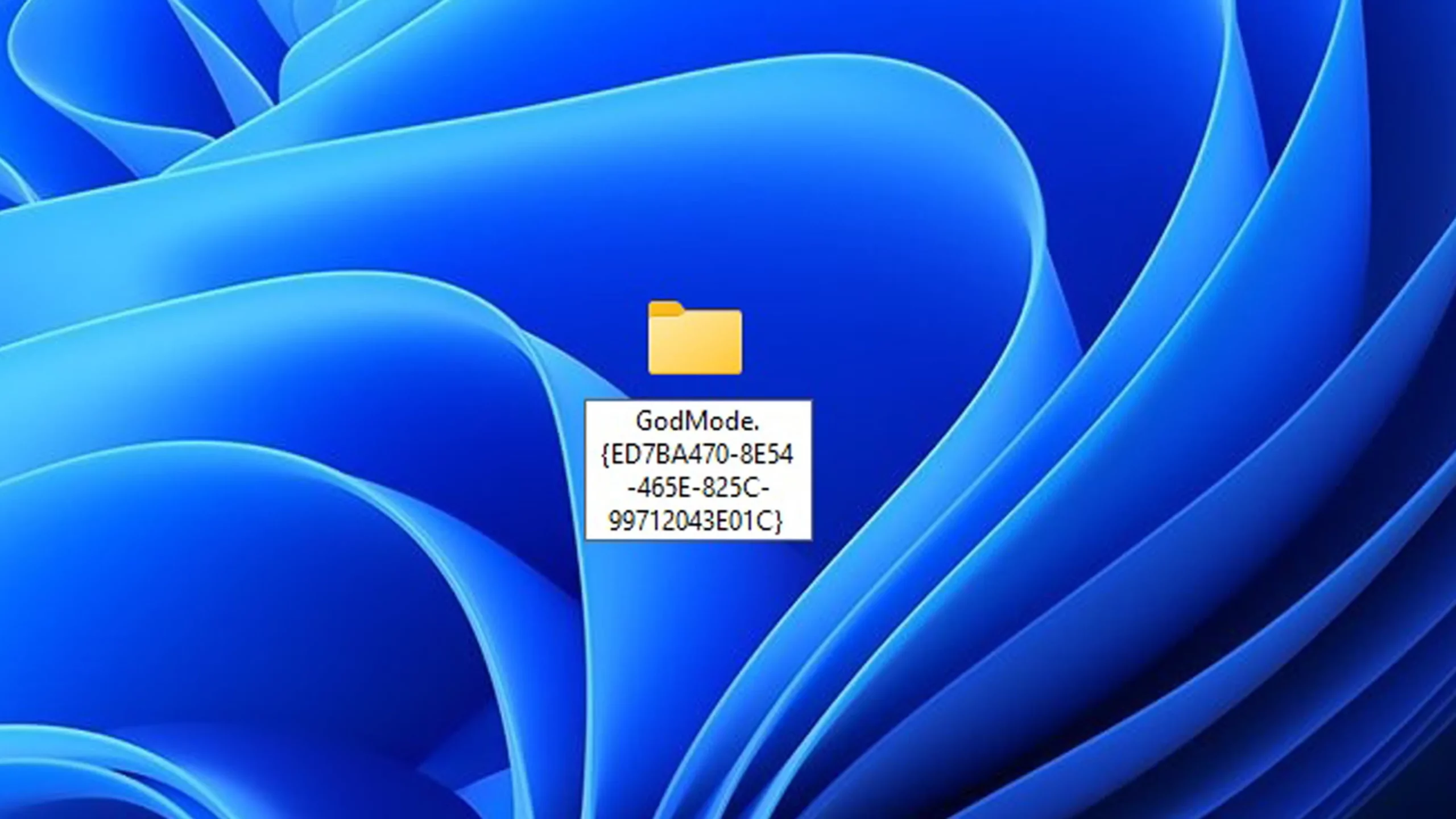
- Omneame de nije map mei de folgjende tekst (sûnder oanhalingstekens): GodMode.{ED7BA470-8E54-465E-825C-99712043E01C}
- Parse Yngean. Jo sille sjen dat de namme ferdwynt en it byldkaike feroaret nei it ikoan fan it Control Panel.
- Dûbelklikje op de map om God Mode te iepenjen.
¡Y ya está! Jo hawwe no direkte tagong ta tsientallen avansearre opsjes dy't oars ferspraat wurde oer ferskate systeemmenu's.
Echte foardielen fan it brûken fan God Mode
It wichtichste foardiel fan Windows 11 God Mode is de sintralisaasje fan bestjoerlike taken op ien plak. Dit kin benammen nuttich wêze as jo in technikus binne, in systeembehearder, of gewoan in brûker dy't folsleine kontrôle oer har komputer behâlde wol. Mar ek…
- Unterstützt maatwurk: Jo kinne fluchtoetsen omneame, ferpleatse se nei oare mappen, of kategorisearje de meast brûkte.
- It feroaret it systeem net of verbruikt ekstra boarnen.
- Hjirmei kinne jo yndividuele fluchtoetsen meitsje slepe elke God Mode-opsje nei it buroblêd.
Wy moatte lykwols foarsichtich wêze as wy de apparatuer diele, om't Guon fan dizze opsjes kinne jo wichtige feroarings meitsje, lykas it fuortsmiten fan programma's, wizigjen fan netwurkynstellingen, of feroarjen fan systeemgedrach.
Hokker oare ferburgen modi bestean?
Ien fan 'e minder bekende funksjes fan Windows 11 is dat d'r mear is dan allinich ien God Mode. Feitlik, d'r binne meardere ferlykbere ferburgen mappen dy't tagong tastean ta spesifike seksjes fan it systeem mei deselde bestjoeringslogika.
Hjir binne guon fan 'e meast brûkbere koades:
- Programs and Features.{15eae92e-f17a-4431-9f28-805e482dafd4}:: Behear fan ynstallearre programma.
- Power Settings.{025A5937-A6BE-4686-A844-36FE4BEC8B6D}: Avansearre macht opsjes.
- Printers.{2227A280-3AEA-1069-A2DE-08002B30309D}: Behear fan ferbûne printers.
- My Computer.{20D04FE0-3AEA-1069-A2D8-08002B30309D}:: Fluchtoets nei skiif driuwfearren en systeem eigenskippen.
- Network.{208D2C60-3AEA-1069-A2D7-08002B30309D}: Netwurk ynstellings.
- Administrative Tools.{D20EA4E1-3957-11d2-A40B-0C5020524153}: Bestjoerlike ark lykas skiifbehear, event viewer, ensfh.
- Firewall and Security.{4026492F-2F69-46B8-B9BF-5654FC07E423}: Firewall konfiguraasje en algemiene feiligens ynstellings.
- Credentials and Logins.{1206F5F1-0569-412C-8FEC-3204630DFB70}: Wachtwurd en bewarre bewiisbrieven behearder.
- Icons And Notifications.{05d7b0f4-2121-4eff-bf6b-ed3f69b894d9}: Kontrôle fan systeemikoanen en notifikaasjes.
- Speech Recognition.{58E3C745-D971-4081-9034-86E34B30836A}:: Stim erkenning ynstellings.
Elk fan dizze koades kinne jo meitsje in spesjalisearre map yn bepaalde soarten konfiguraasjes. Se binne ideaal as jo faaks tagong moatte ta in spesifike kategory sûnder troch de heule klassike God Mode hoege te navigearjen. Om te learen hoe't jo oare relatearre modi aktivearje kinne, kinne jo lêze oer Aktivearje God Mode yn 7 Days to Die.
Hoe kinne jo God Mode maklik fuortsmite of útskeakelje
Wat as jo it net mear nedich hawwe? Gjin probleem. Klikje gewoan rjochts op de map God Mode en kies Eliminearje. Dit sil gjin werklike systeemynstellingen wiskje, jo sille gewoan in map wiskje mei fluchtoetsen.
As jo it oait nochris moatte brûke, kinne jo de map maklik opnij oanmeitsje troch de boppesteande stappen te folgjen.
God Mode is in ferburgen gem yn Windows 11 dat It makket jo administraasjetaken folle makliker. Oft jo netwurken ynstelle, programma's ferwiderje, macht oanpasse of apparaten beheare, alles is mar in klik fuort.

Redakteur spesjalisearre yn technology en ynternetproblemen mei mear as tsien jier ûnderfining yn ferskate digitale media. Ik haw wurke as redakteur en ynhâldmakker foar e-commerce, kommunikaasje, online marketing en reklamebedriuwen. Ik haw ek skreaun op ekonomy, finânsjes en oare sektoaren websiden. Myn wurk is ek myn passy. No, troch myn artikels yn Tecnobits, Ik besykje alle nijs en nije kânsen te ferkennen dy't de wrâld fan technology ús elke dei biedt om ús libben te ferbetterjen.