- Fluch opstarten, randapparaten en plande taken foarkomme faak in folsleine ôfsluting.
- DISM/SFC, probleemoplosser foar Windows Update en enerzjy-ynstellings reparearje de measte gefallen.
- It bywurkjen fan BIOS/stjoerprogramma's en it útsluten fan hardware (PSU, RAM, skiif) is wichtich as de flater oanhâldt.

Jo hawwe miskien op Power Off drukt en, ta jo ferrassing, It apparaat slút net folslein út, it skerm bliuwt swart, of it start sels opnij op.Dit is gjin seldsum gefal: it hat ynfloed op Windows 11 en Windows 10, en kin ferskate oarsaken hawwe, fan enerzjyynstellingen oant hardwarefouten. Gelokkich, wannear Windows sil net útskeakeljeDer binne feilige en oarderlike manieren om it op te lossen sûnder gek te wurden.
Foardat jo wat oanreitsje, is it in goed idee om te begripen wat derachter sit. Guon funksjes lykas Quick Start, bepaalde stjoerprogramma's of tsjinsten, of eksterne apparaten dy't de PC "wekker meitsje" Dizze faktoaren kinne in folsleine ôfsluting foarkomme. Korrupsje fan systeembestannen, in fêstsittende update, of in problematyske BIOS/UEFI-ynstelling kinne ek de oarsaak wêze. Hjirûnder sil ik de meast foarkommende oarsaken útlizze en in searje oplossingen jaan, fan minst oant meast yngripend, mei ienfâldige en bewiisde stappen.
Wêrom sil Windows net ôfslute?
In tige faak foarkommende oarsaak is de saneamde Fluch opstarten (hybride ôfsluting)Dizze funksje fersnelt it opstarten troch in diel fan 'e systeemstatus te bewarjen, mar it docht gjin folsleine ôfsluting. As der wat fêst komt te sitten yn dy bewarre status, kin it wêze dat de PC net ôfslút of yn 'e wintersliep liket te wêzen.
De beskeadige systeembestannen Se kinne ek it ôfslutproses blokkearje. As wichtige Windows-komponinten skansearre binne, kin de ôfslutsekwinsje fêstrinne of in ûnferwachte opnij starte triggerje; sjoch yn dat gefal dit Folsleine hantlieding foar it reparearjen fan Windows.
In oare mooglikheid is de oanhingjende of defekte Windows-updatesSoms foarkomt in foar in part tapaste update of in problematyske patch dat it systeem goed ôfslút. De probleemoplosser foar Windows Update is yn dizze gefallen tige nuttich.
La BIOS/UEFI-konfiguraasje En de firmware kin ûnfolsleine ôfslutingen feroarsaakje: konfliktende enerzjyopsjes, opstartfolchoarder, of gewoan in ferâldere of beskeadige BIOS. In fabryksreset folge troch in BIOS-update lost it probleem meastentiids op.
Net ferjitte: perifeare apparaten en eksterne apparaten (Printers, USB-skiven, kaarten, ekstra monitors, ensfh.) kinne ynterferearje. Guon binne sels autorisearre om de kompjûter "wekker te meitsjen". As Windows in ûnderhâldstaak of in apparaat detektearret dat de PC wekker meitsje moat, sil it ôfsluten net foltôge wêze.
Wat software oanbelanget, resinte programma's, defekte stjoerprogramma's of malware Se kinne de ynstellingen foar enerzjybesparring feroarje of foarkomme dat de modus goed ôfsluten goed ôfsletten wurdt. It is ek in goed idee om de aksjes dy't tawiisd binne oan de oan/út-knop en sliepknop te kontrolearjen om te sjen oft se nei Opnij starte of Sliepe wize ynstee fan Útskeakelje.
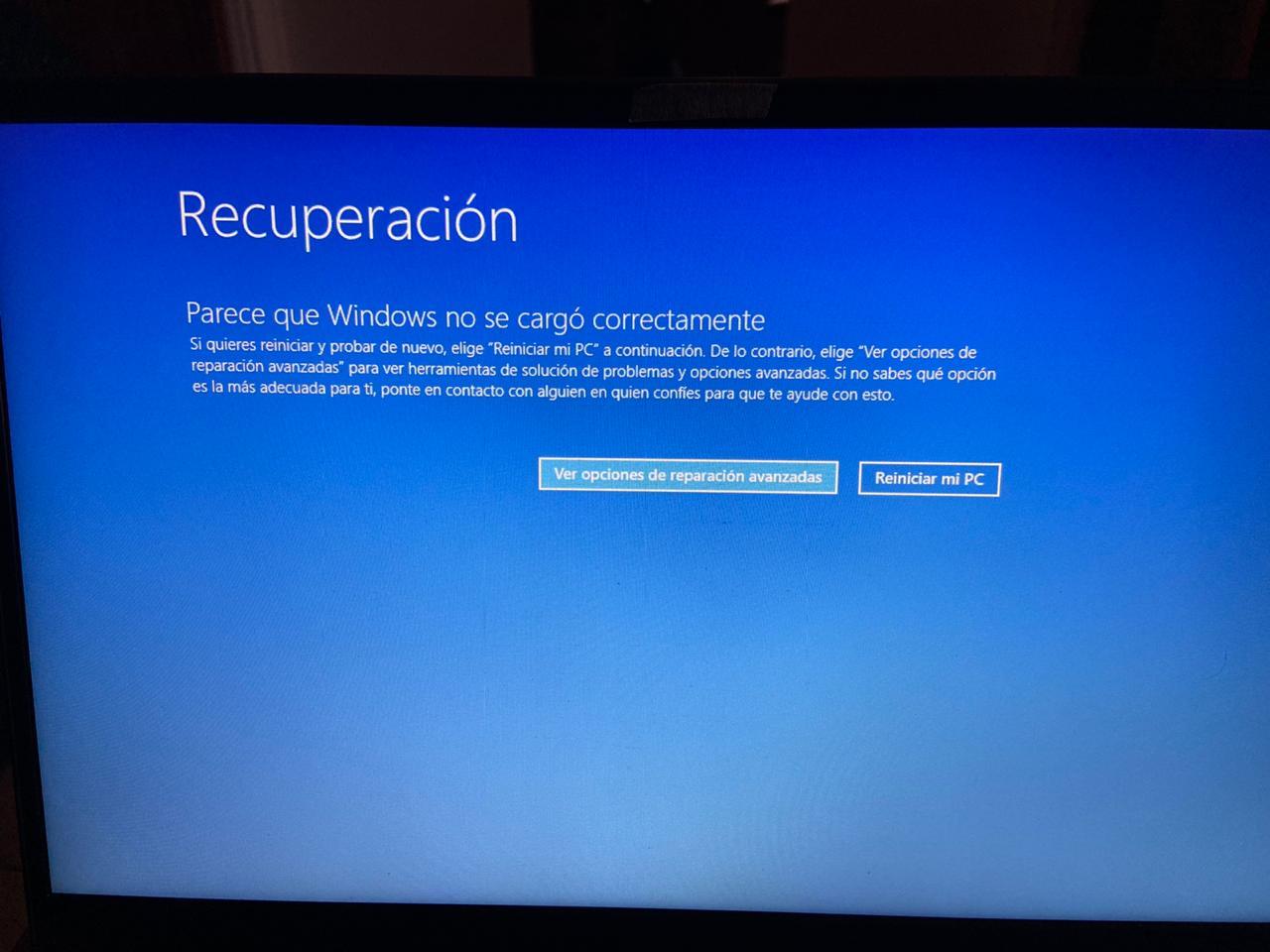
Stap-foar-stap oplossingen om te reparearjen dat Windows net ôfslút
Foardat jo begjinne: As it apparaat fêst sit op "Ofslute", wachtsje dan efkes. Soms kin it systeem hat in pear ekstra minuten nedich om taken ôf te meitsjenAs it blokkearre bliuwt, sille wy eksterne apparaten fuortsmite en trochgean nei de folgjende stappen.
1) Twongen útskeakelje (allinich as needútgong)
As der gjin oare opsje is en Windows net útskeakele wurdt, hâld dan de oan/út-knop yndrukt oant de kompjûter útskeakele wurdt. As it in laptop is, lûk dan de lader út it stopkontakt; foar in buroblêdkompjûter, Doch de oan/út-skeakel út en lûk de stekker derút. in pear minuten. It is net ideaal foar it bestânsysteem, dus brûk it as lêste rêdingsmiddel.
Nei it opnij opstarten is it in goed idee om in reservekopy fan jo gegevens te meitsjen. As der letter wat mis gietJo sille in skrik foarkomme.
2) Skeakelje Fluch Opstarten út
It is yn in protte gefallen de effektyfste oplossing; jo kinne ek brûke Winaero Tweaker Om enerzjyopsjes oan te passen, skeakelje it sa út: iepenje powercfg.cpl (Kontrôlepaniel > Hardware en lûd > Enerzjyopsjes), gean nei "Kies wat de oan/út-knoppen dogge", klikje op "Ynstellings feroarje dy't op it stuit net beskikber binne" en skeakelje "Snelle opstart yn" út. Bewarje de feroarings en besykje it opnij út te skeakeljen.
As jo de opsje Quick Start net sjogge, skeakelje dan de hibernaasje yn mei powercfg /h on yn in kommandorigel mei beheardersrjochten. Dêrnei, gean werom nei it paniel om Quick Start út te selektearjen.
3) Fier in folsleine ôfsluting út
Om in folsleine ôfsluting sûnder hibernaasje te forsearjen, binne d'r twa rappe metoaden. De earste: Klik yn it Startmenu op it oan/út-ikoantsje en hâld de toets yndrukt. Ferskowing wylst jo op Útskeakelje klikke. Dat twingt in totale sluting.
De twadde metoade: Iepenje in konsole as behearder en fier út shutdown /s /f /t 0 om no direkt te sluten, of shutdown /p /f om fuortendaliks út te skeakeljen, timers om te gean. Beide slute prosessen mei krêft ôfDus bewarje wat jo iepen hawwe.
4) Ferwiderje randapparaten en ferwiderje net winske "wekkers"
Hawwe jo alles hjirboppe besocht en Windows slút noch altyd net ôf? Meitsje alles los: eksterne hurde skiven, printers, kaartlêzers, dongles, ekstra USB-toetseboerden/mûzen en ekstra monitors. Soms foarkomt in perifeare apparaat de sluting of Aktivearret it apparaat direkt opnijBesykje allinich ôf te sluten mei it essensjele toetseboerd, mûs en skerm.
Iepenje dêrnei in konsole as behearder en fier út powercfg -devicequery wake_armedJo sille sjen hokker apparaten tastimming hawwe om de PC wekker te meitsjen. Gean yn Apparaatbehearder nei Apparaateigenskippen (tabblêd Enerzjybehear) en Skeakelje "Tastean dat dit apparaat de kompjûter wekker makket" út. as it jo ynteresseart.
5) Skeakelje aktivearring en automatyske ûnderhâldstimers út
Yn Enerzjyopsjes > Planynstellingen feroarje > Avansearre ynstellings, gean nei "Sliepe" en skeakelje "Wekkertimers tastean (sawol batterij as netstroom)" út. Dit foarkomt in plande taak, set de apparatuer oan.
Yn Kontrôlepaniel > Systeem en Feiligens > Feiligens en ûnderhâld, gean nei Underhâld > "Ûnderhâldsynstellingen feroarje" en ferwiderje it seleksjefakje by "Tastean dat pland ûnderhâld de apparatuer opnij aktivearret". Dit elimineert in oare potinsjele trigger.
6) Reparearje systeembestannen mei DISM en SFC
As der korrupsje is, reparearje dan earst de Windows-ôfbylding, en dan de systeembestannen. Iepenje in kommandorigel as behearder en fier it folgjende út: DISM /Online /Cleanup-Image /RestoreHealthAs it mei súkses klear is, starte sfc /scannow. As jo klear binne, besykje it út te skeakeljen.
Dizze scans reparearje in protte ynkonsistinsjes feroarsake troch stroomûnderbrekkingen, twongen ôfslutingen of mislearre ynstallaasjes. As SFC seit dat it bestannen reparearre hat, is dat in goed teken. Besykje nochris in normale ôfsluting.
7) Problemen mei Windows Update oplosse en de lêste ferzje ynstallearje
As it probleem mei it net ôfsluten fan Windows gearfalt mei in update, fier dan de Probleemoplosser foar Windows Update Fan Ynstellings > Systeem > Problemen oplosse (of "Oare probleemoplossers"). Kontrolearje dan op útsteande updates en ynstallearje se.
Yn spesifike gefallen ferhelpt it bywurkjen nei de lêste Windows 11/10-build stroombugs. In skjinne update It korrizjearret meastentiids anomaal gedrach nei grutte ferzjewizigingen.
8) Kontrolearje en korrigearje de aksje fan 'e oan/út- en sliepknoppen
Yn powercfg.cpl, gean nei "Kies it gedrach fan 'e oan/út-knoppen" en ferifiearje dat de knopaksje "Útskeakelje" is (en net "Opnij starte" of "Sliepe"). Doch itselde mei de sliepknop om betizing te foarkommen by it brûken fan it menu of fluchtoetsen.
Besjoch fanút Ynstellings > Systeem > Enerzjy en sliep, de aksjes dy't barre as jo it deksel slute (laptops) of op de knop drukke. Konsistinsje is hjir wichtich. om te foarkommen dat de kompjûter yn 'e wintersliep gie as jo woene dat er eins útskeakele wurde soe.
9) Skeakelje de hibernaasje út (opsjoneel) en oanpasse de avansearre opsjes
As jo gjin hibernaasje brûke, kinne jo it útskeakelje mei powercfg.exe /hibernate offDit ferwideret it hibernaasjebestân en foarkomt betizing mei de hybride útskeakelingAs jo it letter wer ynskeakelje wolle, brûk dan powercfg.exe /hibernate on.
Yn Avansearre enerzjyynstellingen, gean nei "PCI Express > Link State Power Management" en set it op Út. Dizze ynstelling kin problemen feroarsaakje op guon kompjûters. willekeurige ôfslutingen of opnij starteIt útskeakelje helpt om te stabilisearjen.
10) Skeakelje automatyske opnij starte nei flater út
Yngean sysdm.cpl Gean nei it ljepblêd Avansearre > Opstarten en herstel > Ynstellings, en skeakelje "Automatysk opnij starte" út. Op dizze manier sil Windows net wurkje as der in ôfsluting mislearret. It sil sûnder warskôging yn in lus opnij starte. en jo sille berjochten sjen kinne dy't nuttich binne foar diagnoaze.
As jo moatte opstarte yn Feilige modus, om't Windows net ôfslút, is it op moderne kompjûters betrouberder om it yn feilige modus te hâlden. Ferskowing Wylst jo op Opnij starte klikke, en yn 'e avansearre opsjes "Opstartynstellingen" kieze om Feilige modusFan dêrút kinne jo feroarings tapasse sûnder ynterferinsje fan tredden.
11) BIOS/UEFI weromsette, CMOS wiskje en firmware bywurkje
As jo in BIOS-probleem fermoedzje: set de kompjûter út en wer oan, set him dan yn en gean nei de BIOS troch op F2/Del te drukken (ôfhinklik fan de fabrikant). Laad de standert BIOS-ynstellingen en bewarje se. Kontrolearje de opstartfolchoarder en soargje derfoar dat de systeemskiif earst is, as fan tapassing. Bewarje mei F10 It herstelt meastentiids stabiliteit yn enerzjybehear.
Op buroblêdkompjûters helpt it ek om de CMOS te wiskjen (rieplachtsje de hantlieding fan jo moederbord). Op laptops en all-in-one PC's biede in protte fabrikanten in... EC/RTC-reset (hurde reset) Om de steaten fan 'e ynbêde controller te wiskjen, start Windows op en bywurkje de BIOS/UEFI, stjoerprogramma's en Windows nei de lêste ferzje. Dit is meastentiids in goede oplossing as Windows net ôfslút.
12) Kontrolearje op resinte software, stjoerprogramma's en malware
As it probleem begûn nei it ynstallearjen fan in app of stjoerprogramma, deynstallearje it dan en besykje it opnij. Guon programma's bemuoie har mei it ôfslutproses (reservekopyen dy't oan 'e gong binne, residente tsjinsten, ensfh.). In bywurke antivirus en in betroubere anti-malware-scanner kin ûnwinske software dy't it ôfsluten blokkearret, oan it ljocht bringe; kontrolearje de Bêste fergese programma's foar skjinmeitsjen en optimalisearjen As jo oanrikkemandearre ark nedich binne.
Brûk ek Taakbehearder om prosessen te sjen dy't foarkomme dat it systeem slút. As der applikaasjes binne dy't befêstiging nedich binne by it sluten, konfigurearje se dan om dat te dwaan. blokkearje de ôfsluting net of slút se earder mei de hân.
13) Windows reparearje of weromsette (lêste rêdingsmiddel)
As neat wurket en Windows noch altyd net ôfslút, beskôgje dan in systeemreparaasje of it weromsette fan jo PC wylst jo jo bestannen bewarje. Meitsje earst in reservekopy fan alles wat wichtich is. Dizze opsjes bring de konfiguraasje werom nei in sûne steat en se hawwe de neiging om djippe konflikten te eliminearjen.
As jo beslute om in skjinne opnij ynstallaasje út te fieren, tink derom om jo lisinsjes en reservekopyen by de hân te hawwen. It is in drastyske maatregel, mar lost oanhâldende flaters op as de oarsprong in slim skansearre systeem is.
14) Gegevensbeskerming: bestannen weromhelje as der wat ferlern giet
As jo twongen ôfslutingen of mislearrings ûnderfûn hawwe tidens de pogingen, kinne guon dokuminten ferlern gien wêze. Yn dat gefal, nim dan kontakt op mei in Betroubere software foar gegevensherstel om de skiif te analysearjen en te herstellen wat mooglik is. Hoe minder jo de kompjûter brûke foar it herstel, hoe better jo kânsen.
De typyske workflow is ienfâldich: kies de skiif, scan en filterje op type/datum, en weromsette nei in oare lokaasje. Bewarje it herstel net op deselde skiif beynfloede om oerskriuwen te foarkommen.
15) Relatearre problemen: willekeurige opnij starte of ôfslute
In oar faak foarkommend probleem is dat de kompjûter ûnferwachts opnij opstart of ôfslút. Enerzjy-ynstellings kinne hjir ek helpe: yn avansearre ynstellings, skeakelje de PCI Express Link State Enerzjybehear en stabiliteitstest.
As jo fermoedzje dat jo wintersliep hawwe, deaktivearje it dan mei powercfg.exe /hibernate off en sjoch oft it ferbetteret. Update ek jo grafyske stjoerprogramma's en chipset; de âlde kontrôleurs Se binne in klassike oarsaak fan ynstabiliteit.
16) Echt gefal: de stroomfoarsjenning wie de skuldige
Soms hat it probleem dat Windows net ôfslút neat te krijen mei de software. In praktysk foarbyld: nei meardere testen kontrolearre in winkel de kompjûter mei in oare stroomfoarsjenning enMei de nije stroomfoarsjenning gie it wol goed út.De orizjinele voeding wie defekt. As jo PC net reagearret op de oan/út-knop, net útskeakele wurdt, of ljochten/fans oan hat, mar gjin sinjaal op 'e monitor, beskôgje dan it folgjende: Besykje in oare boarne (of test it) om hardware út te sluten.
17) Nuttige fluchtoetsen om út in krappe situaasje te kommen
As it menu net reagearret, druk dan op Ctrl + Alt + Wiskje en brûk it oan/út-ikoantsje rjochts ûnder om te besykjen ôf te sluten. Yn in behearderskonsole binne de kommando's shutdown /s /f /t 0 o shutdown /p /f se kinne fuortendaliks slute as de menuknop mislearret.
Fluch faak stelde fragen
- Wat moat ik dwaan as Windows net ôfslút? Skeakelje Fast Startup út, besykje in folsleine ôfsluting, fier reparaasjes út mei DISM en SFC, ferwiderje randapparaten, skeakelje wekkertimers út en kontrolearje knopfunksjes. As it probleem oanhâldt, bywurkje jo BIOS/stjoerprogramma's en brûk de Windows Update-probleemoplosser.
- Wêrom duorret it in ivichheid foardat myn PC útskeakele is? In protte iepen programma's, eftergrûnprosessen, lokale tsjinsten en ferâldere stjoerprogramma's fertrage it ôfsluten. Slút apps fan tefoaren, minimalisearje opstartprosessen en bywurkje jo systeem en stjoerprogramma's.
- Is it min om in ôfsluting mei de knop te forsearjen? It is prima om it sa no en dan te dwaan, mar meitsje der gjin gewoante fan. It kin gegevensbeskadiging feroarsaakje. Brûk in folsleine ôfsluting of kommando's as it mooglik is.
Mei al it boppesteande moatte jo kinne útfine oft de skuldige in enerzjyynstelling, in systeemkomponint, in ferkearde update of in hardwareprobleem is. As Windows net ôfslút, Begjin mei de basis (Snelle start, Folsleine ôfsluting, Perifeare apparaten) en gean fierder mei reparaasjes en firmware; as neat wurket, fermoedzje dan hardware, foaral de stroomfoarsjenning, it ûnthâld of de skiif.


Redakteur spesjalisearre yn technology en ynternetproblemen mei mear as tsien jier ûnderfining yn ferskate digitale media. Ik haw wurke as redakteur en ynhâldmakker foar e-commerce, kommunikaasje, online marketing en reklamebedriuwen. Ik haw ek skreaun op ekonomy, finânsjes en oare sektoaren websiden. Myn wurk is ek myn passy. No, troch myn artikels yn Tecnobits, Ik besykje alle nijs en nije kânsen te ferkennen dy't de wrâld fan technology ús elke dei biedt om ús libben te ferbetterjen.