
Krekt sa't it bart yn WhatsApp, ek yn Telegram Wy tsjinkomme in probleem dat ûnûntkomber ferskynt nei't wy it in skoft hawwe brûkt: de opslach fan 'e tillefoan foltôget úteinlik mei de ôfbyldings, fideo's en oare bestannen dy't wy diele yn ús berjochten. Om dit te foarkommen, sille wy yn dit artikel sjen hoe opslachromte op Telegram te besparjen.
Dit is krekt ien fan 'e aspekten wêryn Telegram him ûnderskiedt fan WhatsApp en oare ferlykbere applikaasjes. Dit platfoarm hat in eigen funksje dy't ferantwurdlik is foar "skjinmeitsjen" op in reguliere basis, dus foarkomt it ûnthâld te foljen.
El "tradisjonele" metoade te skjin mobile telefoan ûnthâld is te stadich en omslachtig. It bestiet, lykas elkenien wit, út tagong ta de galery en it manuell wiskjen fan de foto's en fideo's dy't wy net wolle bewarje. Lokkich, Telegram opnaam yn syn 2022 update in nije funksje dy't makket dit hiele proses folle makliker.
Telegram selsreiniging
Sûnt syn oprjochting hawwe Telegram-ûntwikkelders spesjaal omtinken jûn oan it probleem fan opslachkontrôle. Yn feite, De app hat in seksje spesifyk wijd oan dizze saak: "Gebrûk fan opslach". Dêr fine wy wat nijsgjirrige opsjes, lykas selsreinigjende cached multimediabestannen.
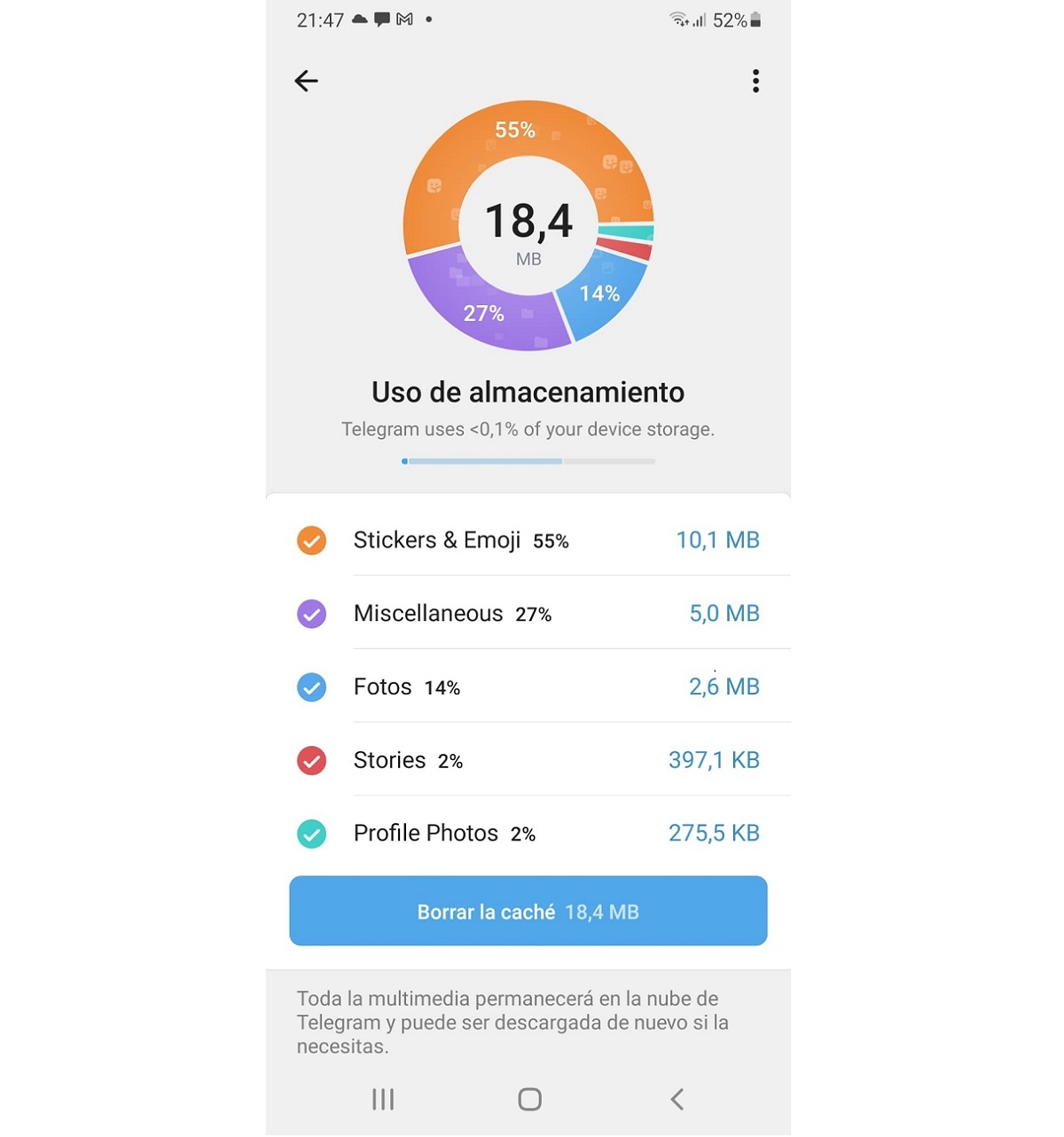
Troch dizze funksje te aktivearjen, Telegram wisket automatysk alle foto's, fideo's en oare mediabestannen dy't foar in bepaalde perioade net besjoen of trochstjoerd binne. It bêste is dat it de brûker sels is dy't kieze kin wat dy perioade is (de opsjes binne: in dei, in wike, in moanne of nea).
Derneist kinne jo dizze aksje fine-tune troch te kiezen wêr't it útfierd wurde moat: yn privee petearen, yn bepaalde groepen, yn bepaalde kanalen ... Dit binne de stappen om te folgjen om dit Telegram-ark te brûken:
-
- Om te begjinnen, lit ús Telegram en wy iepenje it menu oan de linkerkant.
- Dan sille wy "Oanpassingen."
- Dan selektearje wy "Data en opslach."
- Yn it folgjende menu krije wy tagong "Opslachgebrûk."
- Folgjende geane wy nei de seksje "Cached media automatysk skjinmeitsje". De fjouwer opsjes binne dizze:
- Privee petearen.
- Groeppetearen.
- Kanalen.
- Ferhalen.
Yn elk fan dizze kategoryen kinne wy selektearje de perioade wêrnei't de bestannen sille wurde wiske troch te klikken op de knop rjochts.
Oan 'e oare kant is it ek mooglik om de funksje te brûken "Maksimale cachegrutte". Dit is in goede boarne wêrmei't wy, troch de âldste multymediale bestannen te wiskjen, sille soargje dat de romte beset troch Telegram noait de limyt dy't wy sels hawwe fêststeld, net oerstjitte.
Brûk Telegram as ûnbeheinde opslach
Behalven it bewarjen fan opslachromte op Telegram, is in oar fan har eigenaardichheden dat it har brûkers ek in wolkopslachsysteem. Dizze funksje, dy't wy net fine yn WhatsApp en oare apps, lit ús de applikaasje brûke as in praktyske online opslachboarne, ûnbeheind en fergees.

Troch in poerbêste client foar PC te hawwen, kin alles wat wy uploade mei ús mobile tillefoan letter op 'e kompjûter besjoen wurde en, opsjoneel, downloade. Om dy reden brûke in protte Telegram as fergees alternatyf foar Google Foto's. In soarte fan "privee wolk" dêr't wy tagong krije kinne sûnder neat op 'e PC te ynstallearjen.
Dêr sille wy ús foto's en dokuminten opslaan kinne. Op it stuit lit Telegram jo bestannen fan elk type uploade oant 2 GB yn grutte. Dit is hoe't wy dizze mooglikheid kinne brûke:
- Earst iepenje wy Telegram en sykje it petear Bewarre berjochten.
- Folgjende klik op de klip ikoan (Rjochtsûnder).
- Wy selektearje it type triem dat wy ferstjoere wolle.
Dit is in goede manier om Telegram te brûken as bestânwinkel. Mar as wat wy wolle is diele de bestannen, d'r is in heul ienfâldige manier om it te dwaan: meitsje ien of meardere kanalen spesifyk wijd oan dizze taak.
Yn dizze sin moatte wy betinke dat it platfoarm ús makket om sawol iepenbiere as partikuliere kanalen te meitsjen. Oan 'e privee kanaal oanmeitsje, wêr't allinich de brûkers dy't wy ússels útnoegje sille meidwaan, sille wy in mienskiplike romte meitsje kinne om alle soarten bestannen te dielen. Dit is hoe't jo it dwaan:
- Om te begjinnen, wy iepenje Telegram op 'e PC (it is nofliker as op' e mobyl).
- Nei klik op de trije rigels byldkaike, rjochts boppe, dy't tagong jout ta it opsjesmenu.
- Wy hawwe selektearre Nij kanaal (opsjoneel kinne wy it in namme tawize).
- Wy kieze it type kanaal dat wy wolle: iepenbier of privee.
- Úteinlik, Wy selektearje it kanaal en uploade de bestannen dy't wy dêr wolle, mei de klipknop of troch de klassike metoade foar slepen en drop.
Konklúzjes
As it giet om besparje opslachromte Yn Telegram is dizze instant messaging-applikaasje boppe har rivalen gepositioneerd troch in searje opsjes spesifyk ûntworpen foar dit doel. Fierder jout it ús de kâns om hawwe in wier argyf yn 'e wolk mei ûnbeheinde kapasiteit. Sûnder twifel, twingende redenen om Telegram te begjinnen te brûken as jo dat net al dogge.

Redakteur spesjalisearre yn technology en ynternetproblemen mei mear as tsien jier ûnderfining yn ferskate digitale media. Ik haw wurke as redakteur en ynhâldmakker foar e-commerce, kommunikaasje, online marketing en reklamebedriuwen. Ik haw ek skreaun op ekonomy, finânsjes en oare sektoaren websiden. Myn wurk is ek myn passy. No, troch myn artikels yn Tecnobits, Ik besykje alle nijs en nije kânsen te ferkennen dy't de wrâld fan technology ús elke dei biedt om ús libben te ferbetterjen.