Rint Windows hurd ... oant jo File Explorer iepenje? As dit jo oerkomt, nim dan treast yn 'e witten dat jo net allinnich binne. Eins komt it probleem sa faak foar dat avansearre brûkers it tsjinkommen en dield hawwe. tige effektive oplossingenYn dizze post sille wy jo fertelle oer de caching-trúk dy't Windows Explorer echt fersnelt.
Windows 11 is rap ... oant jo Explorer iepenje

As wy graach wat Windows 11Neist it fernijde ûntwerp en universele kompatibiliteit is it ek de floeiberens wêrmei't it allerhanne taken útfiert. Microsoft hat hurd wurke om in elegant, funksjoneel en rap bestjoeringssysteem te leverjen. D'r is lykwols in weromkommende klacht ûnder sawol avansearre as gewoane brûkers: Triembehearder duorret ferskate sekonden om mappen te iepenjen.
It is as 150 km/oere ride yn in Ferrari en ynienen tsjin in knelpunt oanrinne. Windows start mei benijdensweardige floeiendheid op, menu's iepenje direkt, en alles liket soepel te rinnen. Mar as jo File Explorer iepenje om te sykjen nei in driuwend dokumint, hâldt de magy op. Bestannen duorje lang foardat se ferskine, de ynterface befriest in pear sekonden...Jo hawwe it gefoel dat, nettsjinsteande hoefolle hardware foarútgiet, der dingen yn Windows binne dy't noait feroarje. Wêrom is dit?
Wêrom bart dit?
It hat neat te krijen mei jo SSD of de hoemannichte RAM dy't ynstalleare is. Triembehearder is in wrâld binnen in wrâld, in komplekse applikaasje. Foardat wy prate oer de caching-trúk dy't it echt fersnelt, litte wy efkes sjen nei Wêrom File Explorer jo Windows-ûnderfining fertragetYn prinsipe is it om't it in protte eftergrûnoperaasjes útfiere moat, ien nei de oare:
- Detektearje oft in map ôfbyldings, fideo's, dokuminten, ensfh. befettet, en oanpasse de werjefte en cache dêrfan.
- Upload ikoanen en metadata, lykas foarbylden.
- As jo OneDrive brûke, moat it ek syngronisearje en de status fan jo bestannen bywurkje.
- As jo eksterne opslachskiven hawwe of tagong hawwe ta dielde netwurken, moat Explorer ferbine en har ynhâld listje.
- Guon programma's foegje ekstra ljepblêden en opsjes ta oan Explorer, dus jo moatte miskien ek tiid en middels besteegje oan it laden fan se.
It probleem is dat as ien fan dizze taken fertrage wurdt, sels mei in heale sekonde, it hiele proses it wachtsjen blokkearret. En it wurdt noch slimmer as jo meardere opslachskiven hawwe (fysyk en online) mei in protte mappen, submappen en bestannenYn dizze gefallen is it tige needsaaklik om in caching-trúk ta te passen om prosessen te fersnellen of sels út te skeakeljen. Litte wy deroan begjinne.
De cache-trúk dy't File Explorer echt fersnelt
As Windows 11 hurd rint ... oant jo Explorer iepenje, kinne jo in cache-trúk tapasse dy't it echt fersnelt. Wêrom cache? Want dat is de woartel fan it probleem. Jo witte wierskynlik al dat de cache is as in ûnthâld wêr't kopyen fan gegevens wurde opslein om se rapper te laden. De trúk is dat Windows fertrout standert de Explorer-cache net genôch.En hy docht it mei goede reden.
As Windows blindelings fertrouwe soe op yn 'e cache opsleine kopyen fan gegevens, koe it ferâldere ynformaasje werjaan. Dêrom, leaver om wer en wer nei de boarne fan dizze te gean om der wis fan te wêzen dat gjin bestannen tafoege of wiske binneDit hinne en wer soarget foar gegevensintegriteit, mar offert snelheid op.
Dus wat is de caching-trúk om File Explorer te fersnellen? It hjit "Sykjes tastean yn 'e cache fan it bestânsysteem", en it sit djip yn Windows. Om tagong te krijen, moatte jo de Groepsbeliedseditor iepenje, wat jo allinich kinne dwaan mei in beheardersprofyl. Litte wy it stap foar stap besjen.
Cache-trúk om Explorer te fersnellen: stap foar stap
Wat dizze cache-trúk docht is Windows fertelle om mear fertrouwen te hawwen yn it gebrûk fan 'e Explorer-cache. Dus, ynstee fan real-time kontrôles te dwaan om feroarings te detektearjen, De Explorer sil de ynformaasje direkt út 'e cache ladeFansels, as der feroarings oan de bestannen west hawwe, sille dizze feroarings koart dêrnei werjûn wurde.
De Stappen om dizze cache-trúk ta te passen dy't Windows Explorer echt fersnelle binne:
- Parse Win + R, skriuwt gpedit.msc en druk op Enter. (Sjoch wat te dwaan as Kin gpedit.msc net fine yn Windows 10).
- Yn it linker paniel, wreidzje de rûte út Konfiguraasje fan apparatuer – Bestjoerlike sjabloanen – Systeem – Triemsysteem.
- No, dûbelklik yn it rjochterpaniel op de yngong Sykje yn 'e cache fan it bestânsysteem tastean.
- Selektearje de opsje Ynskeakele.
- Yn 'e seksje Opsjes, útwreidzje en kieze Twinge triemsysteemcache-opslaggen foar alle mappen.
- Klik op Tapasse en OK.
En as jo fierder wolle gean? Avansearre registeroanpassingen
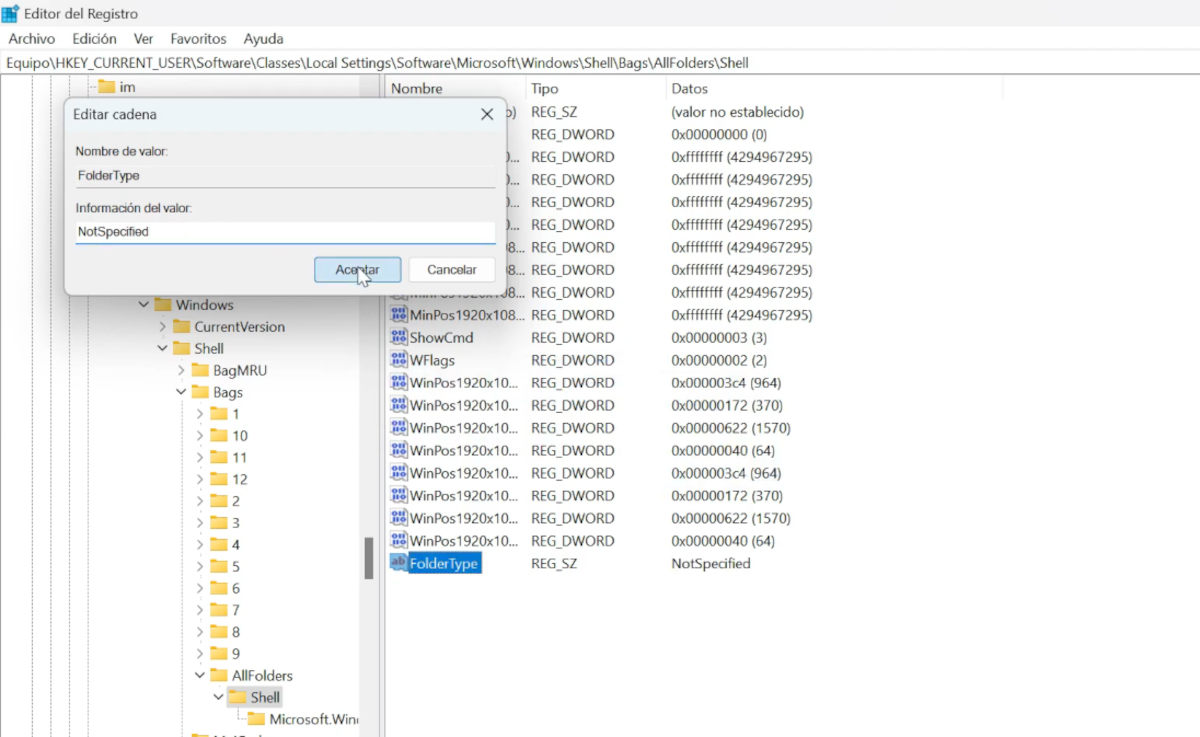
De beskreaune cache-trúk is mear as genôch om File Explorer yn Windows 11 te fersnellen. Mar d'r is noch wat oars dat jo kinne dwaan om it wat mear snelheid te jaan. It bestiet út automatyske deteksje fan mapynhâldtypen útskeakelje elke kear as se iepene wurde.
Tink derom: Elke kear as jo Explorer iepenje, besiket Windows te rieden hokker bestânstypen elke map befettet. Dit is tiidslinend, foaral as jo in protte mappen hawwe mei in protte bestannen yn ferskate formaten. Mar as jo dizze avansearre ynstelling tapasse, Jo foarkomme dat Windows elke map scant elke kear as jo it iepenje.Doch it sa:
- Parse Win + R, skriuw regedit en druk op Enter.
- Navigearje nei dizze lokaasje: HKEY_CURRENT_USER\Software\Classes\Local Settings\Software\Microsoft\Windows\Shell\Bags\AllFolders\Shell
- As de Shell-kaai net bestiet, meitsje it dan oan.
- Binnen Shell, makket in nije tekenrigewearde mei de namme Maptype.
- Dan, jou de wearde ta Net oantsjutte. Klear!
Mei dizze caching-trúk sil Windows alle mappen as generyk behannelje, sûnder de tiid te nimmen om út te finen hokker soarten bestannen se befetsje. Jo sille in wichtige ferbettering fernimme yn 'e iepentiid fan elke map. Hâld lykwols yn gedachten dat it wizigjen fan it register gefaarlik is, dus It is oan te rieden om in reservekopy te meitsjen of in herstelpunt yn te stellenAs jo dit goed dogge, sil Windows 11 de knelpunt fan Explorer net mear ûnderfine, en sille jo genietsje fan in wirklik floeiende ûnderfining.

Fan jongs ôf oan bin ik fassinearre troch alle wittenskiplike en technologyske dingen, foaral dy foarútgong dy't ús libben makliker en nofliker meitsje. Ik hâld derfan om op 'e hichte te bliuwen fan it lêste nijs en trends, en myn ûnderfiningen, mieningen en tips te dielen oer de apparaten en gadgets dy't ik brûk. Dit late my derta om in bytsje mear as fiif jier lyn webskriuwer te wurden, mei in fokus op Android-apparaten en Windows-bestjoeringssystemen. Ik haw leard om komplekse konsepten yn ienfâldige termen út te lizzen, sadat myn lêzers se maklik begripe kinne.