- Fertikale ljepblêden litte jo mear ljepblêden sjen mei lêsbere titels en in dúdliker fisuele hiërargy, wêrtroch't de organisaasje yn Chrome ferbettere wurdt.
- Chrome yntegreart dizze funksje native fia flaggen yn Beta-, Dev- en Canary-ferzjes, hoewol it noch altyd gearstald wurdt mei spesjalisearre útwreidings.
- De sydwerjefte makket better gebrûk fan breedbyldskermen en ferienfâldiget groepsbehear, wat tige nuttich bliken te wêzen foar dyjingen dy't mei in protte iepen ljepblêden wurkje.
- De offisjele oankomst fan dizze funksje yn 'e stabile ferzje fan Chrome sil ien fan 'e meast frege funksjes tsjin browsers lykas Edge, Brave of Vivaldi fersterkje.

As jo faak tsientallen siden tagelyk iepen hawwe yn jo browser, hawwe jo wierskynlik al mear as ien kear tocht dat de ljepbalke fan Chrome in folsleine rommel is. Titels binne ôfkoarte, ikoanen binne byinoar propt, en it finen fan it krekte ljepblêd dat jo nedich binne wurdt in echte beproeving. Uteinlik hat Google besletten dit probleem oan te pakken mei in funksje dy't in protte brûkers al jierren freegje: native fertikale ljeppers yn Google Chrome.
Oant no ta moasten dejingen dy't har ljepblêden yn in kolom organisearje woene, har ta útwreidings wenden of direkt fan browsers wikselje nei alternativen lykas Microsoft EdgeBrave, Vivaldi, en oaren. It lânskip is lykwols feroare: Chrome yntegrearret no eksperiminteel dizze sydwerjefte, wylst wiidweidige tafoegings noch besteane foar dyjingen dy't noch mear opsjes sykje. Yn dizze hantlieding sille wy sjen nei Hoe kinne jo fertikale ljepblêden yn Chrome brûke mei en sûnder útwreidings, wat jo nedich binne om se te aktivearjen, en hokker echte foardielen se biede yn it deistich gebrûk..
Wat binne fertikale wimpers en wêrom freegje safolle minsken se oan?
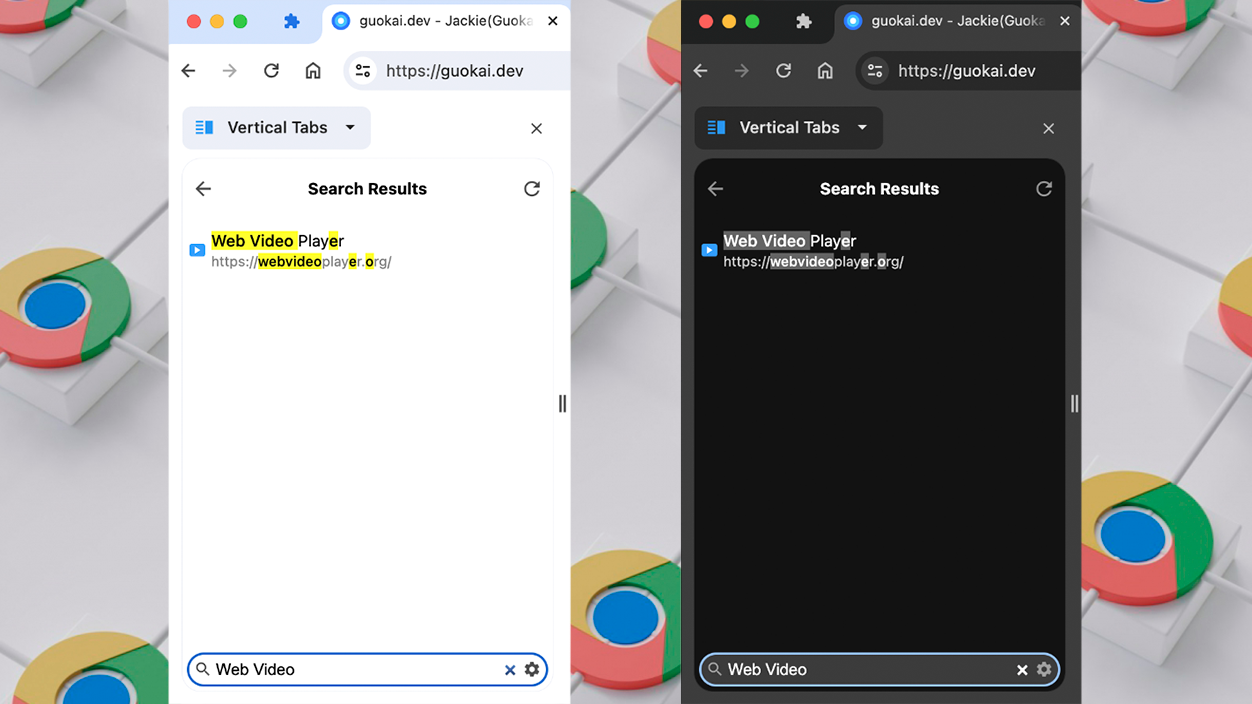
Tradisjonele ljepblêden wurde werjûn yn in horizontale rige boppe-oan de browser; it is it klassike ûntwerp. It probleem ûntstiet sa gau as jo tefolle siden iepenje: Titels wurde ôfsnien, favicons wurde byinoar propt, en it wikseljen tusken ljepblêden wurdt ûngemaklik.It gefoel fan in "ûneinige balke" komt faak foar by lange wurksesjes.
Fertikale tabs ferpleatse dy rige nei in kolom oan 'e kant fan it finster, meastal oan 'e lofterkant, hoewol Chrome jo yn guon gefallen ek tastean om it oan 'e rjochterkant te pleatsen. Mei tank oan dizze feroaring yn oriïntaasje, Jo kinne folle mear ljepblêden tagelyk sjen, mei better lêsbere nammen en in dúdliker struktuer.Op breedbyldmonitors, dêr't in soad horizontale romte is, makket dizze opset in soad sin.
Foar in protte brûkers dy't ûndersyk dogge, produkten fergelykje, wurkje mei online dokuminten of webapps, is de feroaring merkber: It gefoel fan ûnrêst nimt ôf en de mooglikheid fan iepen ljepblêden kontrolearjeYnstee fan te rieden wat der op elk mikroskopysk ljepblêd stiet, sjogge jo in oarderlike list wêr't it maklik is om te finen wat jo nedich binne.
Dizze oanpak is net nij yn 'e wrâld fan browsers. Microsoft Edge, Brave, en Vivaldi hawwe al lang fertikale ljepblêden oanbean, en sels Firefox hat keazen foar ferlykbere oplossingen fia útwreidings. Chrome wie let mei dizze trend en bea jierrenlang allinich alternativen oan fia tafoegings fan tredden.faak mei beheiningen of kompatibiliteitsproblemen nei updates.
Hjoeddeistige status fan fertikale ljepblêden yn Chrome: ferzje, kanalen en flaggen
Google hat besletten om fertikale ljepblêden stadichoan yn te fieren, earst yn beta-kanalen en se dan stadichoan út te rôljen nei de stabile ferzje. Fan hjoed ôf is de funksje It is keppele oan moderne ferzjes fan 'e browser, fan Chrome 145 ôf., en wurdt yn earste ynstânsje test yn 'e Beta-, Dev- en Canary-edysjes.
Foardat jo wat aktivearje, is it in goed idee om jo browserferzje te kontrolearjen. Om dit te dwaan, klikje jo op it ikoan mei trije punten yn 'e rjochter boppeste hoeke en gean nei "Help > Oer Google Chrome"De browser sels sil kontrolearje op updates en sjen litte as jo by de tiid binne. As in updateknop ferskynt, moatte jo dizze tapasse en opnij starte om te soargjen dat jo in kompatibel, resinte ferzje hawwe.
Yn in protte gefallen wurdt de fertikale tabfunksje beheard fia eksperimintele opsjes dy't bekend binne as chrome flaggenDizze flaggen binne parameters dy't jo tastean om funksjes dy't ûnder ûntwikkeling binne te aktivearjen of te deaktivearjen. Yn dit gefal leit de kaai yn 'e opsje dy't identifisearre is as "Fertikale ljeppers", dy't Google yn 'e Chromium-koade yntegrearre hat.
Yn it Gerrit-ûntwikkelingssysteem foar Chromium binne commits identifisearre as " Funksjeflagge tafoegje" en " Foegje in TabsMetricProvider ta om de steat fan VerticalTabs te registrearjenDit jout oan dat Google net allinich de funksjewikseling makke hat, mar ek it sammeljen fan gebrûksgegevens om syn gedrach te ferbetterjen en besluten nimme oer hoe't jo it permanint yntegrearje kinne.
Ofhinklik fan it kanaal wêrop jo binne (stabyl, Beta, Dev of Canary), kin de flagge al sichtber wêze of kin it in skoftke duorje foardat it ferskynt. Kanaryske brûkers binne meastal de earsten dy't it ûntfangeDe meast eksperimintele edysje is de Dev- en Beta-ferzjes. Sadree't Google de funksje folwoeksen achte, sil it yntegrearre wurde yn 'e stabile tûke.
Hoe kinne jo native fertikale ljeppers yn Google Chrome ynskeakelje
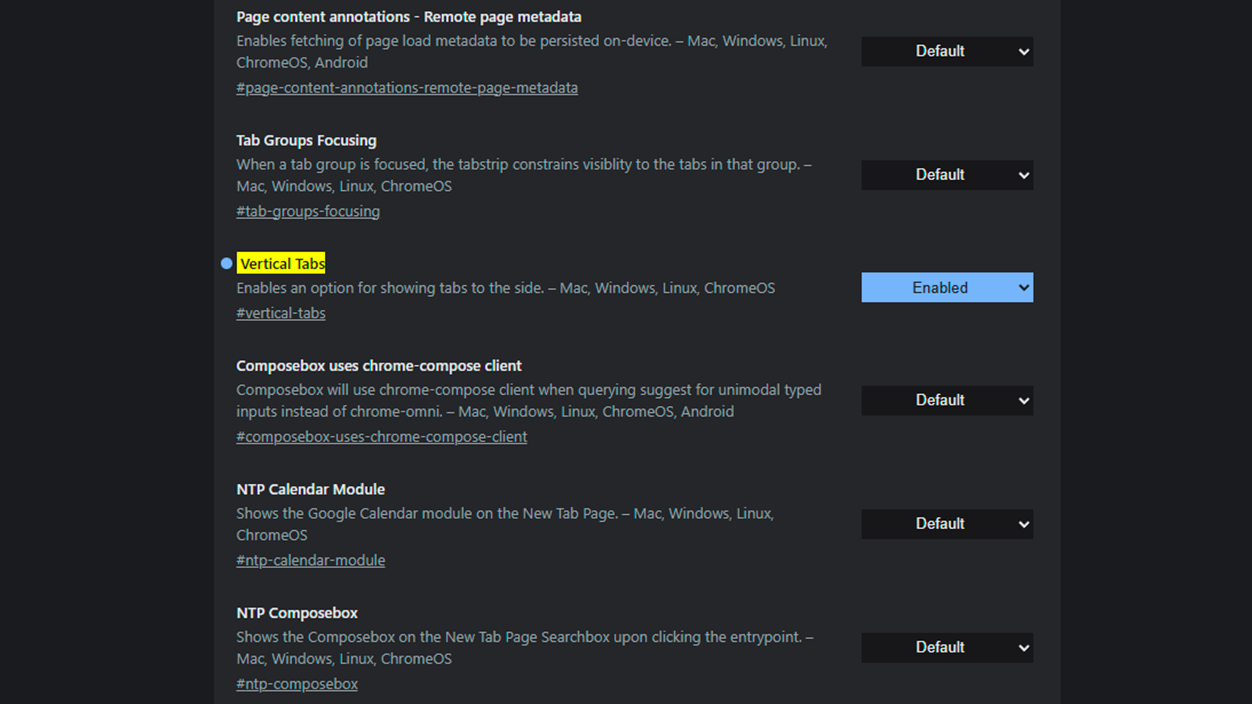
As jo de ynboude fertikale ljepblêden besykje wolle sûnder útwreidingen te brûken, is de wichtichste stap om tagong te krijen ta de eksperimintele opsjes fan 'e browser. Om dit te dwaan, typ it folgjende yn 'e adresbalke: chrome://flaggen/#fertikale-ljeppers en druk op Enter. Dizze URL bringt jo direkt nei de spesifike ynstellings dy't relatearre binne oan de funksje "Fertikale ljeppers".
Yn in protte gefallen sjogge jo in útklapmenu neist dizze opsje. As it ferskynt as "Standert" of "Utskeakele", moatte jo it feroarje nei "Ynskeakele" of "Ynskeakelje" ôfhinklik fan 'e tekst dy't yn jo ferzje werjûn wurdt. Nei it oanpassen sille jo in knop sjen om de browser opnij te starten (meastal "Opnij starte" of ferlykber). It is essensjeel om derop te klikken, sadat Chrome slút en opnij iepenet mei de nije funksjonaliteit ynskeakele.
It is mooglik dat as jo dy URL besykje, jo de opsje foar fertikale ljepblêden net sjogge. As dit bart, is it wierskynlik dat Jo brûke gjin kompatibel kanaalGoogle rôlet de funksje earst út yn Beta-, Dev- en Canary-ferzjes, dus de flagge ferskynt miskien noch net yn 'e stabile ferzje.
Yn dat gefal kin de flaggeside sels jo in suggestje of keppeling sjen litte om nei te wikseljen "kanaal beta" of in oar testkanaal. As jo derop klikke, komme jo op 'e downloadside foar it ynstallaasjeprogramma fan dy ferzje. Sadree't de Beta (of Dev/Canary) build ynstalleare is, werhelje it proses fan nei chrome://flags/#vertical-tabs gean, de opsje ynskeakelje en de browser opnij starte.
Mei de flagge no aktyf en Chrome opnij starte, is de folgjende stap it feroarjen fan it ûntwerp fan 'e ljepbalke. Jo kinne dit dwaan fanút Ynstellings, yn 'e ljepbalkeseksje. Untwerp of UterlikYn ferzjes dy't de update krije, fine jo in ynstelling dy't fergelykber is mei "Labelbalkeposysje" of "Labelstripposysje", wêr't jo kinne selektearje "Side" of "Lado" om de ljepblêden nei ien kant te ferpleatsen.
In oare manier, dy't te sjen is yn nijere builds lykas Canary, is om mei de rjochtermûsknop te klikken op 'e tradisjonele ljepbalke en in opsje te kiezen lykas "Ljepblêden oan 'e kant sjen litte" of "Ljepblêden nei de kant ferpleatse"As jo it selektearje, feroaret Chrome de ynterface en pleatst de ljepblêden yn in sydkolom, wêrby't de boppeste horizontale rige ferfongen wurdt.
Hoe kinne jo fertikale ljeppers yn Chrome brûke as se ienris ynskeakele binne
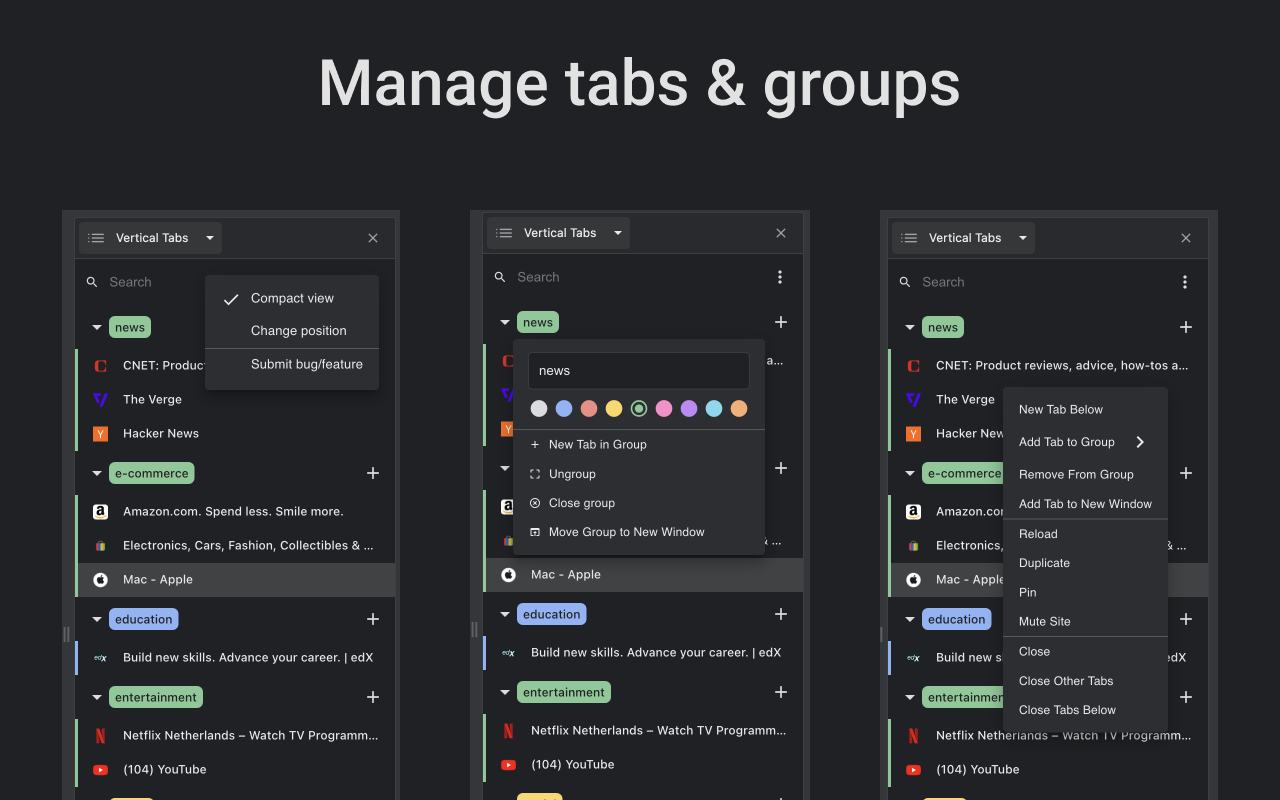
As jo ienris oerskeakelje nei sydwerjefte, wurdt de brûkersûnderfining frij yntuïtyf. Yn essinsje kinne jo praktysk deselde dingen dwaan as mei de horizontale balke, mar mei in handiger yndieling as jo in protte siden iepen hawwe. Elk ljepblêd ferskynt as in listitem yn 'e sydbalke, mei syn favicon en de websidetitel yn in better lêsbere grutte.
Fanút dizze werjefte hawwe jo noch tagong ta basisfunksjes lykas slute ljeppersiepenje nije ljepblêden of beheare groepen. Jo kinne bygelyks mei de rjochtermûsknop op in ljepblêd klikke om it kontekstmenu te sjen wêr't aksjes lykas "Slute", "Duplisearje", "Fêstsette" of "Tafoegje oan ljepblêdgroep"De dynamyk is itselde as altyd, allinnich no fertikaal organisearre.
As jo mei ljepblêdgroepen wurkje, is de sydwerjefte foaral nuttich. Chrome makket it mooglik. groepen op 'e fertikale balke ynklappe en útwreidzjeDit helpt projekten of ûnderwerpen organisearre te hâlden sûnder alle romte yn te nimmen. As jo in groep foldje, sille jo allinich de namme en identifisearjende kleur sjen; as jo it útfolde, ferskine alle ljepblêden dy't it befettet.
Ofhinklik fan 'e ferzje kinne jo ek kieze Fâld de fertikale balke yn om allinich de side-ikoanen te sjenDizze opsje is handich as jo de romte foar sintrale ynhâld fierder maksimalisearje wolle, wylst jo in fluch fisueel oersjoch behâlde fan wat iepen is. Beweech jo mûs der gewoan oerhinne om mear details te sjen of wreidzje de balke wer út.
Yn wurksesjes mei in protte ljepblêden (15, 20 of mear) ferminderet dit systeem ûnnedige klikken signifikant. It is makliker om it dokumint, e-post of webtool te finen dy't jo nedich binne.en ek ljepblêden opnij rangearje troch te slepen en te pleatsen binnen de sydbalke. Foar dyjingen dy't oeren trochbringe mei blêdzjen, is de feroaring merkber yn 'e deistige ûnderfining.
Fertikale tabútwreiding foar Chrome: avansearre sydbalke
Wylst de native oplossing ferfine wurdt en alle brûkers berikt, is d'r noch in oare heul krêftige opsje: útwreidings bedoeld foar it werjaan Alle ljepblêden yn in fertikale sydbalke binnen ChromeIen fan 'e meast folsleine lit jo iepen ljepblêden beheare mei ljochte en tsjustere tema's, yntegreare sykjen en avansearre stipe foar groepen.
Dizze útwreiding foeget in sydbalke ta dy't jo op twa haadmanieren iepenje kinne. Earst troch te klikken op de útwreidingsikoan Leit yn 'e arkbalke fan 'e browser. Foar it gemak is it in goed idee om dit ikoan te "pinnen" fanút it útwreidingsmenu, sadat it altyd sichtber is neist de adresbalke.
De twadde manier is om in tawizing te jaan oanpaste toetseboerdkoartingOm it te konfigurearjen, gean nei "chrome://extensions/shortcuts" en kies jo foarkarskoarte. De standert is meastal "Alt + V", mar jo kinne it feroarje nei elke kombinaasje dy't jo it meast natuerlik fielt. As it ienris tawiisd is, druk dan gewoan op dy fluchtoets om de sydbalke op elk momint te sjen litten of te ferbergjen.
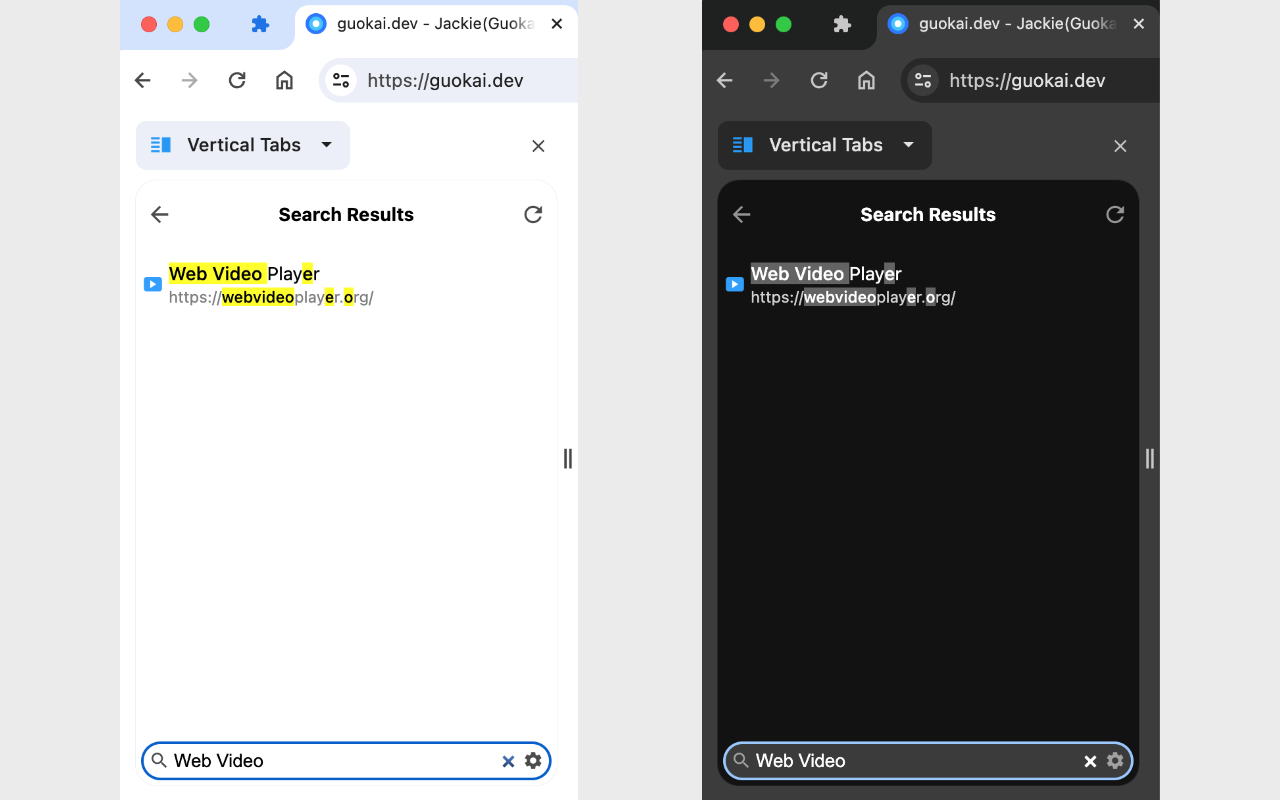
De útwreiding biedt in tige fleksibele manier om mei de ljepblêden te ynteraksje. Ien klik op in listynfier tsjinnet om oerskeakelje nei dat ljepblêdDûbelklikken slút it. Middelklikken slút it ek, wylst rjochtsklikken in kontekstmenu iepenet mei gewoane aksjes lykas slute, fêstmeitsje, duplisearje en oare ferlykbere funksjes dy't normaal te finen binne yn 'e arkbalke fan Chrome.
Fierder lit it ta Ferpleats de ljepblêden troch te slepen en te pleatsen binnen de fertikale list.Dit makket it maklik om de folchoarder fan 'e siden opnij te rangearjen sûnder te wrakseljen mei de boppeste horizontale rige. Oan 'e ûnderkant fan' e sydbalke befettet de útwreiding in arkbalke mei in sykfjild om ljepblêden te finen op har titel of URL as jo in protte iepen hawwe.
Ien fan 'e meast nijsgjirrige updates, opnommen oan 'e ein fan 2023, is stipe foar ljepblêdgroepen yn 'e sydbalkeJo kinne groepen ynklappe en útwreidzje, se as gehiel slepe en tagong krije ta in spesifyk kontekstmenu troch mei de rjochtermûsknop op de groepsnamme te klikken, wat frij handich is as jo wurkje mei projekten of tematyske blokken.
De posysje fan 'e sydbalke fan 'e útwreiding sels kin ek keazen wurde. Fanút de browserynstellingen, yn 'e seksje Uterlik en sydbalke, kinne jo oanjaan oft jo wolle dat de sydbalke oan 'e ... stiet. lofts of rjochtsDit is in nuttige ynstelling as jo bygelyks al oare Chrome-sydbalken brûke en alles kompatibel hâlde wolle yn deselde romte.
It is wichtich om te notearjen dat dizze útwreiding ûntworpen is foar Google Chrome 114 en lettere ferzjesYn âldere ferzjes of oare browsers basearre op Chromium wurket it miskien net goed of kin it sels net ynstalleare wurde. It is altyd it bêste om in moderne ferzje fan 'e browser te brûken om optimale kompatibiliteit te garandearjen.
Echte foardielen fan fertikale ljeppers: organisaasje, romte en produktiviteit
Utsein de estetyske nijichheid is it sterkste argumint foar fertikale ljepblêden de ferbettering fan organisaasje en produktiviteit. As jo mei in protte iepen siden wurkje, De tradisjonele horizontale werjefte wurdt gau verzadigd.De ljepblêden krimpje safolle dat allinnich it ikoan sichtber is, en it ûnderskieden fan elkoar wurdt in taak fan it ûnthâld.
Mei in sydbalke nimt de praktyske limyt ta. Jo kinne in grut oantal ljepblêden hawwe mei folsleine nammen of, teminsten, genôch tekens om elke side dúdlik te identifisearjen. Dit makket it It is makliker om te wikseljen tusken in dokumint, in spreadsheet, jo e-postkliïnt en in pear referinsjepagina's. sûnder tiid te fergrieme mei sykjen.
Der is ek in romtebesparjende komponint. Moderne monitors binne typysk breedbyld (16:9 of sels ultrabreed), dus Der is meastentiids genôch skermbreedte, wylst de hichte minder is.It ferpleatsen fan de ljepblêden nei de kant makket in pear piksels oan 'e boppekant frij, wat resulteart yn mear sichtbere tekstrigels of mear ynhâld sûnder dat jo hoege te scrollen.
Dyjingen dy't wurkje yn ûndersyk, skriuwen, programmearjen of gegevensanalyse wurdearje dizze feroaring faak. It hawwen fan in dúdlike fertikale list fan alle iepen boarnen foarkomt it klassike probleem fan "Ik kin it ljepblêd net fine wêr't ik dat artikel hie." Minder fergriemde klikken en minder syktiid oersette yn in direkte winst yn effisjinsje..
In oare sterkte is dat jo, troch fertikale ljepblêden te kombinearjen mei groepen, in soarte fan firtuele "boekenplank" kinne replikearje: ien groep foar wurk, in oare foar frije tiid, in oare foar winkeljen ... Elk kin yn- en útklapt wurde, wat helpt om taken mentaal skiede en fokussearre bliuweAs jo gjin blok nedich binne, dan klappe jo it yn en dat is it, it sit net yn 'e wei.
It is wier dat it net alle foardielen binne: de sydbalke nimt wat horizontale romte yn en, as jo skerm hiel lyts is, kin it wat opdringerig fiele. Lykwols, Op buroblêd- of laptopkompjûters mei middelgrutte of grutte skermen is de balâns meastentiids dúdlik posityf.Foar in protte brûkers wurdt dat lytse opoffering yn breedte mear as kompensearre troch de wûne oarder en it gemak.
Chrome versus oare browsers mei fertikale ljepblêden
Lange tiid wie de ienige manier om fertikale ljepblêden yn Chrome te hawwen fia útwreidings, wylst oare browsers it standert oanbeane. Microsoft Edge, bygelyks. hat de sydbalke fan it ljepblêd ien fan syn skaaimerken makke, mei opsjes om se te groepearjen, titels te ferbergjen en te wurkjen yn produktiviteitsrjochte wurkromten.
Brave, ek basearre op Chromium, kombinearret in privacy-rjochte oanpak mei moderne funksjes lykas sydljepblêden en wat ekstra's rjochte op avansearre brûkers. Vivaldi giet noch fierder en biedt in enoarm nivo fan ynterface-oanpassingwêrtroch jo hast elk aspekt fan 'e browser oanpasse kinne, ynklusyf fertikale ljepblêden.
Firefox hat standert gjin fertikale ljepblêden ynskeakele, mar it hat tige goed yntegreare útwreidings wêrmei jo dizze werjefte mei flinke kwaliteit kinne replikearje. In protte brûkers fan dizze browser beheare har wurksesjes al jierren op dizze manier, wat oantoant dat It konsept fan in sydbalke foar ljepblêden hat in frij lange skiednis..
Opera is, nijsgjirrich genôch, bûten dizze trend bleaun. De sydbalke is mear rjochte op tagong ta berjochten, blêdwizers en oare proprietêre eleminten, dus It hat noch gjin fertikaal ljepblêdsysteem lykas Edge of Vivaldi yntegrearre.Dit kin yn 'e takomst feroarje as de fraach fan brûkers groeit en Chrome syn eigen ferzje konsolidearret.
De stap fan Google om dizze funksje native yn Chrome yn te fieren ymplisearret in dúdlike erkenning: De tradisjonele horizontale yndieling beslacht net mear alle moderne browsergebrûkTroch net langer allinnich te fertrouwen op útwreidings fan tredden, biedt Chrome in stabiler offisjele oplossing dy't minder gefoelich is foar brekken mei updates.
Foar dyjingen dy't fan Brave of Edge kamen en dizze werjefte yn Chrome mist hawwe, is it feit dat de browser fan Google einlings ynhellet in oertsjûgjende reden om it noch in kâns te jaan sûnder it gemak fan kolomtabs op te jaan.
Beperkingen, stabiliteit, en wat wy op koarte termyn ferwachtsje kinne
Hoewol de fertikale ljepblêdfunksje hieltyd folwoeksener wurdt, is it noch altyd in funksje dy't It waard berne yn 'e Chromium-ûntwikkelingsomjouwing en wurdt yn earste ynstânsje ynset as in eksperimintele ferzje.Dit betsjut dat it omneamd wurde kin, nei in oare lokaasje yn 'e ynstellings ferpleatst wurde kin, of sels tydlik útskeakele wurde kin yn in beta-ferzje as problemen ûntdutsen wurde.
It feit dat de opsje yn Chrome 145 oankaam is yn Beta- en Dev-ferzjes jout oan dat De ûntwikkeling is frij avansearre en biedt in stabile ûnderfiningGoogle giet lykwols meastal foarsichtich te wurk: earst sammelet it echte gebrûksgegevens, beoardielet de ynfloed op prestaasjes en brûkberens, en beslút dan hoe't it yntegrearre wurde kin yn 'e stabile tûke foar it algemien publyk.
Google-ûntwikkelders hawwe al oanjûn dat har bedoeling is yntegrearje dizze funksje yn 'e haadferzje fan ChromeWy geane fierder as it label "eksperiminteel" as alles genôch gepolijst is. Guon ynterne roadmaps joegen sawat datums om it begjin fan it jier hinne foar dizze sprong oan, hoewol, lykas altyd yn dizze gefallen, de tiidlinen kinne feroarje.
Underwilens biedt de kombinaasje fan 'e native oplossing yn testen en útwreidings fan tredden in frij wiidweidich oanbod fan opsjes. Dyjingen dy't leaver gjin flaggen oanpasse wolle, kinne trochgean mei it brûken fan in folsleine útwreiding mei in sydbalke, en dyjingen dy't wolle Besykje de offisjele Google-yntegraasje Jo hawwe de opsje om de Beta- of Canary-ferzje te ynstallearjen en de funksje fan dêrút te aktivearjen.
Wat kompatibiliteit oanbelanget, is it wichtich om te ûnthâlden dat bepaalde funksjes allinich garandearre binne yn Moderne Google Chrome en buroblêdsystemenYn oare browsers op Chromium of op ferskillende platfoarms (lykas guon tige oanpaste distribúsjes) kin it gedrach ferskille of net stipe wurde.
Yn alle gefallen is de rjochting dúdlik: Google hat erkend dat it horizontale ljepblêdmodel tekoart sjit foar krêftbrûkers en is begûn mei it modernisearjen fan syn browserinterface dêrop. Foar dyjingen dy't in wichtich part fan har dei mei Chrome iepen trochbringe, Fertikale ljepblêden komme op as ien fan 'e meast praktyske ferbetteringen fan 'e lêste tiid, hoewol it fisueel liket op in ienfâldige feroaring fan oriïntaasje.
De oannimmen fan fertikale ljepblêden yn Chrome bringt net allinich de browser fan Google op ien line mei syn rivalen, mar biedt brûkers ek in ferstanniger manier om meardere iepen siden te behearjen. Tusken de native opsje yn ûntwikkeling en spesjalisearre útwreidings is it mooglik om de ûnderfining oan te passen oan ferskate wurkstilen, dúdlikens te krijen, better gebrûk te meitsjen fan breedbyldskermen en it gefoel fan gaos te ferminderjen as ljepblêden fermannichfâldigje. Foar dyjingen dy't libje mei in rommelige browser, kin dizze lytse oanpassing oan 'e ynterface in ferrassend grut ferskil meitsje yn deistich gemak en produktiviteit.

Ik bin in technology-entûsjast dy't syn "geek" ynteresses hat omset yn in berop. Ik haw mear as 10 jier fan myn libben bestege oan it brûken fan moderne technology en oan allerhande programma's út pure nijsgjirrigens te tinken. No haw ik my spesjalisearre yn kompjûtertechnology en fideospultsjes. Dit is om't ik mear dan 5 jier wurke oan skriuwen foar ferskate websiden oer technology en fideospultsjes, artikels oanmeitsje dy't besykje jo de ynformaasje te jaan dy't jo nedich binne yn in taal dy't elkenien begrypt.
As jo fragen hawwe, rint myn kennis fan alles relatearre oan it Windows-bestjoeringssysteem as Android foar mobile tillefoans. En myn ynset is foar jo, ik bin altyd ree om in pear minuten te besteegjen en jo te helpen mei it oplossen fan alle fragen dy't jo hawwe yn dizze ynternetwrâld.