- Copilot biedt petearmodi, "/"-kommando's en Office-yntegraasje wêrmei jo ynformaasje folle rapper gearfetsje, opnij skriuwe en besjen kinne.
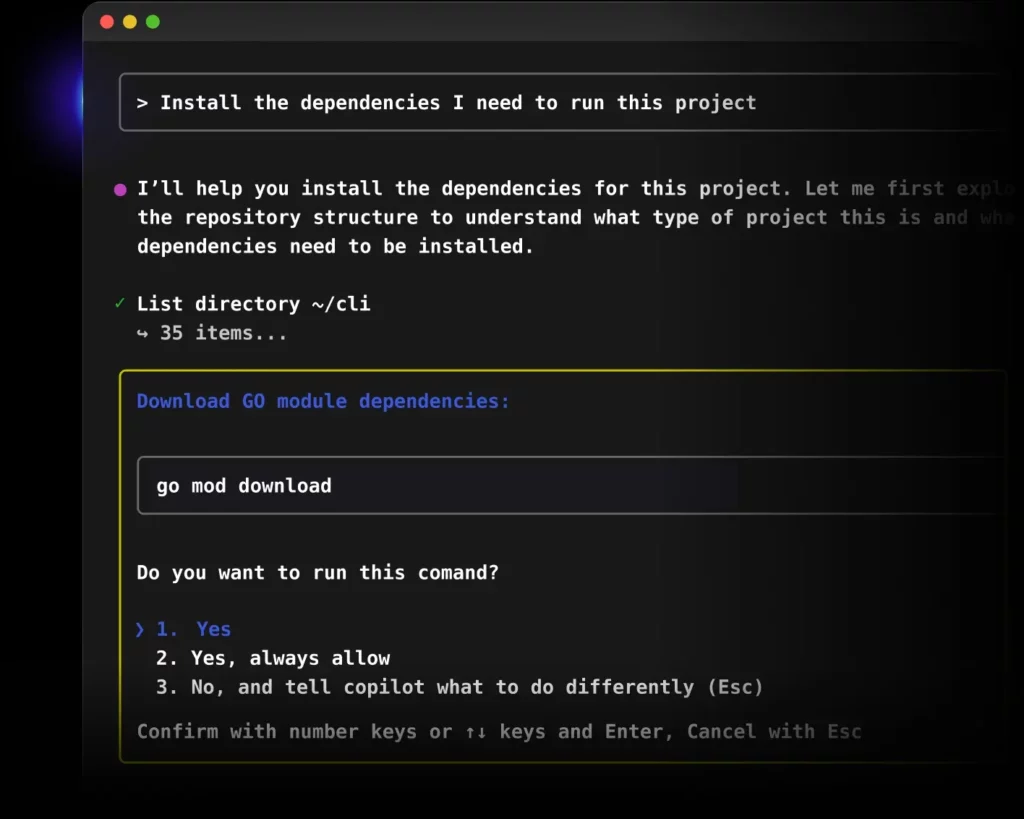
- GitHub Copilot yntegreart toetseboerdkoarttoetsen en chatkommando's yn VS Code en JetBrains om koade te akseptearjen, troch te gean en út te lizzen mei help fan avansearre kontekst mei "#" fariabelen.
- Yn Excel en gegevensanalyse automatisearret Copilot transformaasjes, rapporten en feiligens, en begeliedt jo mei ynteraktive tutorials oanpast oan jo nivo.
- De fergese en betelle plannen fan Copilot ferskille yn limyten en tagong ta modellen, wêrby't de abonnemintplannen it meast geskikt binne foar yntinsyf profesjoneel gebrûk.
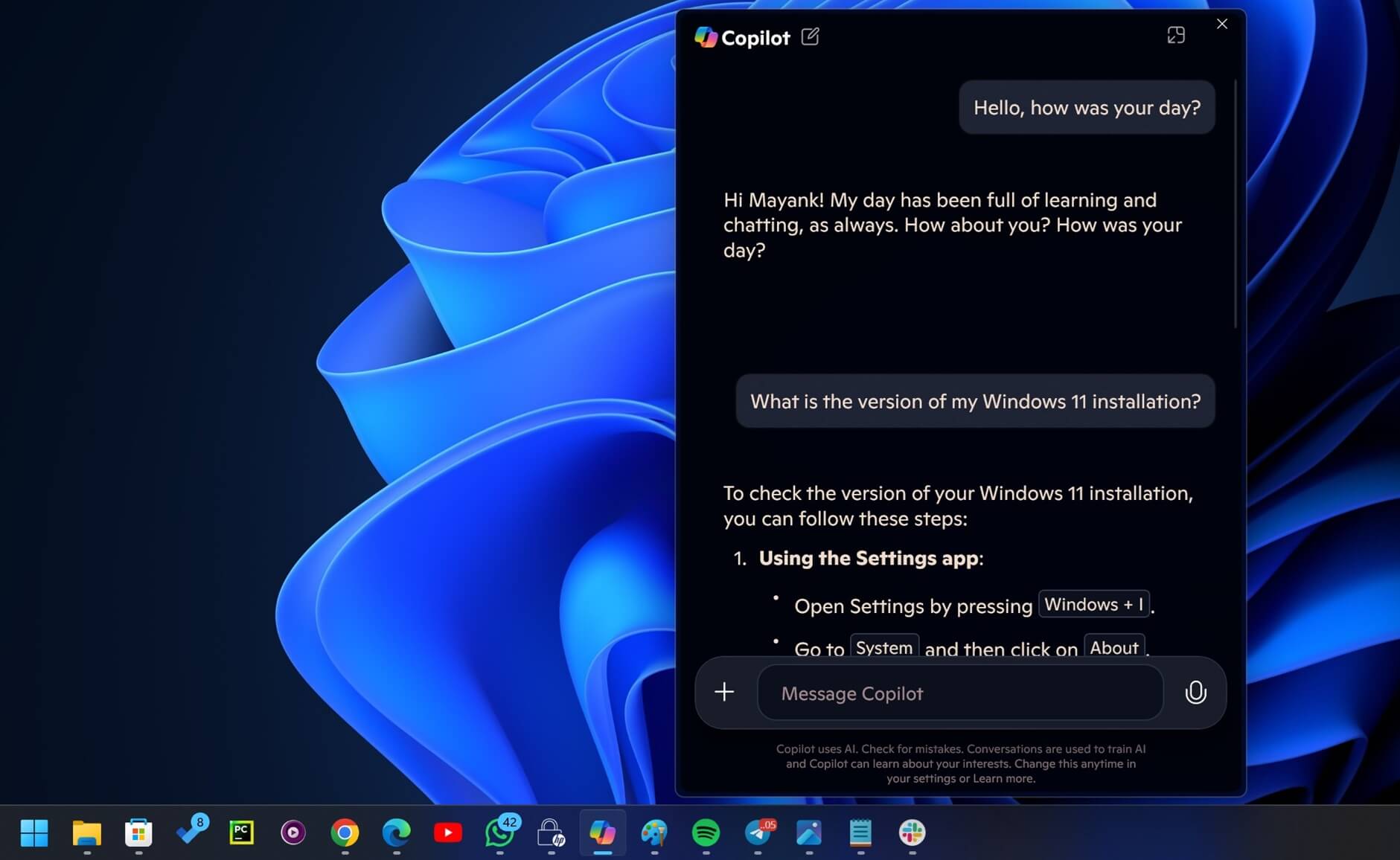
In protte fan dyjingen dy't gebrûk meitsje Co-piloat Elke dei, of jo no oan it blêdzjen binne, jo tillefoan brûke, wurkje yn Office, Excel, of programmearje yn jo IDE, jo krassen allinich oan it oerflak. Dizze AI fan Microsoft en GitHub ferberget in protte trúkjes dy't jo witte moatte om it measte út alles te heljen wat it biedt. Yn dit artikel hawwe wy guon fan 'e bêsten gearstald. Ferburgen Copilot-koartkeppelings en kommando's. Mis se net!
Fan 'e petearmodi fan' e webferzje en de kommandobalke mei "/", oant toetseboerdkoartingen yn Visual Studio Code en JetBrains, en de machtichste gebrûken yn Excel, Word, Teams en Outlook. Alles wurdt útlein yn gewoan Spaansk, dúdlik en sûnder wichtige trúks út te litten.
Konversaasjemodi en basistrúkjes yn Microsoft Copilot
De ferzje fan Copilot dy't jo brûke yn jo browser of op syn standalone webside reagearret net altyd op deselde manier: Jo kinne kieze út ferskate petearstilen dy't de manier feroarje wêrop de AI redenearret en skriuwt., wat wichtichs om it resultaat oan te passen oan wat jo op elk momint nedich binne.
Yn 'e browser wurde elke kear as jo in nije petear iepenje trije haadstilen werjûn. De earste is de Kreatyf modus, basearre op GPT-4, ûntworpen foar mear orizjinele teksten, gekke ideeën, skripts, gedichten of wat dan ek wêr't ferbylding foarrang krijt boppe totale presyzje.
Dan is der de balansearre modus, dy't meastentiids in fariant fan GPT-3.5 brûktIt is de ideale tuskenwei foar de measte taken: it reagearret frij sekuer, behâldt in natuerlike toan, en lit noch altyd wat kreativiteit ta. Foar algemiene fragen, standert e-mails, of technyske fragen is it meastal de bêste opsje.
Uteinlik hawwe jo de presys modus (soms neamd as mear konversaasjeel of klassyk)Op basis fan in earder model rjochtet it him op it jaan fan koarte, direkte antwurden dy't tige ticht by de feiten lizze. It offert meastentiids fersieringen en lange foarbylden op om ta de kearn fan 'e saak te kommen.
Yn 'e mobile app binne dingen ienfâldiger: Jo hawwe yn prinsipe ien knop om GPT-4 oan of út te skeakeljen.Mei it avansearre model ynskeakele komme jo tichter by it gedrach fan 'e kreative modus; as jo it op GPT-3.5 litte, is de styl frijwat ferlykber mei de balansearre modus fan 'e browser, perfekt foar deistich gebrûk.
In oare ienfâldige, mar tige nuttige trúk is om de taal te kontrolearjen. Copilot detektearret jo systeemtaal, mar reagearret yn elke taal wêryn jo deryn skriuwe.As jo ynteressearre binne yn it oefenjen fan Frânsk, it brûken fan oanwizings dy't jo yn it Ingelsk sjoen hawwe, of it mingen fan talen yn itselde petear, feroarje dan gewoan de taal fan jo berjocht en de AI sil him automatysk oanpasse.

Ferburgen "/"-kommando's yn Copilot foar Office-, Teams- en Microsoft-apps
Ien fan 'e minder bekende geheimen fan Copilot, foaral yn wurkomjouwings lykas Teams, Outlook of Word, is dat Jo hoege net altyd folsleine sinnen te skriuwen om wat te freegjenTyp gewoan it teken "/" yn it petearfak om in lyts menu mei snelle kommando's te iepenjen.
As jo "/" typen, wurde ferskate foarôf ynstelde aksjes werjûn. Bygelyks, it kommando /summarize lit jo fluch it dokumint, e-post of de gearkomste gearfetsje dy't jo iepen hawwe.in direkte gearfetting generearje sûnder oan 'e AI út te lizzen wat jo wolle dat it docht.
As jo in tekst opnij skriuwe moatte, moatte jo /rewrite, dy't de selektearre ynhâld opnij formulearret troch de toan te feroarjenProfesjoneler, ynformeler, bondiger, ensfh. It is perfekt foar it opromjen fan e-mails foardat se ferstjoerd wurde of foar it sêfter meitsjen fan gefoelige berjochten yn Teams.
As jo ferlern binne tusken safolle e-postthreads of Teams-kanalen, /ynhelje helpt dy by te hâlden Gearfetsje fan resinte petearen en markearje de meast relevante punten, wat oeren lêzen foarkomt as jo weromkomme fan fakânsje of in lange gearkomste.
Jo hawwe ek /konsept om in e-post of dokumint fanôf it begjin te begjinnen mei it opstellen fan in, jo freegje om wat wichtige details (ûnderwerp, ûntfanger, doel) en in earste konsept generearje wêr't jo dan mei de AI sels oan wurkje kinne.
En foar dyjingen dy't omjûn binne troch gegevens, /visualize konvertearret tabellen of sifers yn diagrammen en grafiken sûnder dat jo troch yngewikkelde menu's hoege te navigearjen. Jo fertelle hokker ynformaasje jo sjen wolle en Copilot soarget derfoar dat jo it meast geskikte type kaart foarstelle.
De skientme fan dizze ferburgen Copilot-kommando's is dat Se binne folle rapper as it skriuwen fan lange oanfragen yn natuerlike taal.Ynstee fan "Kinne jo dit dokumint gearfetsje?", typje jo "/ gearfetsje", drukje op Enter, en jo binne klear. Se wurkje ek op deselde wize yn ferskate applikaasjes dy't yntegreare binne mei Copilot, sadat jo se ien kear leare en se oeral brûke kinne.
Kreatyf en algemiene produktiviteitsfunksjes yn Copilot web
Utsein de ferburgen "snelle" kommando's fan Copilot, is de webferzje fan Copilot (dejinge dy't jo brûke yn Edge, Chrome, of de standalone app) in Switsersk legermes: It kin brûkt wurde om sawol spesifike twifels op te lossen as om wiidweidige ynhâld te meitsjen of te ynteraksje mei websiden..
Om te begjinnen, gedraacht it him as in konversaasjesykmasine. Jo kinne fragen oer algemiene kennis stelle Stel in fraach lykas "Wa wie de earste Europeaan dy't Amearika berikte?" en jo krije in redenearre antwurd, meastentiids mei keppelings of ferwizings foar fierdere ynformaasje. By dit soarte fragen is in lykwichtige oanpak oer it algemien de bêste opsje.
As de útlis te dreech liket, is d'r in heul handige trúk: Freegje him om it jo op in spesifyk nivo of yn in spesifyk styl út te lizzen.Bygelyks, útdrukkings lykas "Ljochtsje it my ta as wie ik fiif jier âld" meitsje dat ik myn antwurd opnij skriuw mei bernlike taal en ienfâldiger foarbylden.
De la misma manera, Jo kinne in wittenskiplike, omgangstaal, technyske of sels humoristyske toan ôftwingeHjirmei kinne jo de antwurden oanpasse oan it doelpublyk fan in tekst (kliïnten, studinten, sosjale media...) sûnder alles mei de hân opnij te skriuwen.
It grappichste diel komt as jo om kreative útlis freegje. Copiloat kin reagearje troch aksinten, stilen fan ferneamde minsken, of struktueren lykas fersen en rymkes te imitearjen.It is folslein jildich om te freegjen "Ljochtsje it my ta yn 'e foarm fan in rap" of "Beskriuw it yn in gedicht fan fjouwer strofen mei konsonantrym", en se sille meastentiids dêroan foldwaan.
It is ek yn steat koarte stap-foar-stap tutorials generearjeAs jo it freegje lykas "Hoe kinne jo it RAM yn in kompjûter feroarje", sil it in oarderlike list mei stappen weromjaan mei útlis, warskôgings en faak keppelings nei siden wêr't jo de ynformaasje kinne ferifiearje.
In oare klassike funksje is dy fan Yntegreare oersetter foar sawol ienige wurden as lange tekstenJo kinne wat ienfâldichs freegje as "Oerset it wurd 'telefoan' yn it Ingelsk" of wat yngewikkelder lykas "Oerset de folgjende tekst yn it Frânsk" folge troch ferskate paragrafen. It is foaral nuttich foar e-mails, dokuminten en technyske teksten.
Mei tank oan syn ynternetferbining kinne jo ek freegje him om jo te fertellen wat der op 'e thússide fan in spesifike webside ferskyntIn kommando lykas "Fertel my de thússide fan xataka.com" sil de topartikels listje, hoewol de krektens ôfhinklik is fan hoe't elke side is opboud.
Yn ferbân hjirmei is in wichtige funksje dy fan Gearfetsje lange online artikels as jo gjin tiid hawwe om se folslein te lêzenTyp gewoan "Gearfette dit:" en plak de URL fan 'e tekst dêrnei. Itselde kin dien wurde om hiele websiden te oersetten mei oanwizings lykas "Oerset dit artikel yn it Ingelsk: URL".
Op kreatyf nivo is Copilot in goede assistint foar it skriuwen fan e-mails, fideoskripts, essays, gedichten of sels liettekstenAs jo it kontekst jouwe (op wa't it rjochte is, winske toan, ungefeare lingte) krije jo in earste ferzje dy't in soad sin makket, dy't jo dan oanpasse kinne.
Neist it meitsjen fan teksten fanôf it begjin, Copilot kin de toan feroarje fan wat jo al skreaun hawwewêrtroch't it formeler, tagonkliker of technysker wurdt. En as jo in tekst kopiearje en freegje om "de styl fan dizze tekst te ferbetterjen om it dúdliker te meitsjen", sil it in revisearre ferzje weromjaan en, faak, in útlis fan 'e feroarings.
Ofbyldings, logo's en fisuele boarnen oanmeitsje mei Copilot
Ien fan 'e wichtichste foardielen fan Copilot boppe oare konversaasje-AI's is dat It brûkt DALL-E 3 op in yntegreare manier om ôfbyldings út tekst te generearjen. sûnder ekstra kosten yn in protte omjouwings, wat in frij breed skala oan mooglikheden iepenet foar it yllustrearjen fan projekten.
Ien fan 'e ienfâldichste trúkjes is om jo berjocht te begjinnen mei it wurd "Tekenje" folge troch in detaillearre beskriuwing fan wat jo wolleJo kinne de styl (realistysk, stripferhaal, pikselkeunst), de komposysje (close-up, brede opname), de kleuren, of wat dan ek dat absolút yn 'e sêne ferskine moat, opjaan.
Mei itselde systeem kinne jo fierder gean en freegje it meitsjen fan logo's, ikoanen, stickers of oare grafyske boarnen oan Foar persoanlike projekten of ûntwerpmockups. As jo eat ynfiere lykas "Tekenje in logo foar in taak-app mei de namme TaskFlow mei in minimalistyske styl en blauwe en wite kleuren", sil Copilot ferskate foarstellen generearje.
Hoe dúdliker de easken, hoe better de resultaten. It is wichtich dat jo de krekte tekst oantsjutte dy't yn it logo ferskine moatOars betocht it model meastentiids wurden of brûkt lettertypen mei generike teksten dy't net oerienkomme mei jo merk.
Copilot as assistint om te studearjen, te wurkjen en jo libben te organisearjen
Neist it beantwurdzjen fan algemiene fragen hat Copilot ek Hiel nuttich foar studearjen, tarieding op eksamens, of it krijen fan nije feardigensIn hiel typysk gebrûk is om it te freegjen in proefeksamen te generearjen oer in spesifyk ûnderwerp of nivo.
Bygelyks, jo kinne "Generearje in wiskundeeksamen foar de middelbere skoalle mei 10 fragen" typen en it sil in test mei ferskate fragen weromjaan. It is net altyd perfekt, en soms hat it leaver om te keppeljen nei eksterne boarnen.Troch it ferfine fan it fersyk (kursusnivo, type fragen, formaat) wurde lykwols meastentiids goede simulaasjes krigen.
As jo wat nijs leare, lykas in ynstrumint spielje of ferbetterje yn in sport, It kin stappen en oefenroutines foar jo foarstelle.In prompt lykas "Hoe gitaar te spieljen lykas Ritchie Blackmore" liedt ta in útlis fan techniken, skalen, oefeningen en stúdzjeoanbefellings.
Op in mear fysyk nivo kinne jo it freegje om te hanneljen as basis persoanlike trainerMei berjochten lykas "Fertel my oefeningen om myn skonken te fersterkjen", krije jo in list mei aktiviteiten (squats, lunges, ensfh.) mei ynstruksjes. It is altyd it bêste om in profesjoneel te rieplachtsjen, mar dit tsjinnet as in goed begjinpunt.
It helpt jo ek in protte yn 'e keuken. Copilot kin folsleine menu's of yndividuele resepten ûntwerpe basearre op beheiningen (allergyen, yntolerânsjes) of op 'e yngrediïnten dy't jo al thús hawwe. In klassyk foarbyld is "Organisearje in diner foar 2 persoanen dy't gjin nuten of skulpdieren ite mei in 3-gangen menu."
Yn saken fan sûnens is it wichtich om foarsichtich te wêzen: It moat nea it oardiel fan in dokter ferfange.Dochs kinne jo algemiene útlis jaan oer symptomen en sykten ("Wat binne de symptomen fan gryp A", bygelyks), en se altyd as yndikative ynformaasje nimme.
Jo kinne ek yn jo frije tiid in hân jaan. As jo net witte wat jo sjen moatte of wat jo spylje moatte, kinne jo freegje. Oanbefellings foar tv-searjes, films of fideospultsjes basearre op wat jo al leuk fineSoksawat as "Fertel my in searje fergelykber mei Severance" sil it ferskate titels foarstelle litte mei in koarte beskriuwing fan elk.
En as jo in reis organisearje, is it in geweldige bûnsgenoat: Jo kinne Copilot brûke om fakânsjes te plannen, listen te meitsjen mei must-haves en praktyske fragen op te lossen.In typyske prompt soe wêze "Ik bin fan plan in reis nei Lissabon, fertel my plakken dy't jo sjen moatte", wêrfanút it buerten, monuminten, útsjochpunten, gastronomy, ensfh. sil suggerearje.
It kin sels lytse sosjale dynamyk beheare, lykas organisearje in geheime Santa-lotterijAs jo it in list mei dielnimmers en in pear beheiningen jouwe ("Loki mei Maria net oanreitsje, Ines mei Javier net oanreitsje"), sil Copilot in cast generearje dy't de betingsten respektearret.
Toetseboerdkoarttoetsen en ferburgen kommando's yn Copilot (VS Code en JetBrains)
As wy prate oer programmearjen, feroaret it byld frijwat: GitHub Copilot wurket as in koade-copilot binnen jo IDEEn hjir meitsje toetseboerdkoarttoetsen it ferskil tusken soepel wurkjen en muoite mei it ark.
De earste stap is fansels it ynstallearjen fan de útwreiding. Yn Visual Studio Code, Iepenje de útwreidingswerjefte mei Ctrl+Shift+X (Cmd+Shift+X op Mac)Sykje nei "GitHub Copilot", ynstallearje de offisjele GitHub-útwreiding en meld jo oan mei jo akkount. As jo in aktyf abonnemint of proefperioade hawwe, moat it Copilot-ikoantsje yn 'e statusbalke ferskine.
Ienris aktivearre, is de wichtichste ynteraksje fia online suggestjes. Om in folsleine suggestje te akseptearjen, druk gewoan op TabAs jo net oertsjûge binne, kinne jo it mei Escape ôfwize en gewoan trochgean mei skriuwen om oare suggestjes te generearjen.
Yn Visual Studio Code, boppedat, Jo hawwe spesifike kombinaasjes om allinich it folgjende wurd of de folgjende rigel te akseptearjenBygelyks, it akseptearjen fan 'e folgjende rigel is meastentiids keppele oan Ctrl+Enter (of Cmd+Enter op Mac), wêrtroch jo op in mear granulêre manier trochgean kinne as jo net de heule suggestje akseptearje wolle.
Om Copilot te twingen om jo ideeën te sjen litten, sels as se net automatysk ferskine, Jo kinne manuele generaasje starte mei fluchtoetsen lykas Alt+. of Ctrl+Enter, ôfhinklik fan 'e konfiguraasjeEn as jo sjogge dat it jo ferskate alternativen biedt, navigearje jo tusken har mei Alt+] en Alt+[ (Opsje+] en Opsje+[ op macOS).
Yn JetBrains IDE's lykas IntelliJ of PyCharm is it gedrach fergelykber: Jo akseptearje suggestjes mei Tab, geane nei de folgjende suggestje mei Alt+] en geane werom nei de foarige mei Alt+[Escape ferwideret de hjoeddeiske suggestje en lit jo trochgean mei de koade.
Neist koartslutings, it VS Code-kommandopalet (Ctrl+Shift+P of Cmd+Shift+P) It is in oar wichtich ûnderdiel. Fan dêrút kinne jo kommando's útfiere lykas "Copilot: Ynskeakelje" om it te aktivearjen, "Copilot: Útskeakelje" om it út te skeakeljen, "Copilot: Ynstellings iepenje" om foarkarren oan te passen, of "Copilot: Folgjende suggestje sjen litte" om troch de opsjes te navigearjen sûnder de mûs te brûken.
In goed advys is dat Pas dizze fluchtoetsen oan jo eigen toetseboerdyndieling oan As se yn konflikt komme mei oare útwreidings of mei jo spierûnthâld, binne de toetsebiningen folslein konfigurearber en is it de muoite wurdich om in pear minuten te ynvestearjen om se nei jo smaak yn te stellen.
Om der it measte út te heljen, is it oan te rieden om in pear goede praktiken te ynternalisearjen: Nim de earste suggestje net blindelings oan.Kontrolearje de koade, kompilearje it, fier testen út en ferifiearje dat it foldocht oan jo feiligensnormen. Copilot besparret typen, mar de úteinlike ferantwurdlikens foar de koade bliuwt altyd fan jo.
Avansearre chatkommando's en kontekst yn GitHub Copilot Chat
GitHub Copilot hâldt net op by automatysk foltôgjen: It biedt ek in chatmodus yntegreare yn 'e bewurker sels., mei spesjale kommando's en tige krêftige kontekstfariabelen foar it wurkjen mei grutte koadebases.
Yn Visual Studio Code, bygelyks, Jo kinne de petearwerjefte iepenje mei Ctrl+Alt+I op Windows/Linux of Ctrl+Cmd+I op macOSAs jo direkt yn 'e bewurker of terminal in online petear begjinne wolle, brûk dan Ctrl+I (Cmd+I op Mac), wêrmei jo om útlis of feroarings freegje kinne sûnder it hjoeddeiske finster te ferlitten.
Binnen de chat binne der slash-kommando's dy't typyske taken makliker meitsje. /clear wist it petear en begjint in nije sesje/delete wisket in foarige thread, /help lit jo help sjen, en /new wurdt brûkt om in nij projekt of kontekst te begjinnen.
De meast nijsgjirrige foar it deistich wurk fan in ûntwikkelder binne /explain, /fix, en /tests. /explain jout jo in útlis fan 'e selektearre koade of it hjoeddeiske blok.Dit is perfekt foar it begripen fan komplekse funksjes of âlde koade. `/fix` besiket bugs te reparearjen of in snippet te ferbetterjen dat jo markearre hawwe, en `/tests` Generearret ienheidstests foar de selektearre koade.
De oare geweldige trúk fan Copilot Chat is de kontekstfariabelen foarôfgien troch "#"Troch #blok, #bestân, #funksje, #klasse, #seleksje, ensfh. te skriuwen, fertelle jo it krekt hokker diel fan 'e koade it beskôgje moat om jo in antwurd te jaan.
Bygelyks, #bestân omfettet it hiele bestân, #projekt jout jo in oersjoch fan 'e wurkromte, en #seleksje beheint de kontekst ta de tekst dy't jo markearre hawwe. Dit makket de antwurden folle krekter en foarkomt dat de AI "ôfleid" wurdt troch oare dielen fan 'e koade..
Jo kinne ek bestannen of mappen nei it petearpaniel slepe en falle litte om ekstra kontekst ta te foegjen, en Brûk fermeldings mei in "@" om te ferwizen nei spesifike bestannen, problemen of pull-oanfragen.Dit alles helpt Copilot om de omjouwing wêryn jo wurkje better te begripen.
As lêste is it de muoite wurdich om wat rappe styltips yn gedachten te hâlden: Wês spesifyk yn wat jo freegje, ferdiel grutte taken yn lytse stappen en skriuw dúdlike opmerkings yn 'e koade.Hoe better jo jo bedoeling beskriuwe en hoe skjinner it projekt, hoe better Copilot sil prestearje.
Copilot foar Excel, Power Query en gegevensanalyse
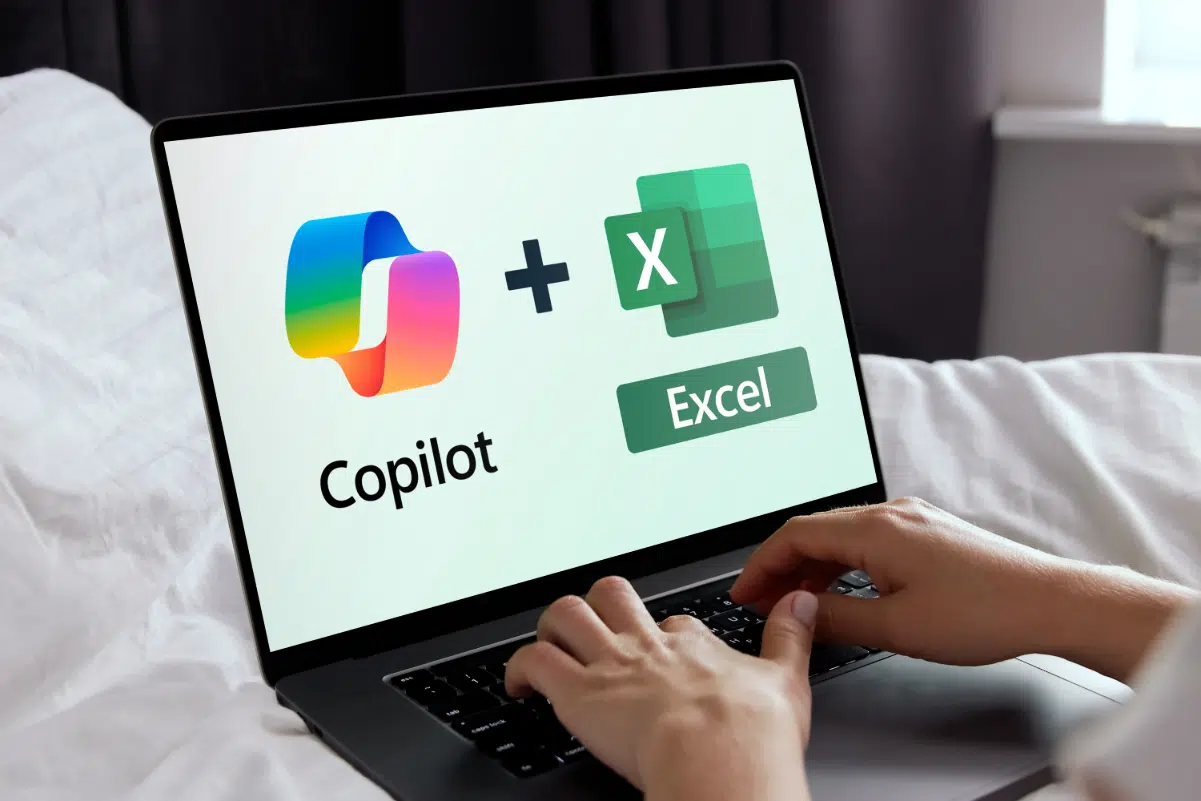
Op it mêd fan spreadsheets is Copilot in echte rêder yn need wurden. Yntegreare mei Excel helpt it jo om repetitive taken te automatisearjen en mear avansearre analyses út te fieren sûnder in formule-ekspert te wêzen..
Ien fan 'e machtichste kombinaasjes is Copilot mei Power Query. Power Query wurdt brûkt om grutte hoemannichten gegevens te transformearjen en op te romjenEn it skriuwen fan fragen mei de hân kin in pine wêze. Mei Copilot kinne jo beskriuwe wat jo wolle ("rigen filterje wêr't kolom X grutter is as 100 en groepearje op Y") en it genereart de nedige logika foar jo.
It helpt jo ek mei draaitabellen. Copilot kin de bêste manieren foarstelle om jo gegevens te organisearjen, gear te fetsjen en te segmentearjen Ofhinklik fan it doel: as jo ferkeap per regio, gemiddelde per kwartaal, top 10 klanten, ensfh. sjen wolle, beskriuw dan gewoan it rapport dat jo nedich binne.
Oangeande feiligens kin Copilot jo begeliede Hoe kinne jo in spreadsheet mei in wachtwurd beskermje, hoe kinne jo tagong ta bepaalde brûkers beheine, of hoe kinne jo krityske sellen beskoattelje sadat nimmen se per ongelok bewurket. Dizze aksjes besteane al jierren, mar no is it genôch om se yn natuerlike taal oan te freegjen.
Derneist kin it jo helpe wizigingen oanbrocht yn in Excel-bestânjo sjen litte hokker oanpassingen makke binne, wannear en troch wa, wêrtroch ferzjekontrôle makliker wurdt as meardere minsken itselde dokumint bewurkje.
In oar tige nijsgjirrich gebrûk is de automatisearring fan periodike rapportenJo kinne prosessen sa konfigurearje dat, basearre op bepaalde gegevens, moanlikse, fearnsjierlikse of jierlikse rapporten generearre wurde, en Copilot formatearret se konsekwint.
It is sels mooglik automatisearje it ferstjoeren fan dy rapporten per e-post nei in list mei ûntfangers, wêrtroch jo de routinetaak besparje fan it eksportearjen, taheakjen en gearstallen fan itselde berjocht elke kear.
As jo Excel leare, omfettet Copilot Ynteraktive tutorials dy't oanpasse oan jo ûnderfiningnivoJo kinne it freegje om in spesifike funksje út te lizzen, oefeningen foar te stellen, of jo stap foar stap te begelieden as jo in rapport fanôf it begjin oanmeitsje.
It is it wurdich te ûnthâlden dat Microsoft bywurket Copilot faakNije funksjes en prestaasjeferbetterings wurde periodyk útbrocht, dus it is de muoite wurdich om de lêste updates te besjen om folslein gebrûk te meitsjen fan har potinsjeel yn Excel en de rest fan 'e suite.
As gehiel nommen is Copilot in ekosysteem fan assistinten wurden dat folle fierder giet as de typyske chat-AI: lear de fluchtoetsen, ferburgen kommando's en lytse produktiviteits"fallen". It lit jo rapper koade skriuwe, jo gegevens better begripe, rapporten automatisearje, kreative ynhâld meitsje en jo wurk en digitale libben better organisearje sûnder dat de ark jo yn 'e wei sit.

Redakteur spesjalisearre yn technology en ynternetproblemen mei mear as tsien jier ûnderfining yn ferskate digitale media. Ik haw wurke as redakteur en ynhâldmakker foar e-commerce, kommunikaasje, online marketing en reklamebedriuwen. Ik haw ek skreaun op ekonomy, finânsjes en oare sektoaren websiden. Myn wurk is ek myn passy. No, troch myn artikels yn Tecnobits, Ik besykje alle nijs en nije kânsen te ferkennen dy't de wrâld fan technology ús elke dei biedt om ús libben te ferbetterjen.