- Flater 0x80240034 jout in ynterne Windows Update-flater oan, meastentiids keppele oan beskeadige systeembestannen, beskeadige updatekomponinten of eksterne ynterferinsje.
- Mei ark lykas de probleemoplosser, SFC en DISM kinne jo sawol systeembestannen as de Windows-ôfbylding reparearje, wêrtroch de kâns tanimt dat updates wer wurkje.
- It manuell weromsette fan Windows Update-komponinten en it brûken fan 'e Microsoft Catalog om patches manuell te downloaden binne effektive alternativen as de updatekliïnt mislearret.
- Yn ekstreme gefallen kinne upgrades op it plak of skjinne ynstallaasjes, altyd begelaat troch reservekopyen en mooglike ark foar gegevensherstel, de systeemstabiliteit werombringe.
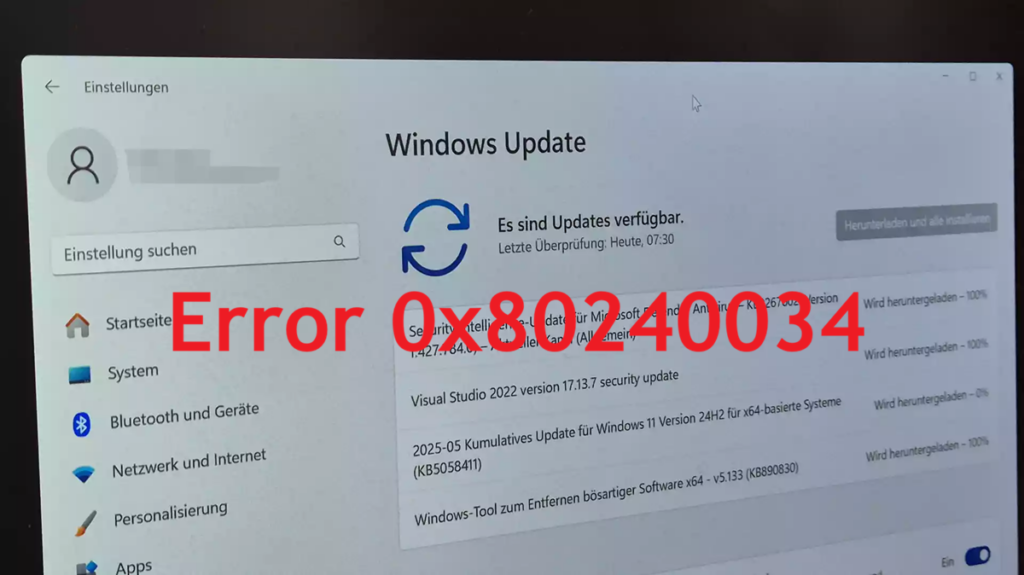
As jo besykje Windows te aktualisearjen en it freze flaterberjocht ferskynt flater 0x80240034 yn Windows UpdateIt is normaal om frustrearre te fielen: downloads reitsje fêst op 1%, pogingen mislearje hieltyd wer, en it systeem jout net folle dúdlike oanwizings oer wat der bart. It goede nijs is dat, hoewol de koade miskien skrikwekkend liket, it meastentiids in oplossing hat troch in searje oarderlike stappen te folgjen.
Yn dizze hantlieding fine jo in dúdlike útlis fan wat dizze koade betsjut, wêrom't it meastentiids ferskynt en, boppe alles, Hoe kinne jo flater 0x80240034 stap foar stap reparearje Yn Windows 10 en Windows 11. Jo sille alles sjen fan basiskontrôles dy't jo altyd dwaan moatte, oant mear avansearre metoaden lykas it reparearjen fan systeembestannen en it útfieren fan in folsleine systeemreset. Windows-fernijing of download de updates manuell.
Wat is flater 0x80240034 en wêrom ferskynt it?
De flaterkoade 0x80240034 is in Windows Update-flater Dizze flatermelding ferskynt as in update net goed ynstalleare wurdt. It komt it meast foar op it Windows Update-skerm nei it klikken op "Kontrolearje op updates", wêrnei't it proses fêst komt te sitten op in heul leech persintaazje en, nei in skoftke, it flatermelding ferskynt.
Yn guon gefallen registrearret it systeem sels dat besocht is de update te ynstallearjen, mar Yn 'e updatehistoarje ferskynt it as mislearre mei koade 0x80240034Mei oare wurden, it is net dat der gjin ferbining is of soksawat, mar leaver dat der wat yn it ynterne ynstallaasjeproses mislearre is.
Dizze flater is meastentiids relatearre oan ferskate kombineare faktoaren: systeembestânsflaters, problemen mei Windows Update-komponintenWindows-ôfbyldingsflaters, antiviruskonflikten, of sels de oanwêzigens fan malware dy't it updateproses bemuoit.
It wichtichste is om te begripen dat, hoewol de flater generyk liket, Jo steane net foar in deade ein.Troch in logyske folchoarder fan kontrôles en reparaasjes te folgjen, sille jo it systeem wierskynlik wer normaal bywurkje kinne.

Basiskontrôles foardat jo wat serieus oanreitsje
Foardat jo begjinne mei it brûken fan avansearre kommando's of it oanmeitsjen fan nije akkounts, is it de muoite wurdich om in pear basispunten te besjen dy't, ferrassend genôch, Se reparearje in protte updatefouten sûnder dat jo wat yngewikkelder hoege te dwaan.
Kontrolearje earst dat De systeemdatum, tiid en tiidsône binne korrektIt liket miskien triviaal, mar as de klok fan jo kompjûter net syngronisearre is mei jo werklike lokaasje, kinne Microsoft-servers ferbiningen ôfwize of guon kommunikaasje ferkeard ûndertekenje, wêrtroch't de bywurking net foltôge wurde kin.
In oar ienfâldich mar wichtich aspekt is Kontrolearje jo ynternetferbining en foarkom ûnderbrekkingen Brûk, as it mooglik is, in bedrade ferbining of in stabyl Wi-Fi-netwurk sûnder oerlêst of mikro-ûnderbrekkings wylst jo de testen útfiere, om't in delgong midden yn it downloaden of ynstallearjen fan bestannen Windows Update ûnderbrekke kin en folgjende flaters lykas 0x80240034 feroarsaakje kin.
Fierder is it tige oan te rieden om, teminsten tidens testen, Skeakelje tydlik jo antivirus fan tredden út. (as jo in oar befeiligingsprogramma as Windows Defender brûke) of kontrolearje oft de real-time beskerming updateprosessen net blokkearret. Guon befeiligingsprodukten binne frij agressyf mei systeemwizigingen en kinne foarkomme dat patches ynstalleare wurde.
Brûk de probleemoplosser foar Windows Update
Windows befettet in eigen ark dat ûntworpen is om automatysk gewoane systeemfouten by updates te detektearjen en te korrigearjen, dus it is meastentiids ien fan 'e earste dingen om te besykjen as de flater ferskynt. Flater 0x80240034 by it bywurkjen fan Windows.
Om it út te fieren, iepenje it Startmenu, typ "Ynstellings" en iepenje de applikaasje. As jo dêr binne, gean dan nei de seksje "Updates en feiligens" en dan "Problemen oplosse"Dêr fine jo in spesifike seksje foar Windows Update.
Klikje binnen de seksje Windows Update op de knop om rinne de troubleshooterDe wizard sil in searje automatyske kontrôles útfiere op tsjinsten dy't relatearre binne oan updates, downloadpaden en guon ynterne parameters dy't faak beskeadige binne.
Tidens it proses sil it ark jo berjochten en mooglike korreksjes sjen litte. Ideaallik, Akseptearje de foarstelde oplossingen en folgje de ynstruksjes op it skerm. oant de wizard klear is. As it klear is, start jo kompjûter opnij op en besykje opnij te kontrolearjen op updates fia it menu Windows Update.
As it probleem dêrnei oanhâldt, gjin probleemDe automatyske oplosser dekt miskien net alle gefallen, dus Wy sille moatte oerstappe nei mear avansearre techniken om alle bestannen en komponinten te reparearjen dy't skansearre kinne wêze.
Meitsje tydlike bestannen skjin en meitsje it systeem klear
In wichtich ûnderdiel fan it foarriedige wurk bestiet út tydlike bestannen en oerbliuwsels fan mislearre ynstallaasjes fuortsmitewat nije updatepogingen blokkearje kin of ynterne konflikten feroarsaakje kin.
Om tydlike brûkersbestannen te wiskjen, druk op de toetskombinaasje Druk op Windows + R om it finster Run te iepenjenTyp "temp" (sûnder oanhalingstekens) en druk op Enter. In map mei tydlike bestannen sil iepenje; selektearje al har ynhâld en wiskje se. Guon bestannen kinne it wiskjen ferbiede om't se yn gebrûk binne; jo kinne dy oerslaan.
Werhelje itselde proses, mar dizze kear yn it finster Run type %temp%In oare tydlike bestânslokaasje sil iepenje, en jo moatte alles wiskje wat it systeem talit. Dizze opskjinning helpt by it fuortheljen fan oerbliuwsels fan eardere Windows Update-prosessen en oare applikaasjes.
Neist de tydlike is it oan te rieden om in skjinne opstart fan Windows Dit soarget derfoar dat it systeem allinich opstart mei essensjele Microsoft-tsjinsten, wêrtroch ynterferinsje fan programma's fan tredden foarkomt. De detaillearre proseduere, dy't it brûken fan it msconfig-ark omfettet om net-Microsoft-tsjinsten en opstartitems út te skeakeljen, is te finen yn 'e offisjele dokumintaasje fan Microsoft (artikel oer skjin opstarten).
Mei helder waar en de skjinnste mooglike start is de omjouwing folle better taret op besykje updates opnij mei in hegere kâns op sukses of tapasse de rest fan 'e reparaasjes dy't wy hjirûnder sille sjen.
Systeembestannen reparearje mei SFC
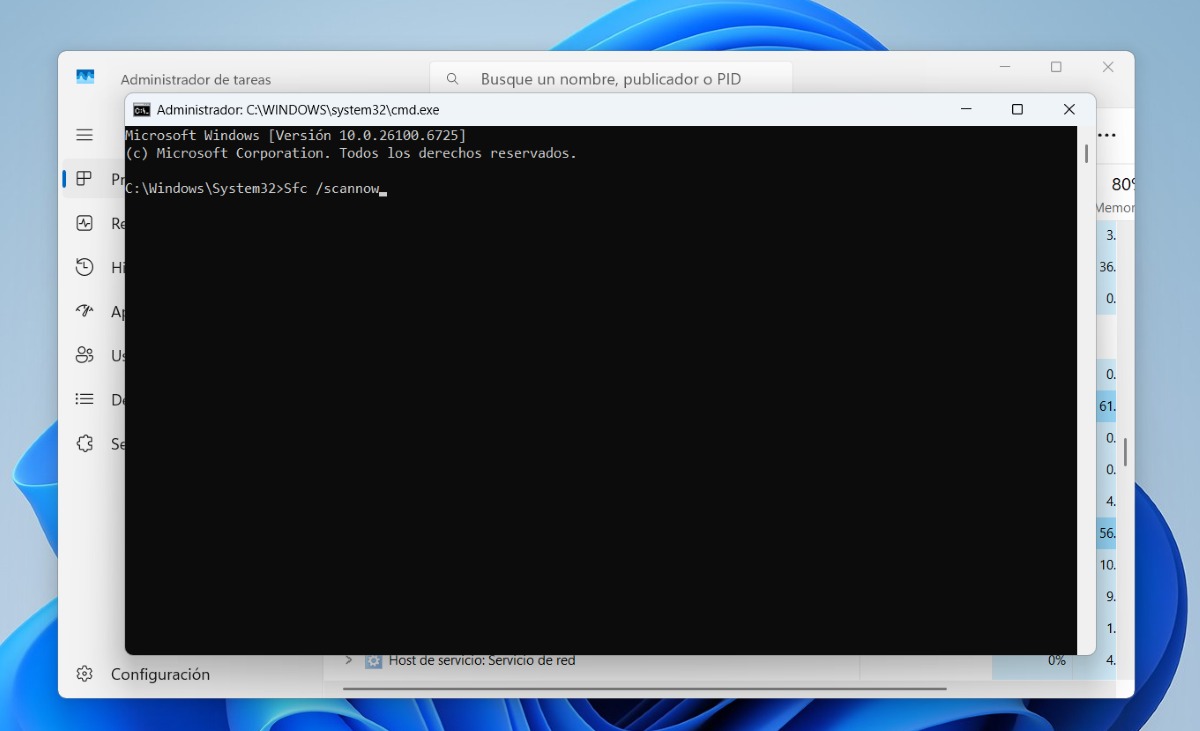
Ien fan 'e meast foarkommende oarsaken fan flater 0x80240034 is beskeadige of oanpaste systeembestannen ferkeard. Dêrom bestiet de SFC (System File Checker) ark, dy't dizze bestannen analysearret en reparearret mei beskerme kopyen.
Om SFC te brûken, druk opnij op Windows + R, typ "cmd" en, ynstee fan it gewoan te iepenjen, Rjochtsklik op Kommando-prompt en selektearje Utfiere as behearderIt is wichtich om ferhege tagongsrjochten te hawwen, sadat de analyze op alle beskerme bestannen hannelje kin.
Yn it konsolefinster, typ it kommando sfc /scannow en druk op Enter. It systeem sil in folsleine scan begjinne fan krityske Windows-bestannen en, as it wat beskeadige of wizige fynt, sil it besykje it automatysk te reparearjen mei de komponintcache.
Dit proses kin in skoftke duorje, ôfhinklik fan 'e snelheid fan jo hurde skiif en systeemstatus. Normaal sil it oan 'e ein in rapport werjaan dat oanjout oft hat it beskeadige bestannen fûn en as it se reparearje koeAs it klear is, start jo kompjûter opnij op en besykje it opnij te kontrolearjen op updates fan Windows Update.
As flater 0x80240034 oanhâldt en SFC net alles reparearje koe, of oanjout dat der skea is dy't it net reparearje kin, dan folgjende logyske stap It giet om it brûken fan it DISM-ark, dat direkt mei de Windows-ôfbylding wurket.
Reparearje de Windows-ôfbylding mei DISM
DISM (Deployment Image Servicing and Management) is in folle machtiger hulpprogramma as SFC en is ûntworpen foar Undersykje en reparearje de Windows-ôfbylding dy't brûkt wurdt foar ynstallaasjes en updatesAs dy ôfbylding beskeadige is, kinne updates systematysk mislearje.
Jo moatte der wer ien iepenje. Kommandoprompt mei beheardersrjochtenAs jo dêr binne, fier it folgjende kommando yn en druk op Enter: DISM.exe /Online /Cleanup-Ofbylding /RestoreHealthHjirmei sil DISM de hjoeddeiske systeemôfbylding online analysearje en besykje de beskeadige komponinten te ferfangen troch sûne ferzjes dy't fan Microsoft-servers downloade binne.
It DISM-reparaasjeproses is wat langer as dat fan CFS, en it kin soms lykje te befriezen op in bepaald persintaazje foar ferskate minuten. It wurdt meastentiids mei súkses foltôge, mar it is oan te rieden om it proses te kontrolearjen. Underbrek it net, sels as it liket as makket it gjin foarútgong., útsein as it in ivichheid net feroare is.
As DISM de nedige bestannen net fan it ynternet downloade kin, of jo dat fertelt Jo kinne de ôfbylding net online berikkeAs alternatyf kinne jo Windows-ynstallaasjemedia (in USB-stasjon of DVD) brûke as in alternative boarne. Yn dat gefal moatte jo de media montearje, it paad derfan notearje en in kommando brûke dat liket op: DISM.exe /Online /Cleanup-Image /RestoreHealth /Boarne:C:/Reparearje/Boarne/Windows /LimitAccess, en ferfangt it paad C:/Reparearje/Boarne/Windows mei de werklike lokaasje fan 'e ynstallaasjebestannen op jo kompjûter.
Nei't DISM klear is, is it in goed idee om it opnij út te fieren. sfc /scannowDit komt om't de referinsjeôfbylding reparearre wurdt en SFC alle oerbleaune beskeadige bestannen korrekt ferfange kin. Nei dizze operaasjes, start it opnij op en kontrolearje oft Windows Update wurket sûnder flater 0x80240034 te jaan.
Windows Update-komponinten folslein weromsette
As de boppesteande ark net genôch binne, kin it probleem mear yn 'e ynterne komponinten fan Windows UpdateTsjinsten, softwaredistribúsjemappen, updatekatalogussen, ensfh. Yn dizze gefallen is de meast effektive oplossing meastentiids om dizze komponinten manuell werom te setten.
Dizze proseduere omfettet it stopjen fan ferskate Windows-tsjinsten dy't relatearre binne oan updates, it omneamen fan 'e mappen wêr't downloade bestannen opslein binne, en it opnij starte fan 'e tsjinsten. Dit lit Windows Update goed funksjonearje. Regenerearje jo wurkstruktuer fanôf it begjinas wie it de earste kear dat it brûkt waard.
Om dit te dwaan, iepenje in kommandorigel as behearder en fier de folgjende kommando's ien foar ien út om de belutsen tsjinsten te stopjen. Dizze omfetsje: wuauserv, cryptSvc, bits en msiserverIt kommandoformaat sil yn 'e styl wêze: net stop wuauserv, net stop cryptSvc, net stop bits, net stop msiserver, nei elk kommando op Enter drukke.
Sadree't de tsjinsten stopset binne, moatte jo Wizigje de namme fan 'e wichtige Windows Update-mappen sadat it systeem nije oanmakket by de folgjende opstart. De wichtichste paden binne C:\Windows\SoftwareDistribution en C:\Windows\System32\catroot2. Jo kinne se bygelyks omneame nei SoftwareDistribution.old en Catroot2.old mei kommando's lykas: ren C:\Windows\SoftwareDistribution SoftwareDistribution.old en ren C:\Windows\System32\catroot2 Catroot2.old.
As jo dit dien hawwe, gean dan troch nei opnij de tsjinsten starte dy't jo earder stoppe hawwe Brûk de kommando's net start wuauserv, net start cryptSvc, net start bits, en net start msiserver. Start Windows úteinlik opnij op om alle feroarings fan krêft te meitsjen, en nei it opnij starte, fier in oare updatekontrôle út fanút Ynstellings.
Dizze reset is meastentiids tige effektyf as flater 0x80240034 feroarsake wurdt troch beskeadige downloads of beskeadige ynterne databases Windows Update, om't it it systeem twingt om al dy eleminten fanôf it begjin opnij op te bouwen.
Download en ynstallearje updates manuell
As jo, nettsjinsteande al it boppesteande, noch altyd net kinne bywurkje fanút Windows Update sels, is in heul nuttich alternatyf om jo ta te wenden ta ... Microsoft Update Kataloguswêr't jo de patches dy't jo nedich binne foar jo systeem yn in apart formaat kinne downloade en se mei de hân útfiere.
Om dit te dwaan, iepenje jo favorite browser (Chrome, Edge, Firefox, ensfh.) en gean nei de webside fan Microsoft Update KatalogusTyp yn it sykfak de koade fan 'e update dy't jo ynstallearje wolle (bygelyks it KB-nûmer dat assosjeare is mei de flater yn 'e skiednis) en druk op Enter om de beskikbere resultaten te sjen.
Yn 'e resultearjende list fine jo ferskate ferzjes fan deselde update, benammen ûnderskieden troch de Windows-ferzje en systeemarsjitektuer (x86, x64, ARM, ensfh.). Jo moatte derfoar soargje dat jo dejinge kieze dy't oerienkomt mei jo edysje (bygelyks Windows 10 of Windows 11) en de arsjitektuer dy't jo kompjûter brûkt, dy't meastentiids x64 sil wêze yn 'e measte hjoeddeiske kompjûters.
As jo de juste update identifisearre hawwe, klikje jo op de knop. ûntslach dat derneist ferskynt en it bestân opslaat op jo hurde skiif. As de ynlaad foltôge is, fier it ynstallaasjeprogramma dan mei de hân út en folgje de stappen fan 'e wizard. As alles goed ferrint, sil de update ynstalleare wurde sûnder dat jo ôfhinklik binne fan 'e Windows Update-kliïnt sels.
Nei it foltôgjen fan de hânmjittige ynstallaasje, start jo kompjûter opnij op om te soargjen dat de feroarings fan krêft binne. Meld jo dan wer oan Ynstellings > Update en Feiligens > Windows Update om te kontrolearjen oft de flater 0x80240034 net mear ferskynt en oft it systeem detektearret dat it by de tiid is.
Scan it systeem op malware of firussen
As alle foargeande oplossingen mislearre binne, is de mooglikheid dat it probleem feroarsake wurdt troch in malware, firussen of potinsjeel net winske software dat it fernijingsproses bemuoit. Guon kweade koade besiket fernijings krekt te blokkearjen om langer aktyf te bliuwen.
Yn dit senario is de meast ferstannige manier fan hanneljen it útfieren fan in Folsleine systeemscan mei in bywurke antivirusJo kinne Windows Defender (Microsoft Defender) of in betroubere antivirus fan tredden brûke. Selektearje yn beide gefallen de opsje foar djippe of folsleine scan, net allinich in snelle scan.
Hâld der rekken mei dat in yngeande scan in skoftke duorje kin, foaral as jo meardere hurde skiven of in grutte hoemannichte gegevens hawwe. Ideaallik plan it foar in tiid dat Jo hoege de apparatuer net yntinsyf te brûken.Bygelyks, nachts of foar in pear oeren as jo de PC ûnfersteurd wurkje litte kinne.
As de antivirus bedrigingen ûntdekt, folgje dan de ynstruksjes om kweade bestannen fuortsmite of yn karantêne setteNei it skjinmeitsjen fan it systeem, start it opnij op en besykje it opnij te aktualisearjen. Yn in protte gefallen sil Windows Update wer normaal funksjonearje as de hinderjende software ienris fuorthelle is.
Meitsje in nij brûkersaccount foar behearders oan
Yn guon gefallen leit it probleem net sa folle by Windows as gehiel, mar by de hjoeddeistich brûkersprofyldy't miskien beskeadige binne of ferkeard ynstelde tagongsrjochten hawwe. Ien manier om dit te kontrolearjen is om in nij brûkersaccount oan te meitsjen mei beheardersrjochten en fan dêrút te besykjen de updates út te fieren.
Om dit te dwaan, gean nei Windows-ynstellingen en iepenje de seksje fan "Rekkens"Fan dêrút kinne jo in nije lokale brûker tafoegje of ien dy't ferbûn is mei in Microsoft-akkount en har beheardersrjochten tawize. De proseduere wurdt yn detail útlein yn 'e offisjele Microsoft-helpdokumintaasje dy't bedoeld is foar it oanmeitsjen fan beheardersakkounts.
As it ienris oanmakke is, meld jo ôf mei jo hjoeddeistige akkount en Oanmelde mei de nije brûkerGean dêrnei nei Ynstellings > Update en Feiligens > Windows Update en besykje te kontrolearjen op updates en dizze te ynstallearjen. As de 0x80240034-flater ferdwynt fan it nije akkount, is der wierskynlik wat skea of konflikt yn it âlde profyl.
Yn dy situaasje moatte jo beoardielje oft it it foar jo wurdich is. Migrearje jo gegevens en ynstellings nei it nije akkount en fan dêrút wurkje, of yn mear detail ûndersykje wat der kapot is yn it âlde profyl. Mar teminsten sille jo witte dat it probleem net it heule systeem beynfloedet, mar earder in spesifike brûker.
Windows-upgrade op it plak (upgrade op it plak)
As alles oars mislearret, is ien fan 'e effektyfste oplossingen foar Reparearje Windows sûnder jo persoanlike bestannen te ferliezen Dit is in upgrade op it plak, ek wol bekend as in in-place upgrade. Yn essinsje ynstallearret it deselde (of in nijere) ferzje fan Windows opnij oer de besteande, wêrby't systeembestannen ferfongen wurde, mar jo gegevens en de measte programma's bewarre bliuwe.
Om dit te dwaan, kinne jo de media-oanmeitsjende ark fan Microsoft of in offisjele upgrade-assistint brûke. It idee is om de juste Windows 10- of Windows 11-ôfbylding te downloaden, it ynstallearder fan it systeem sels út te fieren en de opsje te kiezen om ... bewarje bestannen en applikaasjes tidens it proses.
De detaillearre proseduere wurdt útlein op 'e stipepagina's fan Microsoft dy't wijd binne oan upgrades op it plak, dy't ek útlizze hoe't jo de ... krije kinne lêste beskikbere ferzje fan Windows fia dizze metoaden. Sadree't de upgrade op it plak foltôge is, is it systeem meastentiids frij fan oanhâldende upgradefouten lykas 0x80240034, om't de measte beskeadige komponinten ferfongen binne.
Wat te dwaan as de update al moannen mislearret
Der binne gefallen wêrby't it team draacht ferskate moannen sûnder wichtige updates te ynstallearjen, en lit altyd deselde koade 0x80240034 sjen nettsjinsteande it besykjen fan SFC, DISM, manuele downloads en oare gewoane trúks.
Yn dizze situaasjes is it oan te rieden om ynformaasje oer de hardware te sammeljen (merk en model fan 'e apparatuer of moederbord, frije skiifromte op it systeem, beskikbere RAM, en grafyske kaartmodel) neist it kontrolearjen fan de Apparaatbehearder om te sjen oft d'r stjoerprogramma's binne mei warskôgingssymbolen of ûnbekende apparaten, foaral yn 'e seksje foar USB-controllers of oare relatearre items.
It is ek wichtich om dúdlik te wêzen Hokker krekte ferzje fan Windows besykje jo te ynstallearjen? (bygelyks in spesifyk buildnûmer of update) en oft it probleem sawol by kumulative updates as by it besykjen fan in skjinne ynstallaasje fan in nijere ferzje foarkomt. Hoe mear ynformaasje jo hawwe, hoe makliker it sil wêze om te besluten oft jo trochgean moatte mei it oplossen fan problemen of trochgean moatte mei in skjinne opnij ynstallearje.
Uteinlik, as sels in upgrade op it plak it probleem net oplost en it systeem noch altyd net foarútgong kin meitsje, kin it praktysker wêze. in skjinne ynstallaasje útfiere fan 'e lêste edysje fan WindowsMeitsje altyd earst in reservekopy fan jo gegevens. Op dizze manier begjinne jo fanôf it begjin mei in nije omjouwing, sûnder de flaters dy't jo foarkomme om te aktualisearjen, oer te dragen.
As jo sa fier kommen binne, witte jo al aardich wat yn detail. Wat betsjut flater 0x80240034, wat feroarsaket it, en hokker stappen kinne jo nimme? Om te besykjen it op te lossen: fan basiskontrôles fan tiid, ynternet en antivirus, fia de probleemoplosser, it skjinmeitsjen fan tydlike bestannen, SFC en DISM, in folsleine reset fan Windows Update en it manuell downloaden fan patches, oant mear drastyske oplossingen lykas it oanmeitsjen fan in nije brûker, it útfieren fan in upgrade op it plak of sels it beskôgjen fan in skjinne ynstallaasje, altyd jo gegevens beskermje mei reservekopyen en hersteltools foar it gefal dat der wat mis giet.


Redakteur spesjalisearre yn technology en ynternetproblemen mei mear as tsien jier ûnderfining yn ferskate digitale media. Ik haw wurke as redakteur en ynhâldmakker foar e-commerce, kommunikaasje, online marketing en reklamebedriuwen. Ik haw ek skreaun op ekonomy, finânsjes en oare sektoaren websiden. Myn wurk is ek myn passy. No, troch myn artikels yn Tecnobits, Ik besykje alle nijs en nije kânsen te ferkennen dy't de wrâld fan technology ús elke dei biedt om ús libben te ferbetterjen.