Soms binne de flaters dy't op it skerm fan ús Windows PC ferskine ûndúdlik en ferrassend. Oaren ferklearje ús lykwols direkt wat der bart. Yn dit artikel fertelle wy jo Hoe te reparearjen "Windows stoppe dit apparaat omdat it rapportearre problemen" flater (koade 43).
Spesifyk, dizze flater ferskynt as it bestjoeringssysteem detektearret de malfunction fan in hardware komponint of ferbûn ekstern apparaat. Dit makket de taak fan it lokalisearjen fan it probleem en it tapassen fan de korrespondearjende oplossing oansjenlik makliker.
Gearfetsjend, de meast foarkommende oarsaken dy't oanlieding jaan ta de koade 43 flater binne de folgjende:
- Korrupte of ynkompatibele bestjoerders.
- Hardwarefouten, itsij troch fysike skea of troch ynterne problemen.
- Ferâldere firmware.
- Problemen mei it bestjoeringssysteem, fan kompatibiliteitskonflikten oant ferkearde konfiguraasjes of konflikten.
Hjirûnder is de list mei oplossings. Us oanbefelling is dat, as jo flaterkoade 43 tsjinkomme, elk fan har besykje yn deselde folchoarder wêryn wy se hjir presintearje:
Foarige kontrôles foar koade 43
Foardat jo begjinne mei it sykjen nei oplossingen foar flaterkoade 43, is it needsaaklik om in searje oarsaken út te sluten dy't, hoe fanselssprekkend se ek lykje, faak oersjoen wurde kinne.
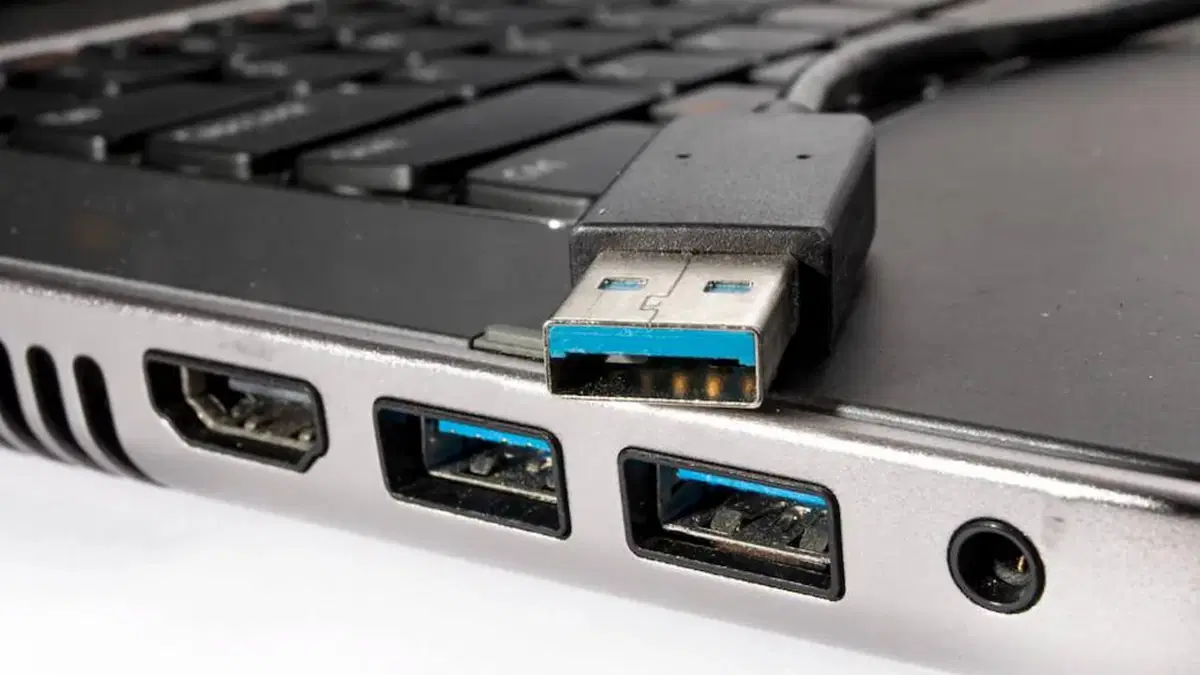
It earste ding om te dwaan is Ferifiearje dat de ferbinings binne yn plak. As wy prate oer eksterne apparaten, kinne wy se loskeppelje en opnij ferbine (as it bygelyks in USB is, besykje in oare poarte), neist Kontrolearje dat de ferbining kabels binne yn goede steat.
As foar ynterne apparaten, lykas de grafyske kaart, kin dizze kontrôle wurde útfierd de PC útsette en in blik yn 'e PC sjen.
In oar ding dat wy kinne dwaan is (yn gefal fan eksterne apparaten), besykje se te ferbinen mei in oar apparaat, om te sjen oft de problemen noch foarkomme. It is ek hiel praktysk te brûken de âlde trúk fan de kompjûter opnij starte. In protte kearen is dat genôch om alles wer sa't it moat wurkje te krijen.
De stjoerprogramma's bywurkje
Sadree't de meast foar de hân lizzende redenen binne útsletten, moatte wy besykje oplosse flaterkoade 43 fia de klassike proseduere fan it bywurkjen fan de bestjoerders. Yn in grut tal gefallen sil dit tsjinje om it probleem op te lossen. Dit is hoe't wy fierder moatte:
- Om te begjinnen, Wy iepenje de Apparaatbehearder mei de Windows + X toetseboerd fluchtoets en selektearje dizze opsje út de list.
- Nei Wy sykje it apparaat wêr't de flater leit (meastentiids markearre mei in giel útropteken).
- Folgjende, wy rjochts klikke op it apparaat en selektearje de opsje "Bestjoerder bywurkje"«.
- Uteinlik hawwe wy keazen «Sykje automatysk nei bestjoerders«. As dizze metoade net wurket, moatte wy de stjoerprogramma downloade fan 'e offisjele webside fan' e fabrikant om it manuell te ynstallearjen.
In oare manier om dizze flater direkter te reparearjen is wiskje it apparaat wêr't de flater is oanmeld en ynstallearje it fanôf it begjin op 'e nij. Om dit te dwaan moatte wy weromgean nei de Apparaatbehearder, rjochts klikke op it apparaat mei de flater en kies de opsje "Apparaat wiskje". Sadree't dit dien is, moatte jo gewoan jo kompjûter opnij starte foar Windows om it apparaat automatysk opnij te ynstallearjen.
Windows bywurkje
As wy de bestjoerders hawwe bywurke en it probleem mei de flaterkoade 43 oanhâldt, of as wy, doe't wy gongen om dit te dwaan, gjin flater ûntdutsen hawwe, moatte wy nei de folgjende metoade gean: it bestjoeringssysteem bywurkje. Dizze aksje kin op in heul ienfâldige manier útfierd wurde:
- Om te begjinnen, litte wy gean nei Ynstellingsmenu fan ús PC.
- Dêr kieze wy de seksje "Updates en feiligens".
- Wy hawwe de opsje keazen Windows-fernijing.
- Troch dit ark kinne wy útfiere alle wachtsjende updates, dy't faak patches befetsje om hardware- en bestjoerderproblemen op te lossen.
It is ek wichtich update apparaat firmware, om't guon fan harren it nedich hawwe om goed te funksjonearjen. Ek moatte wy negearje de BIOS. As dit ferâldere is, kin it liede ta ynkompatibiliteiten lykas flaterkoade 43. It is it bêste om de webside fan 'e fabrikant te kontrolearjen om te kontrolearjen oft updates beskikber binne.
Fysike skea oan hardware
As problemen oanhâlde nettsjinsteande it hawwen fan alle eardere oplossingen besocht, moatte jo begjinne te beoardieljen oft se bestean. fysike skea oan ien fan 'e hardware komponinten. Soms is dizze skea dúdlik sichtber, mar oare kearen hat it in saakkundich each nedich om it te spotten.
In goede metoade om te finen dizze skea is in gebrûk de Evenemintwerjouwer (kin tagonklik wurde mei de fluchtoets Windows + X). Mei dit ark kinne wy sykje nei eveneminten yn ferbân mei it problematyske apparaat en sa mear details krije.
Yn alle gefallen is de oplossing yn dizze situaasjes ûnûntkomber ferfange de komponint.
Dat is it foar ús gearfetting fan ideeën en tips om de flaterkoade 43 op te lossen as it op jo PC foarkomt. Utsein yn gefallen fan signifikante fysike skea en defekten, is it meastentiids mooglik om har uterlik te foarkommen troch systeem- en bestjoerderupdates te behâlden.

Redakteur spesjalisearre yn technology en ynternetproblemen mei mear as tsien jier ûnderfining yn ferskate digitale media. Ik haw wurke as redakteur en ynhâldmakker foar e-commerce, kommunikaasje, online marketing en reklamebedriuwen. Ik haw ek skreaun op ekonomy, finânsjes en oare sektoaren websiden. Myn wurk is ek myn passy. No, troch myn artikels yn Tecnobits, Ik besykje alle nijs en nije kânsen te ferkennen dy't de wrâld fan technology ús elke dei biedt om ús libben te ferbetterjen.