- hiberfil.sys bewarret de RAM-steat om de sesje nei hibernaasje te herstellen.
- It kin wiske of yn grutte fermindere wurde om romte frij te meitsjen, sûnder risiko oars as it ferliezen fan 'e wintersliep.
- Goed behear ferbetteret prestaasjes en opslachromte op moderne kompjûters, foaral dy mei SSD's.
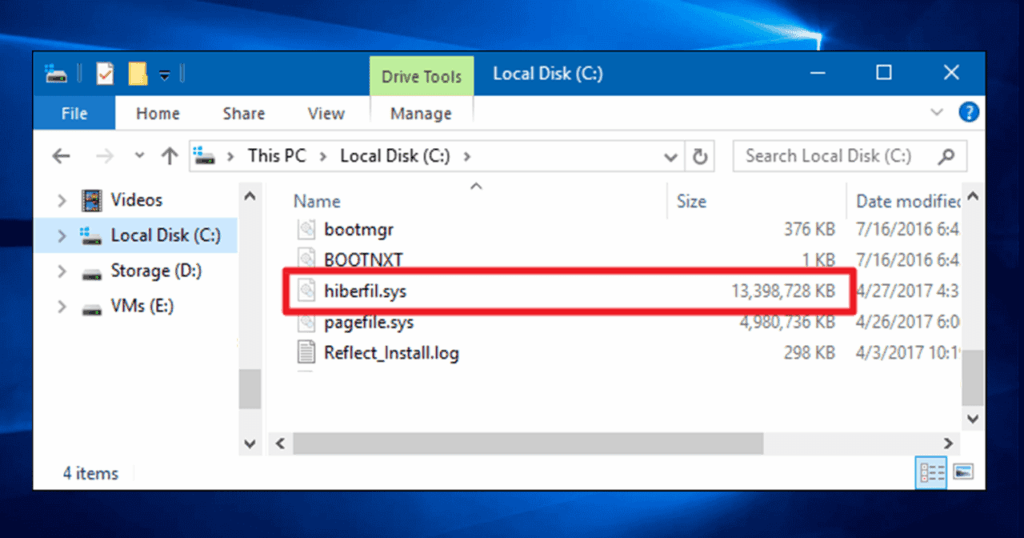
Hawwe jo ea tsjinkommen de hiberfil.sys-bestân in flinke hoemannichte romte ynnimme op jo Windows-hurde skiif? In protte brûkers komme dit mysterieuze bestân tsjin en sykje, sûnder krekt te witten wêr't it foar is, nei in manier om it te dwaan wiskje it en weromhelje dy ferlerne romte. Oaren witte lykwols net iens fan har bestean oant se fiele dat har kompjûter stadiger wurdt of dat de opslachromte leech rekket.
Hjoed sille wy yngeand analysearje wat de ferneamde hiberfil.sys is, Wat is syn eigentlike funksje yn Windows?, hoe't jo it beheare, ferminderje of eliminearje kinne sûnder problemen foar jo systeem te feroarsaakjen, en ek problemen mei potinsjele problemen feroarsake troch hibernaasje oplosse.
Wat is hiberfil.sys en wêrom ferskynt it yn Windows?
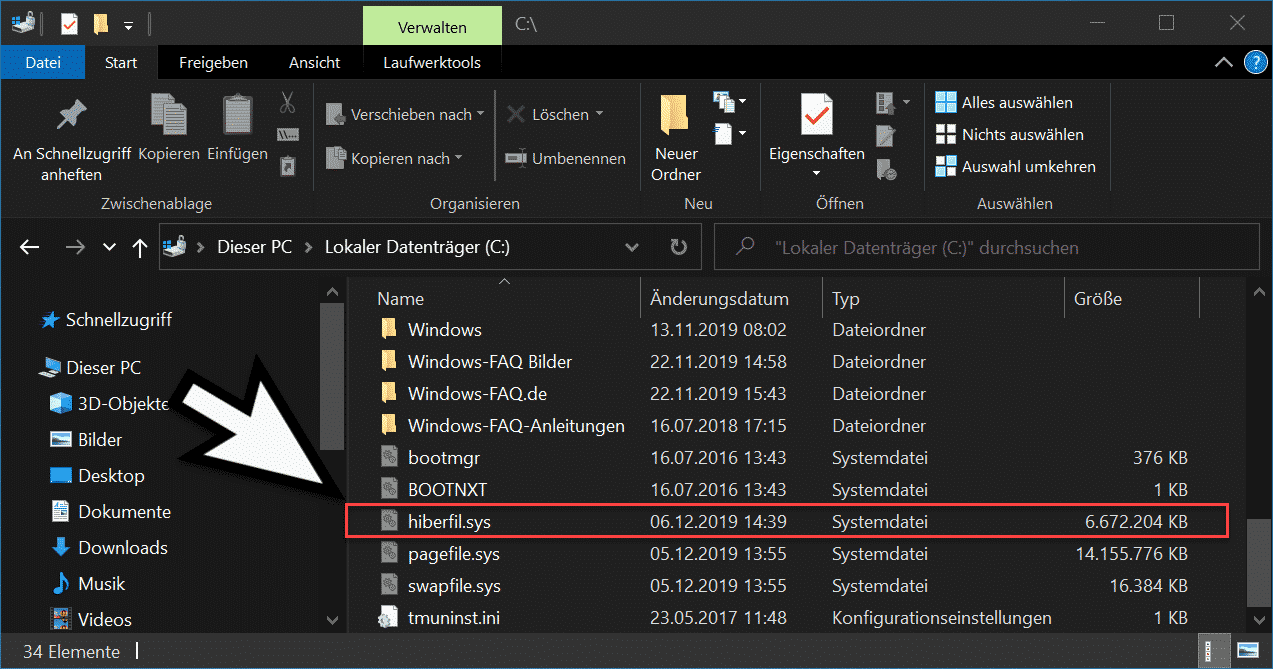
It hiberfil.sys-bestân is un ferburgen en beskerme triem makke troch Windows automatysk yn 'e root fan 'e skiif wêr't it bestjoeringssysteem ynstalleare is. Dit bestân hat in hiel spesifyk doel: in krekte kopy fan 'e ynhâld fan it RAM bewarje as de kompjûter yn 'e sliepmodus giet. Op dizze manier, as jo jo kompjûter wer oansette, kin Windows alles weromsette dat iepen wie krekt sa't jo it efterlitten hawwe: programma's, dokuminten, blêderljeppers, ensfh.
It moat ûnthâlden wurde dat wintersliep is net itselde as sliepWylst sliep de steat yn RAM bewarret (dat trochgiet mei it ferbrûken fan stroom), bewarret hibernaasje it op 'e hurde skiif, wêrtroch't de kompjûter folslein útskeakelje kin. Op dizze manier kinne jo jo kompjûter útskeakelje en, as jo him wer oansette, jo sesje binnen in pear sekonden wer oppakke.
De grutte fan hiberfil.sys is direkt relatearre oan de hoemannichte RAM dy't jo ynstalleare hawwe. Eins kin it standert oant 40% fan dat bedrach nimme. Bygelyks, as jo 8GB RAM hawwe, kin hiberfil.sys sawat 3,2GB yn beslach nimme; Mei 16GB RAM koene jo in bestân hawwe sa grut as 6,4GB.

Kin hiberfil.sys wiske wurde? Wat binne de gefolgen?
Wiskje it hiberfil.sys-bestân It is mooglik, mar it hat gefolgen: Jo sille de mooglikheid ferlieze om jo kompjûter yn 'e sliepmodus te setten oant jo him wer wekker meitsje. No, as jo noait hibernaasje brûke (iets dat hieltyd faker foarkomt op kompjûters fan hjoed, foaral dy mei SSD-skiven), kinne jo it sûnder dwaan en ferskate gigabytes oan romte besparje.
Jo kinne net gewoan nei de root-map fan C: gean en it wiskje lykas elk normaal bestân. As in systeembestân, It is beskerme en kin allinich beheard wurde fia de kommandorigel mei beheardersrjochten.. It ferkeard dwaan sil Windows net brekke, mar jo sille dy funksjonaliteit kwytreitsje.
Binne der risiko's foar prestaasjes of stabiliteit? Gjinien, útsein it ûnfermogen om te wintersliep. As jo sliep of konvinsjonele ôfsluting brûke, sil jo kompjûter krekt as foarhinne wurkje; jo sille allinich de hibernaasjefunksje ferlieze. As jo lykwols faak mei laptops wurkje en fertrouwe op hibernaasje om de steat fan jo kompjûter te behâlden, tink dan nochris.
Hoe kinne jo it hiberfil.sys-bestân stap foar stap wiskje?
Folgje dizze stappen om hiberfil.sys fan jo hurde skiif te ferwiderjen yn elke moderne ferzje fan Windows:
- Iepenje de kommandorigel as behearder: Klik mei de rjochtermûsknop op de Startknop en kies "Kommandoprompt (Admin)" of "Windows PowerShell (Admin)".
- Typ it folgjende kommando en druk op Enter:
powercfg /h off
Dit sil de hibernaasje útskeakelje en it hiberfil.sys-bestân automatysk wiskje. - Slút it kommando-finster en start jo kompjûter opnij op as it nedich is.
Dêrnei, as jo de hibernaasje opnij aktivearje wolle, werhelje it proses gewoan, mar brûk:
powercfg /h on
Ferminderje de grutte fan hiberfil.sys sûnder it te wiskjen
Binne jo ynteressearre yn it behâlden fan rappe opstart, mar hawwe jo gjin wintersliep nedich? Jo kinne de bestânsgrutte mei de helte ferminderje en noch romte besparje. Om dit te dwaan:
- Iepenje de kommandorigel as behearder (itselde as earder).
- Yngean:
powercfg /h /type reduced
Mei dizze oanpassing, De grutte fan hiberfil.sys wurdt fermindere nei 20% fan it ynstalleare RAM, ten koste fan it opjaan fan 'e wintersliepmodus. De flugge start sil trochgean mei wurkjen.
As jo op elk momint werom wolle nei folsleine grutte (en alle funksjes), fier dan gewoan út:
powercfg /h /type full
Yn hokker situaasjes is it oan te rieden om hiberfil.sys te wiskjen?
De gefallen wêryn it nijsgjirrich is om it hiberfil.sys-bestân te wiskjen binne de folgjende:
- As jo gjin wintersliep brûke (bygelyks op buroblêd- of laptop-PC's dy't jo altyd folslein útskeakelje).
- As jo in SSD hawwe en romte besparje wolle. Fierder meitsje SSD's opstarten en ôfsluten sa fluch dat hibernaasje sinleas wurdt.
- As jo te min opslach hawwe en jo moatte driuwend romte frijmeitsje sûnder basisfunksjonaliteit te ferliezen.
Dochs, It is net oan te rieden om it te ferwiderjen op âldere laptops of op kompjûters wêr't jo echt faak hibernaasje brûke., om't jo dy opsje miskien misse kinne.
Wat bart der as jo hiberfil.sys op in laptop wiskje?
Op laptops, De rol fan wintersliep is wichtich as jo jo sesje lange oeren moatte ûnderhâlde, foaral as jo jo apparaat yn dy tiid net kinne oplade. As jo it bestân wiskje, ferlieze jo de mooglikheid om te hibernearjen, hoewol sliep noch wol wurket. Dêrom:
- As jo batterij leech rekket wylst jo yn 'e sliepstân binne, ferlieze jo alles wat jo net bewarre hawwe.
- Mei aktive hibernaasje, sels as de batterij leech is, kinne jo jo folsleine sesje noch trochgean as jo him oplade.
Us advys: Wiskje hiberfil.sys allinich as jo wis witte dat jo it net brûke of as jo regelmjittige reservekopyen hawwe.
Hokker oare ferlykbere bestannen nimme romte yn yn Windows?
Neist hiberfil.sys binne der oare systeembestannen dy't in soad romte ynnimme kinne:
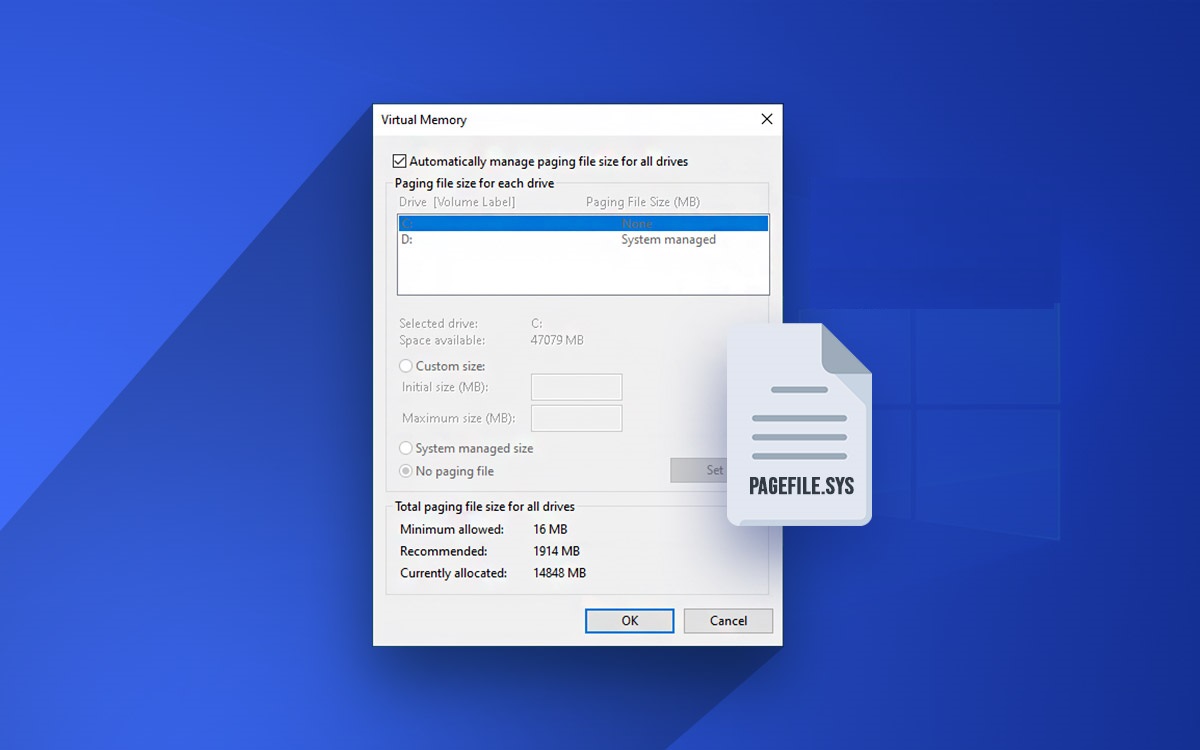
- sidebestân.sys: Pagingbestân dat Windows brûkt as sekundêr firtueel ûnthâld. As jo genôch RAM en in rappe SSD hawwe, kinne jo de grutte beheare of ferminderje, hoewol it meastentiids it bêste is om it troch it systeem beheard te litten, útsein as jo spesifike behoeften hawwe.
- ûnthâld.dmp: Geheugendumpbestân nei serieuze flaters, allinich nuttich foar avansearre diagnostyk.
Yn 't algemien, Wy riede net oan om dizze bestannen licht te wiskjen as jo net krekt witte wat se dogge en hoe't se de prestaasjes beynfloedzje..
Hoe kinne jo de hibernaasjestatus en it hiberfil.sys-bestân kontrolearje?
Om út te finen oft de hibernaasje aktyf is en hoefolle hiberfil.sys yn beslach nimt:
- Druk op Windows + R, typ "cmd" en druk op Enter.
- Fier it út as administrator (klik mei de rjochtermûsknop op de fluchtoets fan 'e kommandorigel).
- Brûk it kommando:
powercfg /a
Dit sil jo sjen litte hokker sliepmodi beskikber binne op jo kompjûter. - Iepenje Triembehearder, klik op Besjoch > Ferburgen items, en navigearje nei de root fan C:. Sykje nei hiberfil.sys en it sil jo de krekte grutte sjen litte.
As it net ferskynt, is de hibernaasje útskeakele of is it bestân wiske.
Kin it wiskjen fan hiberfil.sys ynfloed hawwe op skiifprestaasjes en sûnens?
Op âldere HDD's koe hibernaasje it opstarten fan it systeem flink fersnelle. Op moderne SSD's is it lykwols foarkar om de hibernaasje útskeakele te litten en skriuwsyklusen te bewarjen, om't dizze skiven sa rap binne dat it opstarten amper oars is as in normale opstart.
It wiskjen fan hiberfil.sys kin foardielich wêze foar de libbensdoer fan jo SSD., en jo ek ekstra romte jaan. Jo sille net folle ferskil fernimme yn deistich gebrûk as jo jo apparaat gewoan útskeakelje of yn sliepmodus sette.
Faak foarkommende flaters en hoe't jo se kinne reparearje
- It hiberfil.sys-bestân ferdwynt net: Kontrolearje oft jo it kommando as behearder útfierd hawwe. As dat net sa is, werhelje it proses en soargje derfoar dat jo genôch tagongsrjochten hawwe.
- Jo kinne de hibernaasje net aktivearje: It kin wêze fanwegen ynstellings yn 'e BIOS, âlde stjoerprogramma's of groepsbelied yn bedriuwsferzjes. Update jo BIOS en stjoerprogramma's, en kontrolearje jo enerzjyynstellingen.
- De kompjûter hinget fêst as er wer út 'e wintersliep komt: Soargje derfoar dat it bestân net beskeadige is. Skeakelje de hibernaasje út, start it opnij op en skeakelje it opnij yn om in skjin bestân te twingen.
Ekstra tips foar avansearre brûkers
- Ferpleats, omneam of besykje hiberfil.sys net te wizigjen bûten offisjele metoaden.
- As jo skiiffersifering brûke, soargje derfoar dat hibernaasje stipe wurdt.
- Rieplachtsje op bedriuwskompjûters mei jo systeembehearder foardat jo feroarings oan it enerzjybehear meitsje.
Lykas jo sjen kinne, It behearen fan it hiberfil.sys-bestân is ienfâldich en feilich as jo de juste stappen folgje.. Bepale oft jo de wintersliep echt nedich binne of brûke, beskôgje oare manieren om romte frij te meitsjen foardat jo yn beskerme bestannen dûke, en, boppe alles, ferwaarloazje de feiligens fan jo gegevens net as jo regelmjittich op laptops wurkje. Dyn systeem sil dy tankber wêze, en jo sille dy begeerde romte werom krije sûnder ûnnedige komplikaasjes.

Redakteur spesjalisearre yn technology en ynternetproblemen mei mear as tsien jier ûnderfining yn ferskate digitale media. Ik haw wurke as redakteur en ynhâldmakker foar e-commerce, kommunikaasje, online marketing en reklamebedriuwen. Ik haw ek skreaun op ekonomy, finânsjes en oare sektoaren websiden. Myn wurk is ek myn passy. No, troch myn artikels yn Tecnobits, Ik besykje alle nijs en nije kânsen te ferkennen dy't de wrâld fan technology ús elke dei biedt om ús libben te ferbetterjen.