- Mei Easy Transfer kinne jo gegevens, bestannen en ynstellings tusken kompjûters migrearje.
- Der binne bywurke alternativen foar oerdrachten, sels op Windows 11 en 10.
- De ark fan hjoed biede fluggere en makliker metoaden sûnder spesjale kabels.

Oerdrage alle ynhâld fan in âlde kompjûter nei in nije It is ien fan 'e meast foarkommende útdagings by it wikseljen fan PC's. Persoanlike bestannen, muzyk, ôfbyldings, wichtige dokuminten, brûkersakkounts, favoriten, e-mails en programma-ynstellingen binne ûnderdiel fan jo deistige routine, en it ferliezen dêrfan soe rampzalich wêze. Gelokkich binne d'r ark lykas Maklike oerdracht om it proses makliker te meitsjen.
Eins is it de referinsjeoplossing foar it migrearjen fan gegevens tusken Windows-kompjûtersSpitigernôch is it orizjinele Microsoft-ark net mear beskikber yn nijere ferzjes, hoewol it noch wol beskikber is.
Wat is Easy Transfer en hoe wurket it?
Maklike oerdracht wie it offisjele Microsoft-hulpprogramma ûntworpen om bestannen en ynstellings te kopiearjen tusken PC's mei Windows-bestjoeringssystemen. Dizze applikaasje liet brûkers ta om brûkersakkounts, dokuminten, muzyk, ôfbyldings, e-mails, fideo's, ynternetfavoryten en ferskate oanpassingen te ferpleatsen. It wichtichste foardiel wie it gemak fan gebrûk: folgje gewoan in wizard, selektearje de items dy't jo oerdrage woene en kies de ferbiningsmetoade (spesjale kabel, netwurk of ekstern apparaat).
De gewoane stream bestie út Fier Easy Transfer út op jo âlde kompjûter en bewarje jo gegevens op in eksterne skiif of USB, brûk dan itselde programma op jo nije kompjûter om al jo ynformaasje te herstellen. Mei de ark koene brûkers kieze oft de oerdracht útfierd wurde soe mei in spesjale kabel (Easy Transfer Cable), in foarôf konfigurearre lokaal netwurk, of in USB-stick. Nei it foltôgjen fan it proses soe de brûker de measte fan har gegevens en ynstellings weromsette nei de nije omjouwing.
Dit binne de eleminten dy't it ark ús mooglik makket (tastien hat) om oer te dragen:
- Folsleine brûkersakkounts
- Dokuminten, ôfbyldings, fideo's en muzyk
- E-mails, kontakten en kalinders (ôfhinklik fan de klant)
- Ynternetfavoryten en blêdwizers
- Systeemynstellingen en stipe programma's
- Diverse ekstra gegevens
Beskikbere metoaden mei Easy Transfer: opsjes en beheiningen
Easy Transfer-oanbiedingen trije haadmetoaden om migraasje út te fieren:
- Direkte ferbining fia Easy Transfer-kabel: In spesjale USB-kabel dy't de twa kompjûters direkt ferbûn, wêrtroch in rappe en stabile oerdracht mooglik wie.
- Lokaal netwurk (Ethernet of WiFi): As beide kompjûters op itselde netwurk sieten, koe de kopy sûnder ekstra hardware útfierd wurde. Alles wat nedich wie, wie in wurkjende ferbining.
- Eksterne apparaat (USB of hurde skiif): It opslaan fan de gegevens op in draachbere ûnthâldstick en it downloaden fan it pakket nei de twadde PC wie de ienfâldichste en meast foarkommende opsje foar de measte brûkers.
Tink derom dat Easy Transfer net geskikt is foar it migrearjen fan ynstalleare applikaasjes; It oerdroech allinnich persoanlike gegevens en programma-ynstellingen. As jo ek programma's kopiearje woene, moasten jo se sels opnij ynstallearje op it nije systeem. It hulpprogramma hie ek oare beheiningen:
- It stipe gjin oerdrachten fan 64-bit nei 32-bit.
- It wurke net op bestjoeringssystemen nijer as Windows 8.1.
- It liet it oerdragen fan bestannen tusken ferskate bestjoeringssystemen (Linux of Mac) net ta.
Mei de komst fan Windows 10 en Windows 11Microsoft hat Easy Transfer offisjeel mei pensjoen stjoerd, wêrtroch brûkers gjin native ark mear hawwe om it migraasjeproses te fasilitearjen. D'r binne lykwols heul betroubere en ienfâldige alternativen om dit tekoart te kompensearjen.
Hjoeddeiske alternativen foar Easy Transfer foar Windows 10 en 11
Alhoewol De orizjinele Easy Transfer is net mear beskikber foar nijere systemen., hjoed binne der ferskate spesjalisearre ark dy't deselde funksje útfiere of dy sels oertreffe. Se falle op EaseUS Alle PCTrans y Zynstallearje (mei syn Easy Transfer- en WinWin-ferzjes), wêrmei jo gegevens, ynstellings en folsleine programma's fan de iene masine nei de oare kinne migrearje, of it no op itselde netwurk is, mei in normale kabel, of fia in reservekopy op in eksterne skiif.
De wurking fan dizze nutsbedriuwen folget meastentiids in tige ferlykber skema:
- Jo ynstallearje it programma op beide PC's (âlde en nije).
- Beide kompjûters moatte oanset wêze en mei-inoar ferbûn wêze (fia netwurk, kabel, of it dielen fan 'e eksterne skiif).
- Jo selektearje it type items om oer te dragen: bestannen, akkounts, programma's of folsleine brûkersynstellingen.
- Start de wizard en wachtsje oant it proses foltôge is. Ofhinklik fan 'e hoemannichte gegevens kin dit minuten oant ferskate oeren duorje.
- It is net nedich om spesifike kabels te keapjen of avansearre konfiguraasjes út te fieren.
Foardielen fan dizze moderne oplossingen:
- Se tastean jo ek om ynstalleare applikaasjes oer te dragen (Office, Photoshop, browsers, ensfh.).
- Se stypje hjoeddeistige systemen lykas Windows 11 en Windows 10.
- Se omfetsje ekstra funksjes lykas gegevensherstel op beskeadige kompjûters of oanpaste migraasjes.
Hoe kinne jo alternative software stap foar stap brûke
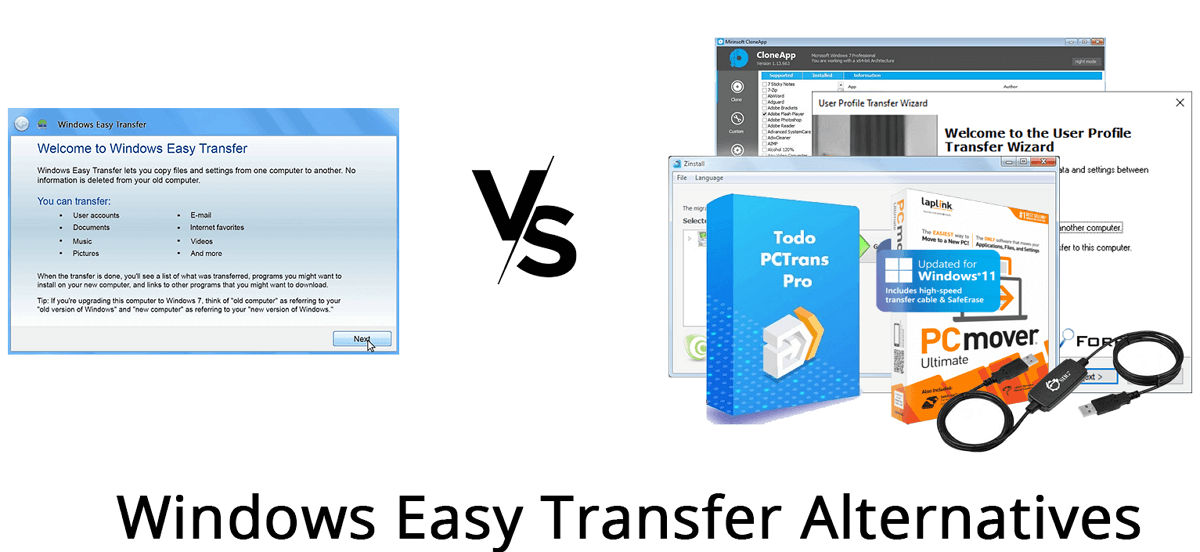
It migraasjeproses mei moderne alternativen lykas EaseUS Todo PCTrans of Zinstall WinWin is tige yntuïtyf en fereasket net folle technyske kennis. Hjir binne de algemiene stappen:
- Download en ynstallearje it programma op beide kompjûters. It is essensjeel dat beide ferbûn binne mei itselde netwurk of teminsten tagong hawwe ta deselde eksterne skiif.
- Start it programma op 'e boarnekompjûter en selektearje "Fan PC nei PC" of "Oerdrage nei in oare PC".
- Fier de ferbiningsmetoade yn: As it fia in netwurk is, sil de software automatysk de oare PC detektearje of jo freegje om it IP-adres yn te fieren. As it fia in ôfbyldingsbestân is, meitsje jo earst de kopy en ymportearje it dan nei de bestimmingskompjûter.
- Selektearje de soarten ynformaasje dy't jo oerdrage wolle: Jo kinne allinich bestannen kieze, programma's opnimme, of hiele akkounts migrearje.
- Klik op "Oerdrage" en wachtsje oant it proses foltôge is. Jo kinne de foarútgong folgje en details op it skerm sjen.
- Sadree't de oerdracht foltôge is, sille jo selektearre gegevens, ynstellings en applikaasjes beskikber wêze op jo nije kompjûter.
Dizze programma's biede ekstra foardielen lykas it herstellen fan gegevens fan kompjûters dy't net opstarte of it herstellen fan gegevens fan trage skiven.
Hokker soarte gegevens kinne jo oerdrage? Detaillearre list
Oplossingen foar aktuele oerdracht meitsje de beweging fan in heul breed skala oan ynformaasje mooglik:
- Bestannen en mappen: Dokuminten, ôfbyldings, fideo's, muzyk, downloads, ensfh.
- Folsleine brûkersprofilen: Buroblêd, dokuminten, favoriten, bewarre wachtwurden, browserynstellingen.
- Programma's en applikaasjes: Fan Microsoft Office of Adobe oant browsers, spultsjes en deistige hulpprogramma's, ôfhinklik fan kompatibiliteit.
- E-postakkounts, kontakten en kalinders: As jo kliïnten lykas Outlook of ferlykber brûke.
- Oanpaste systeemynstellingen: Wallpapers, tema's, fluchtoetsen en ferskate foarkarren.
De mooglikheid om programma's te migrearjen fertsjintwurdiget in wichtige foarútgong op it orizjinele hulpprogramma fan Microsoft.
Easy Transfer bekabelde oerdracht: makket it noch sin?
Easy Transfer-kabels wiene yn harren tiid tige populêr, mar moderne oplossingen hawwe har gebrûk praktysk oerstallich makke. Dizze spesjale USB-kabels, produsearre troch merken lykas Belkin of Laplink, makken it mooglik om de twa kompjûters direkt te ferbinen en oer te dragen sûnder dat in netwurk of tuskenlizzende opslach nedich wie.
Tsjintwurdich kinne jo, tanksij netwurkferbiningen (Ethernet of WiFi) en softwareferbetteringen, rapper en ekonomysker migrearje.sûnder ekstra kabels te keapjen. De apps fan hjoed de dei detektearje automatysk it netwurk en ferienfâldigje it heule proses. Plus, as jo de feiligens fan in fysyk apparaat leaver hawwe, kinne jo in eksterne hurde skiif of USB brûke.
As jo thúsnetwurk stadich is of ferbiningsproblemen hat, kin in kabel noch altyd nuttich wêze, mar yn 'e measte gefallen is it NET nedich.
Fundamentele stappen foar effisjinte migraasje tusken PC's
Folgje dizze wichtige oanbefellings foar in suksesfolle en flaterfrije migraasje:
- Meitsje in folsleine reservekopy foardat jo begjinne. Op dizze manier foarkomme jo ferrassingen en hawwe jo in reservekopy yn gefal fan mislearring.
- Kontrolearje oft de nije apparatuer foldocht oan de easken foar kompatibiliteit en programma-ynstallaasje.
- Brûk in stabile en rappe ferbining. Kies as it mooglik is foar in Ethernet-kabel foar snelheid en feiligens.
- Selektearje foarsichtich de items dy't jo oerdrage wolle. Nim de kâns om ferâldere bestannen, digitale rommel en ûnnedige programma's te wiskjen.
- Haw alle nedige lisinsjes en tagongsleutels by de hân. Benammen as jo software lykas Office, Photoshop of spultsjes mei online aktivearring oerdrage of opnij ynstallearje.
It proses einiget meastal mei in rapport dat gearfettet wat der oerdroegen is, wêrtroch jo kinne ferifiearje dat jo alles hawwe wat jo nedich binne.
Koartsein, It migrearjen fan al jo ynformaasje nei in nije kompjûter is no makliker en feiliger as ea earder, tanksij nije ark foar gegevensoerdracht.Jo hoege gjin spesjale accessoires te keapjen of jo favorite programma's kwyt te reitsjen: jo kinne jo bestannen, profilen en software mei mar in pear klikken oerdrage. Kies gewoan de juste metoade, meitsje fan tefoaren in reservekopy en folgje de stappen oanjûn troch it keazen hulpprogramma. Op dizze manier kinne jo jo nije PC brûke sûnder wichtige gegevens te ferliezen en mei de rêst dat alles noch op syn plak is, krekt as doe't jo jo âlde kompjûter ferlieten.

Redakteur spesjalisearre yn technology en ynternetproblemen mei mear as tsien jier ûnderfining yn ferskate digitale media. Ik haw wurke as redakteur en ynhâldmakker foar e-commerce, kommunikaasje, online marketing en reklamebedriuwen. Ik haw ek skreaun op ekonomy, finânsjes en oare sektoaren websiden. Myn wurk is ek myn passy. No, troch myn artikels yn Tecnobits, Ik besykje alle nijs en nije kânsen te ferkennen dy't de wrâld fan technology ús elke dei biedt om ús libben te ferbetterjen.