
Op it mêd fan digitalisearring en ynternet is feiligens in konstante soarch. Jo moatte jo hoede nea litte. Dat is wêrom Microsoft yntrodusearre de saneamde "twa-stap ferifikaasje", también conocida como "multi-faktor autentikaasje". Yn dizze post sille wy analysearje wêrút it bestiet en wy sille ek sjen Hoe kinne jo Microsoft-ferifikaasjemetoade feroarje, dat is in fûnemintele diel fan dit systeem.
It primêre doel is altyd itselde: om ús beskermingsnivo te ferheegjen, wêrtroch it sa lestich mooglik is foar immen om sûnder autorisaasje oan te melden by ús Microsoft-akkount. En yn dizze sin, de identiteitsferifikaasje, korrekt en betrouber, is in wêzentlik aspekt.
It basisark ûntworpen troch Microsoft om dit doel te berikken is Microsoft Autentikaasje, dat is al yntegrearre yn de browser as standert Râne, hoewol it ek in tafoeging foar Chrome hat en boppedat aparte applikaasjes foar iOS y Android.
Neist dit ark kin twa-stap autentikaasje ek ynsteld wurde mei oare "klassike" ferifikaasjemetoaden fia tillefoan en SMS.
It belang fan identiteit ferifikaasje
Lykas wy oan it begjin fan 'e post oanjûn, Identiteitsferifikaasje is sûnder mis de wichtichste stap yn it autentikaasjeproses. Sûnder it sil al it oare ús net folle nuttich wêze.
D'r binne ferskate manieren om dizze aksje út te fieren. Dit binne alle opsjes dy't wy hawwe:
- Tekstberjochten (SMS): Ferifikaasje mei twa-faktor ferifikaasje en wachtwurd weromsette.
- Tillefoantsje: Ferifikaasje mei twa-faktor ferifikaasje en wachtwurd weromsette.
- Feiligens Pin - Authenticator: Ferifikaasje mei twa-faktor ferifikaasje en wachtwurd weromsette.
- Cuenta de correo electrónico: Allinich ferifikaasje fan wachtwurd weromsette.
- Preguntas de seguridad: Allinich ferifikaasje fan wachtwurd weromsette.
Fan dizze list biede allinich de earste trije opsjes beskerming fan twa-faktor ferifikaasje, dat is it meast oan te rieden. It is op har dat wy sille rjochtsje. It kiezen fan ien of oare opsje hinget in protte ôf fan 'e behoeften en foarkarren fan elke brûker.
Microsoft Autentikaasje
Microsoft AutentikaasjeNeist dat in systeem fan verificación en dos pasos, hat evoluearre en biedt op it stuit mear tsjinsten lykas wachtwurdbehear, dêr't wy in oare kear oer prate. Wat wy hjoed fine is in heul alsidige ark foar minsken dy't in Microsoft-akkount hawwe. Plus, it is fergees.
Binnen dizze twa-stap systeem, de twadde bestiet út ynfiere in willekeurige kaai dat de brûker fia ferskate kanalen ûntfange kin (bygelyks fia SMS). Hoe wurket it? Elke kear as de brûker giet om oan te melden, is it nedich om it kaainûmer yn te fieren dat se sille ûntfange, om har identiteit te ferifiearjen.
It is de brûker sels dy't beslút hokker applikaasjes se keppelje wolle oan Microsoft Authenticator. Om dit te dwaan, moatte jo gewoan dizze stappen folgje:
- Tagong ta app ynstellings menu dat wy wolle keppelje of krije de QR-koade.
- Dan moatte jo de Authenticator-app iepenje, klikje op it ikoan mei trije stippen en selektearje de opsje «Agregar cuenta».
- Op it nije skerm, de cámara del móvil para escanear el código QR.
- Por último, tenemos que fier de feiligens koade dat Authenticator hat earder stjoerd nei ús.
Wichtich: It aktivearjen fan twastapsferifikaasje fereasket altyd twa foarmen fan identifikaasje. Dit It kin in probleem wêze as wy it wachtwurd ferjitte of ús kontaktmetoade ferlieze.. As dit bart, kin it oant 30 dagen duorje om tagong te krijen ta it akkount.
Hoe kinne jo Microsoft-ferifikaasjemetoade feroarje: tillefoan of SMS
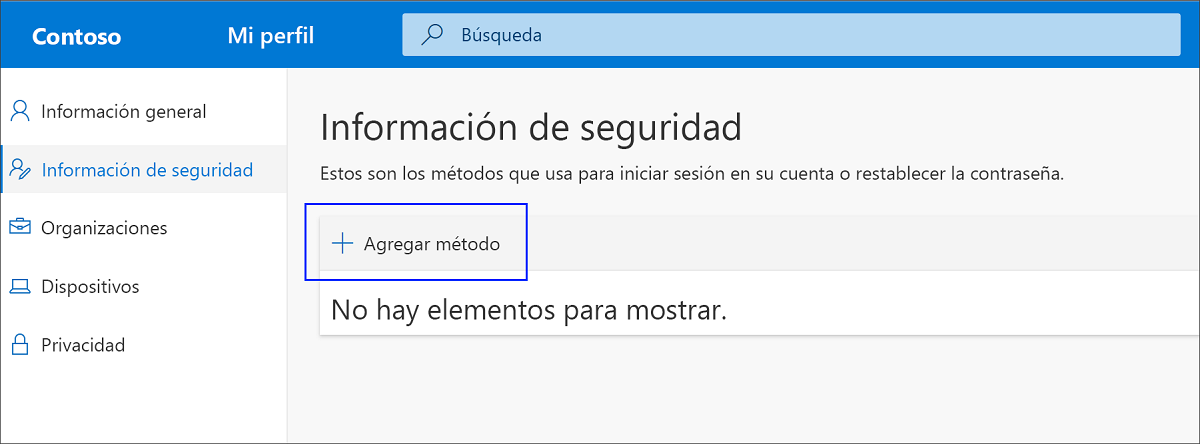
It is wier dat Authenticator in mear dan bewezen betrouberensmetoade is, de ien keazen troch de mearderheid fan in protte brûkers. Lykwols, der binne noch in protte dy't leaver te brûken de método tradicional fan ferifikaasje fia in koade dy't se ûntfange fia SMS of in telefoantsje. De konfiguraasje foar dizze metoade is as folget:
- As earste, Wy binne oanmeld yn ús Microsoft-akkount.
- Dan krije wy tagong ta de seksje «Mi cuenta».
- Yn it linkermenu selektearje wy "Feiligens ynformaasje".
- Dêr hawwe wy de opsje keazen "Metoade tafoegje". Dêr fine wy de telefoanopsje, dy't wy brûke kinne fia in oprop of in sms.
Feroarje de Microsoft-ferifikaasjemetoade
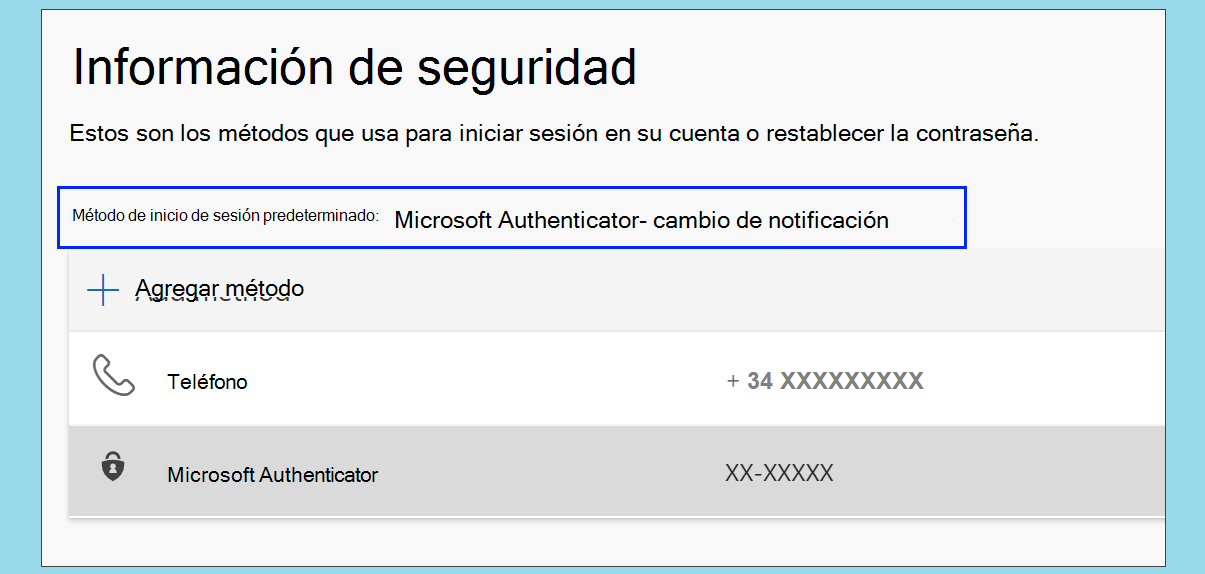
No't wy alle metoaden kenne, wolle wy ferhúzje fan it ferifikaasjesysteem troch oprop of sms nei de iene oanbean troch Authenticator, of oarsom. Hoe kinne jo de Microsoft-ferifikaasjemetoade feroarje? Dit is wat wy dwaan moatte:
- Om te begjinnen, litte wy nei de side gean "Feiligens ynformaasje".
- Dêr hawwe wy keazen "Feroaring", knop dy't neist de standert oanmeldmetoade ferskynt.
- Úteinlik, wy selektearje de winske opsje y pulsamos sobre "Befêstigje".
Ta beslút, wy moatte betinke dat hjoed twa-stap ferifikaasje is de feilichste formule wy kinne taflecht ta. It feroarjen fan de ferifikaasjemetoade fan Microsoft kin foar guon minsken ûngemaklik wêze, mar it ûngemak dat it kin feroarsaakje is mear dan terjochte.

Redakteur spesjalisearre yn technology en ynternetproblemen mei mear as tsien jier ûnderfining yn ferskate digitale media. Ik haw wurke as redakteur en ynhâldmakker foar e-commerce, kommunikaasje, online marketing en reklamebedriuwen. Ik haw ek skreaun op ekonomy, finânsjes en oare sektoaren websiden. Myn wurk is ek myn passy. No, troch myn artikels yn Tecnobits, Ik besykje alle nijs en nije kânsen te ferkennen dy't de wrâld fan technology ús elke dei biedt om ús libben te ferbetterjen.